Product.directredirection.com ಎಂಬುದು ಆಡ್ವೇರ್ ಪ್ರೋಗ್ರಾಂಗಳನ್ನು ಪ್ರಚಾರ ಮಾಡುವ ವೆಬ್ಸೈಟ್ ಆಗಿದೆ. Product.directredirection.com ವೆಬ್ ಬ್ರೌಸರ್ ಅನ್ನು ಪಾಪ್ಬ್ಲಾಕರ್+ , ಪಿಬಿಲಾಕ್+ ಅಥವಾ ಪಾಪ್ಬ್ಲಾಕ್+ ಮಾಲ್ವೇರ್ ಅನ್ನು ಸ್ಥಾಪಿಸುವಂತೆ ನಿಮ್ಮನ್ನು ದಾರಿ ತಪ್ಪಿಸಲು ಪ್ರಯತ್ನಿಸುವ ಜಾಹೀರಾತುಗಳಿಗೆ ಮರುನಿರ್ದೇಶಿಸುತ್ತದೆ . Product.directredirection.com Lp.directpower.download ಗೆ ಹೋಲುತ್ತದೆ.
Product.directredirection.com ಪಾಪ್-ಅಪ್ ಜಾಹೀರಾತುಗಳಿಗೆ ಆಡ್ವೇರ್ ಮಾತ್ರ ಕಾರಣವಲ್ಲ. ಇಂಟರ್ನೆಟ್ನಲ್ಲಿ, ಜಾಹೀರಾತು ನೆಟ್ವರ್ಕ್ಗಳು ನಿಮ್ಮ ಬ್ರೌಸರ್ ಅನ್ನು Product.directredirection.com ಗೆ ಮರುನಿರ್ದೇಶಿಸಬಹುದು. ಕೆಲವು ವೆಬ್ಸೈಟ್ಗಳು ಆದಾಯವನ್ನು ಗಳಿಸಲು ಬಳಕೆದಾರರನ್ನು ಜಾಹೀರಾತು ನೆಟ್ವರ್ಕ್ಗಳ ಮೂಲಕ ಮರುನಿರ್ದೇಶಿಸುತ್ತವೆ. ಆದ್ದರಿಂದ ನಿಮ್ಮ ಬ್ರೌಸರ್ Product.directredirection.com ಸೈಟ್ನಲ್ಲಿ ಕೊನೆಗೊಳ್ಳಬಹುದು.

ಮಾಲ್ವೇರ್ಬೈಟ್ಗಳೊಂದಿಗೆ ಆಡ್ವೇರ್ಗಾಗಿ ನಿಮ್ಮ ಕಂಪ್ಯೂಟರ್ ಅನ್ನು ಪರೀಕ್ಷಿಸಲು ನಾನು ಶಿಫಾರಸು ಮಾಡುತ್ತೇವೆ. ಮಾಲ್ವೇರ್ಬೈಟ್ಗಳು ಆಡ್ವೇರ್ಗಾಗಿ ನಿಮ್ಮ ಕಂಪ್ಯೂಟರ್ ಅನ್ನು ಪರೀಕ್ಷಿಸಲು ಉಚಿತವಾಗಿದೆ. ನಿಮ್ಮ ಕಂಪ್ಯೂಟರ್ನಲ್ಲಿ ಆಡ್ವೇರ್ ಕಂಡುಬಂದಲ್ಲಿ, ಅದನ್ನು ಉಚಿತವಾಗಿ ತೆಗೆದುಹಾಕಲು ನೀವು ಮಾಲ್ವೇರ್ಬೈಟ್ಗಳನ್ನು ಬಳಸಬಹುದು.
ಈ ಸೂಚನೆಯಲ್ಲಿರುವ ಹಸ್ತಚಾಲಿತ ತೆಗೆದುಹಾಕುವ ಹಂತಗಳನ್ನು ಬಳಸಿಕೊಂಡು ನೀವು ಆಯ್ಡ್ವೇರ್ ಮತ್ತು ಮಾಲ್ವೇರ್ ಅನ್ನು ಅಸ್ಥಾಪಿಸಬಹುದು, ನೀವು ಯಾವ ವಿಧಾನವನ್ನು ಬಳಸಲು ಬಯಸುತ್ತೀರಿ ಎಂಬುದನ್ನು ನಿರ್ಧರಿಸುವುದು ನಿಮಗೆ ಬಿಟ್ಟದ್ದು.
ಹಾಗೆ ಮಾಡುವುದರಿಂದ, Product.directredirection.com ಮತ್ತು ಇತರ ಸೈಟ್ಗಳಿಂದ ನಿಮ್ಮ ವೆಬ್ ಬ್ರೌಸರ್ ಅನ್ನು ಮತ್ತೆ ಹೈಜಾಕ್ ಮಾಡುವ ಅನಗತ್ಯ ಜಾಹೀರಾತುಗಳ ಅವಕಾಶವನ್ನು ನೀವು ಚಲಾಯಿಸುವುದಿಲ್ಲ.
Product.directredirection.com ತೆಗೆದುಹಾಕಿ
ನಿಮ್ಮ ವೆಬ್ ಬ್ರೌಸರ್ ಆಯ್ಕೆ ಮಾಡಿ
ಗೂಗಲ್ ಕ್ರೋಮ್
Google Chrome ಬ್ರೌಸರ್ ತೆರೆಯಿರಿ. ವಿಳಾಸ ಪಟ್ಟಿಯಲ್ಲಿ ಟೈಪ್ ಮಾಡಿ: chrome://extensions/. ಪಟ್ಟಿ ಮಾಡಲಾದ ಎಲ್ಲಾ ಬ್ರೌಸರ್ ವಿಸ್ತರಣೆಗಳನ್ನು ಪರಿಶೀಲಿಸಿ.
ನಿಮಗೆ ತಿಳಿದಿಲ್ಲದ ಅಥವಾ ನಂಬದ ಇನ್ಸ್ಟಾಲ್ ಮಾಡಿದ ವಿಸ್ತರಣೆಯನ್ನು ನೀವು ಗಮನಿಸಿದರೆ, ಕ್ಲಿಕ್ ಮಾಡಿ ತೆಗೆದುಹಾಕಿ Google Chrome ನಿಂದ ವಿಸ್ತರಣೆಯನ್ನು ಅಸ್ಥಾಪಿಸಲು ಬಟನ್.

ನಂತರ, ಮೇಲಿನ ಬಲ ಮೂಲೆಯಲ್ಲಿ, Chrome ಮೆನುವನ್ನು ವಿಸ್ತರಿಸಿ . Google Chrome ಮೆನುವಿನಲ್ಲಿ, ಸೆಟ್ಟಿಂಗ್ಗಳ ಮೇಲೆ ಕ್ಲಿಕ್ ಮಾಡಿ.
ಗೌಪ್ಯತೆ ಮತ್ತು ಭದ್ರತೆ ವಿಭಾಗದಲ್ಲಿ , ಸೈಟ್ ಸೆಟ್ಟಿಂಗ್ಗಳು ಕ್ಲಿಕ್ ಮಾಡಿ. ಅಧಿಸೂಚನೆ ಸೆಟ್ಟಿಂಗ್ಗಳ ಮೇಲೆ ಕ್ಲಿಕ್ ಮಾಡಿ.
ತೆಗೆದುಹಾಕಿ ಉತ್ಪನ್ನ.ಡೈರೆಕ್ಟ್ರೆಡಿರೆಕ್ಷನ್.ಕಾಮ್ Product.directredirection.com URL ನ ಪಕ್ಕದಲ್ಲಿರುವ ಬಲಭಾಗದಲ್ಲಿರುವ ಮೂರು ಚುಕ್ಕೆಗಳನ್ನು ಕ್ಲಿಕ್ ಮಾಡುವ ಮೂಲಕ ಮತ್ತು ತೆಗೆದುಹಾಕಿ.
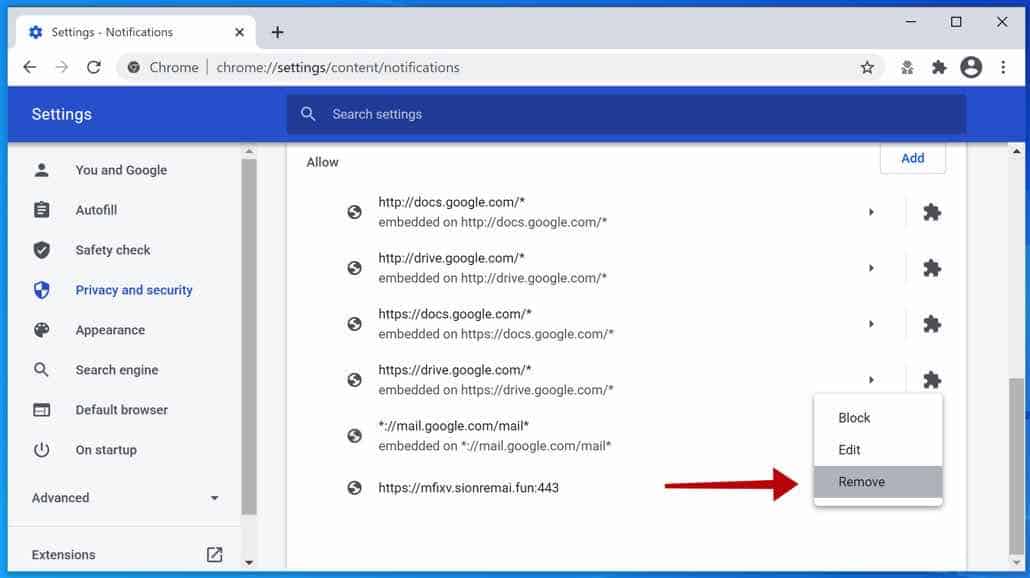
Google Chrome ಬ್ರೌಸರ್ನಲ್ಲಿ ನೀವು ಇನ್ನೂ ಸಮಸ್ಯೆಗಳನ್ನು ಹೊಂದಿದ್ದರೆ, ಪೂರ್ಣ Google Chrome ಮರುಹೊಂದಿಕೆಯನ್ನು ಪರಿಗಣಿಸಿ.
Google Chrome ವಿಳಾಸ ಪಟ್ಟಿಯಲ್ಲಿ chrome://settings/resetProfileSettings ಎಂದು ಟೈಪ್ ಮಾಡಿ ಅಥವಾ ನಕಲಿಸಿ ಮತ್ತು ಅಂಟಿಸಿ.
ಡೀಫಾಲ್ಟ್ ಸೆಟ್ಟಿಂಗ್ಗಳಿಗೆ Google Chrome ಅನ್ನು ಸಂಪೂರ್ಣವಾಗಿ ಮರುಹೊಂದಿಸಲು ಸೆಟ್ಟಿಂಗ್ಗಳನ್ನು ಮರುಹೊಂದಿಸಿ ಬಟನ್ ಕ್ಲಿಕ್ ಮಾಡಿ. ನೀವು ಮುಗಿಸಿದ ನಂತರ ಕ್ರೋಮ್ ಬ್ರೌಸರ್ ಅನ್ನು ಮರುಪ್ರಾರಂಭಿಸಿ.

ಮುಂದಿನ ಹಂತಕ್ಕೆ ಮುಂದುವರಿಯಿರಿ, ಮಾಲ್ವೇರ್ಬೈಟ್ಗಳೊಂದಿಗೆ ನಿಮ್ಮ ಕಂಪ್ಯೂಟರ್ನಿಂದ ಮಾಲ್ವೇರ್ ತೆಗೆದುಹಾಕಿ.
ಫೈರ್ಫಾಕ್ಸ್
ಫೈರ್ಫಾಕ್ಸ್ ಬ್ರೌಸರ್ ತೆರೆಯಿರಿ. ವಿಳಾಸ ಪಟ್ಟಿಯಲ್ಲಿ ಟೈಪ್ ಮಾಡಿ: about:addons. ಸ್ಥಾಪಿಸಲಾದ ಎಲ್ಲಾ ಫೈರ್ಫಾಕ್ಸ್ ಆಡ್-ಆನ್ಗಳನ್ನು ಪರಿಶೀಲಿಸಿ.
ಇನ್ಸ್ಟಾಲ್ ಮಾಡಿದ ಆಡ್-ಆನ್ ಅನ್ನು ನೀವು ಗಮನಿಸಿದರೆ ನಿಮಗೆ ಗೊತ್ತಿಲ್ಲ ಅಥವಾ ನಂಬುವುದಿಲ್ಲ, ಕ್ಲಿಕ್ ಮಾಡಿ ತೆಗೆದುಹಾಕಿ ಫೈರ್ಫಾಕ್ಸ್ನಿಂದ ಆಡ್-ಆನ್ ಅನ್ನು ಅಸ್ಥಾಪಿಸಲು ಬಟನ್.

ಮುಂದೆ, ಮೇಲಿನ ಬಲ ಮೂಲೆಯಲ್ಲಿ, ಫೈರ್ಫಾಕ್ಸ್ ಮೆನು (ಮೂರು ಅಡ್ಡ ಪಟ್ಟೆಗಳು) ಮೇಲೆ ಕ್ಲಿಕ್ ಮಾಡಿ.
ಮೆನುವಿನಲ್ಲಿ ಆಯ್ಕೆಗಳ ಮೇಲೆ ಕ್ಲಿಕ್ ಮಾಡಿ , ಎಡಭಾಗದಲ್ಲಿರುವ ಪಟ್ಟಿಯಲ್ಲಿ ಗೌಪ್ಯತೆ ಮತ್ತು ಭದ್ರತೆಯ ಮೇಲೆ ಕ್ಲಿಕ್ ಮಾಡಿ.
ಅನುಮತಿಗಳಿಗೆ ಕೆಳಗೆ ಸ್ಕ್ರಾಲ್ ಮಾಡಿ ಮತ್ತು ಅಧಿಸೂಚನೆಗಳ ಪಕ್ಕದಲ್ಲಿರುವ ಸೆಟ್ಟಿಂಗ್ಗಳ ಮೇಲೆ ಕ್ಲಿಕ್ ಮಾಡಿ.
ಆಯ್ಕೆಮಾಡಿ ಉತ್ಪನ್ನ.ಡೈರೆಕ್ಟ್ರೆಡಿರೆಕ್ಷನ್.ಕಾಮ್ ಪಟ್ಟಿಯಿಂದ URL, ಮತ್ತು ಕ್ಲಿಕ್ ಮಾಡಿ ವೆಬ್ಸೈಟ್ ತೆಗೆದುಹಾಕಿ ಬಟನ್, Firefox ಬದಲಾವಣೆಗಳನ್ನು ಉಳಿಸಿ.
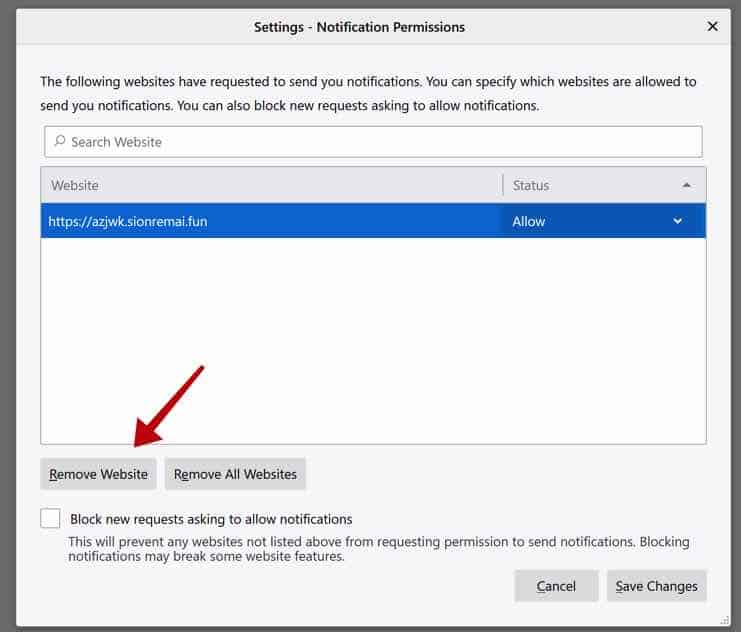
ನೀವು ಇನ್ನೂ ಫೈರ್ಫಾಕ್ಸ್ನಲ್ಲಿ ಸಮಸ್ಯೆಗಳನ್ನು ಹೊಂದಿದ್ದರೆ, ಪೂರ್ಣ ಫೈರ್ಫಾಕ್ಸ್ ಮರುಹೊಂದಿಕೆಯನ್ನು ಪರಿಗಣಿಸಿ.
ಫೈರ್ಫಾಕ್ಸ್ ವಿಳಾಸ ಪಟ್ಟಿಯಲ್ಲಿ ಟೈಪ್ ಮಾಡಿ, ಅಥವಾ ನಕಲಿಸಿ ಮತ್ತು ಅಂಟಿಸಿ: ಬಗ್ಗೆ: ಬೆಂಬಲ
ಫೈರ್ಫಾಕ್ಸ್ ಅನ್ನು ಪೂರ್ವನಿಯೋಜಿತ ಸೆಟ್ಟಿಂಗ್ಗಳಿಗೆ ಮರುಹೊಂದಿಸಲು ಫೈರ್ಫಾಕ್ಸ್ ರಿಫ್ರೆಶ್ ಬಟನ್ ಕ್ಲಿಕ್ ಮಾಡಿ. ನೀವು ಪೂರ್ಣಗೊಳಿಸಿದಾಗ ಫೈರ್ಫಾಕ್ಸ್ ಬ್ರೌಸರ್ ಅನ್ನು ಮರುಪ್ರಾರಂಭಿಸಿ.

ಮುಂದಿನ ಹಂತಕ್ಕೆ ಮುಂದುವರಿಯಿರಿ, ಮಾಲ್ವೇರ್ಬೈಟ್ಗಳೊಂದಿಗೆ ನಿಮ್ಮ ಕಂಪ್ಯೂಟರ್ನಿಂದ ಮಾಲ್ವೇರ್ ತೆಗೆದುಹಾಕಿ.
ಮೈಕ್ರೋಸಾಫ್ಟ್ ಎಡ್ಜ್
ಎಡ್ಜ್ ಬ್ರೌಸರ್ ತೆರೆಯಿರಿ. ವಿಳಾಸ ಪಟ್ಟಿಯಲ್ಲಿ ಟೈಪ್ ಮಾಡಿ: ಅಂಚಿನ: // ವಿಸ್ತರಣೆಗಳು. ಸ್ಥಾಪಿಸಲಾದ ಎಲ್ಲಾ ಮೈಕ್ರೋಸಾಫ್ಟ್ ಎಡ್ಜ್ ವಿಸ್ತರಣೆಗಳನ್ನು ಪರಿಶೀಲಿಸಿ.
ನಿಮಗೆ ತಿಳಿದಿಲ್ಲದ ಅಥವಾ ನಂಬದ ಇನ್ಸ್ಟಾಲ್ ಮಾಡಿದ ವಿಸ್ತರಣೆಯನ್ನು ನೀವು ಗಮನಿಸಿದರೆ, ಕ್ಲಿಕ್ ಮಾಡಿ ತೆಗೆದುಹಾಕಿ ಮೈಕ್ರೋಸಾಫ್ಟ್ ಎಡ್ಜ್ನಿಂದ ವಿಸ್ತರಣೆಯನ್ನು ಅಸ್ಥಾಪಿಸಲು ಬಟನ್.

ಮುಂದೆ, ಮೇಲಿನ ಬಲ ಮೂಲೆಯಲ್ಲಿ, ಎಡ್ಜ್ ಮೆನುವನ್ನು ವಿಸ್ತರಿಸಲು ಮೂರು ಚುಕ್ಕೆಗಳ ಮೇಲೆ ಕ್ಲಿಕ್ ಮಾಡಿ.
ಎಡ ಮೆನುವಿನಲ್ಲಿ ಸೈಟ್ ಅನುಮತಿಗಳ ಮೇಲೆ ಕ್ಲಿಕ್ ಮಾಡಿ . ಅಧಿಸೂಚನೆಗಳ ಮೇಲೆ ಕ್ಲಿಕ್ ಮಾಡಿ.
ಮೇಲೆ ಕ್ಲಿಕ್ ಮಾಡಿ ಮೂರು ಚುಕ್ಕೆಗಳು ಮುಂದಿನ ಉತ್ಪನ್ನ.ಡೈರೆಕ್ಟ್ರೆಡಿರೆಕ್ಷನ್.ಕಾಮ್ URL. ಕ್ಲಿಕ್ ಮಾಡಿ ತೆಗೆದುಹಾಕಿ.
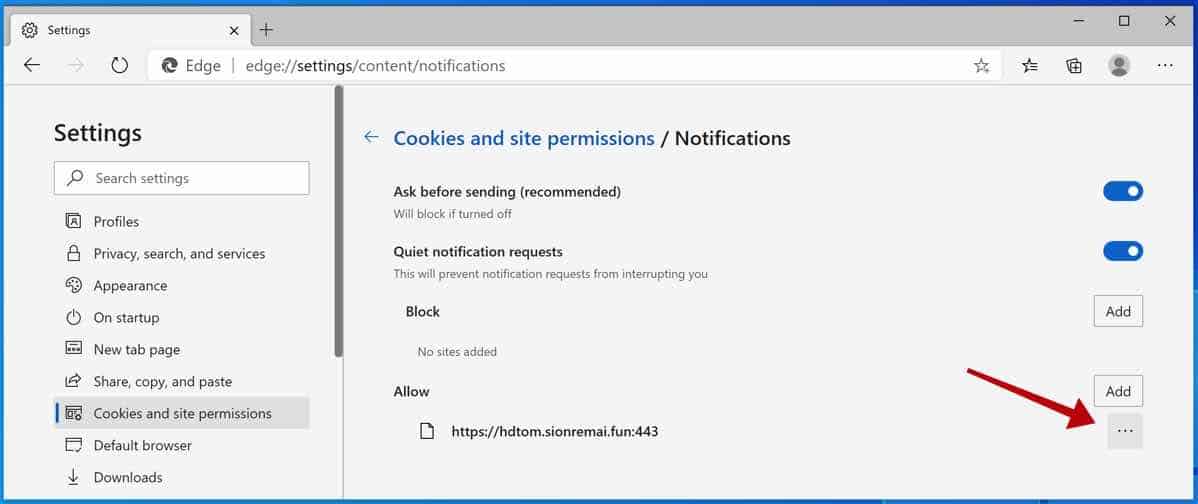
ಮೈಕ್ರೋಸಾಫ್ಟ್ ಎಡ್ಜ್ ವೆಬ್ ಬ್ರೌಸರ್ನಲ್ಲಿ ನಿಮಗೆ ಇನ್ನೂ ಸಮಸ್ಯೆಗಳಿದ್ದರೆ, ಸಂಪೂರ್ಣ ಮರುಹೊಂದಿಕೆಯನ್ನು ಪರಿಗಣಿಸಿ.
ಮೈಕ್ರೋಸಾಫ್ಟ್ ಎಡ್ಜ್ ವಿಳಾಸ ಪಟ್ಟಿಯಲ್ಲಿ, ಅಥವಾ ನಕಲಿಸಿ ಮತ್ತು ಅಂಟಿಸಿ: ಅಂಚು: // ಸೆಟ್ಟಿಂಗ್ಗಳು/ರೀಸೆಟ್ ಪ್ರೊಫೈಲ್ ಸೆಟ್ಟಿಂಗ್ಗಳು
ಡೀಫಾಲ್ಟ್ ಸೆಟ್ಟಿಂಗ್ಗಳಿಗೆ ಎಡ್ಜ್ ಅನ್ನು ಸಂಪೂರ್ಣವಾಗಿ ಮರುಹೊಂದಿಸಲು ರಿಫ್ರೆಶ್ ಬಟನ್ ಕ್ಲಿಕ್ ಮಾಡಿ. ನೀವು ಮುಗಿಸಿದ ನಂತರ ಮೈಕ್ರೋಸಾಫ್ಟ್ ಎಡ್ಜ್ ಬ್ರೌಸರ್ ಅನ್ನು ಮರುಪ್ರಾರಂಭಿಸಿ.

ಮುಂದಿನ ಹಂತಕ್ಕೆ ಮುಂದುವರಿಯಿರಿ, ಮಾಲ್ವೇರ್ಬೈಟ್ಗಳೊಂದಿಗೆ ನಿಮ್ಮ ಕಂಪ್ಯೂಟರ್ನಿಂದ ಮಾಲ್ವೇರ್ ತೆಗೆದುಹಾಕಿ.
ಸಫಾರಿ
ಸಫಾರಿ ತೆರೆಯಿರಿ . ಮೇಲಿನ ಎಡ ಮೂಲೆಯಲ್ಲಿ ಸಫಾರಿ ಮೆನುವಿನ ಮೇಲೆ ಕ್ಲಿಕ್ ಮಾಡಿ.
ಸಫಾರಿ ಮೆನುವಿನಲ್ಲಿ ಆದ್ಯತೆಗಳ ಮೇಲೆ ಕ್ಲಿಕ್ ಮಾಡಿ.
ವಿಸ್ತರಣೆಗಳ ಟ್ಯಾಬ್ ಮೇಲೆ ಕ್ಲಿಕ್ ಮಾಡಿ.
ನೀವು ತೆಗೆದುಹಾಕಲು ಬಯಸುವ ವಿಸ್ತರಣೆಯ ಮೇಲೆ ಕ್ಲಿಕ್ ಮಾಡಿ, ಮಾಲ್ವೇರ್ ಸ್ಥಾಪಿಸಲಾದ ಸಫಾರಿ ವಿಸ್ತರಣೆಯನ್ನು ಪರಿಶೀಲಿಸಿ ಮತ್ತು ಅಸ್ಥಾಪಿಸು ಕ್ಲಿಕ್ ಮಾಡಿ.

ಮುಂದೆ, ಸಫಾರಿ ಮೆನುವಿನಲ್ಲಿ ಆದ್ಯತೆಗಳ ಮೇಲೆ ಕ್ಲಿಕ್ ಮಾಡಿ, ಈಗ ವೆಬ್ಸೈಟ್ಗಳ ಟ್ಯಾಬ್ ಮೇಲೆ ಕ್ಲಿಕ್ ಮಾಡಿ.
ಎಡ ಮೆನುವಿನಲ್ಲಿ ಅಧಿಸೂಚನೆಗಳ ಮೇಲೆ ಕ್ಲಿಕ್ ಮಾಡಿ
ಹುಡುಕಿ ಉತ್ಪನ್ನ.ಡೈರೆಕ್ಟ್ರೆಡಿರೆಕ್ಷನ್.ಕಾಮ್ ಡೊಮೇನ್ ಮತ್ತು ಅದನ್ನು ಆಯ್ಕೆ ಮಾಡಿ, ಕ್ಲಿಕ್ ಮಾಡಿ ತೆಗೆದುಹಾಕಿ ಬಟನ್.
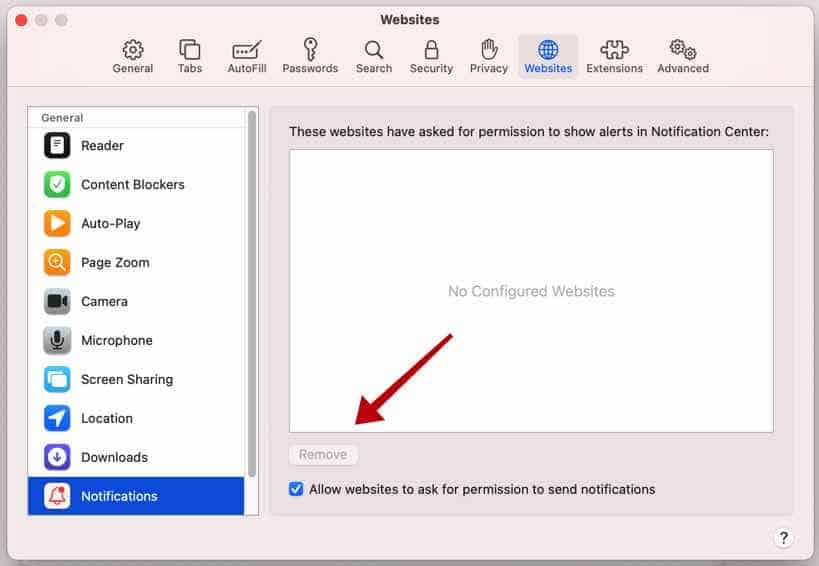
ಮುಂದೆ, ಮಾಲ್ವೇರ್ಬೈಟ್ಸ್ ಫಾರ್ ಮ್ಯಾಕ್ನೊಂದಿಗೆ ಮಾಲ್ವೇರ್ ತೆಗೆದುಹಾಕಿ.
ಇನ್ನಷ್ಟು ಓದಿ : ಆಂಟಿ-ಮಾಲ್ವೇರ್ನೊಂದಿಗೆ ಮ್ಯಾಕ್ ಮಾಲ್ವೇರ್ ತೆಗೆದುಹಾಕಿ ಅಥವಾ ಮ್ಯಾಕ್ ಮಾಲ್ವೇರ್ ಅನ್ನು ಹಸ್ತಚಾಲಿತವಾಗಿ ತೆಗೆದುಹಾಕಿ.
ಮಾಲ್ವೇರ್ಬೈಟ್ಗಳನ್ನು ಬಳಸಿಕೊಂಡು Product.directredirection.com ಮಾಲ್ವೇರ್ ಅನ್ನು ತೆಗೆದುಹಾಕಿ
ಮಾಲ್ವೇರ್ಬೈಟ್ಸ್ ಮಾಲ್ವೇರ್ ವಿರುದ್ಧದ ಹೋರಾಟದಲ್ಲಿ ಅತ್ಯಗತ್ಯ ಸಾಧನವಾಗಿದೆ. ಮಾಲ್ವೇರ್ಬೈಟ್ಸ್ ಇತರ ಸಾಫ್ಟ್ವೇರ್ಗಳು ಸಾಮಾನ್ಯವಾಗಿ ತಪ್ಪಿಸಿಕೊಳ್ಳುವ ಹಲವು ರೀತಿಯ ಮಾಲ್ವೇರ್ಗಳನ್ನು ತೆಗೆದುಹಾಕಲು ಸಾಧ್ಯವಾಗುತ್ತದೆ, ಮಾಲ್ವೇರ್ಬೈಟ್ಸ್ ನಿಮಗೆ ಸಂಪೂರ್ಣವಾಗಿ ಏನೂ ವೆಚ್ಚವಾಗುವುದಿಲ್ಲ . ಸೋಂಕಿತ ಕಂಪ್ಯೂಟರ್ ಅನ್ನು ಸ್ವಚ್ಛಗೊಳಿಸುವ ವಿಷಯಕ್ಕೆ ಬಂದಾಗ, ಮಾಲ್ವೇರ್ಬೈಟ್ಸ್ ಯಾವಾಗಲೂ ಉಚಿತವಾಗಿದೆ ಮತ್ತು ಮಾಲ್ವೇರ್ ವಿರುದ್ಧದ ಯುದ್ಧದಲ್ಲಿ ನಾನು ಅದನ್ನು ಅತ್ಯಗತ್ಯ ಸಾಧನವಾಗಿ ಶಿಫಾರಸು ಮಾಡುತ್ತೇನೆ.
ಮಾಲ್ವೇರ್ಬೈಟ್ಗಳನ್ನು ಡೌನ್ಲೋಡ್ ಮಾಡಿ
ಮಾಲ್ವೇರ್ಬೈಟ್ಗಳನ್ನು ಸ್ಥಾಪಿಸಿ , ತೆರೆಯ ಮೇಲಿನ ಸೂಚನೆಗಳನ್ನು ಅನುಸರಿಸಿ.
ಕ್ಲಿಕ್ ಮಾಡಿ Scan ಮಾಲ್ವೇರ್-ಸ್ಕ್ಯಾನ್ ಅನ್ನು ಪ್ರಾರಂಭಿಸಲು.

ಮಾಲ್ವೇರ್ಬೈಟ್ಸ್ ಸ್ಕ್ಯಾನ್ ಮುಗಿಯುವವರೆಗೆ ಕಾಯಿರಿ. ಪೂರ್ಣಗೊಂಡ ನಂತರ, Product.directredirection.com ಆಡ್ವೇರ್ ಪತ್ತೆಗಳನ್ನು ಪರಿಶೀಲಿಸಿ.
ಮುಂದುವರಿಯಲು ಕ್ವಾರಂಟೈನ್ ಕ್ಲಿಕ್ ಮಾಡಿ .

ಪುನರಾರಂಭಿಸು Windows ಎಲ್ಲಾ ಆಯ್ಡ್ವೇರ್ ಪತ್ತೆಗಳನ್ನು ಕ್ವಾರಂಟೈನ್ಗೆ ಸರಿಸಿದ ನಂತರ.

ಮುಂದಿನ ಹಂತಕ್ಕೆ ಮುಂದುವರಿಯಿರಿ.
Sophos HitmanPRO ನೊಂದಿಗೆ ಅನಗತ್ಯ ಕಾರ್ಯಕ್ರಮಗಳನ್ನು ತೆಗೆದುಹಾಕಿ
ಈ ಎರಡನೇ ಮಾಲ್ವೇರ್ ತೆಗೆಯುವ ಹಂತದಲ್ಲಿ, ನಿಮ್ಮ ಕಂಪ್ಯೂಟರ್ನಲ್ಲಿ ಯಾವುದೇ ಮಾಲ್ವೇರ್ ಅವಶೇಷಗಳು ಉಳಿದಿಲ್ಲ ಎಂದು ಖಚಿತಪಡಿಸಿಕೊಳ್ಳಲು ನಾವು ಎರಡನೇ ಸ್ಕ್ಯಾನ್ ಅನ್ನು ಪ್ರಾರಂಭಿಸುತ್ತೇವೆ. ಹಿಟ್ಮ್ಯಾನ್ಪ್ರೊ ಎ cloud ಸ್ಕ್ಯಾನರ್ ನಿಮ್ಮ ಕಂಪ್ಯೂಟರ್ನಲ್ಲಿ ದುರುದ್ದೇಶಪೂರಿತ ಚಟುವಟಿಕೆಗಾಗಿ ಪ್ರತಿಯೊಂದು ಸಕ್ರಿಯ ಫೈಲ್ ಅನ್ನು ಸ್ಕ್ಯಾನ್ ಮಾಡುತ್ತದೆ ಮತ್ತು ಅದನ್ನು ಸೋಫೋಸ್ಗೆ ಕಳುಹಿಸುತ್ತದೆ cloud ಪತ್ತೆಗಾಗಿ. ಸೋಫೋಸ್ನಲ್ಲಿ cloud Bitdefender ಆಂಟಿವೈರಸ್ ಮತ್ತು ಕ್ಯಾಸ್ಪರ್ಸ್ಕಿ ಆಂಟಿವೈರಸ್ ಎರಡೂ ದುರುದ್ದೇಶಪೂರಿತ ಚಟುವಟಿಕೆಗಳಿಗಾಗಿ ಫೈಲ್ ಅನ್ನು ಸ್ಕ್ಯಾನ್ ಮಾಡುತ್ತದೆ.
ನೀವು HitmanPRO ಅನ್ನು ಡೌನ್ಲೋಡ್ ಮಾಡಿದಾಗ HitmanPro 32-bit ಅಥವಾ HitmanPRO x64 ಅನ್ನು ಸ್ಥಾಪಿಸಿ. ನಿಮ್ಮ ಕಂಪ್ಯೂಟರ್ನಲ್ಲಿರುವ ಡೌನ್ಲೋಡ್ಗಳ ಫೋಲ್ಡರ್ನಲ್ಲಿ ಡೌನ್ಲೋಡ್ಗಳನ್ನು ಉಳಿಸಲಾಗಿದೆ.
ಅನುಸ್ಥಾಪನೆಯನ್ನು ಪ್ರಾರಂಭಿಸಲು ಮತ್ತು ಸ್ಕ್ಯಾನ್ ಮಾಡಲು HitmanPRO ತೆರೆಯಿರಿ.

ಮುಂದುವರಿಸಲು Sophos HitmanPRO ಪರವಾನಗಿ ಒಪ್ಪಂದವನ್ನು ಸ್ವೀಕರಿಸಿ. ಪರವಾನಗಿ ಒಪ್ಪಂದವನ್ನು ಓದಿ, ಪೆಟ್ಟಿಗೆಯನ್ನು ಪರಿಶೀಲಿಸಿ ಮತ್ತು ಮುಂದೆ ಕ್ಲಿಕ್ ಮಾಡಿ.

Sophos HitmanPRO ಅನುಸ್ಥಾಪನೆಯನ್ನು ಮುಂದುವರಿಸಲು ಮುಂದಿನ ಬಟನ್ ಅನ್ನು ಕ್ಲಿಕ್ ಮಾಡಿ. ನಿಯಮಿತ ಸ್ಕ್ಯಾನ್ಗಳಿಗಾಗಿ ಹಿಟ್ಮ್ಯಾನ್ಪ್ರೊ ನಕಲನ್ನು ರಚಿಸಲು ಖಚಿತಪಡಿಸಿಕೊಳ್ಳಿ.

HitmanPRO ಸ್ಕ್ಯಾನ್ನೊಂದಿಗೆ ಪ್ರಾರಂಭವಾಗುತ್ತದೆ, ಆಂಟಿವೈರಸ್ ಸ್ಕ್ಯಾನ್ ಫಲಿತಾಂಶಗಳಿಗಾಗಿ ನಿರೀಕ್ಷಿಸಿ.

ಸ್ಕ್ಯಾನ್ ಮಾಡಿದಾಗ, ಮುಂದೆ ಕ್ಲಿಕ್ ಮಾಡಿ ಮತ್ತು ಉಚಿತ HitmanPRO ಪರವಾನಗಿಯನ್ನು ಸಕ್ರಿಯಗೊಳಿಸಿ. ಉಚಿತ ಪರವಾನಗಿಯನ್ನು ಸಕ್ರಿಯಗೊಳಿಸಿ ಕ್ಲಿಕ್ ಮಾಡಿ.

ಸೋಫೋಸ್ ಹಿಟ್ಮ್ಯಾನ್ಪ್ರೊ ಉಚಿತ ಮೂವತ್ತು ದಿನಗಳ ಪರವಾನಗಿಗಾಗಿ ನಿಮ್ಮ ಇ-ಮೇಲ್ ಅನ್ನು ನಮೂದಿಸಿ. ಸಕ್ರಿಯಗೊಳಿಸಿ ಮೇಲೆ ಕ್ಲಿಕ್ ಮಾಡಿ.

ಉಚಿತ HitmanPRO ಪರವಾನಗಿಯನ್ನು ಯಶಸ್ವಿಯಾಗಿ ಸಕ್ರಿಯಗೊಳಿಸಲಾಗಿದೆ.

ಮಾಲ್ವೇರ್ ತೆಗೆಯುವ ಫಲಿತಾಂಶಗಳನ್ನು ನಿಮಗೆ ನೀಡಲಾಗುವುದು, ಮುಂದುವರಿಸಲು ಮುಂದೆ ಕ್ಲಿಕ್ ಮಾಡಿ.

ನಿಮ್ಮ ಕಂಪ್ಯೂಟರ್ನಿಂದ ದುರುದ್ದೇಶಪೂರಿತ ಸಾಫ್ಟ್ವೇರ್ ಅನ್ನು ಭಾಗಶಃ ತೆಗೆದುಹಾಕಲಾಗಿದೆ. ತೆಗೆದುಹಾಕುವಿಕೆಯನ್ನು ಪೂರ್ಣಗೊಳಿಸಲು ನಿಮ್ಮ ಕಂಪ್ಯೂಟರ್ ಅನ್ನು ಮರುಪ್ರಾರಂಭಿಸಿ.

ನಿಮ್ಮ ಕಂಪ್ಯೂಟರ್ ಅನ್ನು ನೀವು ರೀಬೂಟ್ ಮಾಡಿದಾಗ ಈ ಪುಟವನ್ನು ಬುಕ್ಮಾರ್ಕ್ ಮಾಡಿ.
