SampleConsole ಮ್ಯಾಕ್ಗಾಗಿ ಮಾಲ್ವೇರ್ ಅಪ್ಲಿಕೇಶನ್ ಆಗಿದೆ. SampleConsole ವೆಬ್ ಬ್ರೌಸರ್ನಲ್ಲಿ ಕಾನ್ಫಿಗರೇಶನ್ ಸೆಟ್ಟಿಂಗ್ಗಳನ್ನು ಬದಲಾಯಿಸುತ್ತದೆ. SampleConsole ವೆಬ್ಸೈಟ್ನ ವಿಷಯಕ್ಕೆ ಜಾಹೀರಾತುಗಳನ್ನು ಚುಚ್ಚುವ ಮೂಲಕ ವಿವಿಧ ವೆಬ್ಪುಟಗಳಲ್ಲಿ ಜಾಹೀರಾತುಗಳನ್ನು ಪ್ರದರ್ಶಿಸುತ್ತದೆ.
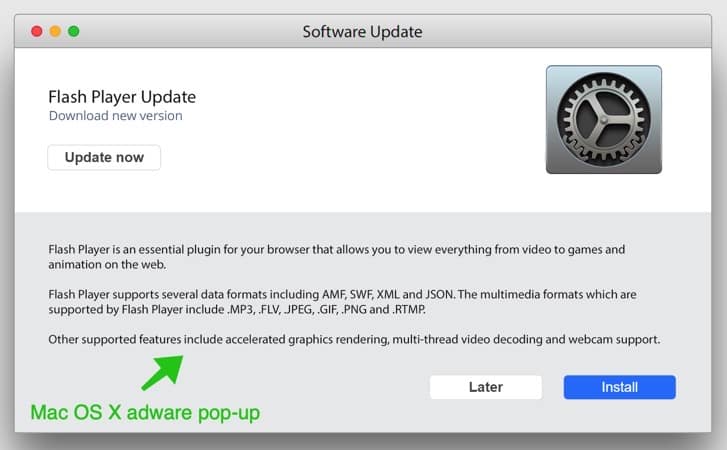
ಮಾದರಿ ಕನ್ಸೋಲ್ ನೀವು ಅಂತರ್ಜಾಲದಲ್ಲಿ ಡೌನ್ಲೋಡ್ ಮಾಡಬಹುದಾದ ಇತರ ಉಚಿತ ಸಾಫ್ಟ್ವೇರ್ಗಳೊಂದಿಗೆ ಅಂತರ್ಜಾಲದಲ್ಲಿ ನಿಯಮಿತವಾಗಿ ನೀಡಲಾಗುತ್ತದೆ. ಇಂಟರ್ನೆಟ್ನಿಂದ ಡೌನ್ಲೋಡ್ ಮಾಡಿದ ಸಾಫ್ಟ್ವೇರ್ ಅನ್ನು ಇನ್ಸ್ಟಾಲ್ ಮಾಡಿದಾಗ ಬಳಕೆದಾರರಿಗೆ ತಿಳಿದಿರುವುದಿಲ್ಲ ಮಾದರಿ ಕನ್ಸೋಲ್ ಆಡ್ವೇರ್ ಅನ್ನು ಅವರ ಮ್ಯಾಕ್ನಲ್ಲಿ ಸ್ಥಾಪಿಸಲಾಗಿದೆ.
ಇವರಿಂದ ಸಂಗ್ರಹಿಸಿದ ಡೇಟಾ ಮಾದರಿ ಕನ್ಸೋಲ್ ಜಾಹೀರಾತು ಉದ್ದೇಶಗಳಿಗಾಗಿ ಬಳಸಲಾಗುತ್ತದೆ. ಡೇಟಾವನ್ನು ಜಾಹೀರಾತು ಜಾಲಗಳಿಗೆ ಮಾರಲಾಗುತ್ತದೆ. ಏಕೆಂದರೆ ಮಾದರಿ ಕನ್ಸೋಲ್ ನಿಮ್ಮ ಬ್ರೌಸರ್ನಿಂದ ಡೇಟಾವನ್ನು ಸಂಗ್ರಹಿಸುತ್ತದೆ, ಮಾದರಿ ಕನ್ಸೋಲ್ (PUP) ಸಂಭಾವ್ಯವಾಗಿ ಬೇಡದ ಪ್ರೋಗ್ರಾಂ ಎಂದು ವರ್ಗೀಕರಿಸಲಾಗಿದೆ.
ಮಾದರಿ ಕನ್ಸೋಲ್ ಆಯ್ಡ್ವೇರ್ ಮ್ಯಾಕ್ ಒಎಸ್ ಎಕ್ಸ್ ನಲ್ಲಿ ಮಾತ್ರ ಗೂಗಲ್ ಕ್ರೋಮ್ ಮತ್ತು ಸಫಾರಿ ಬ್ರೌಸರ್ ನಲ್ಲಿ ತನ್ನನ್ನು ತಾನು ಸ್ಥಾಪಿಸಿಕೊಳ್ಳುತ್ತದೆ. ಯಾವುದೇ ಬ್ರೌಸರ್ ಡೆವಲಪರ್ ಆಪಲ್ ಕೂಡ ಈ ಆಡ್ ವೇರ್ ಅನ್ನು ಅಪಾಯಕಾರಿ ಎಂದು ಗಮನಿಸುವುದಿಲ್ಲ.
ತೆಗೆದುಹಾಕಿ ಮಾದರಿ ಕನ್ಸೋಲ್
ನಾವು ಪ್ರಾರಂಭಿಸುವ ಮೊದಲು ನೀವು ನಿಮ್ಮ ಮ್ಯಾಕ್ ಸೆಟ್ಟಿಂಗ್ಗಳಿಂದ ನಿರ್ವಾಹಕ ಪ್ರೊಫೈಲ್ ಅನ್ನು ತೆಗೆದುಹಾಕಬೇಕು. ನಿರ್ವಾಹಕ ಪ್ರೊಫೈಲ್ ಮ್ಯಾಕ್ ಬಳಕೆದಾರರನ್ನು ಅಸ್ಥಾಪಿಸುವುದನ್ನು ತಡೆಯುತ್ತದೆ ಮಾದರಿ ಕನ್ಸೋಲ್ ನಿಮ್ಮ ಮ್ಯಾಕ್ ಕಂಪ್ಯೂಟರ್ನಿಂದ.
- ಮೇಲಿನ ಎಡ ಮೂಲೆಯಲ್ಲಿ ಆಪಲ್ ಐಕಾನ್ ಮೇಲೆ ಕ್ಲಿಕ್ ಮಾಡಿ.
- ಮೆನುವಿನಿಂದ ಸೆಟ್ಟಿಂಗ್ಗಳನ್ನು ತೆರೆಯಿರಿ.
- ಪ್ರೊಫೈಲ್ಗಳ ಮೇಲೆ ಕ್ಲಿಕ್ ಮಾಡಿ
- ಪ್ರೊಫೈಲ್ಗಳನ್ನು ತೆಗೆದುಹಾಕಿ: AdminPref, ಕ್ರೋಮ್ ಪ್ರೊಫೈಲ್ಅಥವಾ ಸಫಾರಿ ಪ್ರೊಫೈಲ್ ಕೆಳಗಿನ ಎಡ ಮೂಲೆಯಲ್ಲಿರುವ - (ಮೈನಸ್) ಕ್ಲಿಕ್ ಮಾಡುವ ಮೂಲಕ.
 ತೆಗೆದುಹಾಕಿ ಮಾದರಿ ಕನ್ಸೋಲ್ - ಸಫಾರಿ
- ಓಪನ್ ಸಫಾರಿ
- ಮೇಲಿನ ಎಡ ಮೆನುವಿನಲ್ಲಿ ಸಫಾರಿ ಮೆನು ತೆರೆಯಿರಿ.
- ಸೆಟ್ಟಿಂಗ್ಗಳು ಅಥವಾ ಆದ್ಯತೆಗಳ ಮೇಲೆ ಕ್ಲಿಕ್ ಮಾಡಿ
- ವಿಸ್ತರಣೆಗಳ ಟ್ಯಾಬ್ಗೆ ಹೋಗಿ
- ತೆಗೆದುಹಾಕಿ ಮಾದರಿ ಕನ್ಸೋಲ್ ವಿಸ್ತರಣೆ ಮೂಲಭೂತವಾಗಿ, ನಿಮಗೆ ಗೊತ್ತಿಲ್ಲದ ಎಲ್ಲಾ ವಿಸ್ತರಣೆಗಳನ್ನು ತೆಗೆದುಹಾಕಿ.
- ಸಾಮಾನ್ಯ ಟ್ಯಾಬ್ಗೆ ಹೋಗಿ, ನಿಂದ ಮುಖಪುಟವನ್ನು ಬದಲಾಯಿಸಿ ಮಾದರಿ ಕನ್ಸೋಲ್ ನಿಮ್ಮ ಆಯ್ಕೆಗಳಲ್ಲಿ ಒಂದು.
 ತೆಗೆದುಹಾಕಿ ಮಾದರಿ ಕನ್ಸೋಲ್ - ಗೂಗಲ್ ಕ್ರೋಮ್
- Google Chrome ತೆರೆಯಿರಿ
- ಮೇಲಿನ ಬಲ ಮೂಲೆಯಲ್ಲಿ Google ಮೆನು ತೆರೆಯಿರಿ.
- ಹೆಚ್ಚಿನ ಪರಿಕರಗಳ ಮೇಲೆ ಕ್ಲಿಕ್ ಮಾಡಿ, ನಂತರ ವಿಸ್ತರಣೆಗಳು.
- ತೆಗೆದುಹಾಕಿ ಮಾದರಿ ಕನ್ಸೋಲ್ ವಿಸ್ತರಣೆ ಮೂಲಭೂತವಾಗಿ, ನಿಮಗೆ ಗೊತ್ತಿಲ್ಲದ ಎಲ್ಲಾ ವಿಸ್ತರಣೆಗಳನ್ನು ತೆಗೆದುಹಾಕಿ.
- ಮೇಲಿನ ಬಲ ಮೂಲೆಯಲ್ಲಿ ಗೂಗಲ್ ಮೆನುವನ್ನು ಮತ್ತೊಮ್ಮೆ ತೆರೆಯಿರಿ.
- ಮೆನುವಿನಿಂದ ಸೆಟ್ಟಿಂಗ್ಸ್ ಮೇಲೆ ಕ್ಲಿಕ್ ಮಾಡಿ.
- ಎಡ ಮೆನುವಿನಲ್ಲಿ ಸರ್ಚ್ ಇಂಜಿನ್ ಮೇಲೆ ಕ್ಲಿಕ್ ಮಾಡಿ.
- ಸರ್ಚ್ ಇಂಜಿನ್ ಅನ್ನು Google ಗೆ ಬದಲಾಯಿಸಿ.
- ಆನ್ ಸ್ಟಾರ್ಟ್ಅಪ್ ವಿಭಾಗದಲ್ಲಿ ಹೊಸ ಟ್ಯಾಬ್ ಪುಟವನ್ನು ತೆರೆಯಿರಿ ಕ್ಲಿಕ್ ಮಾಡಿ.
Mac ಗಾಗಿ Malwarebytes ಜೊತೆಗೆ SampleConsole ಮಾಲ್ವೇರ್ ಅನ್ನು ತೆಗೆದುಹಾಕಿ
Mac ಗಾಗಿ ಈ ಮೊದಲ ಹಂತದಲ್ಲಿ, ನೀವು Mac ಗಾಗಿ Malwarebytes ಬಳಸಿಕೊಂಡು SampleConsole ಅನ್ನು ತೆಗೆದುಹಾಕಬೇಕಾಗುತ್ತದೆ. ನಿಮ್ಮ ಮ್ಯಾಕ್ನಿಂದ ಅನಗತ್ಯ ಪ್ರೋಗ್ರಾಂಗಳು, ಆಯ್ಡ್ವೇರ್ ಮತ್ತು ಬ್ರೌಸರ್ ಹೈಜಾಕರ್ಗಳನ್ನು ತೆಗೆದುಹಾಕಲು Malwarebytes ಅತ್ಯಂತ ವಿಶ್ವಾಸಾರ್ಹ ಸಾಫ್ಟ್ವೇರ್ ಆಗಿದೆ. ನಿಮ್ಮ Mac ಕಂಪ್ಯೂಟರ್ನಲ್ಲಿ ಮಾಲ್ವೇರ್ ಅನ್ನು ಪತ್ತೆಹಚ್ಚಲು ಮತ್ತು ತೆಗೆದುಹಾಕಲು Malwarebytes ಉಚಿತವಾಗಿದೆ.
ಮಾಲ್ವೇರ್ಬೈಟ್ಗಳನ್ನು ಡೌನ್ಲೋಡ್ ಮಾಡಿ (ಮ್ಯಾಕ್ ಒಎಸ್ ಎಕ್ಸ್)
ನಿಮ್ಮ ಮ್ಯಾಕ್ನಲ್ಲಿನ ಡೌನ್ಲೋಡ್ ಫೋಲ್ಡರ್ನಲ್ಲಿ ಮಾಲ್ವೇರ್ಬೈಟ್ಸ್ ಇನ್ಸ್ಟಾಲೇಶನ್ ಫೈಲ್ ಅನ್ನು ನೀವು ಕಾಣಬಹುದು. ಆರಂಭಿಸಲು ಅನುಸ್ಥಾಪನಾ ಕಡತವನ್ನು ಡಬಲ್ ಕ್ಲಿಕ್ ಮಾಡಿ.
ಮಾಲ್ವೇರ್ಬೈಟ್ಸ್ ಇನ್ಸ್ಟಾಲೇಶನ್ ಫೈಲ್ನಲ್ಲಿ ಸೂಚನೆಗಳನ್ನು ಅನುಸರಿಸಿ. ಪ್ರಾರಂಭಿಸಿ ಬಟನ್ ಕ್ಲಿಕ್ ಮಾಡಿ.

ವೈಯಕ್ತಿಕ ಕಂಪ್ಯೂಟರ್ನಲ್ಲಿ ಅಥವಾ ಕೆಲಸದ ಕಂಪ್ಯೂಟರ್ನಲ್ಲಿ ನೀವು ಮಾಲ್ವೇರ್ಬೈಟ್ಗಳನ್ನು ಎಲ್ಲಿ ಸ್ಥಾಪಿಸುತ್ತಿದ್ದೀರಿ? ಯಾವುದೇ ಗುಂಡಿಗಳನ್ನು ಕ್ಲಿಕ್ ಮಾಡುವ ಮೂಲಕ ನಿಮ್ಮ ಆಯ್ಕೆಯನ್ನು ಮಾಡಿ.

ಮಾಲ್ವೇರ್ಬೈಟ್ಗಳ ಉಚಿತ ಆವೃತ್ತಿ ಅಥವಾ ಪ್ರೀಮಿಯಂ ಆವೃತ್ತಿಯನ್ನು ಬಳಸಲು ನಿಮ್ಮ ಆಯ್ಕೆಯನ್ನು ಮಾಡಿ. ಪ್ರೀಮಿಯಂ ಆವೃತ್ತಿಗಳು ransomware ವಿರುದ್ಧ ರಕ್ಷಣೆ ಮತ್ತು ಮಾಲ್ವೇರ್ ವಿರುದ್ಧ ನೈಜ-ಸಮಯದ ರಕ್ಷಣೆಯನ್ನು ನೀಡುತ್ತವೆ.
ಮಾಲ್ವೇರ್ಬೈಟ್ಗಳು ಉಚಿತ ಮತ್ತು ಪ್ರೀಮಿಯಂ ಎರಡೂ ನಿಮ್ಮ ಮ್ಯಾಕ್ನಿಂದ ಮಾಲ್ವೇರ್ ಅನ್ನು ಪತ್ತೆಹಚ್ಚಲು ಮತ್ತು ತೆಗೆದುಹಾಕಲು ಸಾಧ್ಯವಾಗುತ್ತದೆ.

ಮಾಲ್ವೇರ್ಗಾಗಿ ನಿಮ್ಮ ಹಾರ್ಡ್ಡಿಸ್ಕ್ ಅನ್ನು ಸ್ಕ್ಯಾನ್ ಮಾಡಲು Mac OS X ನಲ್ಲಿ Malwarebytes ಗೆ "ಪೂರ್ಣ ಡಿಸ್ಕ್ ಪ್ರವೇಶ" ಅನುಮತಿಯ ಅಗತ್ಯವಿದೆ. ಆದ್ಯತೆಗಳನ್ನು ತೆರೆಯಿರಿ ಕ್ಲಿಕ್ ಮಾಡಿ.

ಎಡ ಫಲಕದಲ್ಲಿ "ಪೂರ್ಣ ಡಿಸ್ಕ್ ಪ್ರವೇಶ" ಕ್ಲಿಕ್ ಮಾಡಿ. ಮಾಲ್ವೇರ್ಬೈಟ್ಗಳ ರಕ್ಷಣೆಯನ್ನು ಪರಿಶೀಲಿಸಿ ಮತ್ತು ಸೆಟ್ಟಿಂಗ್ಗಳನ್ನು ಮುಚ್ಚಿ.

ಮಾಲ್ವೇರ್ಬೈಟ್ಗಳಿಗೆ ಹಿಂತಿರುಗಿ ಮತ್ತು ಕ್ಲಿಕ್ ಮಾಡಿ Scan ಮಾಲ್ವೇರ್ಗಾಗಿ ನಿಮ್ಮ ಮ್ಯಾಕ್ ಅನ್ನು ಸ್ಕ್ಯಾನ್ ಮಾಡುವುದನ್ನು ಪ್ರಾರಂಭಿಸಲು ಬಟನ್.

ಪತ್ತೆಯಾದ ಮಾಲ್ವೇರ್ ಅನ್ನು ಅಳಿಸಲು ಕ್ವಾರಂಟೈನ್ ಬಟನ್ ಮೇಲೆ ಕ್ಲಿಕ್ ಮಾಡಿ.

ಮಾಲ್ವೇರ್ ತೆಗೆಯುವ ಪ್ರಕ್ರಿಯೆಯನ್ನು ಪೂರ್ಣಗೊಳಿಸಲು ನಿಮ್ಮ ಮ್ಯಾಕ್ ಅನ್ನು ರೀಬೂಟ್ ಮಾಡಿ.

ತೆಗೆಯುವ ಪ್ರಕ್ರಿಯೆ ಮುಗಿದ ನಂತರ, ಮುಂದಿನ ಹಂತಕ್ಕೆ ಮುಂದುವರಿಯಿರಿ.
ನಿಮ್ಮ ಮ್ಯಾಕ್ನಿಂದ ಅನಗತ್ಯ ಪ್ರೊಫೈಲ್ ಅನ್ನು ತೆಗೆದುಹಾಕಿ
ಮುಂದೆ, Google Chrome ಗಾಗಿ ನೀತಿಗಳನ್ನು ರಚಿಸಲಾಗಿದೆಯೇ ಎಂದು ನೀವು ಪರಿಶೀಲಿಸಬೇಕು. ವಿಳಾಸ ಪಟ್ಟಿಯಲ್ಲಿ ಕ್ರೋಮ್ ಬ್ರೌಸರ್ ತೆರೆಯಿರಿ: chrome: // policy.
ಕ್ರೋಮ್ ಬ್ರೌಸರ್ನಲ್ಲಿ ಲೋಡ್ ಮಾಡಲಾದ ನೀತಿಗಳು ಇದ್ದರೆ, ಪಾಲಿಸಿಗಳನ್ನು ತೆಗೆದುಹಾಕಲು ಕೆಳಗಿನ ಹಂತಗಳನ್ನು ಅನುಸರಿಸಿ.
ನಿಮ್ಮ ಮ್ಯಾಕ್ನಲ್ಲಿರುವ ಅಪ್ಲಿಕೇಶನ್ಗಳ ಫೋಲ್ಡರ್ನಲ್ಲಿ, ಉಪಯುಕ್ತತೆಗಳಿಗೆ ಹೋಗಿ ಮತ್ತು ಟರ್ಮಿನಲ್ ಅಪ್ಲಿಕೇಶನ್ ತೆರೆಯಿರಿ.

ಟರ್ಮಿನಲ್ ಅಪ್ಲಿಕೇಶನ್ನಲ್ಲಿ ಈ ಕೆಳಗಿನ ಆಜ್ಞೆಗಳನ್ನು ನಮೂದಿಸಿ, ಪ್ರತಿ ಆಜ್ಞೆಯ ನಂತರ ENTER ಒತ್ತಿರಿ.
- ಡೀಫಾಲ್ಟ್ com.google.Chrome HomepageIsNewTabPage -bool ತಪ್ಪು ಎಂದು ಬರೆಯಿರಿ
- ಡೀಫಾಲ್ಟ್ಗಳು com.google.Chrome NewTabPageLocation -ಸ್ಟ್ರಿಂಗ್ "https://www.google.com/" ಬರೆಯಿರಿ
- ಡೀಫಾಲ್ಟ್ com.google.Chrome HomepageLocation -ಸ್ಟ್ರಿಂಗ್ "https://www.google.com/" ಬರೆಯಿರಿ
- ಡೀಫಾಲ್ಟ್ಗಳು com.google.Chrome DefaultSearchProviderSearchURL ಅನ್ನು ಅಳಿಸಿ
- ಡೀಫಾಲ್ಟ್ಗಳು com.google.Chrome DefaultSearchProviderNewTabURL ಅನ್ನು ಅಳಿಸಿ
- ಡೀಫಾಲ್ಟ್ಗಳು com.google.Chrome DefaultSearchProviderName ಅನ್ನು ಅಳಿಸುತ್ತವೆ
- ಡೀಫಾಲ್ಟ್ಗಳು com.google.Chrome ExtensionInstallSources ಅನ್ನು ಅಳಿಸುತ್ತವೆ
Mac ನಲ್ಲಿ Google Chrome ನಿಂದ "ನಿಮ್ಮ ಸಂಸ್ಥೆಯಿಂದ ನಿರ್ವಹಿಸಲಾಗಿದೆ" ಅನ್ನು ತೆಗೆದುಹಾಕಿ
ಮ್ಯಾಕ್ನಲ್ಲಿನ ಕೆಲವು ಆಡ್ವೇರ್ ಮತ್ತು ಮಾಲ್ವೇರ್ಗಳು ಬ್ರೌಸರ್ನ ಮುಖಪುಟ ಮತ್ತು ಸರ್ಚ್ ಇಂಜಿನ್ ಅನ್ನು "ನಿಮ್ಮ ಸಂಸ್ಥೆಯಿಂದ ನಿರ್ವಹಿಸಲ್ಪಡುತ್ತವೆ" ಎಂದು ಕರೆಯಲ್ಪಡುವ ಸೆಟ್ಟಿಂಗ್ ಬಳಸಿ ಬಲವಂತಪಡಿಸುತ್ತದೆ. ಬ್ರೌಸರ್ ಎಕ್ಸ್ಟೆನ್ಶನ್ ಅಥವಾ ಗೂಗಲ್ ಕ್ರೋಮ್ನಲ್ಲಿನ ಸೆಟ್ಟಿಂಗ್ಗಳನ್ನು "ನಿಮ್ಮ ಸಂಸ್ಥೆಯಿಂದ ನಿರ್ವಹಿಸಲಾಗಿದೆ" ಸೆಟ್ಟಿಂಗ್ ಬಳಸಿ ಬಲವಂತವಾಗಿ ನೋಡಿದರೆ, ಕೆಳಗಿನ ಹಂತಗಳನ್ನು ಅನುಸರಿಸಿ.
ಈ ವೆಬ್ಪುಟವನ್ನು ಬುಕ್ಮಾರ್ಕ್ ಮಾಡಿ ಮತ್ತು ಅದನ್ನು ಬೇರೆ ವೆಬ್ ಬ್ರೌಸರ್ನಲ್ಲಿ ತೆರೆಯಲು ಮರೆಯದಿರಿ , ನೀವು Google Chrome ಅನ್ನು ತ್ಯಜಿಸಬೇಕಾಗುತ್ತದೆ.
ನಿಮ್ಮ ಮ್ಯಾಕ್ನಲ್ಲಿರುವ ಅಪ್ಲಿಕೇಶನ್ಗಳ ಫೋಲ್ಡರ್ನಲ್ಲಿ, ಉಪಯುಕ್ತತೆಗಳಿಗೆ ಹೋಗಿ ಮತ್ತು ಟರ್ಮಿನಲ್ ಅಪ್ಲಿಕೇಶನ್ ತೆರೆಯಿರಿ.
ಟರ್ಮಿನಲ್ ಅಪ್ಲಿಕೇಶನ್ನಲ್ಲಿ ಈ ಕೆಳಗಿನ ಆಜ್ಞೆಗಳನ್ನು ನಮೂದಿಸಿ, ಪ್ರತಿ ಆಜ್ಞೆಯ ನಂತರ ENTER ಒತ್ತಿರಿ.
- ಡೀಫಾಲ್ಟ್ಗಳು com.google.Chrome BrowserSignin ಅನ್ನು ಬರೆಯುತ್ತವೆ
- ಡೀಫಾಲ್ಟ್ ಬರೆಯಲು com.google.Chrome DefaultSearchProviderEnabled
- ಡೀಫಾಲ್ಟ್ com.google.Chrome DefaultSearchProviderKeyword ಬರೆಯಿರಿ
- ಡೀಫಾಲ್ಟ್ com.google.Chrome HomePageIsNewTabPage ಅನ್ನು ಅಳಿಸುತ್ತದೆ
- ಡೀಫಾಲ್ಟ್ com.google.Chrome HomePageLocation ಅನ್ನು ಅಳಿಸುತ್ತದೆ
- ಡೀಫಾಲ್ಟ್ com.google.Chrome ImportSearchEngine ಅನ್ನು ಅಳಿಸುತ್ತದೆ
- ಡೀಫಾಲ್ಟ್ com.google.Chrome NewTabPageLocation ಅನ್ನು ಅಳಿಸುತ್ತದೆ
- ಡೀಫಾಲ್ಟ್ com.google.Chrome ShowHomeButton ಅನ್ನು ಅಳಿಸುತ್ತದೆ
- ಡೀಫಾಲ್ಟ್ com.google.Chrome SyncDisabled ಅನ್ನು ಅಳಿಸುತ್ತದೆ
ನೀವು ಮುಗಿಸಿದ ನಂತರ Google Chrome ಅನ್ನು ಮರುಪ್ರಾರಂಭಿಸಿ.
ನಿಮ್ಮ ಮ್ಯಾಕ್ ಮ್ಯಾಕ್ ಆಡ್ವೇರ್ ಮತ್ತು ಮ್ಯಾಕ್ ಮಾಲ್ವೇರ್ನಿಂದ ಮುಕ್ತವಾಗಿರಬೇಕು. ಮ್ಯಾಕ್ ಮಾಲ್ವೇರ್ ಅನ್ನು ಹೇಗೆ ತೆಗೆದುಹಾಕುವುದು ಎಂಬುದರ ಕುರಿತು ಈ ಮಾರ್ಗದರ್ಶಿಯನ್ನು ಪ್ರಯತ್ನಿಸಿ.
