Superpush.net ಅನ್ನು ತೆಗೆದುಹಾಕಿ. Superpush.net ವೆಬ್ಸೈಟ್ ನಕಲಿಯಾಗಿದೆ. Superpush.net ನಿಮ್ಮನ್ನು ಅಧಿಸೂಚನೆಗಳಿಗೆ ಚಂದಾದಾರರಾಗುವಂತೆ ಮೋಸಗೊಳಿಸುತ್ತದೆ ಇದರಿಂದ ಅದು ಅನಗತ್ಯ Superpush.net ಜಾಹೀರಾತುಗಳನ್ನು ಕಳುಹಿಸಬಹುದು. Superpush.net Localindexcaptcha.com ಗೆ ಹೋಲುತ್ತದೆ.
ನಿಮ್ಮ ವೇಳೆ Windows ನಿಮ್ಮ ಕಂಪ್ಯೂಟರ್ ಅಥವಾ ಮ್ಯಾಕ್ ಕಂಪ್ಯೂಟರ್, ಆಂಡ್ರಾಯ್ಡ್ ಅಥವಾ ಐಒಎಸ್ ಫೋನ್ನಲ್ಲಿ Superpush.net ನಿಂದ ಜಾಹೀರಾತುಗಳನ್ನು ಪ್ರದರ್ಶಿಸಿದರೆ, ನೀವು ಈ ಹಗರಣದಿಂದ ಅಧಿಸೂಚನೆಗಳನ್ನು ಸ್ವೀಕರಿಸಿದ್ದೀರಿ. ಅಧಿಸೂಚನೆಯು Superpush.net ನಿಂದ ದುರುಪಯೋಗಪಡಿಸಿಕೊಳ್ಳುವ ಕಾನೂನುಬದ್ಧ ವೆಬ್ ಬ್ರೌಸರ್ ಕಾರ್ಯಚಟುವಟಿಕೆಯಾಗಿದೆ. ನಿಮ್ಮ ವೆಬ್ ಬ್ರೌಸರ್ನಲ್ಲಿ ಅನುಮತಿಸು ಬಟನ್ ಅನ್ನು ಕ್ಲಿಕ್ ಮಾಡುವಂತೆ ನಿಮ್ಮನ್ನು ಮನವೊಲಿಸಲು Superpush.net ನಕಲಿ ಸಂದೇಶವನ್ನು ಪ್ರದರ್ಶಿಸುತ್ತದೆ.
ಇದು ಹೇಗೆ ಕಾರ್ಯನಿರ್ವಹಿಸುತ್ತದೆ ಎಂಬುದರ ಕುರಿತು ಕೆಳಗೆ ಇನ್ನಷ್ಟು ಓದಿ.

ನೀವು Superpush.net ವೆಬ್ಸೈಟ್ನಿಂದ ಅಧಿಸೂಚನೆಗಳನ್ನು ಅನುಮತಿಸಿದರೆ, Superpush.net ನಿಮ್ಮ ವೆಬ್ ಬ್ರೌಸರ್ ಬಳಸಿ ನಕಲಿ ಮತ್ತು ಆಗಾಗ್ಗೆ ಒಳನುಗ್ಗುವ ಜಾಹೀರಾತುಗಳನ್ನು ಪ್ರದರ್ಶಿಸುತ್ತದೆ.

Superpush.net ತೋರಿಸುವ ಹಲವು ಜಾಹೀರಾತುಗಳು ಸ್ಕ್ಯಾಮ್ ವೆಬ್ಸೈಟ್ಗಳು ಮತ್ತು ಆಡ್ವೇರ್ ಪ್ರೋಗ್ರಾಂಗಳಿಗೆ ಸಂಬಂಧಿಸಿವೆ. ಅಲ್ಲದೆ, ಈ ಕೆಲವು ಅಧಿಸೂಚನೆಗಳು ನಿಮ್ಮ ಆನ್ಲೈನ್ ಗೌಪ್ಯತೆಗೆ ಅಪಾಯಕಾರಿಯಾದ ಮಾಲ್ವೇರ್ ವೆಬ್ಸೈಟ್ಗಳಿಗೆ ಕಾರಣವಾಗುತ್ತವೆ.
ಆಯ್ಡ್ವೇರ್ ಪ್ರೋಗ್ರಾಂಗಳು ಸಾಮಾನ್ಯವಾಗಿ ಕಾನೂನುಬದ್ಧವಾಗಿ ಮತ್ತು ನಿರುಪದ್ರವವಾಗಿ ಕಂಡುಬರುತ್ತವೆ. ಉಪಯುಕ್ತವಾಗಿ ಕಾಣುವ ವಿವಿಧ ಕೊಡುಗೆಗಳೊಂದಿಗೆ ಈ ಕಾರ್ಯಕ್ರಮಗಳನ್ನು ಡೌನ್ಲೋಡ್ ಮಾಡಲು ಮತ್ತು ಸ್ಥಾಪಿಸಲು ಬಳಕೆದಾರರು ಆಕರ್ಷಿತರಾಗುತ್ತಾರೆ. ಆದಾಗ್ಯೂ, ಕಾರ್ಯಕ್ರಮದ ವೈಶಿಷ್ಟ್ಯಗಳು ಅಪರೂಪವಾಗಿ ಅವರು ಹೇಳಿಕೊಳ್ಳುತ್ತವೆ. ಆಯ್ಡ್ವೇರ್ ಪ್ರೋಗ್ರಾಂಗಳ ಏಕೈಕ ಉದ್ದೇಶವೆಂದರೆ ಆಯ್ಡ್ವೇರ್ ಪ್ರೋಗ್ರಾಂ ಡೆವಲಪರ್ಗಳಿಗೆ ಆದಾಯವನ್ನು ಗಳಿಸುವುದು. ಆದ್ದರಿಂದ, ಆಯ್ಡ್ವೇರ್ ಪ್ರೋಗ್ರಾಂಗಳು ಮರುನಿರ್ದೇಶನಗಳನ್ನು ರಚಿಸುತ್ತವೆ, ಒಳನುಗ್ಗುವ ಜಾಹೀರಾತುಗಳನ್ನು ಪ್ರದರ್ಶಿಸುತ್ತವೆ ಮತ್ತು ನಿಮ್ಮ ಕಂಪ್ಯೂಟರ್ನಿಂದ ವೆಬ್ ಬ್ರೌಸಿಂಗ್ ಡೇಟಾವನ್ನು ಸಂಗ್ರಹಿಸುತ್ತವೆ.
Superpush.net ವೆಬ್ಸೈಟ್ನಿಂದ ನೀವು ಜಾಹೀರಾತುಗಳನ್ನು ಗಮನಿಸಿದರೆ, ನಿಮ್ಮ ವೆಬ್ ಬ್ರೌಸರ್ ಸೆಟ್ಟಿಂಗ್ಗಳಿಂದ ಅಧಿಸೂಚನೆ ಸೆಟ್ಟಿಂಗ್ ಅನ್ನು ತೆಗೆದುಹಾಕಲು ಕೆಳಗಿನ ಸೂಚನೆಗಳನ್ನು ಅನುಸರಿಸಿ.
ನಿಮ್ಮ ವೆಬ್ ಬ್ರೌಸರ್ ಅನ್ನು ಆರಿಸಿ ಮತ್ತು Superpush.net ತೆಗೆಯುವ ಸೂಚನೆಗಳನ್ನು ಅನುಸರಿಸಿ.
 Google Chrome ನಿಂದ Superpush.net ಅನ್ನು ತೆಗೆದುಹಾಕಿ
ವಿಳಾಸ ಪಟ್ಟಿಯಲ್ಲಿ Google Chrome ಬ್ರೌಸರ್ ತೆರೆಯಿರಿ: chrome://settings/content/notifications
ಅಥವಾ ಕೆಳಗಿನ ಹಂತಗಳನ್ನು ಅನುಸರಿಸಿ.
- Google Chrome ತೆರೆಯಿರಿ.
- ಮೇಲಿನ ಬಲ ಮೂಲೆಯಲ್ಲಿ, ಕ್ರೋಮ್ ಮೆನು ವಿಸ್ತರಿಸಿ.
- Google Chrome ಮೆನುವಿನಲ್ಲಿ, ತೆರೆಯಿರಿ ಸೆಟ್ಟಿಂಗ್ಗಳು.
- ನಲ್ಲಿ ಗೌಪ್ಯತೆ ಮತ್ತು ಭದ್ರತೆ ವಿಭಾಗ, ಕ್ಲಿಕ್ ಮಾಡಿ ಸೈಟ್ ಸೆಟ್ಟಿಂಗ್ಗಳು.
- ತೆರೆಯಿರಿ ಸೂಚನೆಗಳು ಸೆಟ್ಟಿಂಗ್ಗಳು.
- ತೆಗೆದುಹಾಕಿ Superpush.net Superpush.net URL ನ ಬಲಭಾಗದಲ್ಲಿರುವ ಮೂರು ಚುಕ್ಕೆಗಳನ್ನು ಕ್ಲಿಕ್ ಮಾಡುವ ಮೂಲಕ ಮತ್ತು ಕ್ಲಿಕ್ ಮಾಡಿ ತೆಗೆದುಹಾಕಿ.

 Android ನಿಂದ Superpush.net ತೆಗೆದುಹಾಕಿ
- Google Chrome ತೆರೆಯಿರಿ
- ಮೇಲಿನ ಬಲ ಮೂಲೆಯಲ್ಲಿ, Chrome ಮೆನುವನ್ನು ಹುಡುಕಿ.
- ಮೆನುವಿನಲ್ಲಿ ಟ್ಯಾಪ್ ಮಾಡಿ ಸೆಟ್ಟಿಂಗ್ಗಳು, ಕೆಳಗೆ ಸ್ಕ್ರಾಲ್ ಮಾಡಿ ಸುಧಾರಿತ.
- ರಲ್ಲಿ ಸೈಟ್ ಸೆಟ್ಟಿಂಗ್ಗಳು ವಿಭಾಗ, ಟ್ಯಾಪ್ ಮಾಡಿ ಸೂಚನೆಗಳು ಸೆಟ್ಟಿಂಗ್ಗಳು, ಕಂಡುಹಿಡಿಯಿರಿ Superpush.net ಡೊಮೇನ್, ಮತ್ತು ಅದರ ಮೇಲೆ ಟ್ಯಾಪ್ ಮಾಡಿ.
- ಟ್ಯಾಪ್ ಮಾಡಿ ಸ್ವಚ್ಛಗೊಳಿಸಿ ಮತ್ತು ಮರುಹೊಂದಿಸಿ ಬಟನ್ ಮತ್ತು ದೃ .ೀಕರಿಸಿ.
ಮಾಲ್ವೇರ್ಬೈಟ್ಗಳೊಂದಿಗೆ ನಿಮ್ಮ ಮೊಬೈಲ್ ಸಾಧನವನ್ನು ರಕ್ಷಿಸಿ.
 ಫೈರ್ಫಾಕ್ಸ್ನಿಂದ Superpush.net ಅನ್ನು ತೆಗೆದುಹಾಕಿ
- ಫೈರ್ಫಾಕ್ಸ್ ತೆರೆಯಿರಿ
- ಮೇಲಿನ ಬಲ ಮೂಲೆಯಲ್ಲಿ, ಕ್ಲಿಕ್ ಮಾಡಿ ಫೈರ್ಫಾಕ್ಸ್ ಮೆನು (ಮೂರು ಅಡ್ಡ ಪಟ್ಟೆಗಳು).
- ಮೆನುವಿನಲ್ಲಿ ಹೋಗಿ ಆಯ್ಕೆಗಳು, ಎಡಭಾಗದಲ್ಲಿರುವ ಪಟ್ಟಿಯಲ್ಲಿ ಹೋಗಿ ಗೌಪ್ಯತೆ ಮತ್ತು ಭದ್ರತೆ.
- ಕೆಳಗೆ ಸ್ಕ್ರಾಲ್ ಮಾಡಿ ಅನುಮತಿಗಳು ತದನಂತರ ಸೆಟ್ಟಿಂಗ್ಗಳು ಮುಂದಿನ ಅಧಿಸೂಚನೆಗಳು.
- ಆಯ್ಕೆಮಾಡಿ Superpush.net ಪಟ್ಟಿಯಿಂದ URL, ಮತ್ತು ಸ್ಥಿತಿಯನ್ನು ಬದಲಾಯಿಸಿ ಬ್ಲಾಕ್, ಫೈರ್ಫಾಕ್ಸ್ ಬದಲಾವಣೆಗಳನ್ನು ಉಳಿಸಿ.
 Edge ನಿಂದ Superpush.net ಅನ್ನು ತೆಗೆದುಹಾಕಿ
- ಮೈಕ್ರೋಸಾಫ್ಟ್ ಎಡ್ಜ್ ತೆರೆಯಿರಿ.
- ಮೇಲಿನ ಬಲ ಮೂಲೆಯಲ್ಲಿ, ವಿಸ್ತರಿಸಲು ಮೂರು ಚುಕ್ಕೆಗಳ ಮೇಲೆ ಕ್ಲಿಕ್ ಮಾಡಿ ಅಂಚಿನ ಮೆನು.
- ಕೆಳಗೆ ಸ್ಕ್ರಾಲ್ ಮಾಡಿ ಸೆಟ್ಟಿಂಗ್ಗಳು.
- ಎಡ ಮೆನುವಿನಲ್ಲಿ ಕ್ಲಿಕ್ ಮಾಡಿ ಸೈಟ್ ಅನುಮತಿಗಳು.
- ಕ್ಲಿಕ್ ಮಾಡಿ ಸೂಚನೆಗಳು.
- ಬಲಭಾಗದಲ್ಲಿರುವ ಮೂರು ಚುಕ್ಕೆಗಳ ಮೇಲೆ ಕ್ಲಿಕ್ ಮಾಡಿ Superpush.net ಡೊಮೇನ್ ಮತ್ತು ತೆಗೆದುಹಾಕಿ.
 Mac ನಲ್ಲಿ Safari ನಿಂದ Superpush.net ಅನ್ನು ತೆಗೆದುಹಾಕಿ
- ಓಪನ್ ಸಫಾರಿ. ಮೇಲಿನ ಎಡ ಮೂಲೆಯಲ್ಲಿ, ಕ್ಲಿಕ್ ಮಾಡಿ ಸಫಾರಿ.
- ಹೋಗಿ ಪ್ರಾಶಸ್ತ್ಯಗಳು ಸಫಾರಿ ಮೆನುವಿನಲ್ಲಿ, ಈಗ ತೆರೆಯಿರಿ ವೆಬ್ ಟ್ಯಾಬ್.
- ಎಡ ಮೆನುವಿನಲ್ಲಿ ಕ್ಲಿಕ್ ಮಾಡಿ ಸೂಚನೆಗಳು
- ಹುಡುಕಿ Superpush.net ಡೊಮೇನ್ ಮತ್ತು ಅದನ್ನು ಆಯ್ಕೆ ಮಾಡಿ, ಕ್ಲಿಕ್ ಮಾಡಿ ನಿರಾಕರಿಸು ಬಟನ್.
ನಿಮ್ಮಿಂದ ಆಯ್ಡ್ವೇರ್ ಅನ್ನು ತೆಗೆದುಹಾಕಬೇಕಾದ ಮುಂದಿನ ಹಂತಕ್ಕೆ ಮುಂದುವರಿಯಿರಿ Windows ಕಂಪ್ಯೂಟರ್.
ಈ ಮಾರ್ಗದರ್ಶಿಯಲ್ಲಿ, ಆಯ್ಡ್ವೇರ್ ಮತ್ತು ಮಾಲ್ವೇರ್ ಅನ್ನು ಹೇಗೆ ತೆಗೆದುಹಾಕಬೇಕು ಎಂಬ ಸೂಚನೆಗಳನ್ನು ನೀವು ಕಾಣಬಹುದು Windows ಮತ್ತು ಮ್ಯಾಕ್, ಮ್ಯಾಕ್ ಸೂಚನೆಗಳಿಗಾಗಿ ಕೆಳಗೆ ಸ್ಕ್ರಾಲ್ ಮಾಡಿ.
 Superpush.net ಆಡ್ವೇರ್ ಅನ್ನು ಅನ್ಇನ್ಸ್ಟಾಲ್ ಮಾಡಿ Windows
Malwarebytes ಜೊತೆಗೆ ಆಯ್ಡ್ವೇರ್ ತೆಗೆದುಹಾಕಿ
Malwarebytes ಸಂಪೂರ್ಣ ಮಾಲ್ವೇರ್ ತೆಗೆಯುವ ಸಾಧನವಾಗಿದೆ Windows.
ಮಾಲ್ವೇರ್ಬೈಟ್ಸ್ ಬಳಸಲು ಉಚಿತವಾಗಿದೆ.
Superpush.net ವೆಬ್ಪುಟವು ನಿಮ್ಮ ವೆಬ್ ಬ್ರೌಸರ್ ಅನ್ನು ಆಡ್ವೇರ್ ಅಪ್ಲಿಕೇಶನ್ಗಳನ್ನು ಪ್ರೋತ್ಸಾಹಿಸುವ ದಾರಿತಪ್ಪಿಸುವ ಜಾಹೀರಾತುಗಳಿಗೆ ಮರುನಿರ್ದೇಶಿಸುತ್ತದೆ.
Malwarebytes ನೊಂದಿಗೆ ಆಯ್ಡ್ವೇರ್ನಿಂದ ನಿಮ್ಮ ಕಂಪ್ಯೂಟರ್ ಅನ್ನು ಸಂಪೂರ್ಣವಾಗಿ ಸ್ವಚ್ಛಗೊಳಿಸಲು ಖಚಿತಪಡಿಸಿಕೊಳ್ಳಿ. ಮಾಲ್ವೇರ್ಬೈಟ್ಸ್ ಮಾಲ್ವೇರ್ ವಿರುದ್ಧದ ಹೋರಾಟದಲ್ಲಿ ಅತ್ಯಗತ್ಯ ಸಾಧನವಾಗಿದೆ.
ಮಾಲ್ವೇರ್ಬೈಟ್ಗಳನ್ನು ಡೌನ್ಲೋಡ್ ಮಾಡಿ
ಮಾಲ್ವೇರ್ಬೈಟ್ಗಳನ್ನು ಸ್ಥಾಪಿಸಿ, ತೆರೆಯ ಮೇಲಿನ ಸೂಚನೆಗಳನ್ನು ಅನುಸರಿಸಿ. ಕ್ಲಿಕ್ Scan ಮಾಲ್ವೇರ್-ಸ್ಕ್ಯಾನ್ ಅನ್ನು ಪ್ರಾರಂಭಿಸಲು.

Malwarebytes ಸ್ಕ್ಯಾನ್ ಮುಗಿಯುವವರೆಗೆ ನಿರೀಕ್ಷಿಸಿ. ಒಮ್ಮೆ ಪೂರ್ಣಗೊಂಡ ನಂತರ, ಪುಶ್ ಅಧಿಸೂಚನೆ ಪತ್ತೆಗಳನ್ನು ಪರಿಶೀಲಿಸಿ.
ಮುಂದುವರಿಯಲು ಕ್ವಾರಂಟೈನ್ ಕ್ಲಿಕ್ ಮಾಡಿ .
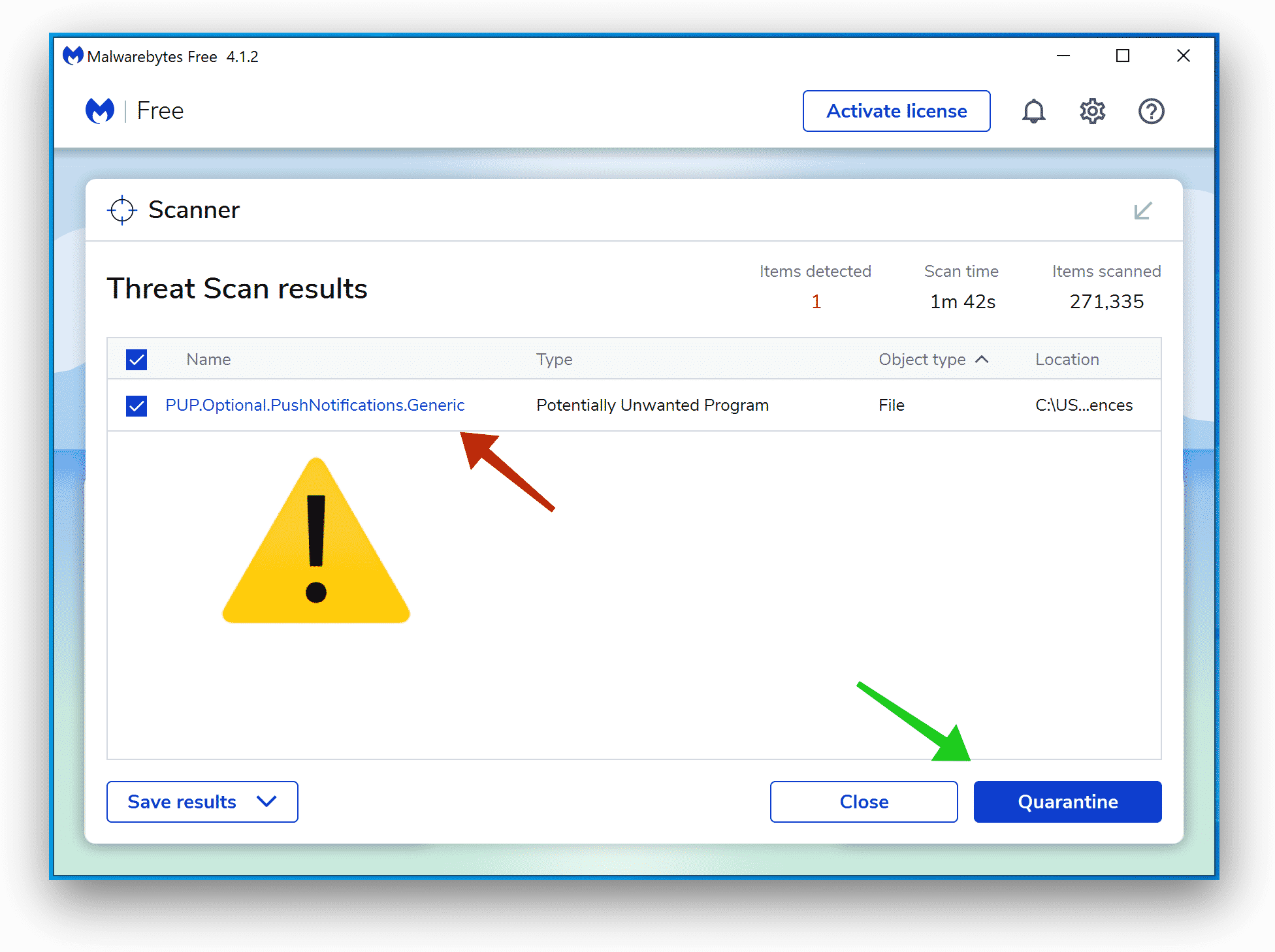
ಪುನರಾರಂಭಿಸು Windows ಎಲ್ಲಾ ಪತ್ತೆಗಳನ್ನು ಕ್ವಾರಂಟೈನ್ಗೆ ಸ್ಥಳಾಂತರಿಸಿದ ನಂತರ.

ಅನಗತ್ಯ ಪ್ರೋಗ್ರಾಂಗಳು ಮತ್ತು ಮಾಲ್ವೇರ್ಗಳನ್ನು ತೆಗೆದುಹಾಕಲು ಮುಂದಿನ ಹಂತಕ್ಕೆ ಮುಂದುವರಿಯಿರಿ
Sophos HitmanPRO ನೊಂದಿಗೆ ಅನಗತ್ಯ ಪ್ರೋಗ್ರಾಂಗಳು ಮತ್ತು ಮಾಲ್ವೇರ್ ಅನ್ನು ತೆಗೆದುಹಾಕಿ
ಈ ಮಾಲ್ವೇರ್ ತೆಗೆದುಹಾಕುವ ಹಂತದಲ್ಲಿ, ನಿಮ್ಮ ಕಂಪ್ಯೂಟರ್ನಲ್ಲಿ ಯಾವುದೇ ಮಾಲ್ವೇರ್ ಅವಶೇಷಗಳು ಉಳಿದಿಲ್ಲ ಎಂದು ಖಚಿತಪಡಿಸಿಕೊಳ್ಳಲು ನಾವು ಎರಡನೇ ಸ್ಕ್ಯಾನ್ ಅನ್ನು ಪ್ರಾರಂಭಿಸುತ್ತೇವೆ. ಹಿಟ್ಮ್ಯಾನ್ಪ್ರೊ ಎ cloud ಸ್ಕ್ಯಾನರ್ ನಿಮ್ಮ ಕಂಪ್ಯೂಟರ್ನಲ್ಲಿ ದುರುದ್ದೇಶಪೂರಿತ ಚಟುವಟಿಕೆಗಾಗಿ ಪ್ರತಿಯೊಂದು ಸಕ್ರಿಯ ಫೈಲ್ ಅನ್ನು ಸ್ಕ್ಯಾನ್ ಮಾಡುತ್ತದೆ ಮತ್ತು ಅದನ್ನು ಸೋಫೋಸ್ಗೆ ಕಳುಹಿಸುತ್ತದೆ cloud ಪತ್ತೆಗಾಗಿ. ಸೋಫೋಸ್ನಲ್ಲಿ cloud Bitdefender ಆಂಟಿವೈರಸ್ ಮತ್ತು ಕ್ಯಾಸ್ಪರ್ಸ್ಕಿ ಆಂಟಿವೈರಸ್ ಎರಡೂ ದುರುದ್ದೇಶಪೂರಿತ ಚಟುವಟಿಕೆಗಳಿಗಾಗಿ ಫೈಲ್ ಅನ್ನು ಸ್ಕ್ಯಾನ್ ಮಾಡುತ್ತದೆ.
ನೀವು HitmanPRO ಅನ್ನು ಡೌನ್ಲೋಡ್ ಮಾಡಿದಾಗ HitmanPro 32-bit ಅಥವಾ HitmanPRO x64 ಅನ್ನು ಸ್ಥಾಪಿಸಿ. ನಿಮ್ಮ ಕಂಪ್ಯೂಟರ್ನಲ್ಲಿರುವ ಡೌನ್ಲೋಡ್ಗಳ ಫೋಲ್ಡರ್ನಲ್ಲಿ ಡೌನ್ಲೋಡ್ಗಳನ್ನು ಉಳಿಸಲಾಗಿದೆ.
ಅನುಸ್ಥಾಪನೆಯನ್ನು ಪ್ರಾರಂಭಿಸಲು ಮತ್ತು ಸ್ಕ್ಯಾನ್ ಮಾಡಲು HitmanPRO ತೆರೆಯಿರಿ.

ಮುಂದುವರಿಸಲು Sophos HitmanPRO ಪರವಾನಗಿ ಒಪ್ಪಂದವನ್ನು ಸ್ವೀಕರಿಸಿ. ಪರವಾನಗಿ ಒಪ್ಪಂದವನ್ನು ಓದಿ, ಪೆಟ್ಟಿಗೆಯನ್ನು ಪರಿಶೀಲಿಸಿ ಮತ್ತು ಮುಂದೆ ಕ್ಲಿಕ್ ಮಾಡಿ.

Sophos HitmanPRO ಅನುಸ್ಥಾಪನೆಯನ್ನು ಮುಂದುವರಿಸಲು ಮುಂದಿನ ಬಟನ್ ಅನ್ನು ಕ್ಲಿಕ್ ಮಾಡಿ. ನಿಯಮಿತ ಸ್ಕ್ಯಾನ್ಗಳಿಗಾಗಿ ಹಿಟ್ಮ್ಯಾನ್ಪ್ರೊ ನಕಲನ್ನು ರಚಿಸಲು ಖಚಿತಪಡಿಸಿಕೊಳ್ಳಿ.

HitmanPRO ಸ್ಕ್ಯಾನ್ನೊಂದಿಗೆ ಪ್ರಾರಂಭವಾಗುತ್ತದೆ, ಆಂಟಿವೈರಸ್ ಸ್ಕ್ಯಾನ್ ಫಲಿತಾಂಶಗಳಿಗಾಗಿ ನಿರೀಕ್ಷಿಸಿ.

ಸ್ಕ್ಯಾನ್ ಮಾಡಿದಾಗ, ಮುಂದೆ ಕ್ಲಿಕ್ ಮಾಡಿ ಮತ್ತು ಉಚಿತ HitmanPRO ಪರವಾನಗಿಯನ್ನು ಸಕ್ರಿಯಗೊಳಿಸಿ. ಉಚಿತ ಪರವಾನಗಿಯನ್ನು ಸಕ್ರಿಯಗೊಳಿಸಿ ಕ್ಲಿಕ್ ಮಾಡಿ.

ಸೋಫೋಸ್ ಹಿಟ್ಮ್ಯಾನ್ಪ್ರೊ ಉಚಿತ ಮೂವತ್ತು ದಿನಗಳ ಪರವಾನಗಿಗಾಗಿ ನಿಮ್ಮ ಇ-ಮೇಲ್ ಅನ್ನು ನಮೂದಿಸಿ. ಸಕ್ರಿಯಗೊಳಿಸಿ ಮೇಲೆ ಕ್ಲಿಕ್ ಮಾಡಿ.

ಉಚಿತ HitmanPRO ಪರವಾನಗಿಯನ್ನು ಯಶಸ್ವಿಯಾಗಿ ಸಕ್ರಿಯಗೊಳಿಸಲಾಗಿದೆ.

ಮಾಲ್ವೇರ್ ತೆಗೆಯುವ ಫಲಿತಾಂಶಗಳನ್ನು ನಿಮಗೆ ನೀಡಲಾಗುವುದು, ಮುಂದುವರಿಸಲು ಮುಂದೆ ಕ್ಲಿಕ್ ಮಾಡಿ.

ನಿಮ್ಮ ಕಂಪ್ಯೂಟರ್ನಿಂದ ದುರುದ್ದೇಶಪೂರಿತ ಸಾಫ್ಟ್ವೇರ್ ಅನ್ನು ಭಾಗಶಃ ತೆಗೆದುಹಾಕಲಾಗಿದೆ. ತೆಗೆದುಹಾಕುವಿಕೆಯನ್ನು ಪೂರ್ಣಗೊಳಿಸಲು ನಿಮ್ಮ ಕಂಪ್ಯೂಟರ್ ಅನ್ನು ಮರುಪ್ರಾರಂಭಿಸಿ.

ಮುಂದಿನ Superpush.net ತೆಗೆಯುವ ಹಂತಗಳನ್ನು ಮುಂದುವರಿಸಲು ನಿಮ್ಮ ಕಂಪ್ಯೂಟರ್ ಅನ್ನು ರೀಬೂಟ್ ಮಾಡುವ ಮೊದಲು ಈ ಪುಟವನ್ನು ಬುಕ್ಮಾರ್ಕ್ ಮಾಡಿ.
Chrome, Firefox, ಅಥವಾ Microsoft Edge ನಿಂದ ಅನಗತ್ಯ ಬ್ರೌಸರ್ ಸೆಟ್ಟಿಂಗ್ಗಳನ್ನು ತೆಗೆದುಹಾಕಲು ಮುಂದಿನ ಹಂತಕ್ಕೆ ಮುಂದುವರಿಯಿರಿ
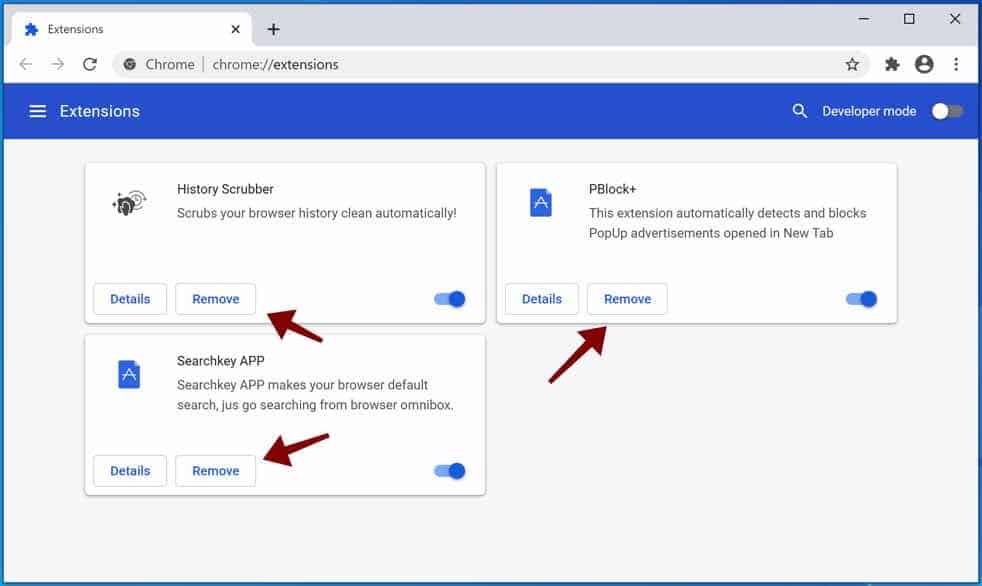
Google Chrome ನಿಂದ ವಿಸ್ತರಣೆಯನ್ನು ಅಸ್ಥಾಪಿಸಿ
Google Chrome ಬ್ರೌಸರ್ ತೆರೆಯಿರಿ. ವಿಳಾಸ ಪಟ್ಟಿಯಲ್ಲಿರುವ ಪ್ರಕಾರ: chrome://extensions/. ಪಟ್ಟಿ ಮಾಡಲಾದ ಎಲ್ಲಾ ಬ್ರೌಸರ್ ವಿಸ್ತರಣೆಗಳನ್ನು ಪರಿಶೀಲಿಸಿ.
ನಿಮಗೆ ತಿಳಿದಿಲ್ಲದ ಅಥವಾ ನಂಬದ ಇನ್ಸ್ಟಾಲ್ ಮಾಡಿದ ವಿಸ್ತರಣೆಯನ್ನು ನೀವು ಗಮನಿಸಿದರೆ, ಕ್ಲಿಕ್ ಮಾಡಿ ತೆಗೆದುಹಾಕಿ Google Chrome ನಿಂದ ವಿಸ್ತರಣೆಯನ್ನು ಅಸ್ಥಾಪಿಸಲು ಬಟನ್.
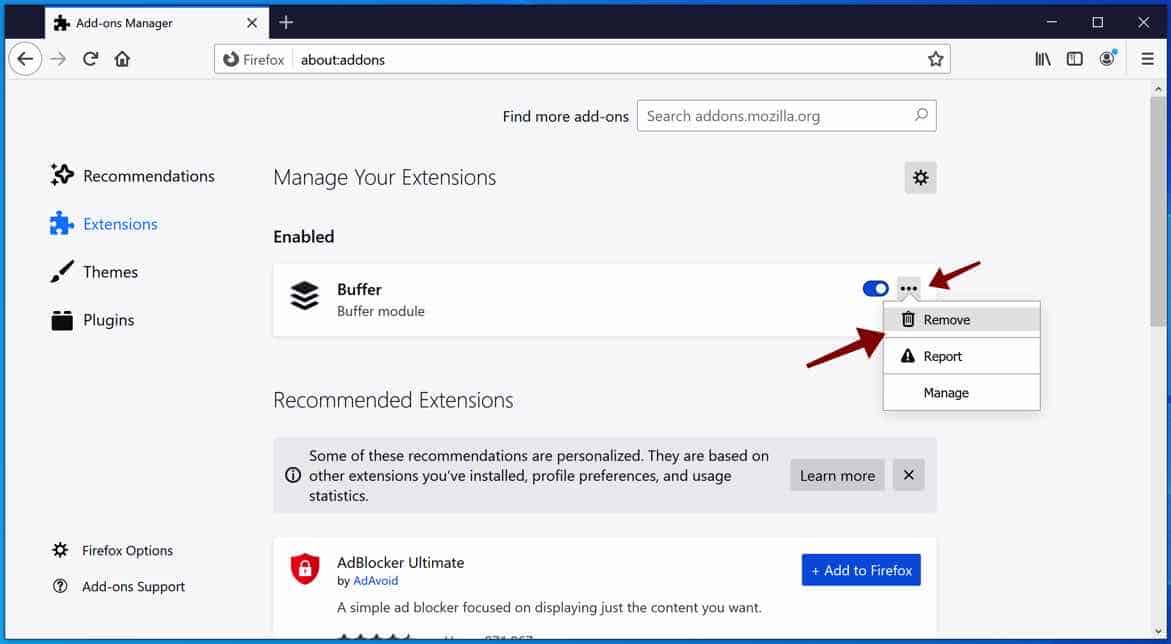
Mozilla Firefox ನಿಂದ ಆಡ್-ಆನ್ ಅನ್ನು ಅಸ್ಥಾಪಿಸಿ
ಫೈರ್ಫಾಕ್ಸ್ ಬ್ರೌಸರ್ ತೆರೆಯಿರಿ. ವಿಳಾಸ ಪಟ್ಟಿಯಲ್ಲಿ ಟೈಪ್ ಮಾಡಿ: about:addons. ಸ್ಥಾಪಿಸಲಾದ ಎಲ್ಲಾ ಫೈರ್ಫಾಕ್ಸ್ ಆಡ್-ಆನ್ಗಳನ್ನು ಪರಿಶೀಲಿಸಿ.
ಇನ್ಸ್ಟಾಲ್ ಮಾಡಿದ ಆಡ್-ಆನ್ ಅನ್ನು ನೀವು ಗಮನಿಸಿದರೆ ನಿಮಗೆ ಗೊತ್ತಿಲ್ಲ ಅಥವಾ ನಂಬುವುದಿಲ್ಲ, ಕ್ಲಿಕ್ ಮಾಡಿ ತೆಗೆದುಹಾಕಿ ಫೈರ್ಫಾಕ್ಸ್ನಿಂದ ಆಡ್-ಆನ್ ಅನ್ನು ಅಸ್ಥಾಪಿಸಲು ಬಟನ್.
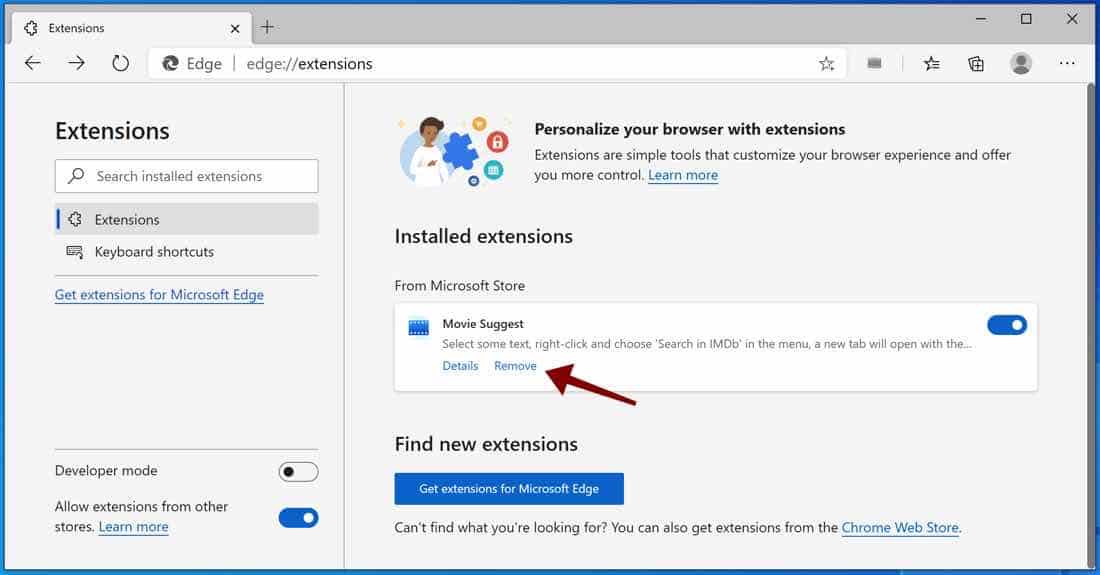
ಮೈಕ್ರೋಸಾಫ್ಟ್ ಎಡ್ಜ್ನಿಂದ ವಿಸ್ತರಣೆಯನ್ನು ಅಸ್ಥಾಪಿಸಿ
ಎಡ್ಜ್ ಬ್ರೌಸರ್ ತೆರೆಯಿರಿ. ವಿಳಾಸ ಪಟ್ಟಿಯಲ್ಲಿರುವ ಪ್ರಕಾರ: ಅಂಚಿನ: // ವಿಸ್ತರಣೆಗಳು. ಸ್ಥಾಪಿಸಲಾದ ಎಲ್ಲಾ ಮೈಕ್ರೋಸಾಫ್ಟ್ ಎಡ್ಜ್ ವಿಸ್ತರಣೆಗಳನ್ನು ಪರಿಶೀಲಿಸಿ.
ನಿಮಗೆ ತಿಳಿದಿಲ್ಲದ ಅಥವಾ ನಂಬದ ಇನ್ಸ್ಟಾಲ್ ಮಾಡಿದ ವಿಸ್ತರಣೆಯನ್ನು ನೀವು ಗಮನಿಸಿದರೆ, ಕ್ಲಿಕ್ ಮಾಡಿ ತೆಗೆದುಹಾಕಿ ಮೈಕ್ರೋಸಾಫ್ಟ್ ಎಡ್ಜ್ನಿಂದ ವಿಸ್ತರಣೆಯನ್ನು ಅಸ್ಥಾಪಿಸಲು ಬಟನ್.
Chrome, Firefox, ಅಥವಾ Microsoft Edge ವೆಬ್ ಬ್ರೌಸರ್ ಅನ್ನು ಮರುಹೊಂದಿಸಲು ಮುಂದಿನ ಹಂತಕ್ಕೆ ಮುಂದುವರಿಯಿರಿ (ಐಚ್ಛಿಕ)
ವೆಬ್ ಬ್ರೌಸರ್ನಲ್ಲಿ ನೀವು ಇನ್ನೂ ಸಮಸ್ಯೆಗಳನ್ನು ಹೊಂದಿದ್ದರೆ ವೆಬ್ ಬ್ರೌಸರ್ನ ಪೂರ್ಣ ಮರುಹೊಂದಿಕೆಯನ್ನು ಪರಿಗಣಿಸಿ.
Google Chrome ಅನ್ನು ಮರುಹೊಂದಿಸಿ
Google Chrome ವಿಳಾಸ ಪಟ್ಟಿಯಲ್ಲಿ chrome://settings/resetProfileSettings ಎಂದು ಟೈಪ್ ಮಾಡಿ ಅಥವಾ ನಕಲಿಸಿ ಮತ್ತು ಅಂಟಿಸಿ.
ಡೀಫಾಲ್ಟ್ ಸೆಟ್ಟಿಂಗ್ಗಳಿಗೆ Google Chrome ಅನ್ನು ಸಂಪೂರ್ಣವಾಗಿ ಮರುಹೊಂದಿಸಲು ಸೆಟ್ಟಿಂಗ್ಗಳನ್ನು ಮರುಹೊಂದಿಸಿ ಬಟನ್ ಕ್ಲಿಕ್ ಮಾಡಿ. ನೀವು ಮುಗಿಸಿದ ನಂತರ ಕ್ರೋಮ್ ಬ್ರೌಸರ್ ಅನ್ನು ಮರುಪ್ರಾರಂಭಿಸಿ.

Mozilla Firefox ಅನ್ನು ಮರುಹೊಂದಿಸಿ
ಫೈರ್ಫಾಕ್ಸ್ ವಿಳಾಸ ಪಟ್ಟಿಯಲ್ಲಿ ಟೈಪ್ ಮಾಡಿ, ಅಥವಾ ನಕಲಿಸಿ ಮತ್ತು ಅಂಟಿಸಿ: ಬಗ್ಗೆ: ಬೆಂಬಲ
ಫೈರ್ಫಾಕ್ಸ್ ಅನ್ನು ಪೂರ್ವನಿಯೋಜಿತ ಸೆಟ್ಟಿಂಗ್ಗಳಿಗೆ ಮರುಹೊಂದಿಸಲು ಫೈರ್ಫಾಕ್ಸ್ ರಿಫ್ರೆಶ್ ಬಟನ್ ಕ್ಲಿಕ್ ಮಾಡಿ. ನೀವು ಪೂರ್ಣಗೊಳಿಸಿದಾಗ ಫೈರ್ಫಾಕ್ಸ್ ಬ್ರೌಸರ್ ಅನ್ನು ಮರುಪ್ರಾರಂಭಿಸಿ.

ಮೈಕ್ರೋಸಾಫ್ಟ್ ಎಡ್ಜ್ ಅನ್ನು ಮರುಹೊಂದಿಸಿ
ಮೈಕ್ರೋಸಾಫ್ಟ್ ಎಡ್ಜ್ ವಿಳಾಸ ಪಟ್ಟಿಯಲ್ಲಿ, ಅಥವಾ ನಕಲಿಸಿ ಮತ್ತು ಅಂಟಿಸಿ: ಅಂಚು: // ಸೆಟ್ಟಿಂಗ್ಗಳು/ರೀಸೆಟ್ ಪ್ರೊಫೈಲ್ ಸೆಟ್ಟಿಂಗ್ಗಳು
ಡೀಫಾಲ್ಟ್ ಸೆಟ್ಟಿಂಗ್ಗಳಿಗೆ ಎಡ್ಜ್ ಅನ್ನು ಸಂಪೂರ್ಣವಾಗಿ ಮರುಹೊಂದಿಸಲು ರಿಫ್ರೆಶ್ ಬಟನ್ ಕ್ಲಿಕ್ ಮಾಡಿ. ನೀವು ಮುಗಿಸಿದ ನಂತರ ಮೈಕ್ರೋಸಾಫ್ಟ್ ಎಡ್ಜ್ ಬ್ರೌಸರ್ ಅನ್ನು ಮರುಪ್ರಾರಂಭಿಸಿ.

ನಿಮ್ಮ Windows ಕಂಪ್ಯೂಟರ್ ಈಗ ಆಯ್ಡ್ವೇರ್, ಮಾಲ್ವೇರ್ ಮತ್ತು ಅನಗತ್ಯ ಪ್ರೋಗ್ರಾಂಗಳಿಂದ ಮುಕ್ತವಾಗಿದೆ. ನಿಮಗೆ ಇನ್ನೂ ಸಮಸ್ಯೆಗಳಿದ್ದರೆ ಕಾಮೆಂಟ್ಗಳನ್ನು ಬಳಸಿಕೊಂಡು ನನ್ನ ಸಹಾಯಕ್ಕಾಗಿ ಕೇಳಿ.
 ಮ್ಯಾಕ್ನಿಂದ Superpush.net ಆಡ್ವೇರ್ ಅನ್ನು ಅಸ್ಥಾಪಿಸಿ
Mac ಗಾಗಿ Malwarebytes ನೊಂದಿಗೆ Superpush.net ಅನ್ನು ತೆಗೆದುಹಾಕಿ
Mac ಗಾಗಿ ಈ ಮೊದಲ ಹಂತದಲ್ಲಿ, ನೀವು Malwarebytes for Mac ನೊಂದಿಗೆ Superpush.net ಜಾಹೀರಾತುಗಳಿಗೆ ಕಾರಣವಾಗಿರುವ adware ಅನ್ನು ತೆಗೆದುಹಾಕಬೇಕಾಗುತ್ತದೆ. ನಿಮ್ಮ Mac ನಿಂದ ಅನಗತ್ಯ ಪ್ರೋಗ್ರಾಂಗಳು, adware ಮತ್ತು ಬ್ರೌಸರ್ ಹೈಜಾಕರ್ಗಳನ್ನು ತೆಗೆದುಹಾಕಲು Malwarebytes ಅತ್ಯುತ್ತಮ ಸಾಫ್ಟ್ವೇರ್ ಆಗಿದೆ. ನಿಮ್ಮ Mac ಕಂಪ್ಯೂಟರ್ನಲ್ಲಿ ಮಾಲ್ವೇರ್ಗಳನ್ನು ಪತ್ತೆಹಚ್ಚಲು ಮತ್ತು ತೆಗೆದುಹಾಕಲು Malwarebytes ಉಚಿತವಾಗಿದೆ.
ಮಾಲ್ವೇರ್ಬೈಟ್ಗಳನ್ನು ಡೌನ್ಲೋಡ್ ಮಾಡಿ (ಮ್ಯಾಕ್ ಒಎಸ್ ಎಕ್ಸ್)
ನಿಮ್ಮ ಮ್ಯಾಕ್ನಲ್ಲಿನ ಡೌನ್ಲೋಡ್ ಫೋಲ್ಡರ್ನಲ್ಲಿ ಮಾಲ್ವೇರ್ಬೈಟ್ಸ್ ಇನ್ಸ್ಟಾಲೇಶನ್ ಫೈಲ್ ಅನ್ನು ನೀವು ಕಾಣಬಹುದು. ಆರಂಭಿಸಲು ಅನುಸ್ಥಾಪನಾ ಕಡತವನ್ನು ಡಬಲ್ ಕ್ಲಿಕ್ ಮಾಡಿ.
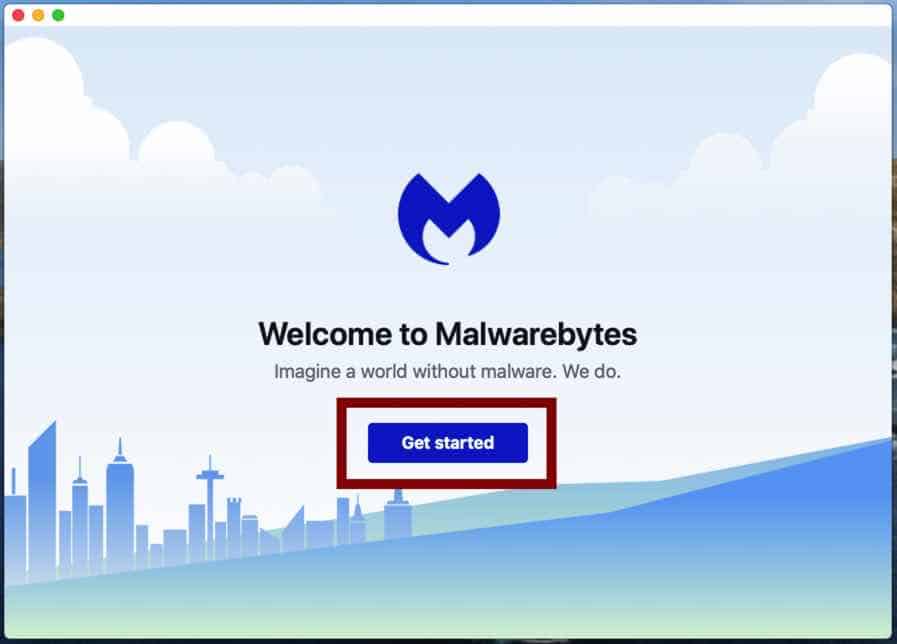
ಮಾಲ್ವೇರ್ಬೈಟ್ಸ್ ಇನ್ಸ್ಟಾಲೇಶನ್ ಫೈಲ್ನಲ್ಲಿ ಸೂಚನೆಗಳನ್ನು ಅನುಸರಿಸಿ. ಪ್ರಾರಂಭಿಸಿ ಬಟನ್ ಕ್ಲಿಕ್ ಮಾಡಿ.
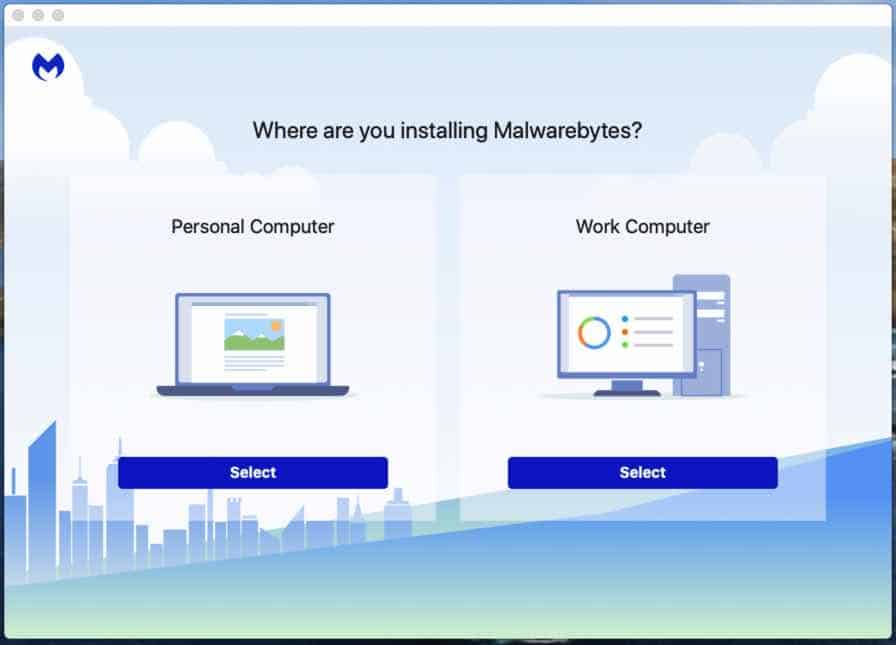
ವೈಯಕ್ತಿಕ ಕಂಪ್ಯೂಟರ್ನಲ್ಲಿ ಅಥವಾ ಕೆಲಸದ ಕಂಪ್ಯೂಟರ್ನಲ್ಲಿ ನೀವು ಮಾಲ್ವೇರ್ಬೈಟ್ಗಳನ್ನು ಎಲ್ಲಿ ಸ್ಥಾಪಿಸುತ್ತಿದ್ದೀರಿ? ಯಾವುದೇ ಗುಂಡಿಗಳನ್ನು ಕ್ಲಿಕ್ ಮಾಡುವ ಮೂಲಕ ನಿಮ್ಮ ಆಯ್ಕೆಯನ್ನು ಮಾಡಿ.
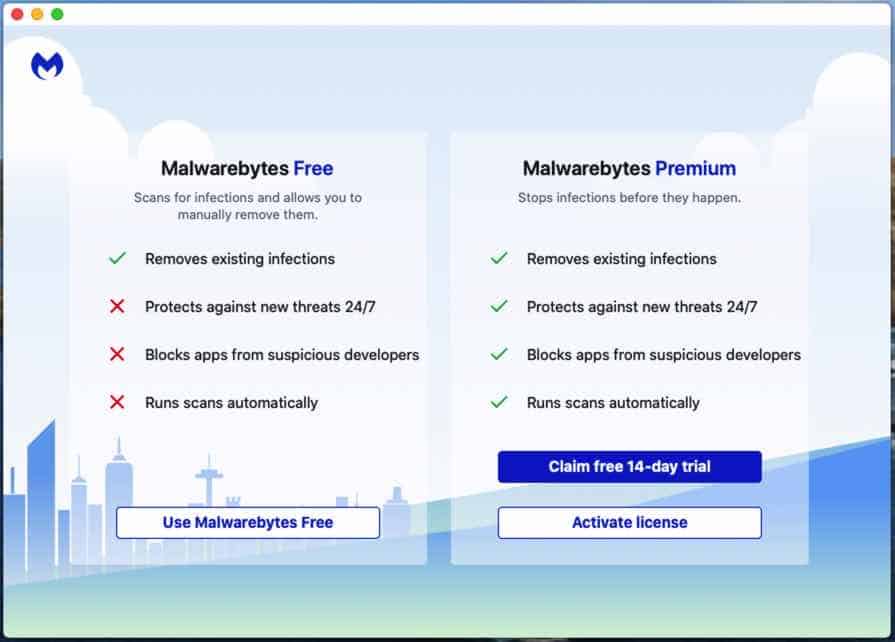
ಮಾಲ್ವೇರ್ಬೈಟ್ಗಳ ಉಚಿತ ಆವೃತ್ತಿ ಅಥವಾ ಪ್ರೀಮಿಯಂ ಆವೃತ್ತಿಯನ್ನು ಬಳಸಲು ನಿಮ್ಮ ಆಯ್ಕೆಯನ್ನು ಮಾಡಿ. ಪ್ರೀಮಿಯಂ ಆವೃತ್ತಿಗಳು ransomware ವಿರುದ್ಧ ರಕ್ಷಣೆ ಮತ್ತು ಮಾಲ್ವೇರ್ ವಿರುದ್ಧ ನೈಜ-ಸಮಯದ ರಕ್ಷಣೆಯನ್ನು ನೀಡುತ್ತವೆ.
ಮಾಲ್ವೇರ್ಬೈಟ್ಗಳು ಉಚಿತ ಮತ್ತು ಪ್ರೀಮಿಯಂ ಎರಡೂ ನಿಮ್ಮ ಮ್ಯಾಕ್ನಿಂದ ಮಾಲ್ವೇರ್ ಅನ್ನು ಪತ್ತೆಹಚ್ಚಲು ಮತ್ತು ತೆಗೆದುಹಾಕಲು ಸಾಧ್ಯವಾಗುತ್ತದೆ.
ಮಾಲ್ವೇರ್ಗಾಗಿ ನಿಮ್ಮ ಹಾರ್ಡ್ಡಿಸ್ಕ್ ಅನ್ನು ಸ್ಕ್ಯಾನ್ ಮಾಡಲು Mac OS X ನಲ್ಲಿ Malwarebytes ಗೆ "ಪೂರ್ಣ ಡಿಸ್ಕ್ ಪ್ರವೇಶ" ಅನುಮತಿಯ ಅಗತ್ಯವಿದೆ. ಆದ್ಯತೆಗಳನ್ನು ತೆರೆಯಿರಿ ಕ್ಲಿಕ್ ಮಾಡಿ.
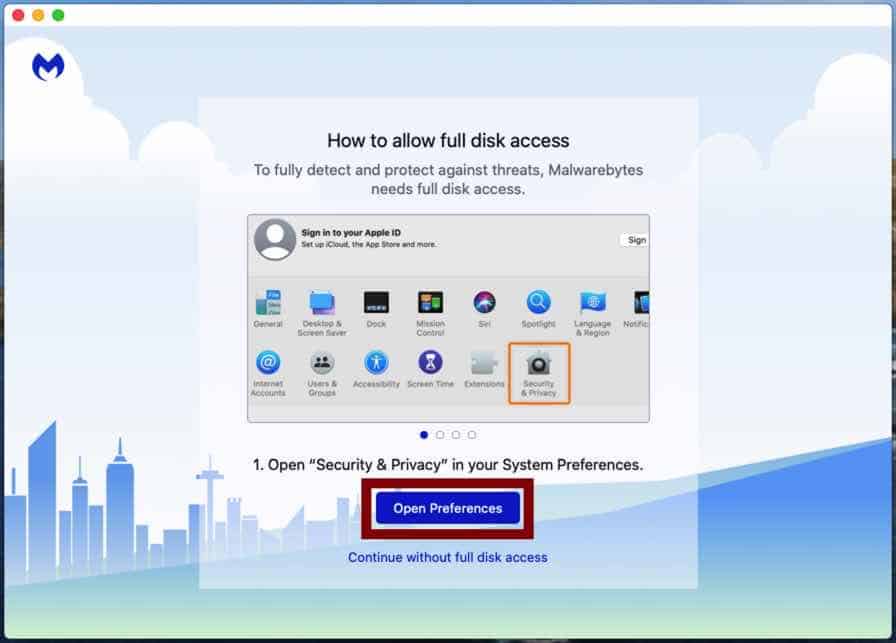
ಎಡ ಫಲಕದಲ್ಲಿ "ಪೂರ್ಣ ಡಿಸ್ಕ್ ಪ್ರವೇಶ" ಕ್ಲಿಕ್ ಮಾಡಿ. ಮಾಲ್ವೇರ್ಬೈಟ್ಗಳ ರಕ್ಷಣೆಯನ್ನು ಪರಿಶೀಲಿಸಿ ಮತ್ತು ಸೆಟ್ಟಿಂಗ್ಗಳನ್ನು ಮುಚ್ಚಿ.
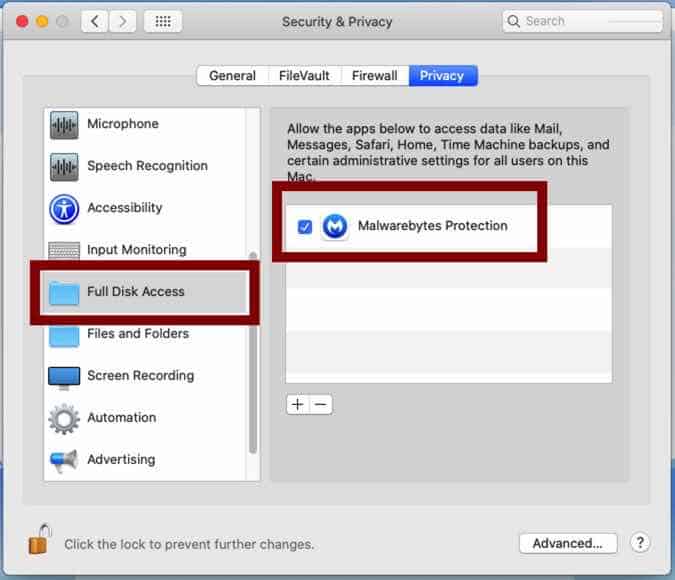
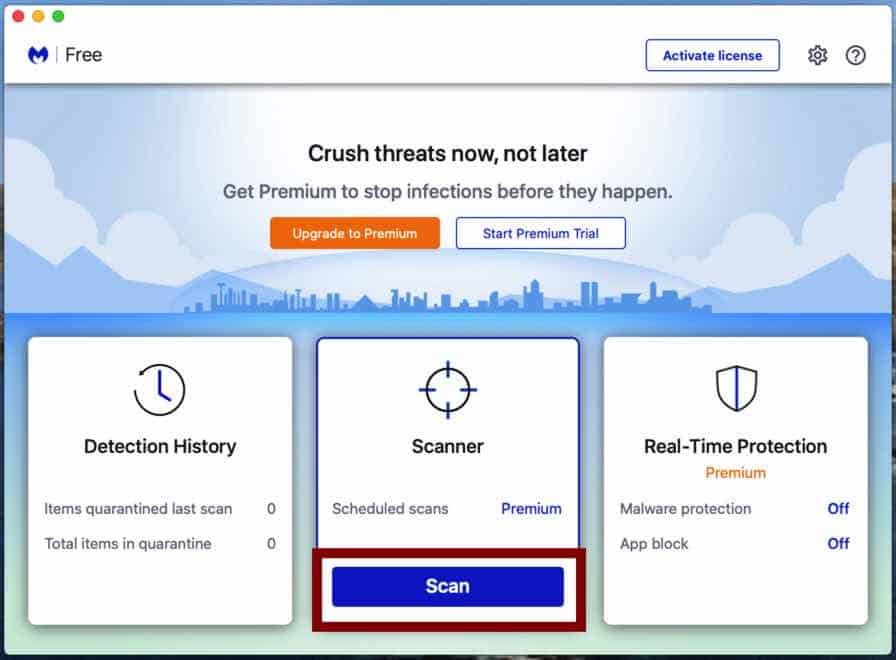
ಮಾಲ್ವೇರ್ಬೈಟ್ಗಳಿಗೆ ಹಿಂತಿರುಗಿ ಮತ್ತು ಕ್ಲಿಕ್ ಮಾಡಿ Scan ಮಾಲ್ವೇರ್ಗಾಗಿ ನಿಮ್ಮ ಮ್ಯಾಕ್ ಅನ್ನು ಸ್ಕ್ಯಾನ್ ಮಾಡುವುದನ್ನು ಪ್ರಾರಂಭಿಸಲು ಬಟನ್.
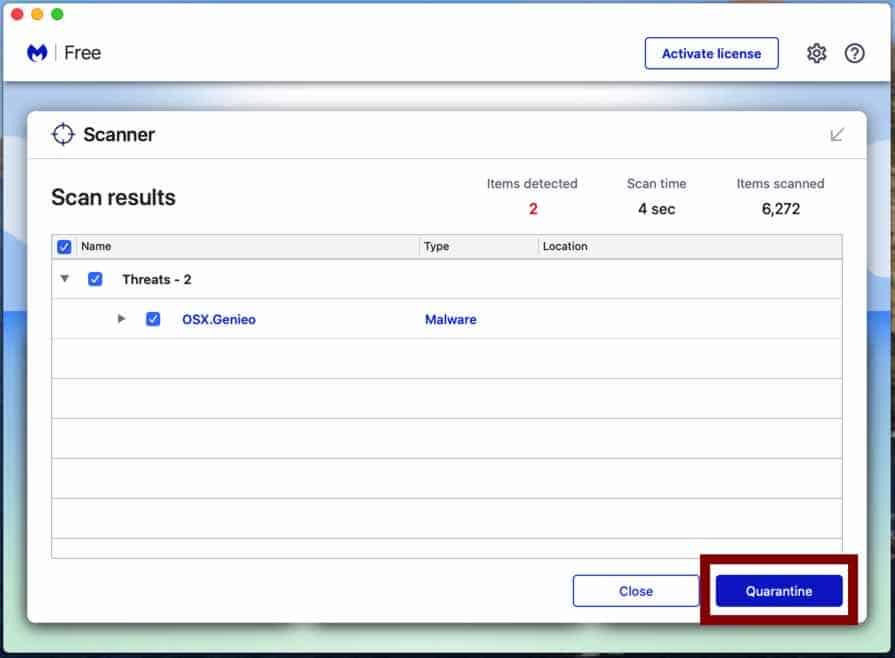
ಪತ್ತೆಯಾದ ಮಾಲ್ವೇರ್ ಅನ್ನು ಅಳಿಸಲು ಕ್ವಾರಂಟೈನ್ ಬಟನ್ ಮೇಲೆ ಕ್ಲಿಕ್ ಮಾಡಿ.
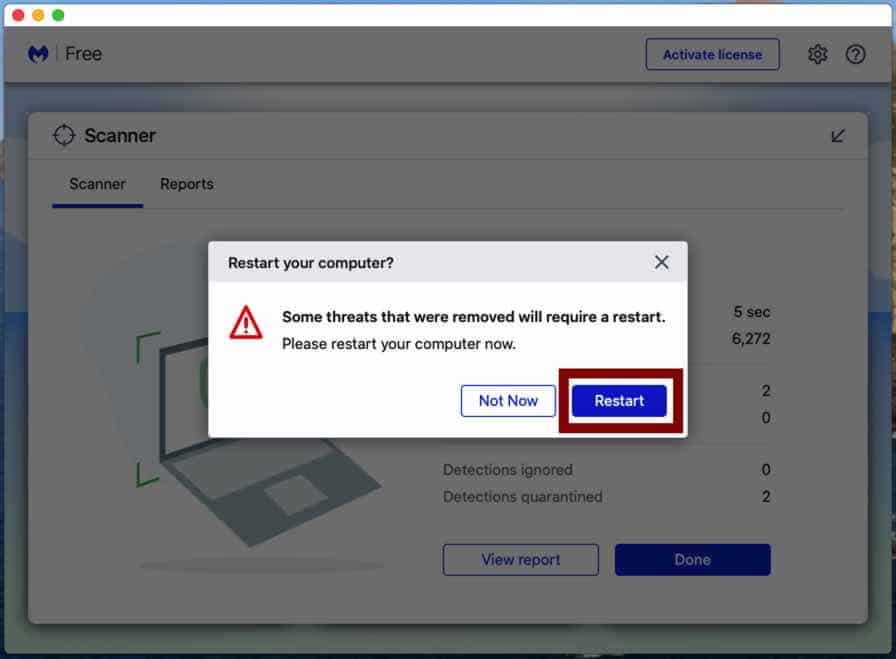
ಮಾಲ್ವೇರ್ ತೆಗೆಯುವ ಪ್ರಕ್ರಿಯೆಯನ್ನು ಪೂರ್ಣಗೊಳಿಸಲು ನಿಮ್ಮ ಮ್ಯಾಕ್ ಅನ್ನು ರೀಬೂಟ್ ಮಾಡಿ.
ತೆಗೆಯುವ ಪ್ರಕ್ರಿಯೆ ಮುಗಿದ ನಂತರ, ಮುಂದಿನ ಹಂತಕ್ಕೆ ಮುಂದುವರಿಯಿರಿ.
ಸಫಾರಿ, ಕ್ರೋಮ್ ಅಥವಾ ಫೈರ್ಫಾಕ್ಸ್ (ಮ್ಯಾಕ್) ನಿಂದ ಅನಗತ್ಯ ಬ್ರೌಸರ್ ಸೆಟ್ಟಿಂಗ್ಗಳನ್ನು ತೆಗೆದುಹಾಕಲು ಮುಂದಿನ ಹಂತಕ್ಕೆ ಮುಂದುವರಿಯಿರಿ
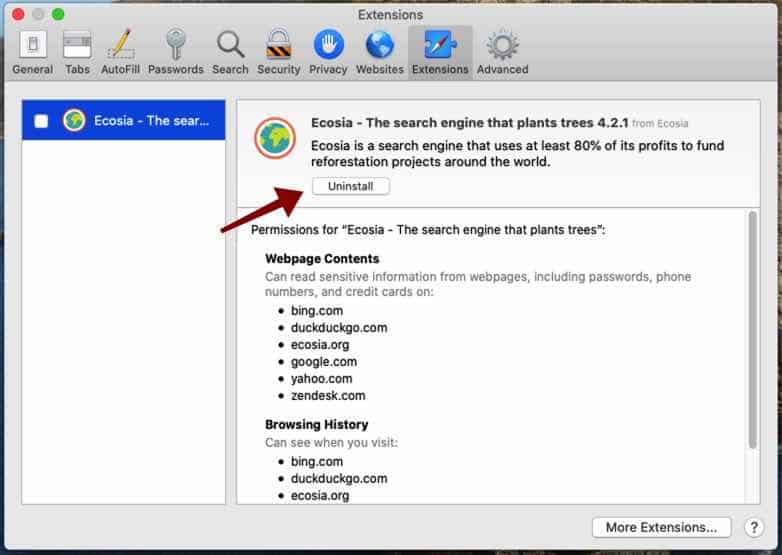
Mac ಗಾಗಿ ಸಫಾರಿಯಿಂದ ವಿಸ್ತರಣೆಯನ್ನು ಅಸ್ಥಾಪಿಸಿ
ಸಫಾರಿ ಬ್ರೌಸರ್ ತೆರೆಯಿರಿ. ಎಡ ಮೇಲ್ಭಾಗದ ಮೂಲೆಯಲ್ಲಿ ಸಫಾರಿ ಮೇಲೆ ಕ್ಲಿಕ್ ಮಾಡಿ. ಸಫಾರಿ ಮೆನುವಿನಲ್ಲಿ ಆದ್ಯತೆಗಳ ಮೇಲೆ ಕ್ಲಿಕ್ ಮಾಡಿ. "ವಿಸ್ತರಣೆಗಳು" ಟ್ಯಾಬ್ ತೆರೆಯಿರಿ.
ನೀವು ತೆಗೆದುಹಾಕಲು ಬಯಸುವ ವಿಸ್ತರಣೆಯ ಮೇಲೆ ಕ್ಲಿಕ್ ಮಾಡಿ, ಯಾವುದೇ ಇನ್ಸ್ಟಾಲ್ ಮಾಡಿದ ಸಫಾರಿ ವಿಸ್ತರಣೆಯನ್ನು ಪರೀಕ್ಷಿಸಿ ಮತ್ತು "ಅಸ್ಥಾಪಿಸು" ಮೇಲೆ ಕ್ಲಿಕ್ ಮಾಡಿ.
Mac ಗಾಗಿ Google Chrome ನಿಂದ ವಿಸ್ತರಣೆಯನ್ನು ಅನ್ಇನ್ಸ್ಟಾಲ್ ಮಾಡಿ
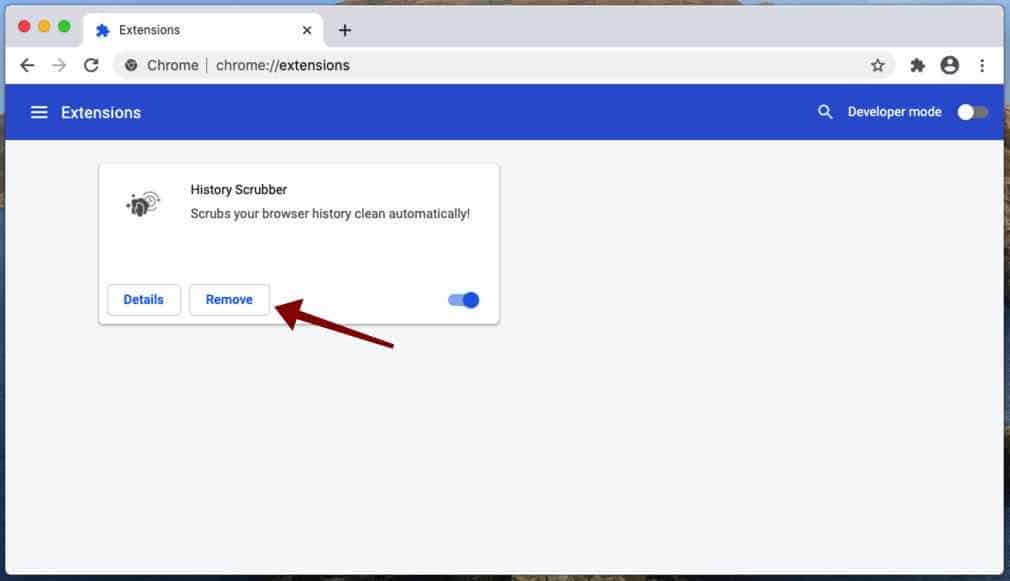
ಮ್ಯಾಕ್ನಲ್ಲಿ ಗೂಗಲ್ ಕ್ರೋಮ್ ಬ್ರೌಸರ್ ತೆರೆಯಿರಿ. ವಿಳಾಸ ಪಟ್ಟಿಯಲ್ಲಿ ಟೈಪ್ ಮಾಡಿ: chrome://extensions/. ಪಟ್ಟಿ ಮಾಡಲಾದ ಎಲ್ಲಾ ಬ್ರೌಸರ್ ವಿಸ್ತರಣೆಗಳನ್ನು ಪರಿಶೀಲಿಸಿ.
ನಿಮಗೆ ತಿಳಿದಿಲ್ಲದ ಅಥವಾ ನಂಬದ ಇನ್ಸ್ಟಾಲ್ ಮಾಡಿದ ವಿಸ್ತರಣೆಯನ್ನು ನೀವು ಗಮನಿಸಿದರೆ, ಕ್ಲಿಕ್ ಮಾಡಿ ತೆಗೆದುಹಾಕಿ Google Chrome ನಿಂದ ವಿಸ್ತರಣೆಯನ್ನು ಅಸ್ಥಾಪಿಸಲು ಬಟನ್.
ವೆಬ್ ಬ್ರೌಸರ್ನ ಮುಖಪುಟ ಮತ್ತು ಸರ್ಚ್ ಇಂಜಿನ್ನಂತಹ ಬ್ರೌಸರ್ ಸಂರಚನೆಗಳನ್ನು ಮರುಹೊಂದಿಸುವುದನ್ನು ತಡೆಯಲು ಕೆಲವು ಮಾಲ್ವೇರ್ ಪ್ರೋಗ್ರಾಂಗಳು ಪಾಲಿಸಿಯನ್ನು ರಚಿಸುತ್ತವೆ. ಗೂಗಲ್ ಕ್ರೋಮ್ ಬ್ರೌಸರ್ನಲ್ಲಿ ನಿಮ್ಮ ಮುಖಪುಟ ಅಥವಾ ಸರ್ಚ್ ಇಂಜಿನ್ ಅನ್ನು ಬದಲಾಯಿಸಲು ಸಾಧ್ಯವಾಗದಿದ್ದರೆ ಬ್ರೌಸರ್ನ ಸಂರಚನೆಗಳನ್ನು ಮರುಸ್ಥಾಪಿಸಲು ಮಾಲ್ವೇರ್ ರಚಿಸಿದ ನೀತಿಗಳನ್ನು ನೀವು ತೆಗೆದುಹಾಕಲು ಬಯಸಬಹುದು.
ನಿಮ್ಮ ಮ್ಯಾಕ್ನಿಂದ ಅನಗತ್ಯ ಪ್ರೊಫೈಲ್ ಅನ್ನು ತೆಗೆದುಹಾಕಿ
ಮೊದಲಿಗೆ, ನಿಮ್ಮ ಮ್ಯಾಕ್ನಿಂದ ನೀವು ಅನಗತ್ಯ ಪ್ರೊಫೈಲ್ಗಳನ್ನು ತೆಗೆದುಹಾಕಬೇಕು, ಹಂತಗಳನ್ನು ಅನುಸರಿಸಿ.
ಮ್ಯಾಕ್ ಒಎಸ್ ಎಕ್ಸ್ ನಲ್ಲಿ ಮೇಲಿನ ಎಡ ಮೂಲೆಯಲ್ಲಿರುವ ಆಪಲ್ ಚಿಹ್ನೆ () ಕ್ಲಿಕ್ ಮಾಡಿ, ಮೆನು ಬಾರ್ ನಲ್ಲಿರುವ "ಪ್ರಾಶಸ್ತ್ಯಗಳು" ಮೇಲೆ ಕ್ಲಿಕ್ ಮಾಡಿ ಮತ್ತು "ಪ್ರೊಫೈಲ್ಸ್" ಅನ್ನು ಆಯ್ಕೆ ಮಾಡಿ. ಪ್ರೊಫೈಲ್ಗಳು ಅಸ್ತಿತ್ವದಲ್ಲಿಲ್ಲದಿದ್ದರೆ ನಿಮ್ಮ ಮ್ಯಾಕ್ನಲ್ಲಿ ಯಾವುದೇ ದುರುದ್ದೇಶಪೂರಿತ ಪ್ರೊಫೈಲ್ ಅನ್ನು ನೀವು ಸ್ಥಾಪಿಸಿಲ್ಲ.
" AdminPrefs ", " Chrome Profile " ಅಥವಾ " Safari ಪ್ರೊಫೈಲ್ " ಆಯ್ಕೆಮಾಡಿ ಮತ್ತು ಅದನ್ನು ಅಳಿಸಿ.
ಮುಂದೆ, Google Chrome ಗಾಗಿ ನೀತಿಗಳನ್ನು ರಚಿಸಲಾಗಿದೆಯೇ ಎಂದು ನೀವು ಪರಿಶೀಲಿಸಬೇಕು. ವಿಳಾಸ ಪಟ್ಟಿಯಲ್ಲಿ ಕ್ರೋಮ್ ಬ್ರೌಸರ್ ತೆರೆಯಿರಿ: chrome: // policy.
ಕ್ರೋಮ್ ಬ್ರೌಸರ್ನಲ್ಲಿ ಲೋಡ್ ಮಾಡಲಾದ ನೀತಿಗಳು ಇದ್ದರೆ, ಪಾಲಿಸಿಗಳನ್ನು ತೆಗೆದುಹಾಕಲು ಕೆಳಗಿನ ಹಂತಗಳನ್ನು ಅನುಸರಿಸಿ.
ನಿಮ್ಮ ಮ್ಯಾಕ್ನಲ್ಲಿರುವ ಅಪ್ಲಿಕೇಶನ್ಗಳ ಫೋಲ್ಡರ್ನಲ್ಲಿ, ಉಪಯುಕ್ತತೆಗಳಿಗೆ ಹೋಗಿ ಮತ್ತು ಟರ್ಮಿನಲ್ ಅಪ್ಲಿಕೇಶನ್ ತೆರೆಯಿರಿ.
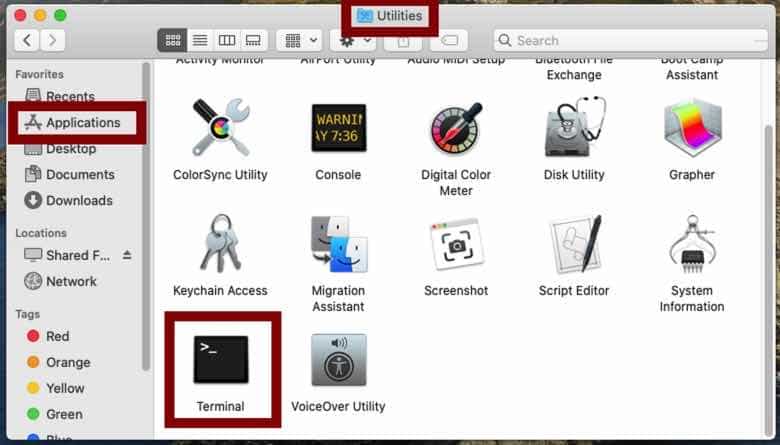
ಟರ್ಮಿನಲ್ ಅಪ್ಲಿಕೇಶನ್ನಲ್ಲಿ ಈ ಕೆಳಗಿನ ಆಜ್ಞೆಗಳನ್ನು ನಮೂದಿಸಿ, ಪ್ರತಿ ಆಜ್ಞೆಯ ನಂತರ ENTER ಒತ್ತಿರಿ.
- ಡೀಫಾಲ್ಟ್ com.google.Chrome HomepageIsNewTabPage -bool ತಪ್ಪು ಎಂದು ಬರೆಯಿರಿ
- ಡೀಫಾಲ್ಟ್ಗಳು com.google.Chrome NewTabPageLocation -ಸ್ಟ್ರಿಂಗ್ "https://www.google.com/" ಬರೆಯಿರಿ
- ಡೀಫಾಲ್ಟ್ com.google.Chrome HomepageLocation -ಸ್ಟ್ರಿಂಗ್ "https://www.google.com/" ಬರೆಯಿರಿ
- ಡೀಫಾಲ್ಟ್ಗಳು com.google.Chrome DefaultSearchProviderSearchURL ಅನ್ನು ಅಳಿಸಿ
- ಡೀಫಾಲ್ಟ್ಗಳು com.google.Chrome DefaultSearchProviderNewTabURL ಅನ್ನು ಅಳಿಸಿ
- ಡೀಫಾಲ್ಟ್ಗಳು com.google.Chrome DefaultSearchProviderName ಅನ್ನು ಅಳಿಸುತ್ತವೆ
- ಡೀಫಾಲ್ಟ್ಗಳು com.google.Chrome ExtensionInstallSources ಅನ್ನು ಅಳಿಸುತ್ತವೆ
Mac ನಲ್ಲಿ Google Chrome ನಿಂದ "ನಿಮ್ಮ ಸಂಸ್ಥೆಯಿಂದ ನಿರ್ವಹಿಸಲಾಗಿದೆ" ಅನ್ನು ತೆಗೆದುಹಾಕಿ
ಮ್ಯಾಕ್ನಲ್ಲಿನ ಕೆಲವು ಆಡ್ವೇರ್ ಮತ್ತು ಮಾಲ್ವೇರ್ಗಳು ಬ್ರೌಸರ್ನ ಮುಖಪುಟ ಮತ್ತು ಸರ್ಚ್ ಇಂಜಿನ್ ಅನ್ನು "ನಿಮ್ಮ ಸಂಸ್ಥೆಯಿಂದ ನಿರ್ವಹಿಸಲ್ಪಡುತ್ತವೆ" ಎಂದು ಕರೆಯಲ್ಪಡುವ ಸೆಟ್ಟಿಂಗ್ ಬಳಸಿ ಬಲವಂತಪಡಿಸುತ್ತದೆ. ಬ್ರೌಸರ್ ಎಕ್ಸ್ಟೆನ್ಶನ್ ಅಥವಾ ಗೂಗಲ್ ಕ್ರೋಮ್ನಲ್ಲಿನ ಸೆಟ್ಟಿಂಗ್ಗಳನ್ನು "ನಿಮ್ಮ ಸಂಸ್ಥೆಯಿಂದ ನಿರ್ವಹಿಸಲಾಗಿದೆ" ಸೆಟ್ಟಿಂಗ್ ಬಳಸಿ ಬಲವಂತವಾಗಿ ನೋಡಿದರೆ, ಕೆಳಗಿನ ಹಂತಗಳನ್ನು ಅನುಸರಿಸಿ.
ಈ ವೆಬ್ಪುಟವನ್ನು ಬುಕ್ಮಾರ್ಕ್ ಮಾಡಿ ಮತ್ತು ಅದನ್ನು ಬೇರೆ ವೆಬ್ ಬ್ರೌಸರ್ನಲ್ಲಿ ತೆರೆಯಲು ಮರೆಯದಿರಿ , ನೀವು Google Chrome ಅನ್ನು ತ್ಯಜಿಸಬೇಕಾಗುತ್ತದೆ.
ನಿಮ್ಮ ಮ್ಯಾಕ್ನಲ್ಲಿರುವ ಅಪ್ಲಿಕೇಶನ್ಗಳ ಫೋಲ್ಡರ್ನಲ್ಲಿ, ಉಪಯುಕ್ತತೆಗಳಿಗೆ ಹೋಗಿ ಮತ್ತು ಟರ್ಮಿನಲ್ ಅಪ್ಲಿಕೇಶನ್ ತೆರೆಯಿರಿ.
ಟರ್ಮಿನಲ್ ಅಪ್ಲಿಕೇಶನ್ನಲ್ಲಿ ಈ ಕೆಳಗಿನ ಆಜ್ಞೆಗಳನ್ನು ನಮೂದಿಸಿ, ಪ್ರತಿ ಆಜ್ಞೆಯ ನಂತರ ENTER ಒತ್ತಿರಿ.
- ಡೀಫಾಲ್ಟ್ಗಳು com.google.Chrome BrowserSignin ಅನ್ನು ಬರೆಯುತ್ತವೆ
- ಡೀಫಾಲ್ಟ್ ಬರೆಯಲು com.google.Chrome DefaultSearchProviderEnabled
- ಡೀಫಾಲ್ಟ್ com.google.Chrome DefaultSearchProviderKeyword ಬರೆಯಿರಿ
- ಡೀಫಾಲ್ಟ್ com.google.Chrome HomePageIsNewTabPage ಅನ್ನು ಅಳಿಸುತ್ತದೆ
- ಡೀಫಾಲ್ಟ್ com.google.Chrome HomePageLocation ಅನ್ನು ಅಳಿಸುತ್ತದೆ
- ಡೀಫಾಲ್ಟ್ com.google.Chrome ImportSearchEngine ಅನ್ನು ಅಳಿಸುತ್ತದೆ
- ಡೀಫಾಲ್ಟ್ com.google.Chrome NewTabPageLocation ಅನ್ನು ಅಳಿಸುತ್ತದೆ
- ಡೀಫಾಲ್ಟ್ com.google.Chrome ShowHomeButton ಅನ್ನು ಅಳಿಸುತ್ತದೆ
- ಡೀಫಾಲ್ಟ್ com.google.Chrome SyncDisabled ಅನ್ನು ಅಳಿಸುತ್ತದೆ
ನೀವು ಮುಗಿಸಿದ ನಂತರ Google Chrome ಅನ್ನು ಮರುಪ್ರಾರಂಭಿಸಿ.
Mac ಗಾಗಿ Mozilla Firefox ನಿಂದ ಆಡ್-ಆನ್ ಅನ್ನು ಅಸ್ಥಾಪಿಸಿ
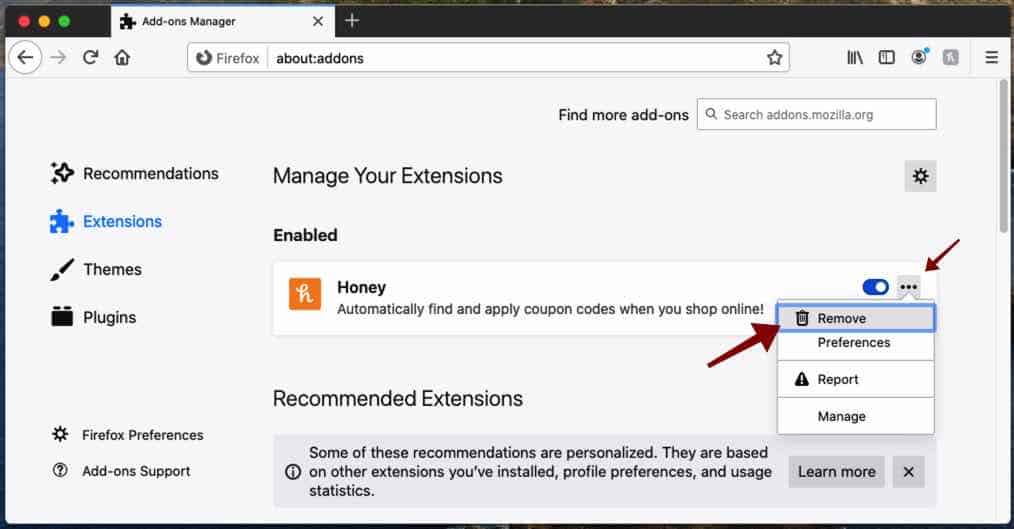
ಫೈರ್ಫಾಕ್ಸ್ ಬ್ರೌಸರ್ ತೆರೆಯಿರಿ. ವಿಳಾಸ ಪಟ್ಟಿಯಲ್ಲಿ ಟೈಪ್ ಮಾಡಿ: about:addons. ಸ್ಥಾಪಿಸಲಾದ ಎಲ್ಲಾ ಫೈರ್ಫಾಕ್ಸ್ ಆಡ್-ಆನ್ಗಳನ್ನು ಪರಿಶೀಲಿಸಿ.
ಇನ್ಸ್ಟಾಲ್ ಮಾಡಿದ ಆಡ್-ಆನ್ ಅನ್ನು ನೀವು ಗಮನಿಸಿದರೆ ನಿಮಗೆ ಗೊತ್ತಿಲ್ಲ ಅಥವಾ ನಂಬುವುದಿಲ್ಲ, ಕ್ಲಿಕ್ ಮಾಡಿ ತೆಗೆದುಹಾಕಿ ಫೈರ್ಫಾಕ್ಸ್ನಿಂದ ಆಡ್-ಆನ್ ಅನ್ನು ಅಸ್ಥಾಪಿಸಲು ಬಟನ್.
ನಿಮ್ಮ ಮ್ಯಾಕ್ ಆಡ್ವೇರ್, ಮಾಲ್ವೇರ್ ಮತ್ತು Superpush.net ಜಾಹೀರಾತುಗಳಿಂದ ಮುಕ್ತವಾಗಿರಬೇಕು. ನಿಮಗೆ ಇನ್ನೂ ಸಹಾಯ ಬೇಕಾದರೆ ಕಾಮೆಂಟ್ಗಳಲ್ಲಿ ನನ್ನ ಸಹಾಯವನ್ನು ಕೇಳಿ.
