Pašalinkite „Gitop.pro“. „Gitop.pro“ yra klaidinanti svetainė, siunčianti reklamas. „Gitop.pro“ yra kibernetinių nusikaltėlių sukurta sukčiavimo schema, kuria siekiama apgauti jus, kad užsiprenumeruotumėte pranešimus naudodami savo interneto naršyklę. „Gitop.pro“ yra panašus į „Notifygear.com“.
Jei jūsų Windows kompiuteryje arba Mac kompiuteryje, Android ar iOS telefone rodomi Gitop.pro skelbimai, jūs priėmėte pranešimus iš šios sukčiavimo. Pranešimas yra teisėta žiniatinklio naršyklės funkcija, kuria piktnaudžiauja Gitop.pro. Gitop.pro rodo netikrą pranešimą, kad įtikintų jus spustelėti leidimo mygtuką žiniatinklio naršyklėje.

Jei leidote pranešimus iš Gitop.pro svetainės, Gitop.pro siunčia skelbimus naudodama jūsų žiniatinklio naršyklę.
Daugelis Gitop.pro siunčiamų skelbimų yra susiję su sukčiavimo svetainėmis ir reklaminėmis programomis. Be to, kai kurie iš šių pranešimų nukreipia į kenkėjiškų programų svetaines, kurios kelia pavojų jūsų privatumui internete.
Reklaminės programos paprastai atrodo teisėtos ir nekenksmingos. Vartotojus atsisiųsti ir įdiegti šias programas vilioja įvairūs pasiūlymai, kurie atrodo naudingi. Tačiau programos funkcijos retai būna tokios, kokios jos teigia esąs. Vienintelis reklaminių programų tikslas yra generuoti pajamas reklaminių programų kūrėjams. Todėl reklaminės programos kuria peradresavimus, rodo įkyrias reklamas ir renka žiniatinklio naršymo duomenis iš jūsų kompiuterio.
Jei matote Gitop.pro reklamas, vadovaukitės toliau pateiktomis instrukcijomis, kad pašalintumėte pranešimų nustatymą iš žiniatinklio naršyklės nustatymų.
Pasirinkite savo interneto naršyklę ir vadovaukitės Gitop.pro pašalinimo instrukcijomis.
 Pašalinkite Gitop.pro iš Google Chrome
Atidarykite „Google Chrome“ naršyklę, įveskite adreso juostos tipą: chrome://settings/content/notifications
arba atlikite toliau nurodytus veiksmus.
- Atidarykite „Google Chrome“.
- Viršutiniame dešiniajame kampe išplėskite „Chrome“ meniu.
- „Google Chrome“ meniu atidarykite Nustatymai.
- Ne Privatumas ir saugumas skyriuje spustelėkite Svetainės nustatymai.
- Atidarykite Pranešimai parametrus.
- pašalinti Gitop.pro spustelėdami tris taškus dešinėje šalia Gitop.pro URL ir spustelėkite pašalinti.

 Pašalinkite Gitop.pro iš Android
- Atidarykite „Google Chrome“
- Viršutiniame dešiniajame kampe suraskite „Chrome“ meniu.
- Meniu bakstelėkite Nustatymai, slinkite žemyn iki pažangus.
- Lauke Svetainės nustatymai skyriuje palieskite Pranešimai nustatymus, raskite Gitop.pro domeną ir bakstelėkite jį.
- Palieskite Išvalyti ir atkurti mygtuką ir patvirtinkite.
Apsaugokite savo mobilųjį įrenginį naudodami „Malwarebytes“.
 Pašalinkite Gitop.pro iš „Firefox“.
- Atidarykite „Firefox“
- Viršutiniame dešiniajame kampe spustelėkite „Firefox“ meniu (trys horizontalios juostos).
- Meniu eikite į Nustatymai, kairėje esančiame sąraše eikite į Privatumas ir saugumas.
- Slinkite žemyn iki Leidimai ir tada Nustatymai šalia Pranešimai.
- Pasirinkite Gitop.pro URL iš sąrašo ir pakeiskite būseną į Blokuoti, išsaugokite „Firefox“ pakeitimus.
 Pašalinkite Gitop.pro iš Edge
- Atidarykite „Microsoft Edge“.
- Viršutiniame dešiniajame kampe spustelėkite tris taškus, kad išplėstumėte Krašto meniu.
- Slinkite žemyn iki Nustatymai.
- Kairiajame meniu spustelėkite Svetainės leidimai.
- Paspauskite ant Pranešimai.
- Spustelėkite tris taškus dešinėje Gitop.pro domenas ir pašalinti.
 Pašalinkite Gitop.pro iš „Safari“ sistemoje „Mac“.
- Atidarykite „Safari“. Viršutiniame kairiajame kampe spustelėkite "Safari".
- Eiti į Nustatymai „Safari“ meniu dabar atidarykite Svetainės skirtukas.
- Kairiajame meniu spustelėkite Pranešimai
- Ieškoti Gitop.pro domeną ir pasirinkite jį, spustelėkite Paneigti mygtuką.
Pereikite prie kito veiksmo, kuriame turite pašalinti reklaminę programą iš savo Windows kompiuteris.
Šiame vadove rasite instrukcijas, kaip pašalinti reklamines ir kenkėjiškas programas iš Windows ir „Mac“, slinkite žemyn, kad gautumėte „Mac“ instrukcijas.
 Pašalinkite Gitop.pro reklaminę programą iš Windows
Pašalinkite reklamines programas naudodami „Malwarebytes“.
Malwarebytes yra pilnas kenkėjiškų programų pašalinimo įrankis Windows.
„Malwarebytes“ naudoti galima nemokamai.
Gitop.pro tinklalapis nukreipia jūsų žiniatinklio naršyklę į klaidinančius skelbimus, skatinančius reklamines programas.
Būtinai visiškai išvalykite kompiuterį nuo reklaminių programų naudodami „Malwarebytes“. „Malwarebytes“ yra esminė priemonė kovojant su kenkėjiškomis programomis.
Įdiekite „Malwarebytes“, vykdykite ekrane pateikiamas instrukcijas. Spustelėkite Scan Norėdami pradėti kenkėjiškų programų nuskaitymą.

Palaukite, kol bus baigtas „Malwarebytes“ nuskaitymas. Baigę peržiūrėkite tiesioginių pranešimų aptikimus.
Norėdami tęsti, spustelėkite „Karantinas“.
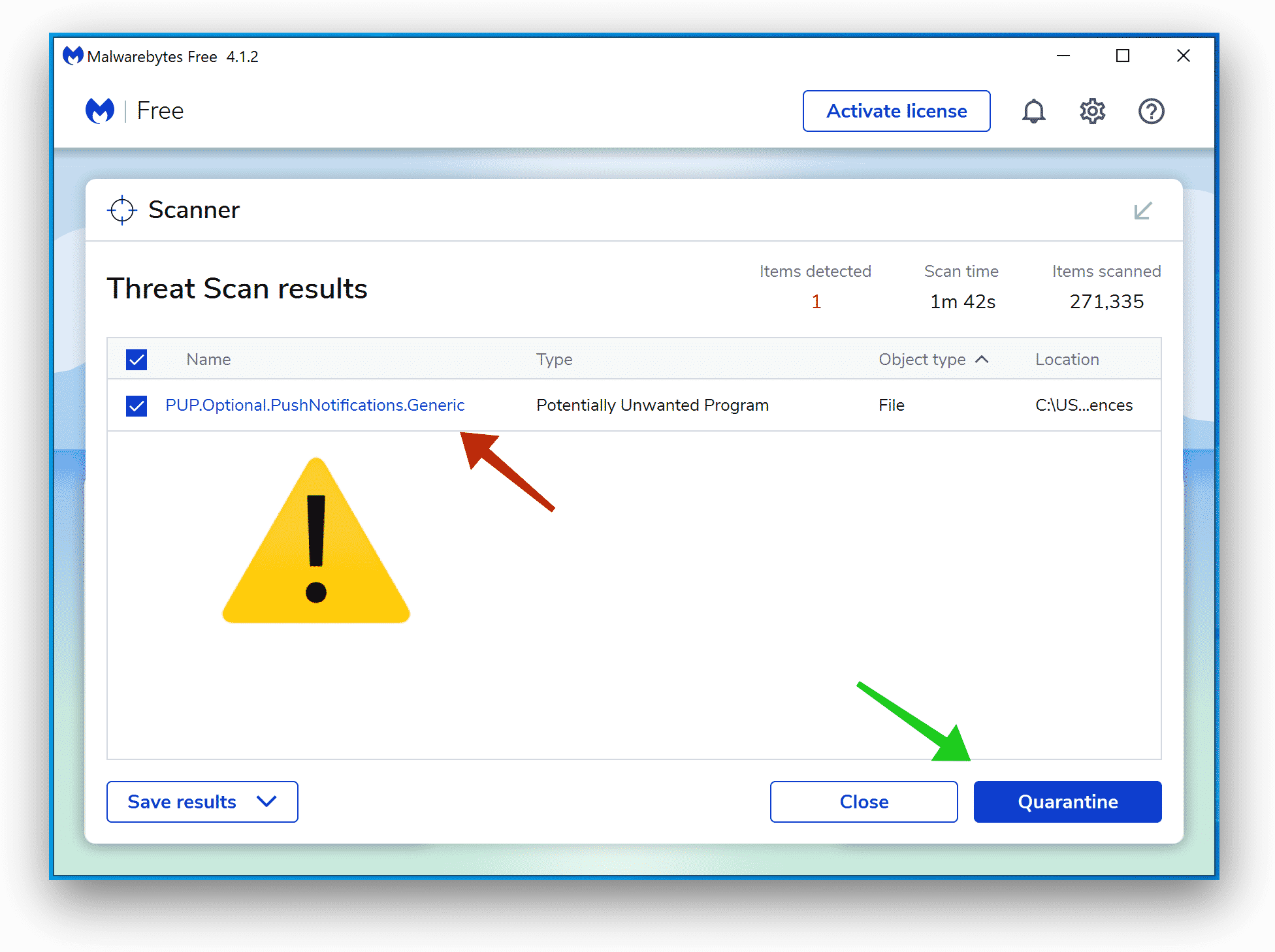
Perkraukite Windows po to, kai visi aptikimai perkeliami į karantiną.

Norėdami pašalinti nepageidaujamas programas ir kenkėjiškas programas, pereikite prie kito veiksmo
Pašalinkite nepageidaujamas programas ir kenkėjiškas programas naudodami Sophos HitmanPRO
Atlikdami šį kenkėjiškų programų pašalinimo veiksmą, pradėsime antrąjį nuskaitymą, kad įsitikintume, jog jūsų kompiuteryje neliko kenkėjiškų programų likučių. HitmanPRO yra a cloud skaitytuvas, kuris nuskaito kiekvieną aktyvų failą, ar nėra kenkėjiškos veiklos jūsų kompiuteryje, ir siunčia jį į Sophos cloud aptikimui. Sofose cloud „Bitdefender antivirus“ ir „Kaspersky“ antivirusinė programa nuskaito failą dėl kenkėjiškų veiksmų.
Atsisiuntę „HitmanPRO“, įdiekite 32 bitų „HitmanPro“ arba „HitmanPRO x64“. Atsisiuntimai išsaugomi jūsų kompiuterio aplanke Atsisiuntimai.
Atidarykite „HitmanPRO“, kad pradėtumėte diegimą ir nuskaitymą.

Norėdami tęsti, sutikite su „Sophos HitmanPRO“ licencijos sutartimi. Perskaitykite licencijos sutartį, pažymėkite langelį ir spustelėkite Pirmyn.

Spustelėkite mygtuką Kitas, kad tęstumėte Sophos HitmanPRO diegimą. Įsitikinkite, kad sukūrėte „HitmanPRO“ kopiją, kad galėtumėte reguliariai nuskaityti.

„HitmanPRO“ prasideda nuskaitymu, palaukite antivirusinės nuskaitymo rezultatų.

Baigę nuskaitymą spustelėkite Pirmyn ir suaktyvinkite nemokamą „HitmanPRO“ licenciją. Spustelėkite Aktyvuoti nemokamą licenciją.

Įveskite savo el. Pašto adresą, kad gautumėte nemokamą trisdešimties dienų „Sophos HitmanPRO“ licenciją. Spustelėkite Aktyvinti.

Nemokama „HitmanPRO“ licencija sėkmingai suaktyvinta.

Jums bus pateikti kenkėjiškų programų pašalinimo rezultatai. Jei norite tęsti, spustelėkite Kitas.

Kenkėjiška programinė įranga buvo iš dalies pašalinta iš jūsų kompiuterio. Iš naujo paleiskite kompiuterį, kad užbaigtumėte pašalinimą.

Pažymėkite šį puslapį prieš iš naujo paleisdami kompiuterį, kad galėtumėte tęsti kitus Gitop.pro pašalinimo veiksmus.
Norėdami pašalinti nepageidaujamus naršyklės nustatymus iš „Chrome“, „Firefox“ arba „Microsoft Edge“, pereikite prie kito veiksmo
Pašalinkite plėtinį iš „Google Chrome“.
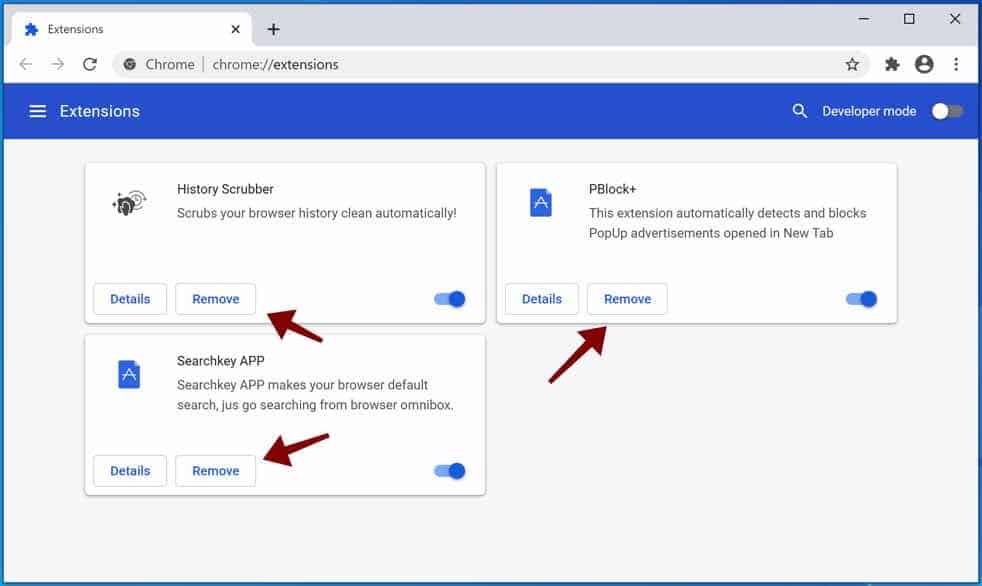
Atidarykite „Google Chrome“ naršyklę. Adreso juostoje įveskite: chrome://extensions/. Patikrinkite visus išvardytus naršyklės plėtinius.
Jei pastebite įdiegtą plėtinį, kurio nepažįstate arba kuriuo nepasitikite, spustelėkite pašalinti mygtuką, kad pašalintumėte plėtinį iš „Google Chrome“.
Pašalinkite priedą iš „Mozilla Firefox“.
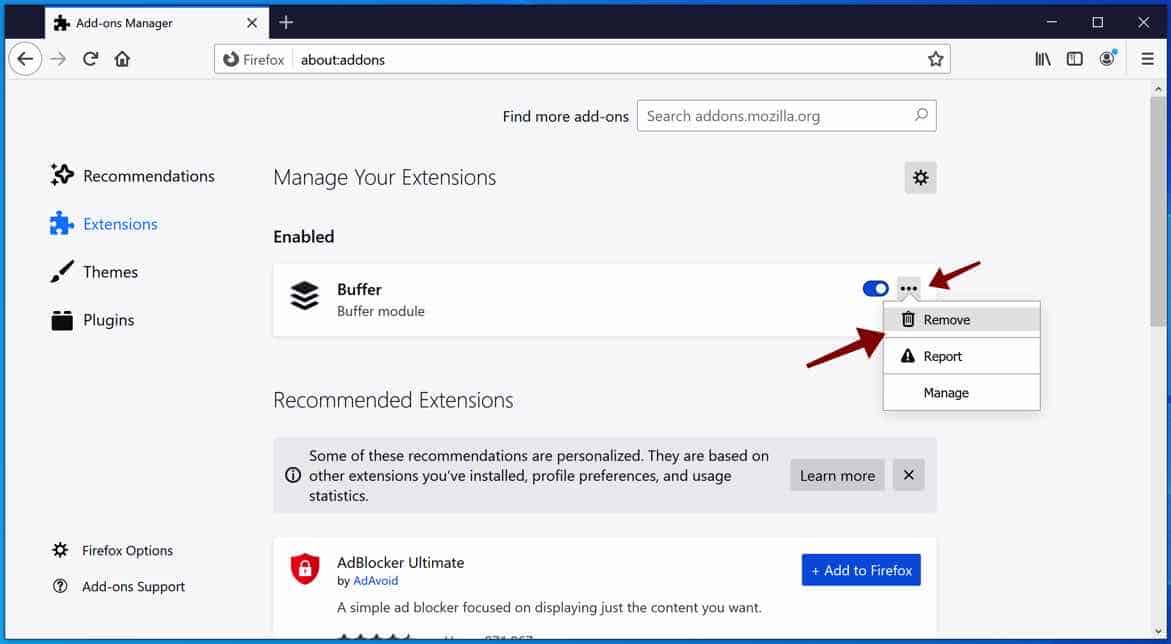
Atidarykite „Firefox“ naršyklę. Adreso juostoje įveskite: about:addons. Patikrinkite visus įdiegtus „Firefox“ priedus.
Jei pastebite įdiegtą priedą, kurio nežinote arba kuriuo nepasitikite, spustelėkite pašalinti mygtuką, kad pašalintumėte priedą iš „Firefox“.
Pašalinkite plėtinį iš „Microsoft Edge“.
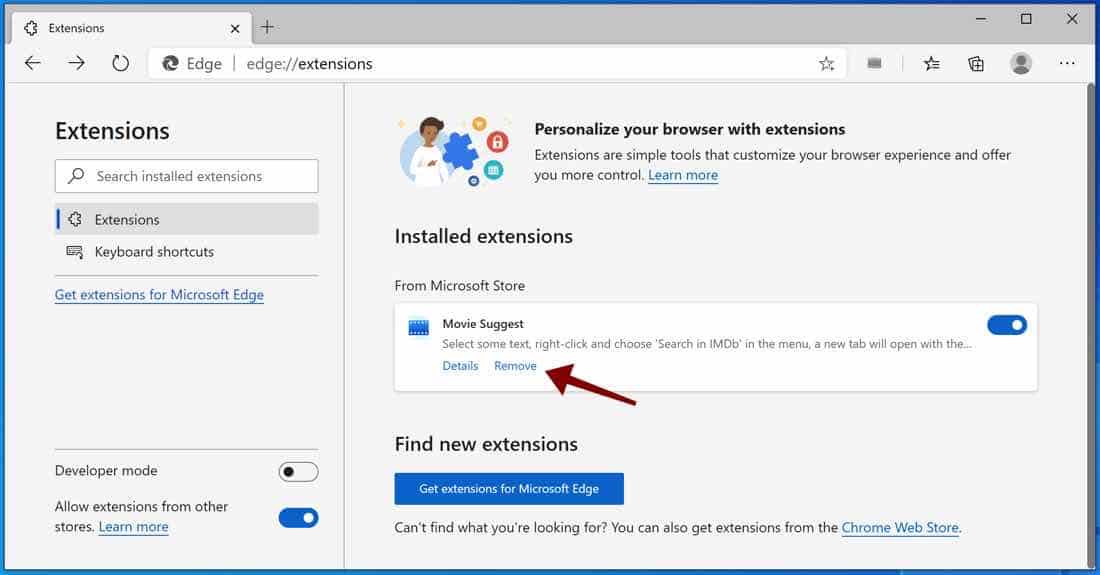
Atidarykite „Edge“ naršyklę. Adreso juostoje įveskite: kraštas: // plėtiniai. Patikrinkite visus įdiegtus „Microsoft Edge“ plėtinius.
Jei pastebite įdiegtą plėtinį, kurio nepažįstate arba kuriuo nepasitikite, spustelėkite pašalinti mygtuką, kad pašalintumėte plėtinį iš „Microsoft Edge“.
Norėdami iš naujo nustatyti „Chrome“, „Firefox“ arba „Microsoft Edge“ žiniatinklio naršyklę (pasirenkama), pereikite prie kito veiksmo.
Jei vis tiek kyla problemų dėl žiniatinklio naršyklės, apsvarstykite galimybę visiškai iš naujo nustatyti žiniatinklio naršyklę.
Iš naujo nustatykite „Google Chrome“
„Google Chrome“ adreso juostoje įveskite arba nukopijuokite ir įklijuokite: chrome://settings/resetProfileSettings
Spustelėkite mygtuką „Atkurti nustatymus“, kad visiškai atkurtumėte „Google Chrome“ numatytuosius nustatymus. Baigę iš naujo paleiskite „Chrome“ naršyklę.

Iš naujo nustatykite „Mozilla Firefox“.
„Firefox“ adreso juostoje įveskite arba nukopijuokite ir įklijuokite: apie: parama
Spustelėkite mygtuką Atnaujinti „Firefox“, kad visiškai atkurtumėte numatytuosius „Firefox“ nustatymus. Baigę iš naujo paleiskite „Firefox“ naršyklę.

Iš naujo nustatykite "Microsoft Edge"
„Microsoft Edge“ adreso juostoje įveskite arba nukopijuokite ir įklijuokite: kraštas: // settings/resetProfileSettings
Spustelėkite mygtuką Atnaujinti, kad visiškai atkurtumėte „Edge“ numatytuosius nustatymus. Baigę iš naujo paleiskite „Microsoft Edge“ naršyklę.

Jūsų Windows Dabar kompiuteryje nėra reklaminių, kenkėjiškų programų ir nepageidaujamų programų. Jei vis tiek turite problemų, paprašykite mano pagalbos naudodami komentarus.
 Pašalinkite Gitop.pro reklaminę programą iš „Mac“.
Pašalinkite Gitop.pro naudodami Malwarebytes for Mac
Atlikdami pirmąjį veiksmą, skirtą „Mac“, turite pašalinti reklaminę programinę įrangą, kuri yra atsakinga už Gitop.pro reklamas naudojant „Malwarebytes for Mac“. Malwarebytes yra geriausia programinė įranga, skirta pašalinti nepageidaujamas programas, reklamines programas ir naršyklės užgrobėjus iš jūsų „Mac“. Malwarebytes gali nemokamai aptikti ir pašalinti kenkėjiškas programas jūsų Mac kompiuteryje.
Atsisiųskite „Malwarebytes“ („Mac OS X“)
„Malwarebytes“ diegimo failą galite rasti „Mac“ aplanke „Atsisiuntimai“. Norėdami pradėti, dukart spustelėkite diegimo failą.
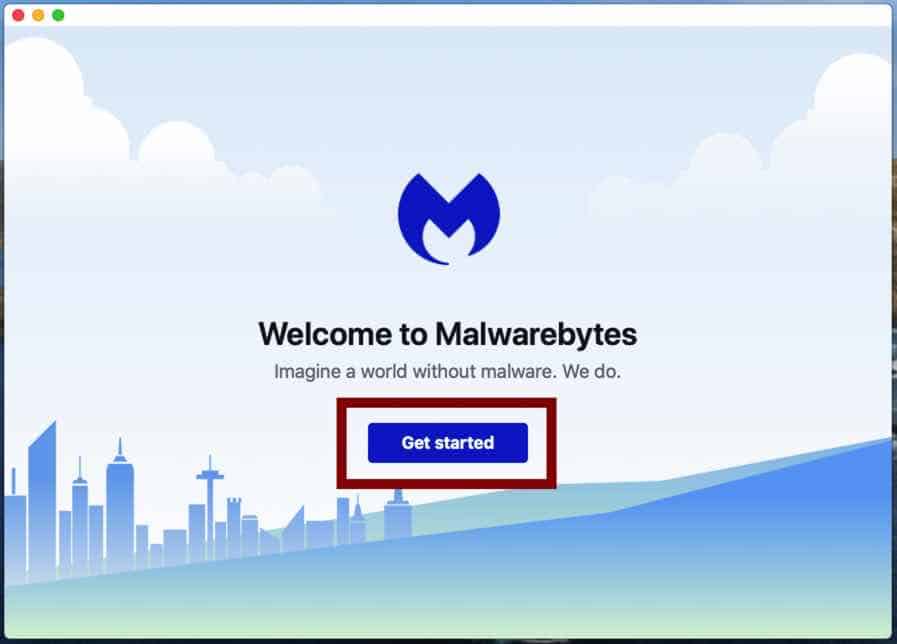
Vykdykite „Malwarebytes“ diegimo failo instrukcijas. Spustelėkite mygtuką Pradėti.
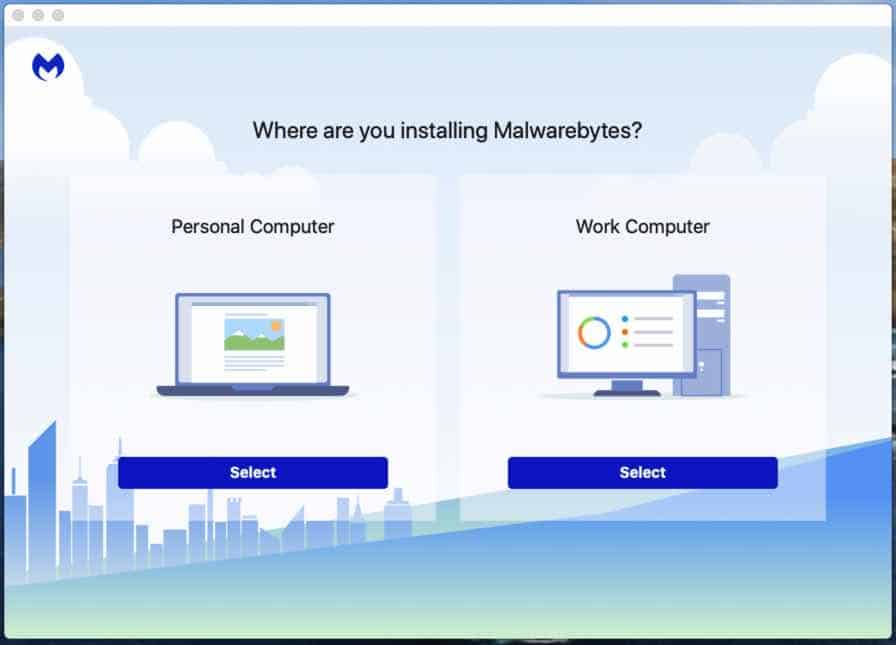
Kur diegiate „Malwarebytes“ asmeniniame kompiuteryje ar darbo kompiuteryje? Pasirinkite savo pasirinkimą spustelėdami bet kurį mygtuką.
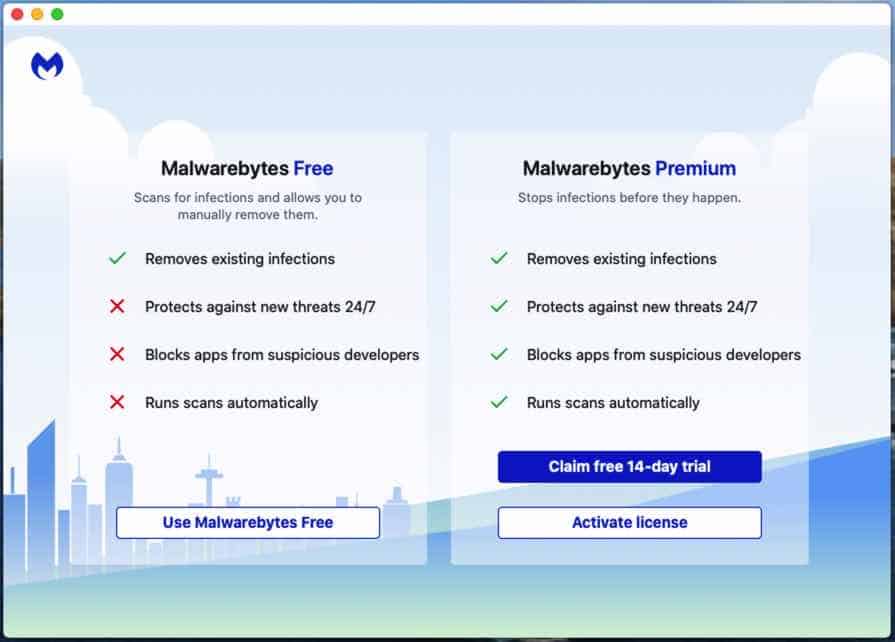
Pasirinkite, ar naudoti nemokamą „Malwarebytes“ versiją, ar „Premium“ versiją. Aukščiausios kokybės versijos apima apsaugą nuo išpirkos programų ir siūlo realaus laiko apsaugą nuo kenkėjiškų programų.
„Malwarebytes free“ ir „premium“ gali aptikti ir pašalinti kenkėjiškas programas iš „Mac“.
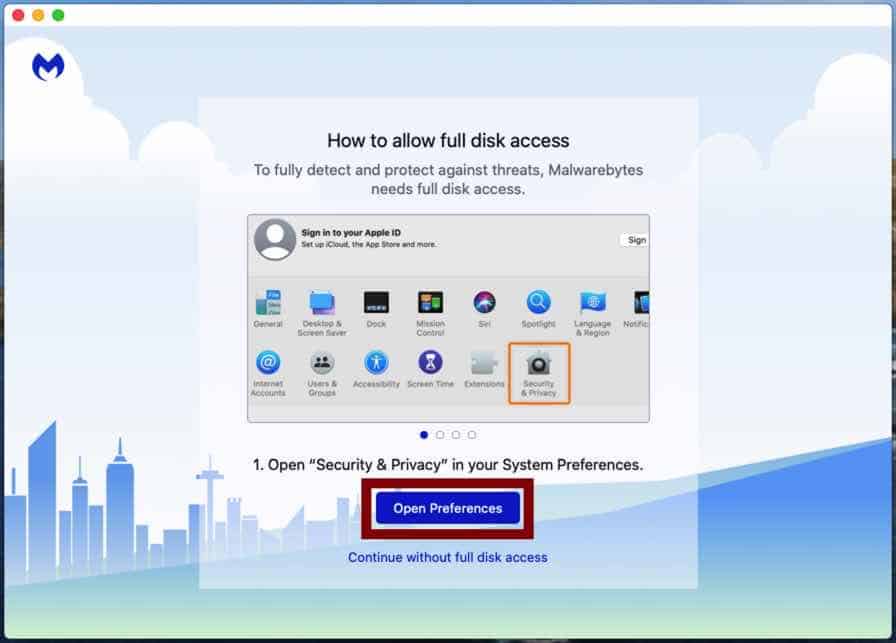
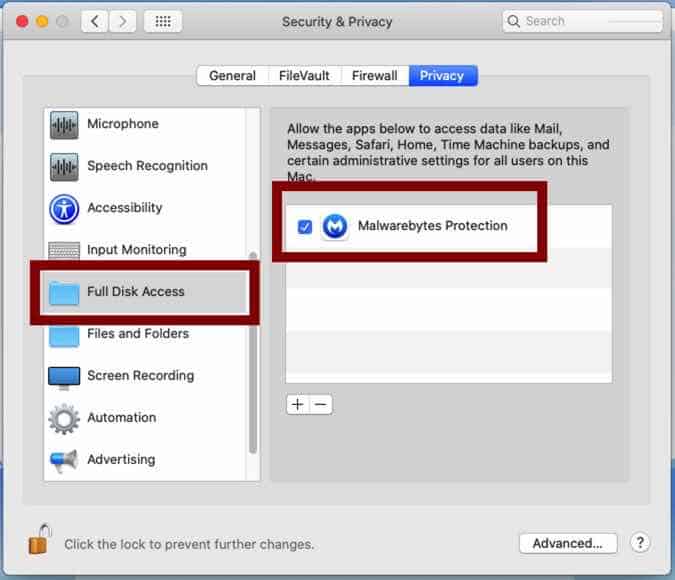
„Mac OS X“ sistemoje „Malwarebytes“ reikia „Visos prieigos prie disko“ leidimo, kad galėtų nuskaityti kietąjį diską, ar nėra kenkėjiškų programų. Spustelėkite Atidaryti nuostatas.
Kairiajame skydelyje spustelėkite „Visa disko prieiga“. Patikrinkite „Malwarebytes Protection“ ir uždarykite nustatymus.
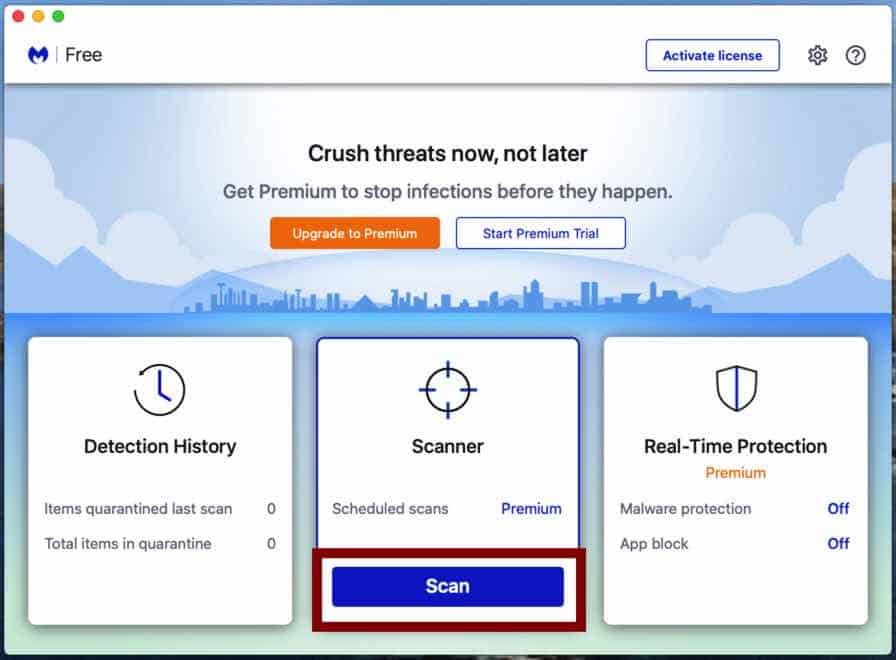
Grįžkite į „Malwarebytes“ ir spustelėkite Scan mygtuką, kad pradėtumėte nuskaityti „Mac“, ar nėra kenkėjiškų programų.
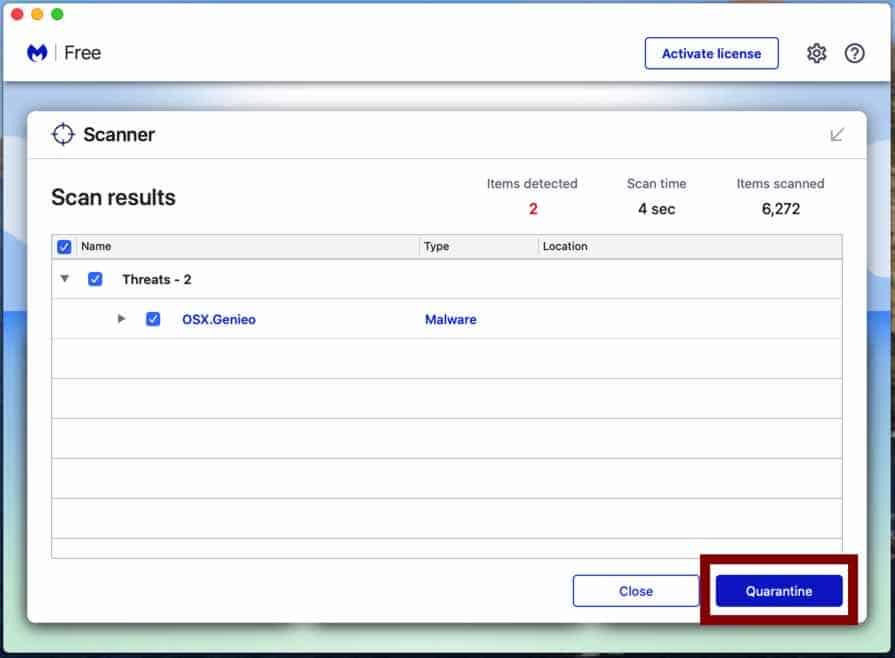
Spustelėkite mygtuką „Karantinas“, kad ištrintumėte rastą kenkėjišką programą.
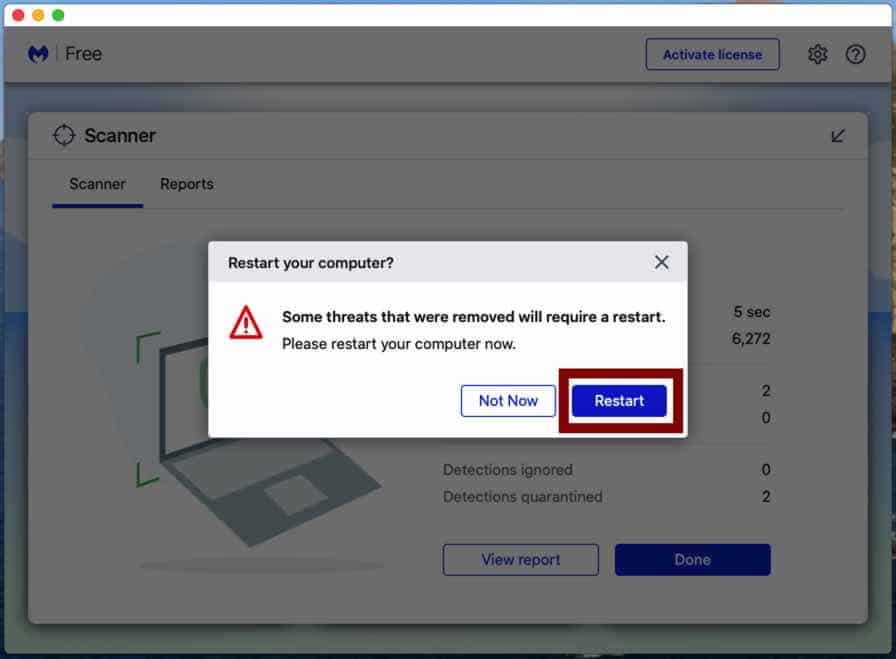
Iš naujo paleiskite „Mac“, kad užbaigtumėte kenkėjiškų programų pašalinimo procesą.
Kai pašalinimo procesas bus baigtas, pereikite prie kito veiksmo.
Norėdami pašalinti nepageidaujamus naršyklės nustatymus iš „Safari“, „Chrome“ ar „Firefox“ („Mac“), pereikite prie kito veiksmo
Pašalinkite plėtinį iš „Safari“, skirto „Mac“.
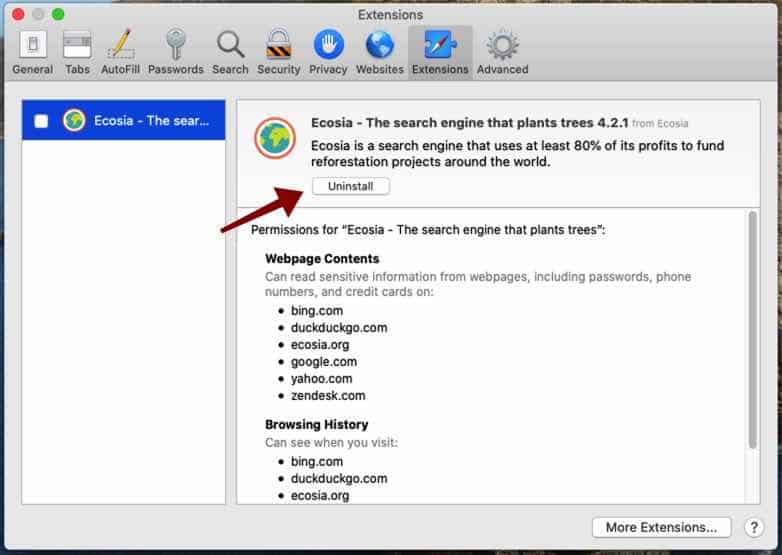
Atidarykite „Safari“ naršyklę. Viršutiniame kairiajame kampe spustelėkite „Safari“. „Safari“ meniu spustelėkite Nuostatos. Atidarykite skirtuką „Plėtiniai“.
Spustelėkite plėtinį, kurį norite pašalinti, būtinai patikrinkite visus įdiegtus „Safari“ plėtinius ir spustelėkite „Pašalinti“.
Pašalinkite plėtinį iš „Google Chrome“, skirto „Mac“.
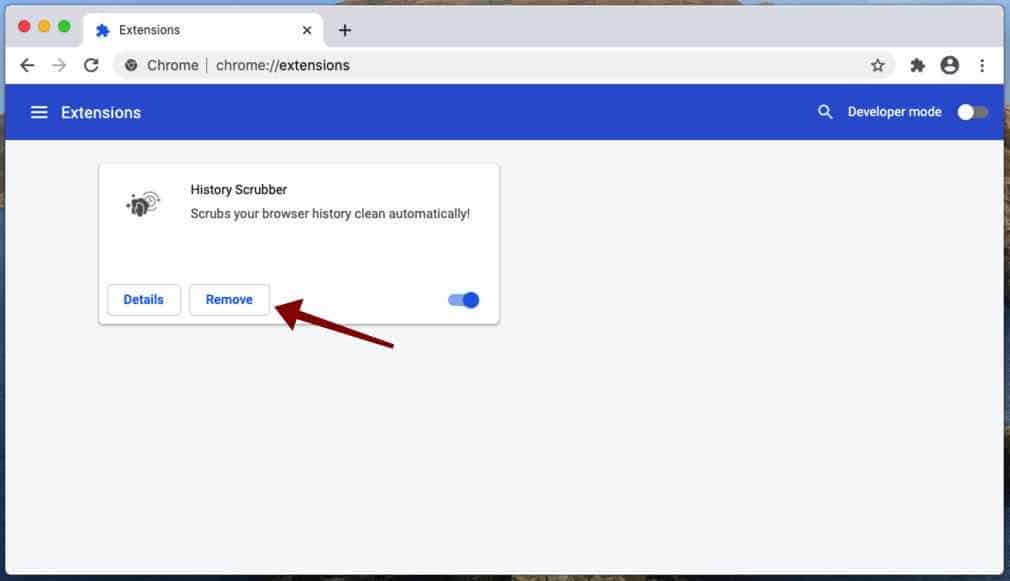
Atidarykite „Google Chrome“ naršyklę „Mac“. Adreso juostoje įveskite: chrome://extensions/. Patikrinkite visus išvardytus naršyklės plėtinius.
Jei pastebite įdiegtą plėtinį, kurio nepažįstate arba kuriuo nepasitikite, spustelėkite pašalinti mygtuką, kad pašalintumėte plėtinį iš „Google Chrome“.
Kai kurios kenkėjiškų programų programos kuria politiką, neleidžiančią vartotojams iš naujo nustatyti naršyklės konfigūracijų, pvz., Žiniatinklio naršyklės pagrindinio puslapio ir paieškos variklio. Jei negalite pakeisti pagrindinio puslapio ar paieškos sistemos „Google Chrome“ naršyklėje, galbūt norėsite pašalinti kenkėjiškos programos sukurtą politiką, kad atkurtumėte naršyklės konfigūraciją.
Pašalinkite nepageidaujamą profilį iš „Mac“
Pirmiausia turite pašalinti nepageidaujamus profilius iš „Mac“, atlikite nurodytus veiksmus.
„Mac OS X“ viršutiniame kairiajame kampe spustelėkite „Apple“ simbolį (), meniu juostoje spustelėkite „Parinktys“ ir pasirinkite „Profiliai“. Jei profilių nėra, „Mac“ kompiuteryje neįdiegtas kenkėjiškas profilis.
Pasirinkite „ AdminPrefs “, „ Chrome Profile “ arba „ Safari profile “ ir jį ištrinkite.
Tada turite patikrinti, ar yra sukurta „Google Chrome“ politika. Atidarykite „Chrome“ naršyklę, įvesdami adreso juostą: chrome: // politika.
Jei į „Chrome“ naršyklę įkelta politika, atlikite toliau nurodytus veiksmus, kad pašalintumėte politiką.
„Mac“ kompiuteryje esančiame aplanke „Programos“ eikite į „Utilities“ ir atidarykite programą „Terminal“.
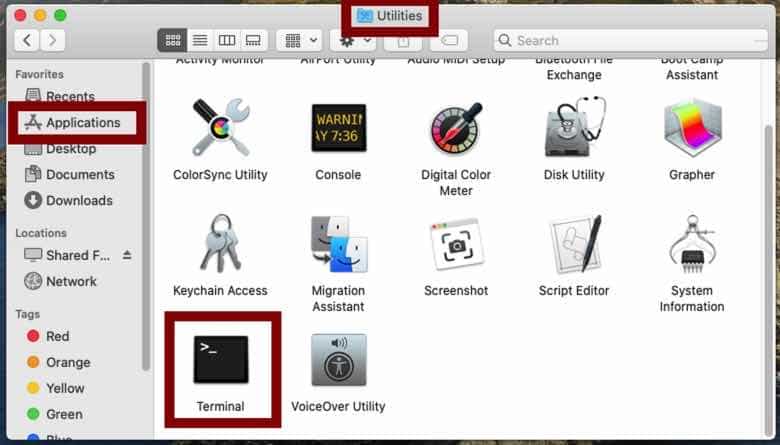
Programoje „Terminal“ įveskite šias komandas, po kiekvienos komandos paspauskite ENTER.
- numatytieji nustatymai rašyti com.google.Chrome HomepageIsNewTabPage -bool false
- numatytieji nustatymai parašykite com.google.Chrome NewTabPageLocation -eilutė „https://www.google.com/“
- numatytieji nustatymai rašyti com.google.Chrome HomepageLocation -eilutė „https://www.google.com/“
- numatytuosius nustatymus ištrinti com.google.Chrome DefaultSearchProviderSearchURL
- numatytuosius nustatymus ištrinti com.google.Chrome DefaultSearchProviderNewTabURL
- numatytieji ištrinti com.google.Chrome DefaultSearchProviderName
- numatytieji nustatymai ištrinti com.google.Chrome ExtensionInstallSources
Pašalinkite „Tvarko jūsų organizacija“ iš „Google Chrome“ „Mac“
Kai kurios „Mac“ reklaminės ir kenkėjiškos programos priverčia naršyklės pagrindinį puslapį ir paieškos variklį naudoti nustatymą, žinomą kaip „Tvarko jūsų organizacija“. Jei matote, kad naršyklės plėtinys arba „Google Chrome“ nustatymai yra priversti naudoti nustatymą „Tvarko jūsų organizacija“, atlikite toliau nurodytus veiksmus.
Būtinai įtraukite šį tinklalapį į žymes ir atidarykite jį kitoje naršyklėje , turite uždaryti „Google Chrome“.
„Mac“ kompiuteryje esančiame aplanke „Programos“ eikite į „Utilities“ ir atidarykite programą „Terminal“.
Programoje „Terminal“ įveskite šias komandas, po kiekvienos komandos paspauskite ENTER.
- numatytieji nustatymai rašyti com.google.Chrome BrowserSignin
- numatytieji nustatymai rašyti com.google.Chrome DefaultSearchProviderEnabled
- numatytieji nustatymai rašyti com.google.Chrome DefaultSearchProviderKeyword
- numatytuosius nustatymus ištrinti com.google.Chrome HomePageIsNewTabPage
- numatytieji nustatymai ištrinti com.google.Chrome HomePageLocation
- numatytuosius nustatymus ištrinti com.google.Chrome ImportSearchEngine
- numatytieji nustatymai ištrinti com.google.Chrome NewTabPageLocation
- numatytieji nustatymai ištrinti com.google.Chrome ShowHomeButton
- numatytieji nustatymai ištrinti com.google.Chrome SyncDisabled
Baigę iš naujo paleiskite „Google Chrome“.
Pašalinkite priedą iš „Mozilla Firefox“, skirto „Mac“.
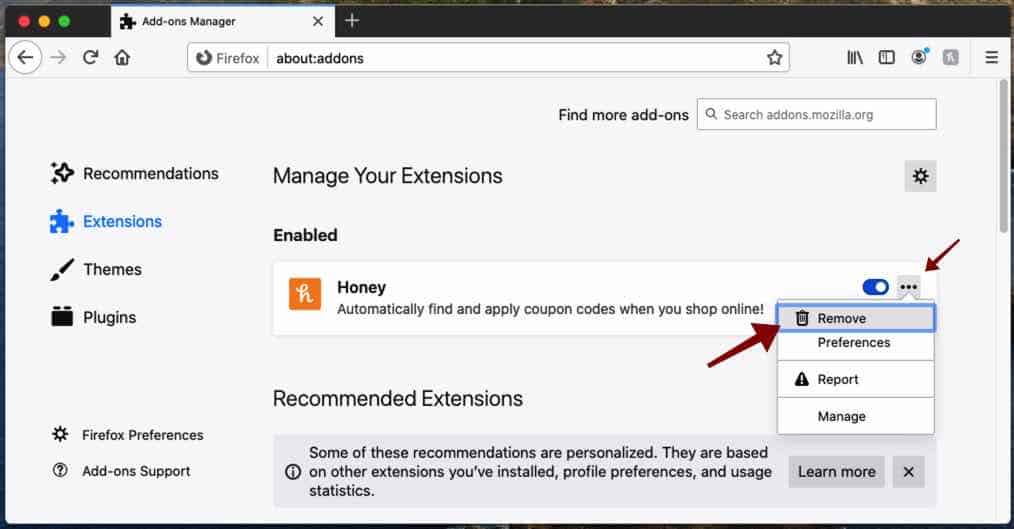
Atidarykite „Firefox“ naršyklę. Adreso juostoje įveskite: about:addons. Patikrinkite visus įdiegtus „Firefox“ priedus.
Jei pastebite įdiegtą priedą, kurio nežinote arba kuriuo nepasitikite, spustelėkite pašalinti mygtuką, kad pašalintumėte priedą iš „Firefox“.
Jūsų „Mac“ neturi būti reklaminių, kenkėjiškų programų ir Gitop.pro reklamų. Jei vis tiek reikia pagalbos, paprašykite mano pagalbos komentaruose.
