„Product.directredirection.com“ yra svetainė, reklamuojanti reklamines programas. „Product.directredirection.com“ nukreipia žiniatinklio naršyklę į reklamas, kurios bando suklaidinti jus ir paskatinti įdiegti kenkėjiškas programas „PopBlocker+“ , „PBlock+ “ arba „PopBlock+“ . „Product.directredirection.com“ yra identiška svetainei „Lp.directpower.download“.
Už Product.directredirection.com iššokančiuosius skelbimus atsakinga ne tik reklaminė programa. Internete skelbimų tinklai taip pat gali nukreipti jūsų naršyklę į Product.directredirection.com. Kai kurios svetainės peradresuoja vartotojus per skelbimų tinklus, kad gautų pajamų. Todėl jūsų naršyklė gali patekti į Product.directredirection.com svetainę.

Rekomenduoju patikrinti, ar kompiuteryje nėra „Malwarebytes“ reklaminių programų. „Malwarebytes“ gali nemokamai patikrinti, ar jūsų kompiuteryje nėra reklaminių programų. Jei jūsų kompiuteryje randama reklaminių programų, galite jas nemokamai pašalinti naudodami „Malwarebytes“.
taip pat galite pašalinti reklamines ir kenkėjiškas programas, atlikdami rankinius pašalinimo veiksmus šioje instrukcijoje, jūs turite nuspręsti, kokį metodą norite naudoti.
Taip elgdamiesi išvengsite nepageidaujamų reklamų iš Product.directredirection.com ir kitų svetainių, kurios vėl užgrobs jūsų žiniatinklio naršyklę.
Pašalinkite Product.directredirection.com
Pasirinkite savo interneto naršyklę
„Google“ chromas
Atidarykite „Google Chrome“ naršyklę. Adreso juostoje įveskite: chrome://extensions/. Patikrinkite visus išvardytus naršyklės plėtinius.
Jei pastebite įdiegtą plėtinį, kurio nepažįstate arba kuriuo nepasitikite, spustelėkite pašalinti mygtuką, kad pašalintumėte plėtinį iš „Google Chrome“.

Tada viršutiniame dešiniajame kampe išskleiskite „Chrome“ meniu . „Google Chrome“ meniu spustelėkite „Nustatymai“.
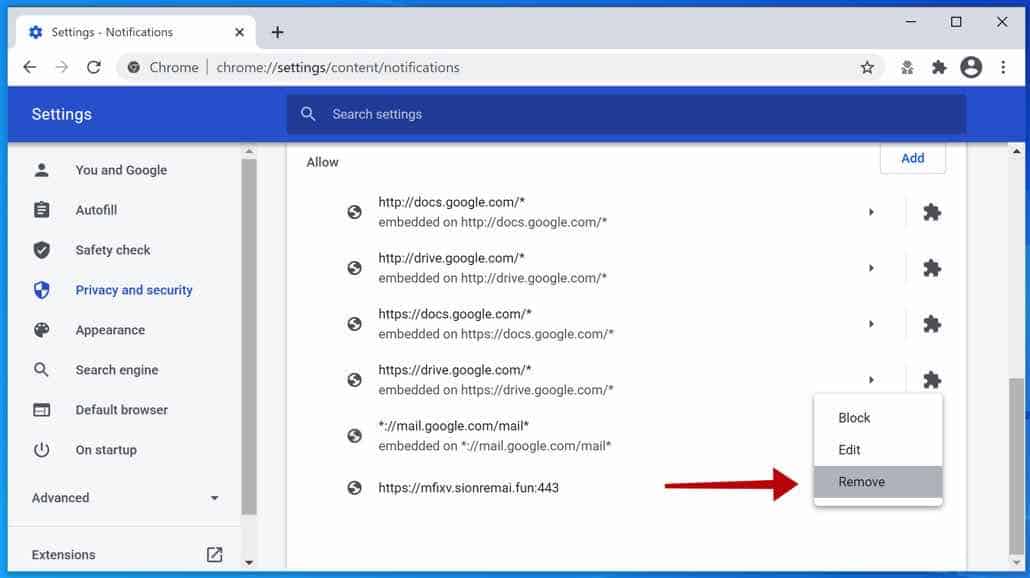
Skiltyje „Privatumas ir saugumas“ spustelėkite „Svetainės nustatymai“ . Spustelėkite „Pranešimų nustatymai“.
Pašalinkite Product.directredirection.com spustelėdami tris taškus dešinėje šalia Product.directredirection.com URL ir spustelėkite „Pašalinti“.
Jei vis tiek kyla problemų dėl „Google Chrome“ naršyklės, apsvarstykite galimybę iš naujo nustatyti „Google Chrome“.
„Google Chrome“ adreso juostoje įveskite arba nukopijuokite ir įklijuokite: chrome://settings/resetProfileSettings
Spustelėkite mygtuką „Atkurti nustatymus“, kad visiškai atkurtumėte „Google Chrome“ numatytuosius nustatymus. Baigę iš naujo paleiskite „Chrome“ naršyklę.

Tęskite kitą žingsnį, pašalinkite kenkėjiškas programas iš savo kompiuterio naudodami „Malwarebytes“.
"Firefox"
Atidarykite „Firefox“ naršyklę. Adreso juostoje įveskite: about:addons. Patikrinkite visus įdiegtus „Firefox“ priedus.
Jei pastebite įdiegtą priedą, kurio nežinote arba kuriuo nepasitikite, spustelėkite pašalinti mygtuką, kad pašalintumėte priedą iš „Firefox“.

Tada viršutiniame dešiniajame kampe spustelėkite „Firefox“ meniu (trys horizontalios juostelės).
Meniu spustelėkite „Parinktys“ , kairėje esančiame sąraše spustelėkite „Privatumas ir saugumas“.
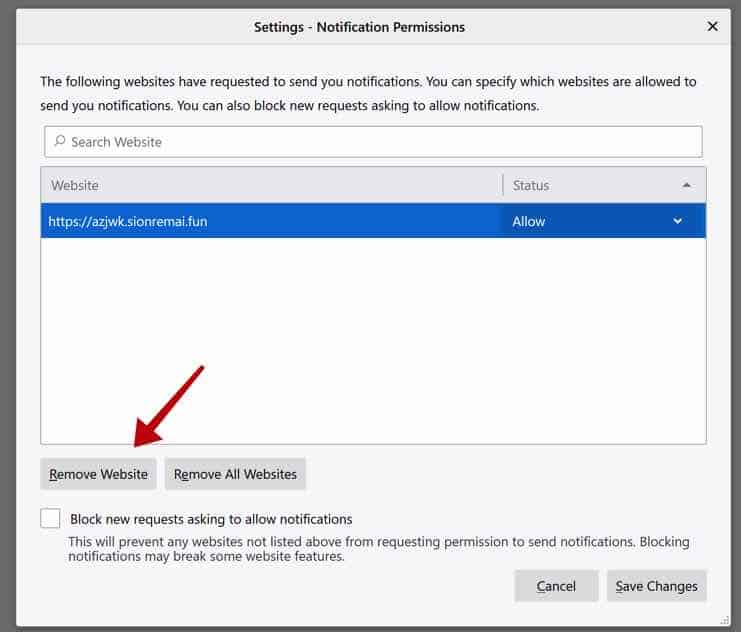
Slinkite žemyn iki „Leidimai“ ir spustelėkite „Nustatymai“ šalia „Pranešimai“.
Iš sąrašo pasirinkite URL adresą Product.directredirection.com ir spustelėkite mygtuką Pašalinti svetainę , išsaugokite „Firefox“ pakeitimus.
Jei vis tiek turite problemų su „Firefox“, apsvarstykite galimybę visiškai iš naujo nustatyti „Firefox“.
„Firefox“ adreso juostoje įveskite arba nukopijuokite ir įklijuokite: apie: parama
Spustelėkite mygtuką Atnaujinti „Firefox“, kad visiškai atkurtumėte numatytuosius „Firefox“ nustatymus. Baigę iš naujo paleiskite „Firefox“ naršyklę.

Tęskite kitą žingsnį, pašalinkite kenkėjiškas programas iš savo kompiuterio naudodami „Malwarebytes“.
"Microsoft kraštas
Atidarykite „Edge“ naršyklę. Adreso juostoje įveskite: kraštas: // plėtiniai. Patikrinkite visus įdiegtus „Microsoft Edge“ plėtinius.
Jei pastebite įdiegtą plėtinį, kurio nepažįstate arba kuriuo nepasitikite, spustelėkite pašalinti mygtuką, kad pašalintumėte plėtinį iš „Microsoft Edge“.

Tada viršutiniame dešiniajame kampe spustelėkite tris taškus, kad išskleistumėte „Edge“ meniu.
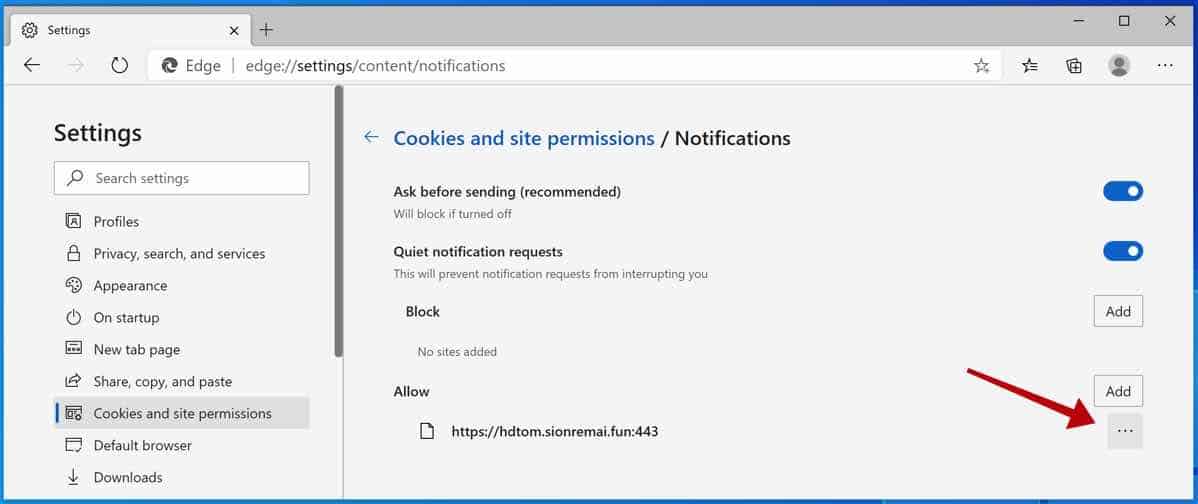
Kairiajame meniu spustelėkite „Svetainės teisės“ . Spustelėkite „Pranešimai“.
Spustelėkite tris taškus šalia Product.directredirection.com URL adreso. Spustelėkite „Pašalinti“.
Jei vis tiek turite problemų su „Microsoft Edge“ žiniatinklio naršykle, apsvarstykite galimybę visiškai iš naujo nustatyti.
„Microsoft Edge“ adreso juostoje įveskite arba nukopijuokite ir įklijuokite: kraštas: // settings/resetProfileSettings
Spustelėkite mygtuką Atnaujinti, kad visiškai atkurtumėte „Edge“ numatytuosius nustatymus. Baigę iš naujo paleiskite „Microsoft Edge“ naršyklę.

Tęskite kitą žingsnį, pašalinkite kenkėjiškas programas iš savo kompiuterio naudodami „Malwarebytes“.
"Safari"
Atidarykite „Safari“ . Viršutiniame kairiajame kampe spustelėkite „Safari“ meniu.
„Safari“ meniu spustelėkite „Nuostatos“.
Spustelėkite skirtuką „ Plėtiniai“.
Spustelėkite plėtinį, kurį norite pašalinti, būtinai patikrinkite, ar „Safari“ plėtinys nėra įdiegtas kenkėjiškų programų, ir spustelėkite „Pašalinti“.

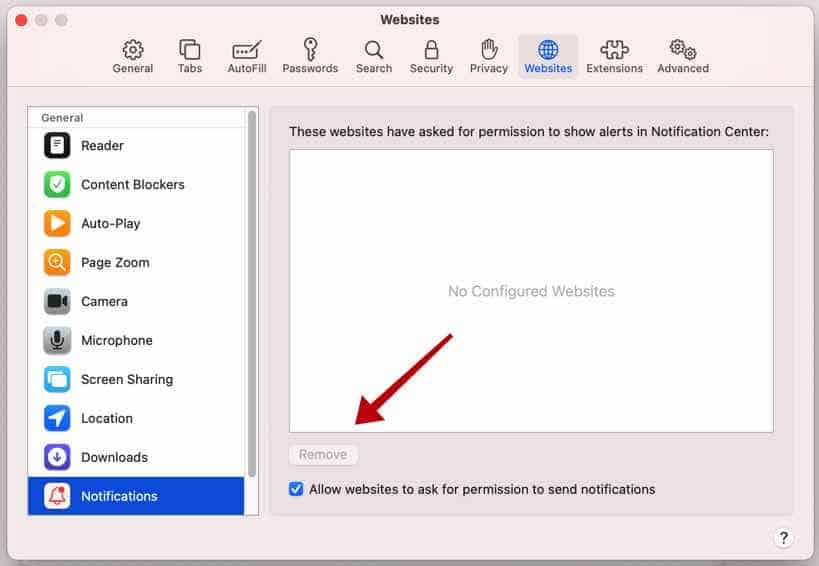
Toliau „Safari“ meniu spustelėkite „Nuostatos“ , dabar spustelėkite skirtuką „Svetainės“.
Kairiajame meniu spustelėkite „Pranešimai“
Raskite domeną Product.directredirection.com ir pasirinkite jį, tada spustelėkite mygtuką „Pašalinti“.
Toliau pašalinkite kenkėjiškas programas naudodami „Malwarebytes“, skirtą „Mac“.
Skaitykite daugiau : Kenkėjiškų programų pašalinimas „Mac“ kompiuteriui naudojant kenkėjiškų programų šalinimo programą arba Kenkėjiškų programų pašalinimas „Mac“ kompiuteriui rankiniu būdu.
Pašalinkite Product.directredirection.com kenkėjišką programą naudodami Malwarebytes
„Malwarebytes“ yra esminė priemonė kovoje su kenkėjiškomis programomis. „Malwarebytes“ gali pašalinti daugelio tipų kenkėjiškas programas, kurių kita programinė įranga dažnai nepastebi, o „Malwarebytes“ jums nieko nekainuoja . Kalbant apie užkrėsto kompiuterio valymą, „Malwarebytes“ visada buvo nemokama ir aš rekomenduoju ją kaip esminę priemonę kovoje su kenkėjiškomis programomis.
Įdiekite „Malwarebytes“ , vykdykite ekrane pateikiamus nurodymus.
Spauskite Scan Norėdami pradėti kenkėjiškų programų nuskaitymą.

Palaukite, kol bus baigtas „Malwarebytes“ nuskaitymas. Baigę peržiūrėkite Product.directredirection.com reklaminių programų aptikimus.
Norėdami tęsti, spustelėkite „Karantinas“.

Perkraukite Windows po to, kai visi reklaminių programų aptikimai perkeliami į karantiną.

Tęskite kitą žingsnį.
Pašalinkite nepageidaujamas programas naudodami „Sophos HitmanPRO“
Atlikdami antrąjį kenkėjiškų programų pašalinimo veiksmą, pradėsime antrąjį nuskaitymą, kad įsitikintume, jog jūsų kompiuteryje neliko kenkėjiškų programų likučių. HitmanPRO yra a cloud skaitytuvas, kuris nuskaito kiekvieną aktyvų failą, ar nėra kenkėjiškos veiklos jūsų kompiuteryje, ir siunčia jį į Sophos cloud aptikimui. Sofose cloud „Bitdefender antivirus“ ir „Kaspersky“ antivirusinė programa nuskaito failą dėl kenkėjiškų veiksmų.
Atsisiuntę „HitmanPRO“, įdiekite 32 bitų „HitmanPro“ arba „HitmanPRO x64“. Atsisiuntimai išsaugomi jūsų kompiuterio aplanke Atsisiuntimai.
Atidarykite „HitmanPRO“, kad pradėtumėte diegimą ir nuskaitymą.

Norėdami tęsti, sutikite su „Sophos HitmanPRO“ licencijos sutartimi. Perskaitykite licencijos sutartį, pažymėkite langelį ir spustelėkite Pirmyn.

Spustelėkite mygtuką Kitas, kad tęstumėte Sophos HitmanPRO diegimą. Įsitikinkite, kad sukūrėte „HitmanPRO“ kopiją, kad galėtumėte reguliariai nuskaityti.

„HitmanPRO“ prasideda nuskaitymu, palaukite antivirusinės nuskaitymo rezultatų.

Baigę nuskaitymą spustelėkite Pirmyn ir suaktyvinkite nemokamą „HitmanPRO“ licenciją. Spustelėkite Aktyvuoti nemokamą licenciją.

Įveskite savo el. Pašto adresą, kad gautumėte nemokamą trisdešimties dienų „Sophos HitmanPRO“ licenciją. Spustelėkite Aktyvinti.

Nemokama „HitmanPRO“ licencija sėkmingai suaktyvinta.

Jums bus pateikti kenkėjiškų programų pašalinimo rezultatai. Jei norite tęsti, spustelėkite Kitas.

Kenkėjiška programinė įranga buvo iš dalies pašalinta iš jūsų kompiuterio. Iš naujo paleiskite kompiuterį, kad užbaigtumėte pašalinimą.

Pažymėkite šį puslapį, kai iš naujo paleisite kompiuterį.
