Pašalinkite Webquizspot.com. Webquizspot.com svetainė yra identiška Yourwownewz.com . Webquizspot.com rodo reklamas, kad apgautų jus, kai Webquizspot.com pranešimai siunčiami naudojant jūsų interneto naršyklę.
Jei jūsų Windows kompiuteryje arba Mac kompiuteryje, Android ar iOS telefone rodomi skelbimai iš Webquizspot.com, tada jūs priėmėte pranešimus iš šios aferos. Pranešimas yra teisėta žiniatinklio naršyklės funkcija, kuria piktnaudžiauja Webquizspot.com. Webquizspot.com rodo netikrą pranešimą, kuriuo bandoma įtikinti jus spustelėti leidimo mygtuką žiniatinklio naršyklėje.
Skaitykite toliau, kaip tai veikia.

Jei leidote pranešimus iš Webquizspot.com svetainės, Webquizspot.com rodo suklastotus ir dažnai įkyrius skelbimus naudodama jūsų interneto naršyklę.
Daugelis Webquizspot.com rodomų skelbimų yra susiję su sukčiavimo svetainėmis ir reklaminėmis programomis. Be to, kai kurie iš šių pranešimų nukreipia į kenkėjiškų programų svetaines, kurios kelia pavojų jūsų privatumui internete.
Reklaminės programos paprastai atrodo teisėtos ir nekenksmingos. Vartotojus atsisiųsti ir įdiegti šias programas vilioja įvairūs pasiūlymai, kurie atrodo naudingi. Tačiau programos funkcijos retai būna tokios, kokios jos teigia esąs. Vienintelis reklaminių programų tikslas yra generuoti pajamas reklaminių programų kūrėjams. Todėl reklaminės programos kuria peradresavimus, rodo įkyrias reklamas ir renka žiniatinklio naršymo duomenis iš jūsų kompiuterio.
Pašalinkite Webquizspot.com
Pasirinkite savo interneto naršyklę
„Google“ chromas
Atidarykite „Google Chrome“ naršyklę, įveskite adreso juostos tipą: chrome://settings/content/notifications
arba atlikite toliau nurodytus veiksmus.
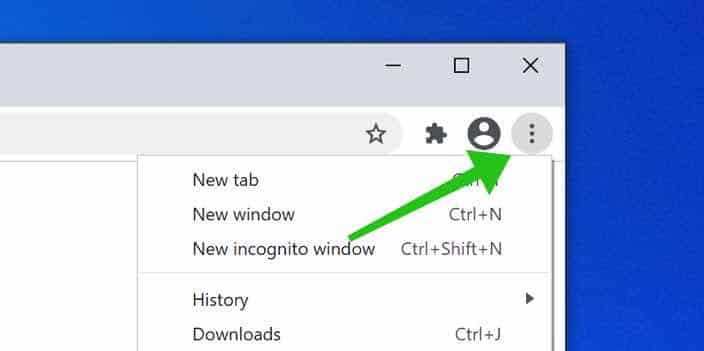
Atidarykite „Google Chrome“ . Viršutiniame dešiniajame kampe išskleiskite „Chrome“ meniu.
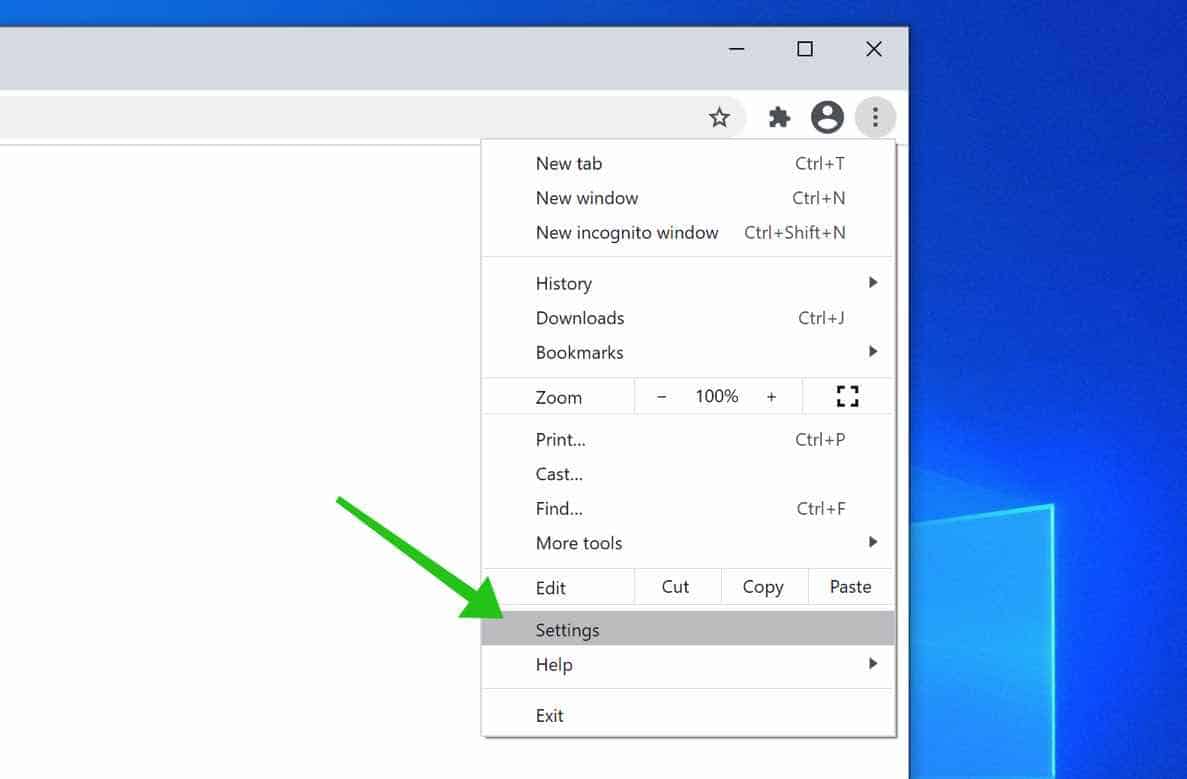
„Google Chrome“ meniu spustelėkite „Nustatymai“.
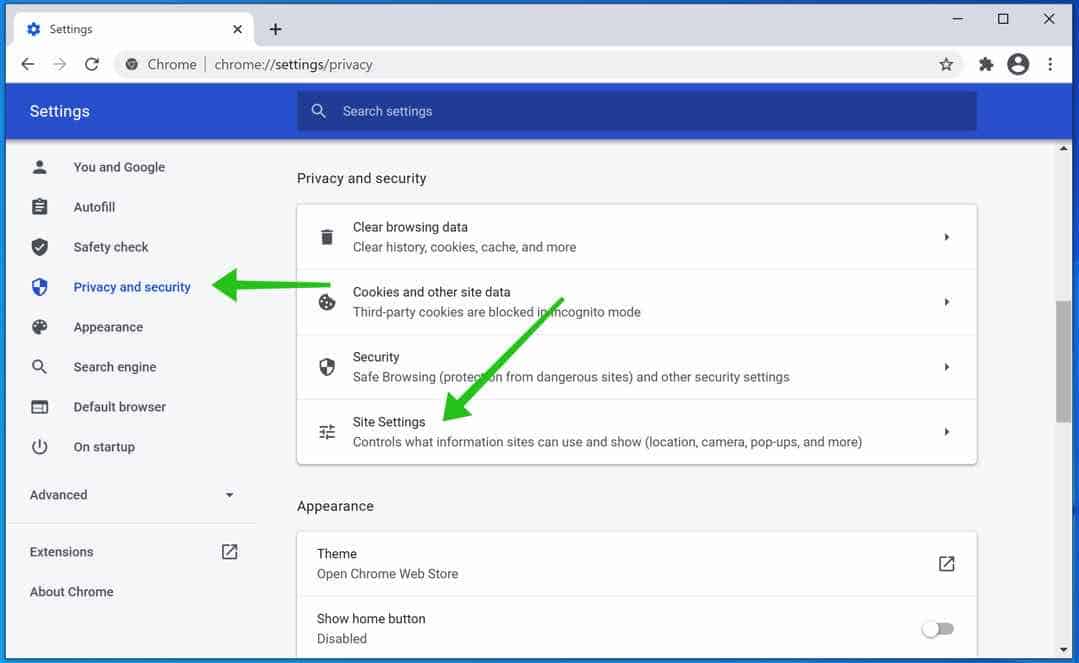
Skiltyje „Privatumas ir saugumas“ spustelėkite „Svetainės nustatymai“.
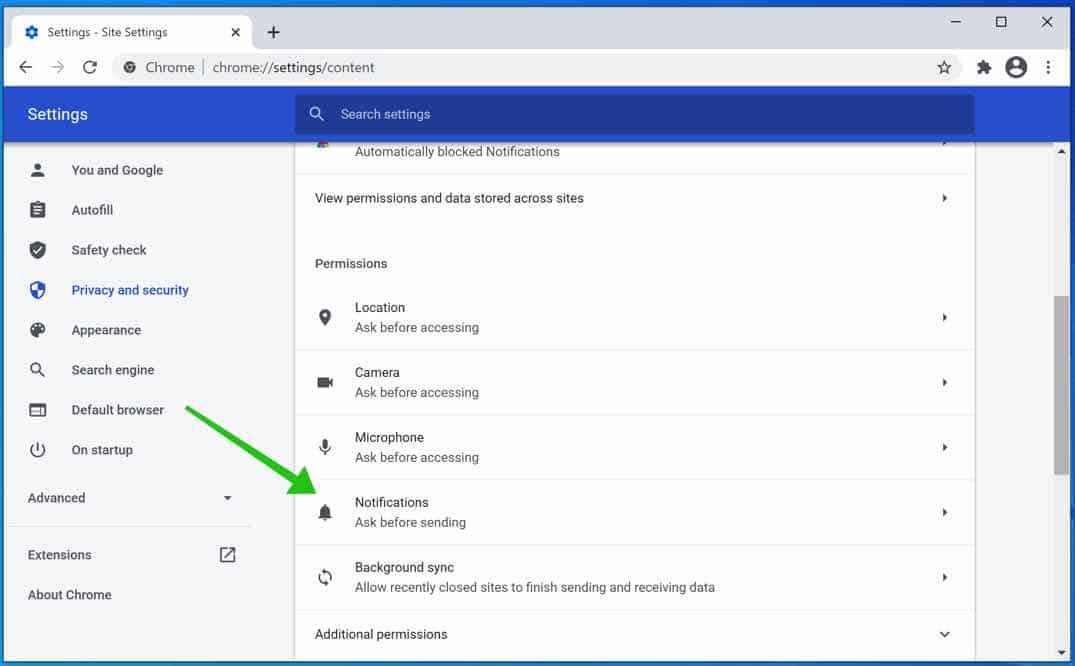
Spustelėkite pranešimų nustatymus.
Pašalinkite „Webquizspot.com“ spustelėdami tris taškus dešinėje šalia „Webquizspot.com“ URL ir spustelėkite „Pašalinti“.

Android
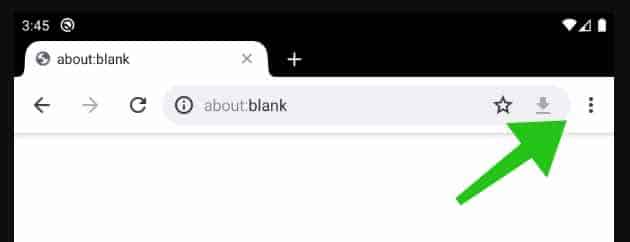
Atidarykite „Google Chrome“ . Viršutiniame dešiniajame kampe spustelėkite „Chrome“ meniu.
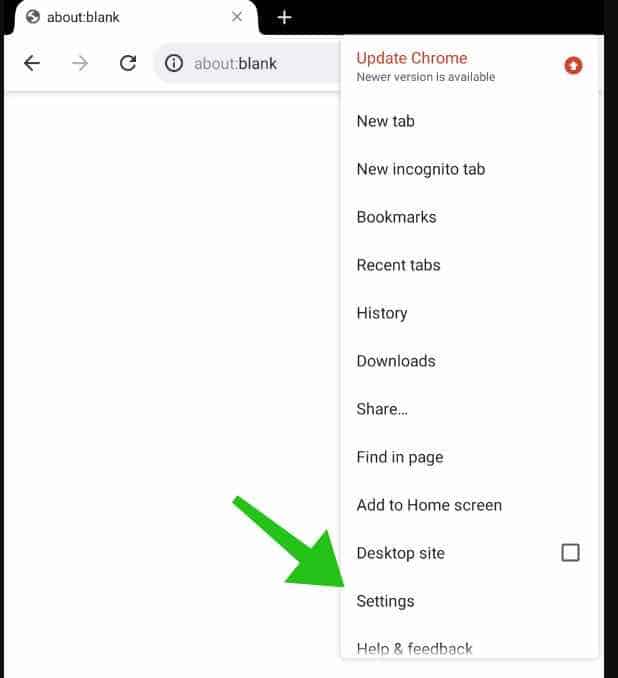
Meniu bakstelėkite Nustatymai.
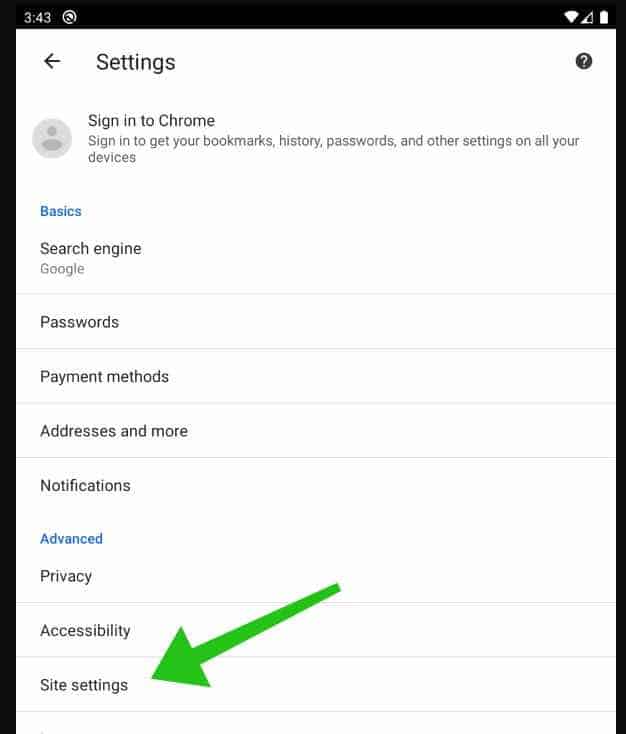
Slinkite žemyn iki „Išplėstiniai“ ir spustelėkite „Svetainės nustatymai“.
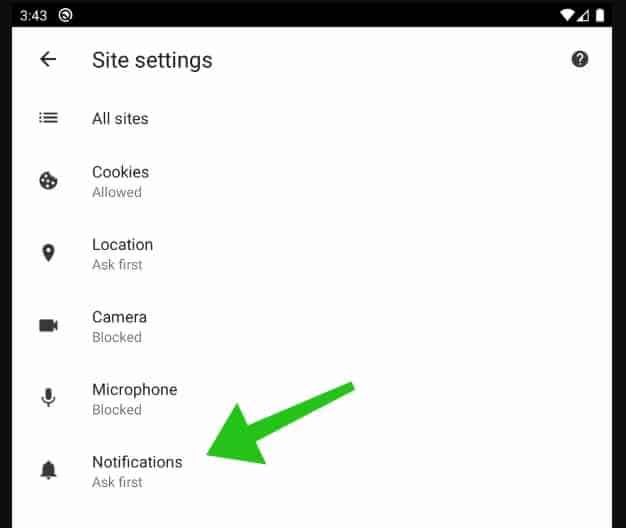
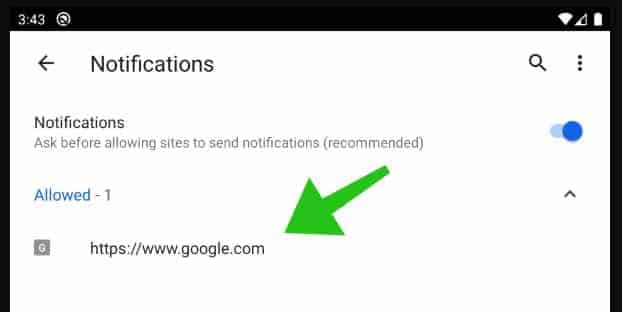
Skiltyje „Svetainės nustatymai“ bakstelėkite pranešimų nustatymus.
Raskite domeną „Webquizspot.com“ ir bakstelėkite jį.
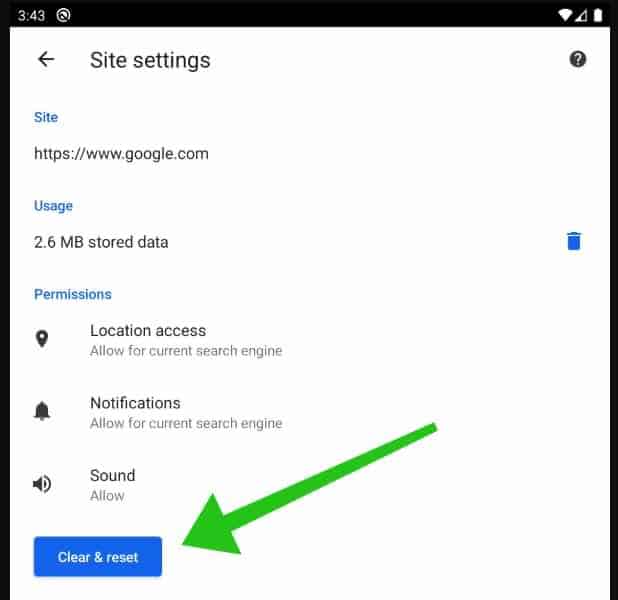
Palieskite mygtuką „Išvalyti ir nustatyti iš naujo“ ir patvirtinkite.
Apsaugokite savo mobilųjį įrenginį naudodami „Malwarebytes“.
"Firefox"
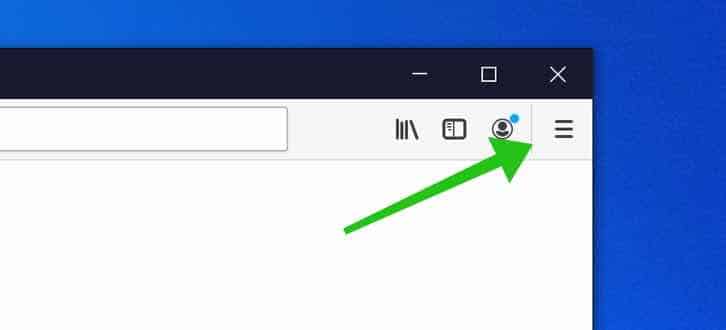
Atidarykite „Firefox“ . Viršutiniame dešiniajame kampe spustelėkite „Firefox“ meniu mygtuką (trys horizontalios juostelės).
„Firefox“ meniu spustelėkite „Parinktys“.
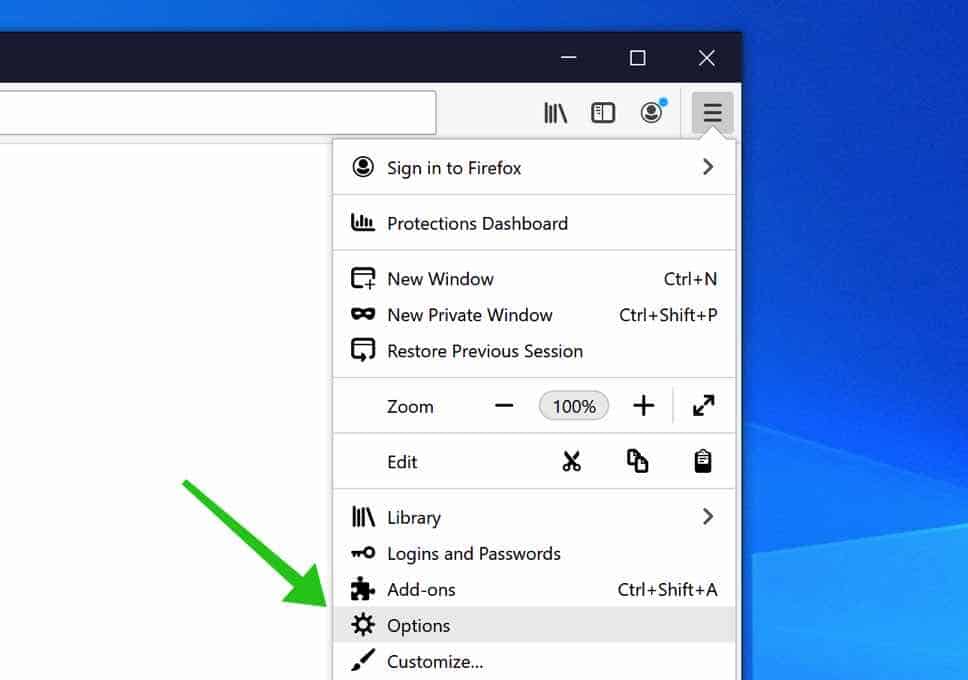
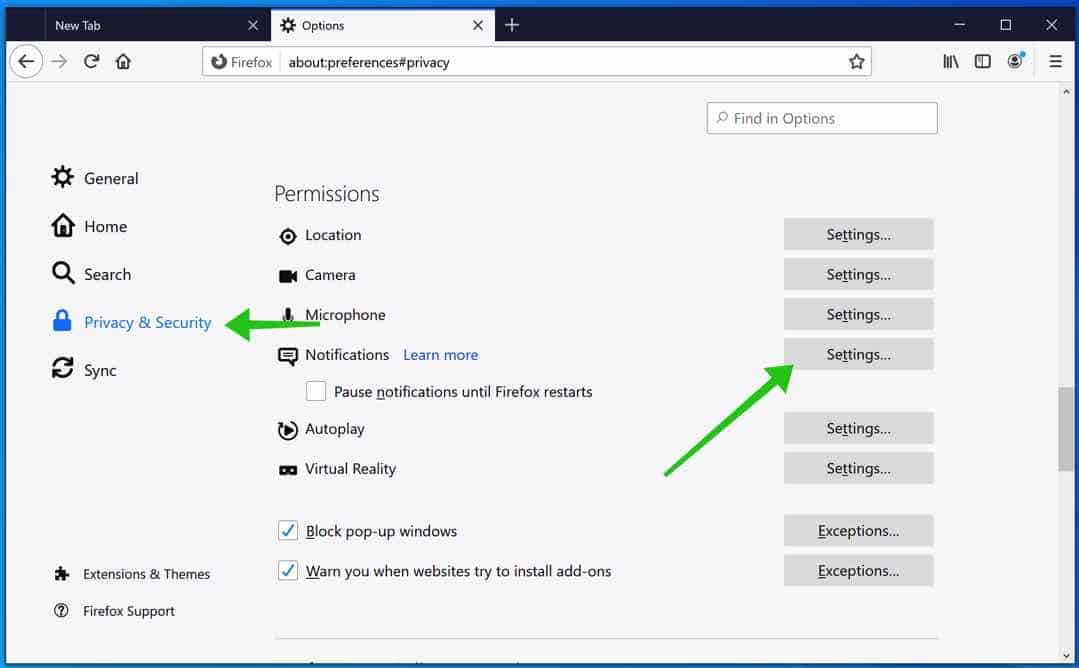
Kairėje pusėje esančiame sąraše spustelėkite „Privatumas ir saugumas“ . Slinkite žemyn iki „Leidimai“ ir tada iki „Nustatymai“, esančios šalia „Pranešimai“.
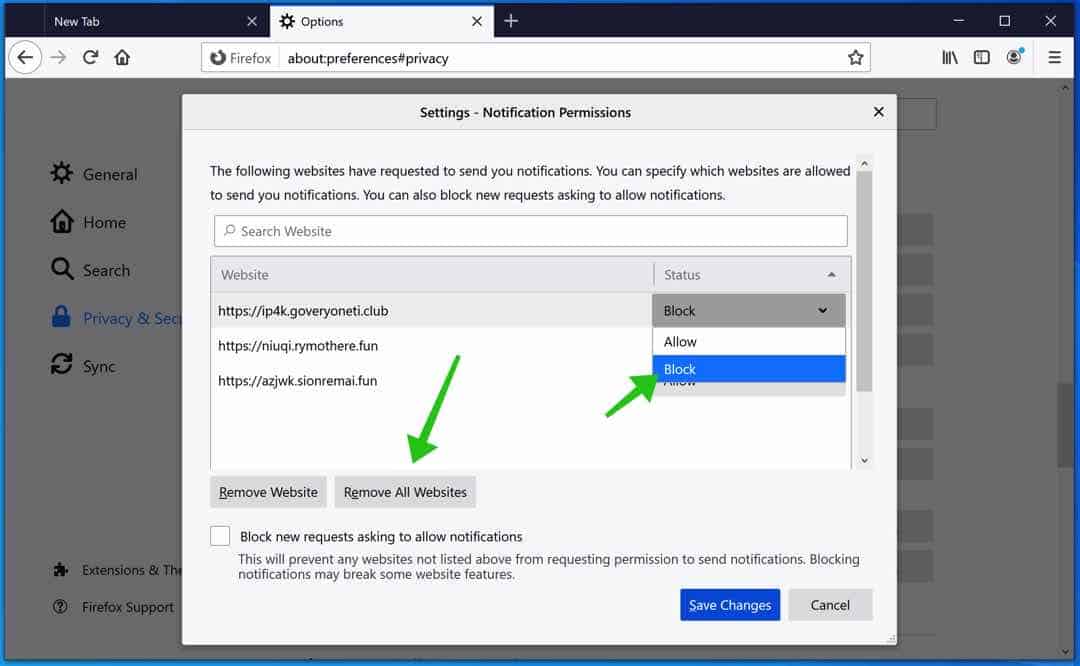
Sąraše spustelėkite „Webquizspot.com“ URL ir pakeiskite būseną į „Blokuoti“ , išsaugokite „Firefox“ pakeitimus.
[tabby title = "MS Edge" icon = "edge"]
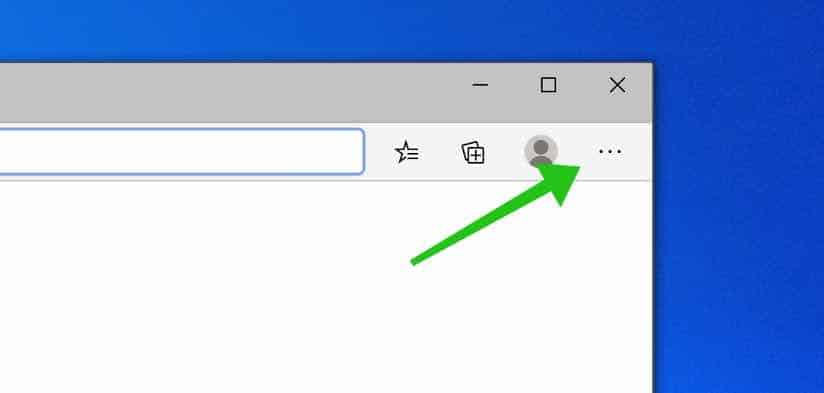
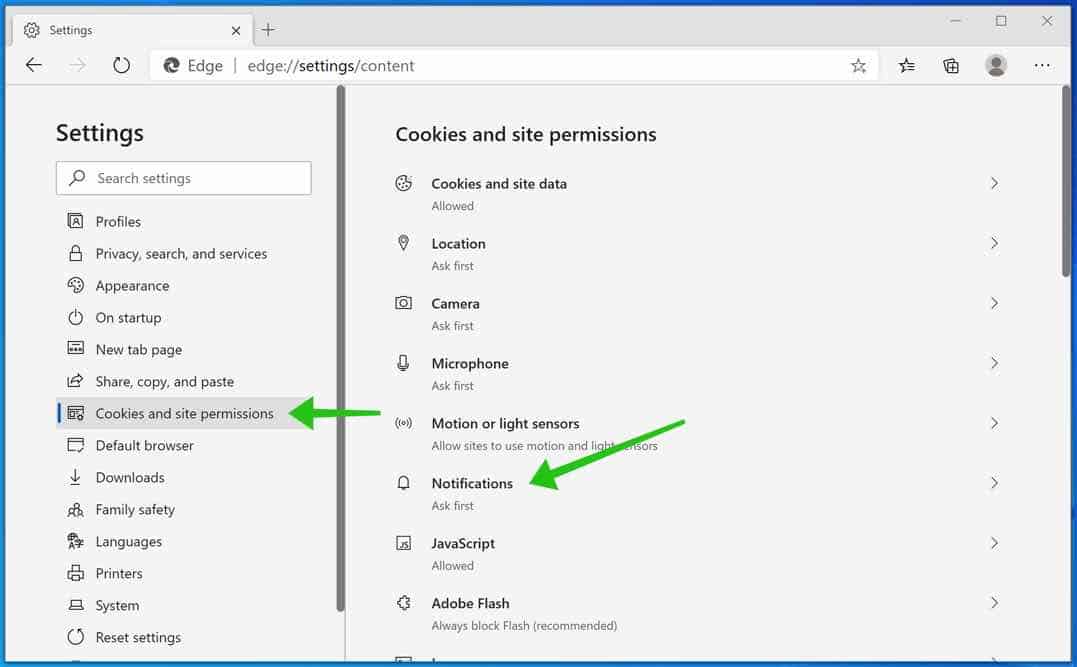
Atidarykite „Microsoft Edge“ . Viršutiniame dešiniajame kampe spustelėkite tris taškus, kad išskleistumėte „ Edge“ meniu.
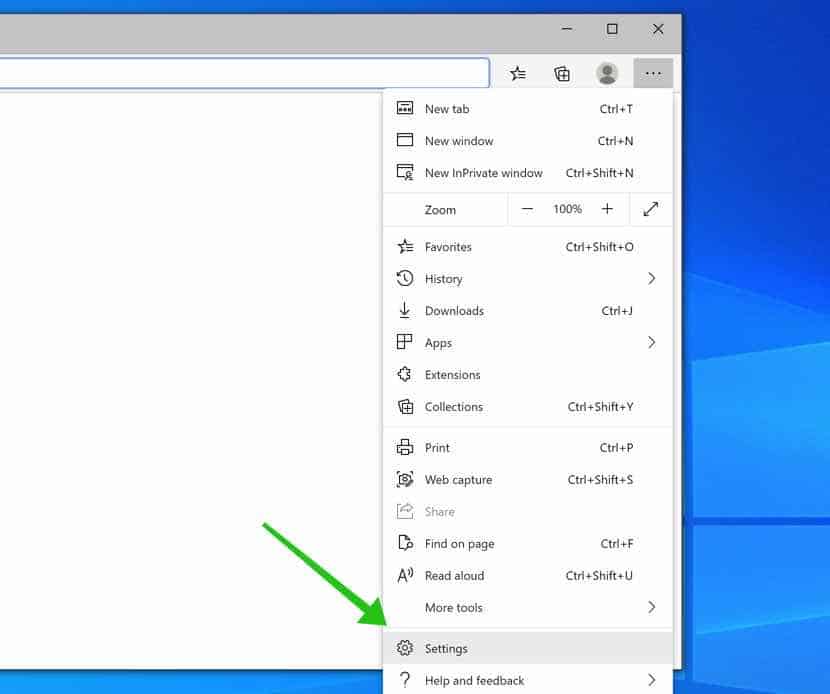
Slinkite žemyn iki Nustatymai.
Kairiajame meniu spustelėkite „Svetainės teisės“ , tada spustelėkite „Pranešimai“.
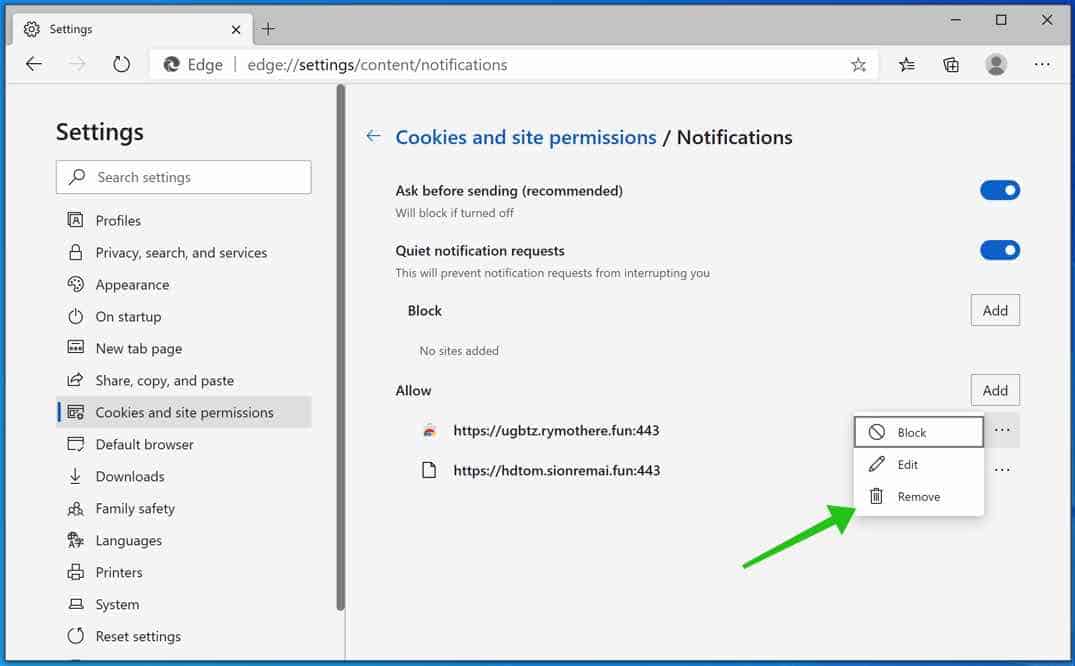
Spustelėkite tris taškus, esančius dešinėje nuo „ Webquizspot.com“ domeno, ir pašalinkite.
"Safari"
- Atidarykite „Safari“. Viršutiniame kairiajame kampe spustelėkite "Safari".
- Eiti į Nustatymai „Safari“ meniu dabar atidarykite Svetainės skirtukas.
- Kairiajame meniu spustelėkite Pranešimai
- Ieškoti Webquizspot.com domeną ir pasirinkite jį, spustelėkite Paneigti mygtuką.
Sužinokite daugiau: Pašalinkite „Mac“ kenkėjiškas programas naudodami kenkėjiškų programų šalinimo programą arba Pašalinkite „Mac“ kenkėjiškas programas rankiniu būdu.
Kai atliksite aukščiau nurodytus veiksmus. Pereikite prie kito žingsnio.
Pašalinkite kenkėjiškas programas naudodami „Malwarebytes“
Būtinai visiškai išvalykite kompiuterį nuo kenkėjiškų programų naudodami „Malwarebytes“.
„Malwarebytes“ naudoti galima nemokamai.
„Malwarebytes“ yra esminė priemonė kovojant su kenkėjiškomis programomis. „Malwarebytes“ gali pašalinti daugelio tipų kenkėjiškas programas, kurių kita programinė įranga dažnai nepastebi, o „Malwarebytes“ jums nieko nekainuoja. Kalbant apie užkrėsto kompiuterio valymą, „Malwarebytes“ visada buvo nemokama ir aš rekomenduoju jį kaip esminį įrankį kovojant su kenkėjiškomis programomis.
Įdiekite „Malwarebytes“, vykdykite ekrane pateikiamas instrukcijas. Spustelėkite Scan Norėdami pradėti kenkėjiškų programų nuskaitymą.

Palaukite, kol bus baigtas „Malwarebytes“ nuskaitymas. Baigę peržiūrėkite kenkėjiškų programų aptikimą.
Norėdami tęsti, spustelėkite „Karantinas“.

Perkraukite Windows po to, kai visi kenkėjiškų programų aptikimai perkeliami į karantiną.

Norėdami pašalinti nepageidaujamas programas ir kenkėjiškas programas, pereikite prie kito veiksmo
Pašalinkite kenkėjiškas programas naudodami „Sophos HitmanPRO“
Atlikdami šį kenkėjiškų programų pašalinimo veiksmą, pradėsime antrąjį nuskaitymą, kad įsitikintume, jog jūsų kompiuteryje neliko kenkėjiškų programų likučių. HitmanPRO yra a cloud skaitytuvas, kuris nuskaito kiekvieną aktyvų failą, ar nėra kenkėjiškos veiklos jūsų kompiuteryje, ir siunčia jį į Sophos cloud aptikimui. Sofose cloud „Bitdefender antivirus“ ir „Kaspersky“ antivirusinė programa nuskaito failą dėl kenkėjiškų veiksmų.
Atsisiuntę „HitmanPRO“, įdiekite 32 bitų „HitmanPro“ arba „HitmanPRO x64“. Atsisiuntimai išsaugomi jūsų kompiuterio aplanke Atsisiuntimai.
Atidarykite „HitmanPRO“, kad pradėtumėte diegimą ir nuskaitymą.

Norėdami tęsti, sutikite su „Sophos HitmanPRO“ licencijos sutartimi. Perskaitykite licencijos sutartį, pažymėkite langelį ir spustelėkite Pirmyn.

Spustelėkite mygtuką Kitas, kad tęstumėte Sophos HitmanPRO diegimą. Įsitikinkite, kad sukūrėte „HitmanPRO“ kopiją, kad galėtumėte reguliariai nuskaityti.

„HitmanPRO“ prasideda nuskaitymu, palaukite antivirusinės nuskaitymo rezultatų.

Baigę nuskaitymą spustelėkite Pirmyn ir suaktyvinkite nemokamą „HitmanPRO“ licenciją. Spustelėkite Aktyvuoti nemokamą licenciją.

Įveskite savo el. Pašto adresą, kad gautumėte nemokamą trisdešimties dienų „Sophos HitmanPRO“ licenciją. Spustelėkite Aktyvinti.

Nemokama „HitmanPRO“ licencija sėkmingai suaktyvinta.

Jums bus pateikti kenkėjiškų programų pašalinimo rezultatai. Jei norite tęsti, spustelėkite Kitas.

Kenkėjiška programinė įranga buvo iš dalies pašalinta iš jūsų kompiuterio. Iš naujo paleiskite kompiuterį, kad užbaigtumėte pašalinimą.

Pažymėkite šį puslapį prieš iš naujo paleisdami kompiuterį, kad galėtumėte tęsti kitus kenkėjiškų programų pašalinimo veiksmus.
Tęskite kitą žingsnį.
Jei vis tiek kyla problemų dėl žiniatinklio naršyklės, apsvarstykite galimybę visiškai iš naujo nustatyti žiniatinklio naršyklę.
Iš naujo nustatykite „Google Chrome“ naršyklę
„Google Chrome“ adreso juostoje įveskite arba nukopijuokite ir įklijuokite: chrome://settings/resetProfileSettings
Spustelėkite mygtuką „Atkurti nustatymus“, kad visiškai atkurtumėte „Google Chrome“ numatytuosius nustatymus. Baigę iš naujo paleiskite „Chrome“ naršyklę.

Iš naujo nustatykite „Firefox“ naršyklę
„Firefox“ adreso juostoje įveskite arba nukopijuokite ir įklijuokite: apie: parama
Spustelėkite mygtuką Atnaujinti „Firefox“, kad visiškai atkurtumėte numatytuosius „Firefox“ nustatymus. Baigę iš naujo paleiskite „Firefox“ naršyklę.

Iš naujo nustatykite „Microsoft Edge“ naršyklę
„Microsoft Edge“ adreso juostoje įveskite arba nukopijuokite ir įklijuokite: kraštas: // settings/resetProfileSettings
Spustelėkite mygtuką Atnaujinti, kad visiškai atkurtumėte „Edge“ numatytuosius nustatymus. Baigę iš naujo paleiskite „Microsoft Edge“ naršyklę.

Jei vis tiek reikia pagalbos, paprašykite mano pagalbos komentaruose.
