SampleConsole ir ļaunprātīgas programmatūras lietotne operētājsistēmai Mac. SampleConsole maina konfigurācijas iestatījumus tīmekļa pārlūkprogrammā. SampleConsole arī parāda reklāmas dažādās tīmekļa lapās, ievietojot reklāmas vietnes saturā.
SampleConsole regulāri tiek piedāvāts internetā kopā ar citu bezmaksas programmatūru, ko var lejupielādēt no interneta. Lietotāji, visticamāk, nezina, ka, instalējot no interneta lejupielādētu programmatūru, viņu Mac datorā tiek instalēta arī SampleConsole reklāmprogrammatūra.
SampleConsole apkopotie dati tiek izmantoti reklāmas nolūkos. Dati tiek pārdoti reklāmas tīkliem. Tā kā SampleConsole apkopo datus no jūsu pārlūkprogrammas, SampleConsole tiek klasificēts arī kā (PUP) potenciāli nevēlama programma.
SampleConsole reklāmprogrammatūra instalēsies tikai pārlūkprogrammās Google Chrome un Safari operētājsistēmā Mac OS X. Ne Apple, ne kāds cits pārlūkprogrammu izstrādātājs vēl nav uzskatījis šo reklāmprogrammatūru par bīstamu.
Izņemt SampleConsole
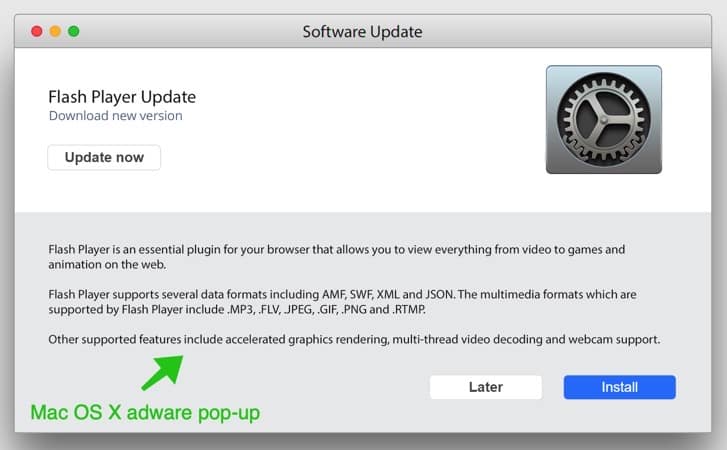
Pirms sākam darbu, jums ir jānoņem administratora profils no Mac iestatījumiem. Administratora profils neļauj Mac lietotājiem atinstalēt SampleConsole no jūsu Mac datora.
- Augšējā kreisajā stūrī noklikšķiniet uz Apple ikonas.
- Atveriet izvēlni Iestatījumi.
- Noklikšķiniet uz Profili
- Profilu noņemšana: AdminPref, Chrome profils, vai Safari profils noklikšķinot uz - (mīnus) apakšējā kreisajā stūrī.
 Izņemt SampleConsole - Safari
- Atveriet Safari
- Augšējā kreisajā izvēlnē atveriet Safari izvēlni.
- Noklikšķiniet uz Iestatījumi vai Preferences
- Dodieties uz cilni Paplašinājumi
- Noņemt SampleConsole pagarinājums. Būtībā noņemiet visus nepazīstamos paplašinājumus.
- Atveriet cilni Vispārīgi, mainiet sākumlapu no SampleConsole uz vienu no tavām izvēlēm.
 Izņemt SampleConsole - Google Chrome
- Atveriet Google Chrome
- Augšējā labajā stūrī atveriet Google izvēlni.
- Noklikšķiniet uz Vairāk rīku, pēc tam uz Paplašinājumi.
- Noņemt SampleConsole pagarinājums. Būtībā noņemiet visus nepazīstamos paplašinājumus.
- Augšējā labajā stūrī vēlreiz atveriet Google izvēlni.
- Izvēlnē noklikšķiniet uz Iestatījumi.
- Kreisajā izvēlnē noklikšķiniet uz Meklētājprogrammas.
- Mainiet meklētājprogrammu uz Google.
- Sadaļā Startēšanas laikā noklikšķiniet uz Atvērt jauno cilni.
Noņemiet SampleConsole ļaunprātīgu programmatūru, izmantojot Malwarebytes for Mac
Šajā pirmajā darbībā operētājsistēmai Mac ir jānoņem SampleConsole, izmantojot Malwarebytes for Mac. Malwarebytes ir visuzticamākā programmatūra nevēlamu programmu, reklāmprogrammatūras un pārlūkprogrammu nolaupītāju noņemšanai no jūsu Mac datora. Malwarebytes var bez maksas atklāt un noņemt ļaunprātīgu programmatūru jūsu Mac datorā.
Lejupielādēt Malwarebytes (Mac OS X)
Malwarebytes instalācijas failu varat atrast sava Mac datora mapē Lejupielādes. Lai sāktu, veiciet dubultklikšķi uz instalācijas faila.
Izpildiet Malwarebytes instalācijas failā sniegtos norādījumus. Noklikšķiniet uz pogas Sākt.

Kur jūs instalējat Malwarebytes personālajā datorā vai darba datorā? Izdariet savu izvēli, noklikšķinot uz jebkuras pogas.

Izvēlieties Malwarebytes bezmaksas versiju vai Premium versiju. Premium versijās ir iekļauta aizsardzība pret izspiedējprogrammatūru un reāllaika aizsardzība pret ļaunprātīgu programmatūru.
Gan Malwarebytes free, gan premium spēj atklāt un noņemt ļaunprātīgu programmatūru no jūsu Mac datora.

Malwarebytes operētājsistēmā Mac OS X ir nepieciešama atļauja “Pilna piekļuve diskam”, lai pārbaudītu, vai jūsu cietajā diskā nav ļaunprātīgas programmatūras. Noklikšķiniet uz Atvērt preferences.

Kreisajā panelī noklikšķiniet uz "Pilna piekļuve diskam". Pārbaudiet Malwarebytes aizsardzību un aizveriet iestatījumus.

Dodieties atpakaļ uz Malwarebytes un noklikšķiniet uz Scan pogu, lai sāktu skenēt jūsu Mac datoru, lai atrastu ļaunprātīgu programmatūru.

Noklikšķiniet uz pogas Karantīna, lai izdzēstu atrasto ļaunprātīgo programmatūru.

Restartējiet Mac datoru, lai pabeigtu ļaunprātīgas programmatūras noņemšanas procesu.

Kad noņemšanas process ir pabeigts, pārejiet pie nākamās darbības.
Noņemiet nevēlamo profilu no sava Mac
Tālāk jums jāpārbauda, vai pārlūkam Google Chrome ir izveidotas politikas. Atveriet pārlūku Chrome, ievadiet adreses joslas veidu: hroms: // politika.
Ja pārlūkprogrammā Chrome ir ielādētas politikas, veiciet tālāk norādītās darbības, lai tās noņemtu.
Mac datora mapē “Lietojumprogrammas” dodieties uz “Utilities” (Utilītprogrammas) un atveriet lietojumprogrammu “Terminal” (Terminālis ).

Programmā Terminal ievadiet šādas komandas, pēc katras komandas nospiediet taustiņu ENTER.
- noklusējuma rakstīt com.google.Chrome sākumlapaIsNewTabPage -bool false
- noklusējuma rakstīt com.google.Chrome NewTabPageLocation -virkne “https://www.google.com/”
- noklusējuma rakstīt com.google.Chrome mājaslapaLocation -virkne “https://www.google.com/”
- noklusējuma iestatījumi dzēst com.google.Chrome DefaultSearchProviderSearchURL
- noklusējuma iestatījumi dzēst com.google.Chrome DefaultSearchProviderNewTabURL
- noklusējuma iestatījumi dzēst com.google.Chrome DefaultSearchProviderName
- noklusējuma iestatījumi dzēst com.google.Chrome ExtensionInstallSources
Noņemiet “Pārvalda jūsu organizācija” no pārlūka Google Chrome operētājsistēmā Mac
Dažas reklāmprogrammatūras un ļaunprātīgas programmatūras operētājsistēmā Mac piespiež pārlūkprogrammas sākumlapu un meklētājprogrammu, izmantojot iestatījumu, kas pazīstams kā “Pārvalda jūsu organizācija”. Ja pārlūka paplašinājums vai iestatījumi pārlūkā Google Chrome tiek piespiesti, izmantojot iestatījumu “Pārvalda jūsu organizācija”, veiciet tālāk norādītās darbības.
Noteikti pievienojiet šo tīmekļa lapu grāmatzīmēm un atveriet to citā tīmekļa pārlūkprogrammā , jums ir jāaizver Google Chrome.
Mac datora mapē “Lietojumprogrammas” dodieties uz “Utilities” (Utilītprogrammas) un atveriet lietojumprogrammu “Terminal” (Terminālis ).
Programmā Terminal ievadiet šādas komandas, pēc katras komandas nospiediet taustiņu ENTER.
- pēc noklusējuma rakstiet com.google.Chrome BrowserSignin
- noklusējuma iestatījumi rakstiet com.google.Chrome DefaultSearchProviderEnabled
- noklusējuma iestatījumi rakstiet com.google.Chrome DefaultSearchProviderKeyword
- noklusējuma iestatījumi dzēst com.google.Chrome HomePageIsNewTabPage
- noklusējuma dzēst com.google.Chrome sākumlapas atrašanās vieta
- noklusējuma iestatījumi dzēst com.google.Chrome ImportSearchEngine
- noklusējuma iestatījumi dzēst com.google.Chrome NewTabPageLocation
- noklusējuma iestatījumi dzēst com.google.Chrome ShowHomeButton
- noklusējuma iestatījumi dzēst com.google.Chrome sinhronizācijaDisabled
Kad esat pabeidzis, restartējiet Google Chrome.
Jūsu Mac datoram jābūt brīvam no Mac reklāmprogrammatūras un Mac ļaunprogrammatūras. Izmēģiniet šo rokasgrāmatu par Mac ļaunprogrammatūras noņemšanu.
