Noņemiet Webquizspot.com. Webquizspot.com vietne ir identiska Yourwownewz.com . Webquizspot.com rāda reklāmas, lai jūs maldinātu, izmantojot Webquizspot.com paziņojumus, kas tiek sūtīti, izmantojot jūsu tīmekļa pārlūkprogrammu.
Ja jūsu Windows datorā vai Mac datorā, Android vai iOS tālrunī tiek rādītas Webquizspot.com reklāmas, tad esat pieņēmis paziņojumus no šīs krāpniecības. Paziņojums ir likumīga tīmekļa pārlūkprogrammas funkcionalitāte, ko Webquizspot.com izmanto ļaunprātīgi. Webquizspot.com parāda viltotu ziņojumu, mēģinot pārliecināt jūs noklikšķināt uz atļaujas pogas tīmekļa pārlūkprogrammā.
Lasiet tālāk par to, kā tas darbojas.

Ja atļāvāt saņemt paziņojumus no Webquizspot.com vietnes, Webquizspot.com, izmantojot jūsu tīmekļa pārlūkprogrammu, parāda viltus un bieži vien uzmācīgus sludinājumus.
Daudzas Webquizspot.com rādītās reklāmas ir saistītas ar krāpnieciskām vietnēm un reklāmprogrammatūras programmām. Turklāt daži no šiem paziņojumiem novirza uz ļaunprātīgas programmatūras vietnēm, kas ir bīstamas jūsu tiešsaistes privātumam.
Reklāmprogrammatūras programmas parasti šķiet likumīgas un nekaitīgas. Lietotājus šo programmu lejupielādei un instalēšanai piesaista dažādi piedāvājumi, kas izskatās noderīgi. Tomēr programmas funkcijas reti ir tādas, par kurām tās apgalvo. Reklāmprogrammatūras programmu vienīgais mērķis ir gūt ieņēmumus reklāmprogrammatūras programmu izstrādātājiem. Tāpēc reklāmprogrammatūras veido novirzīšanu, parāda uzmācīgus sludinājumus un apkopo tīmekļa pārlūkošanas datus no jūsu datora.
Noņemiet Webquizspot.com
Izvēlieties savu tīmekļa pārlūkprogrammu
Google hroms
Atveriet pārlūku Google Chrome, ievadiet adreses joslas veidu: chrome://settings/content/notifications
vai izpildiet tālāk norādītās darbības.
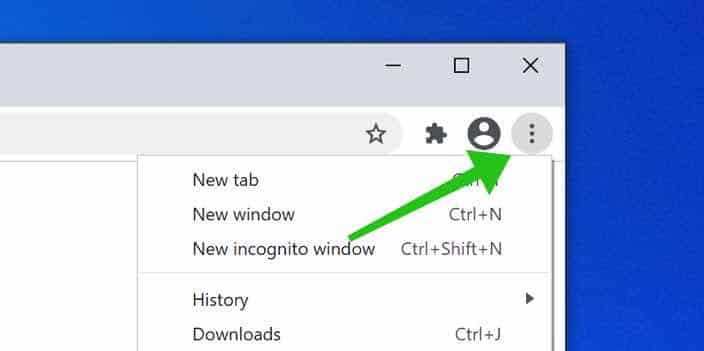
Atveriet pārlūku Google Chrome . Augšējā labajā stūrī izvērsiet Chrome izvēlni.
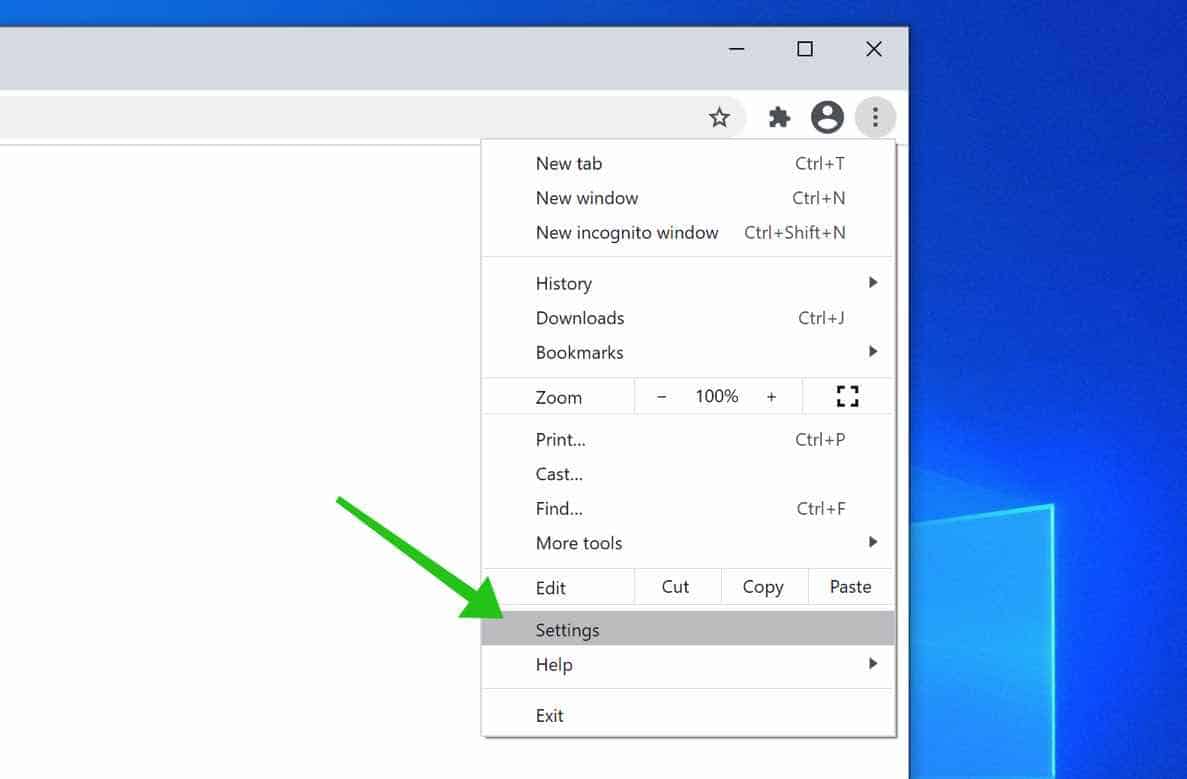
Google Chrome izvēlnē noklikšķiniet uz Iestatījumi.
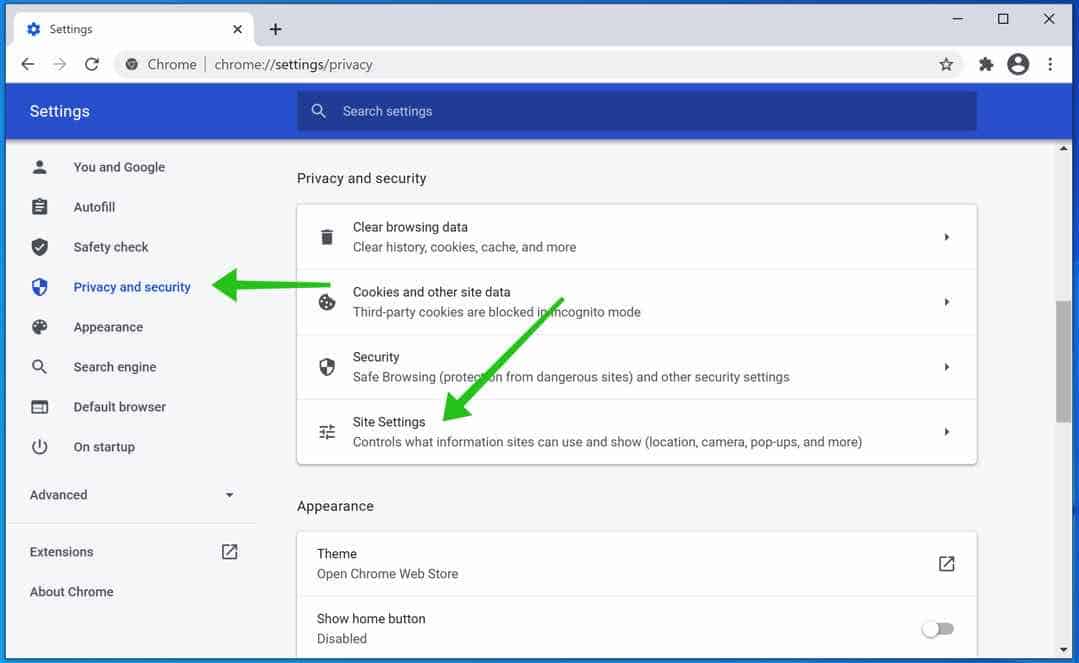
Sadaļā “Privātums un drošība” noklikšķiniet uz “Vietnes iestatījumi”.
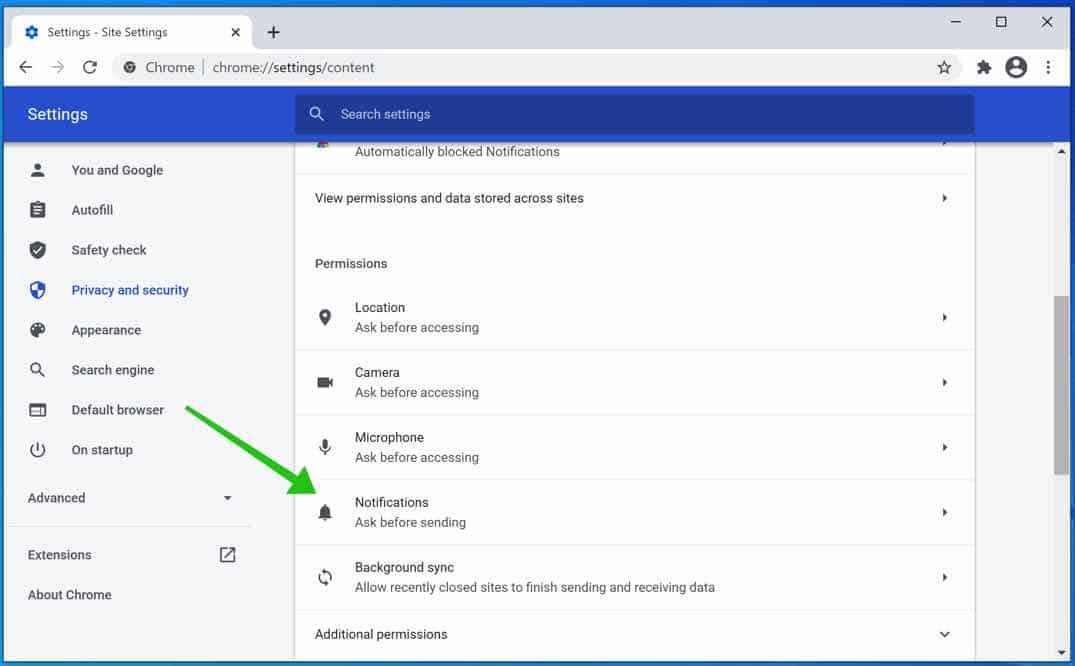
Noklikšķiniet uz paziņojumu iestatījumiem.
Noņemiet Webquizspot.com , noklikšķinot uz trim punktiem labajā pusē blakus Webquizspot.com URL un pēc tam uz Noņemt.

android
Atveriet pārlūku Google Chrome . Augšējā labajā stūrī noklikšķiniet uz Chrome izvēlnes.
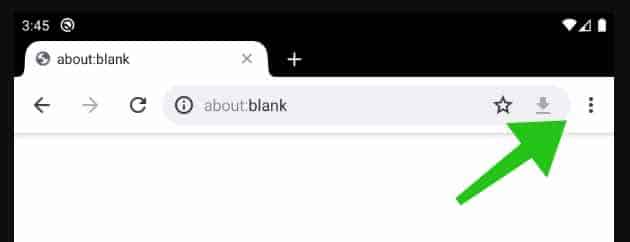
Izvēlnē pieskarieties Iestatījumi.
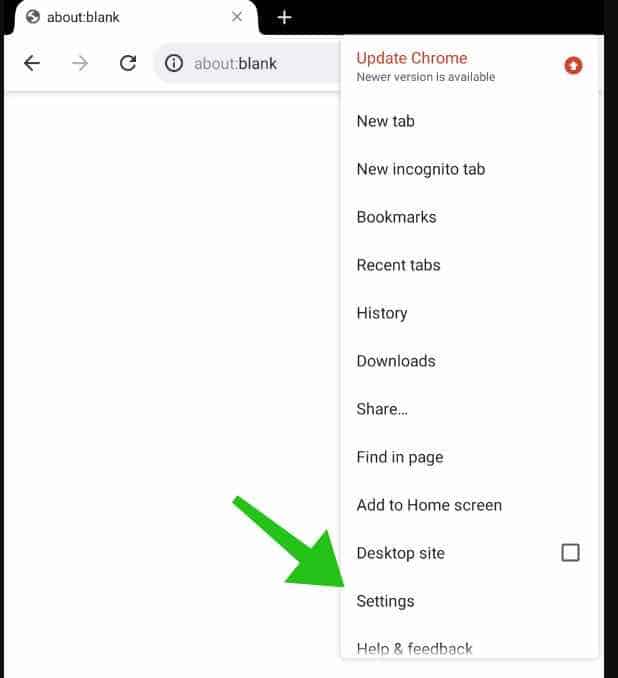
Ritiniet uz leju līdz sadaļai Papildu un noklikšķiniet uz Vietnes iestatījumi.
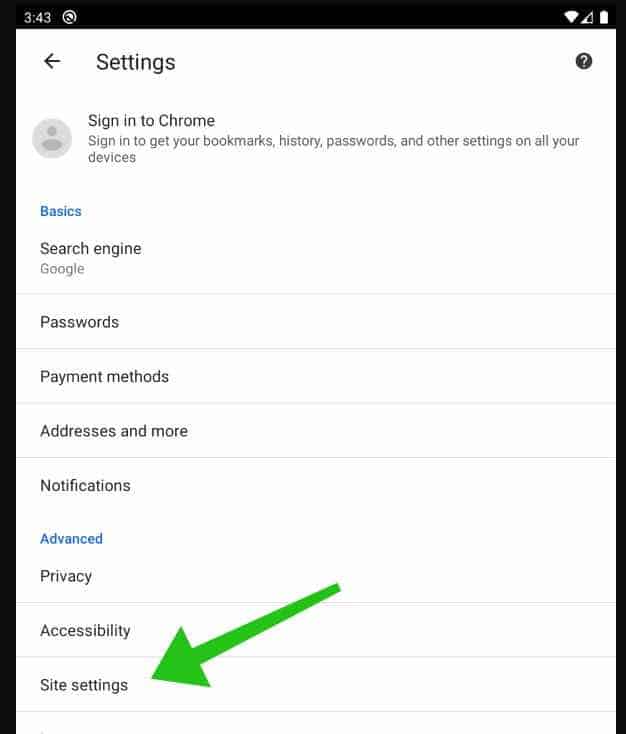
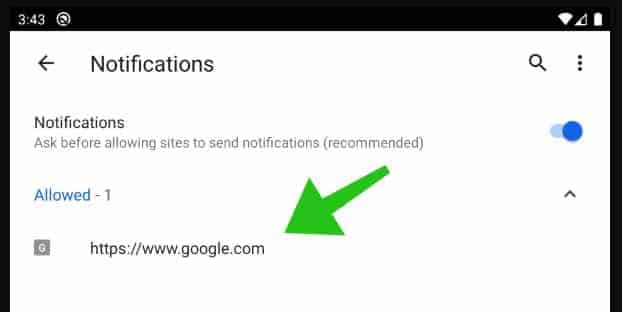
Sadaļā Vietnes iestatījumi pieskarieties paziņojumu iestatījumiem.
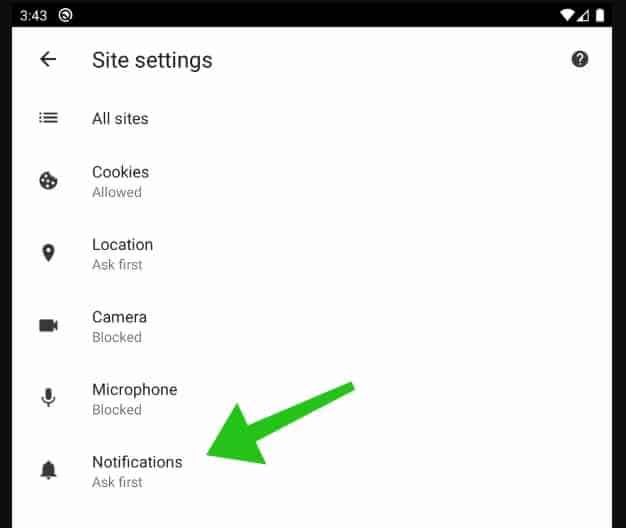
Atrodiet domēnu Webquizspot.com un pieskarieties tam.
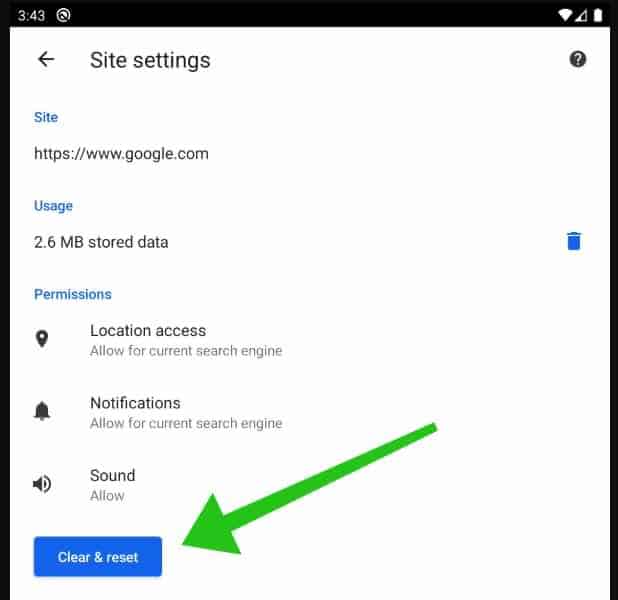
Pieskarieties pogai Tīrīt un atiestatīt un apstipriniet.
Aizsargājiet savu mobilo ierīci ar Malwarebytes.
Firefox
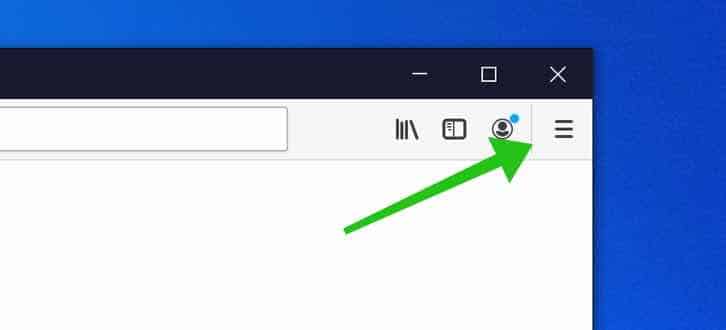
Atveriet Firefox . Augšējā labajā stūrī noklikšķiniet uz Firefox izvēlnes pogas (trīs horizontālas svītras).
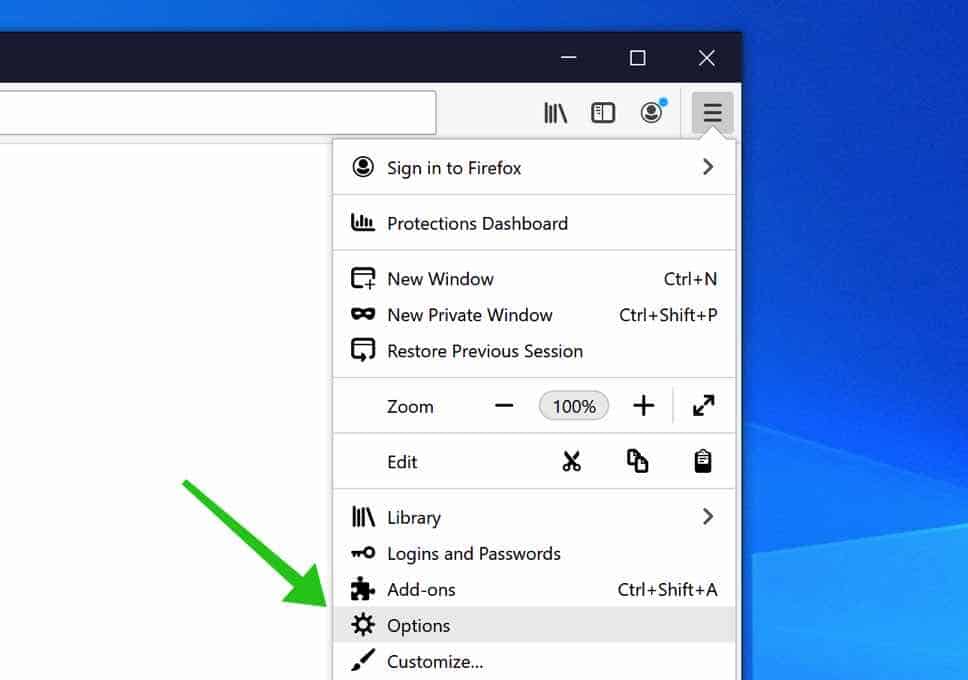
Firefox izvēlnē noklikšķiniet uz Opcijas.
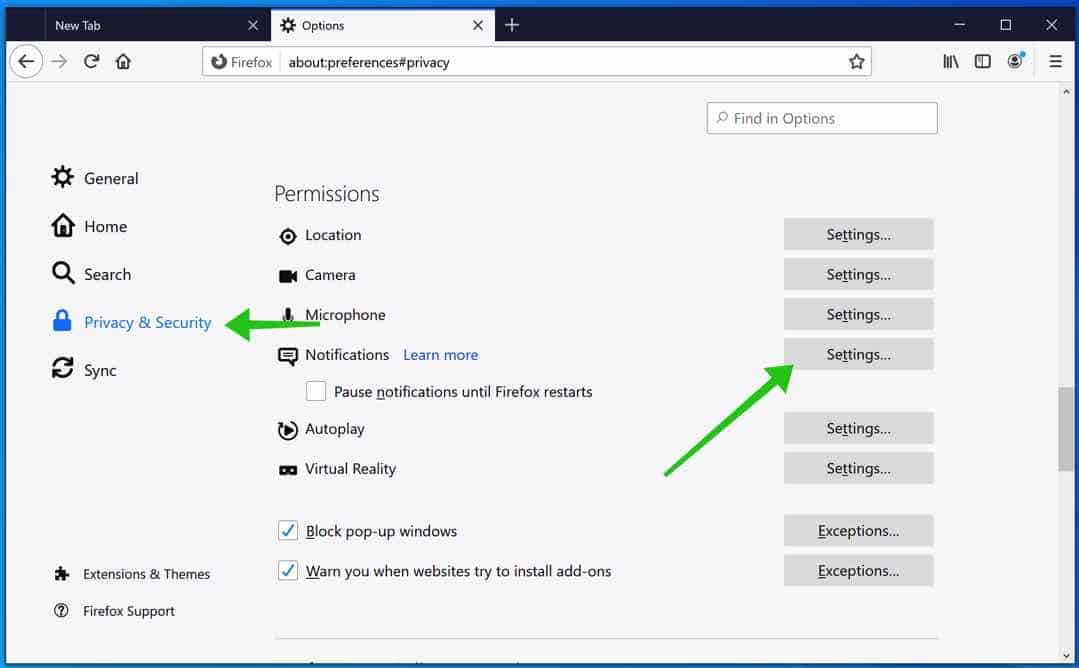
Kreisajā pusē esošajā sarakstā noklikšķiniet uz Konfidencialitāte un drošība . Ritiniet uz leju līdz Atļaujas un pēc tam līdz Iestatījumi blakus Paziņojumi.
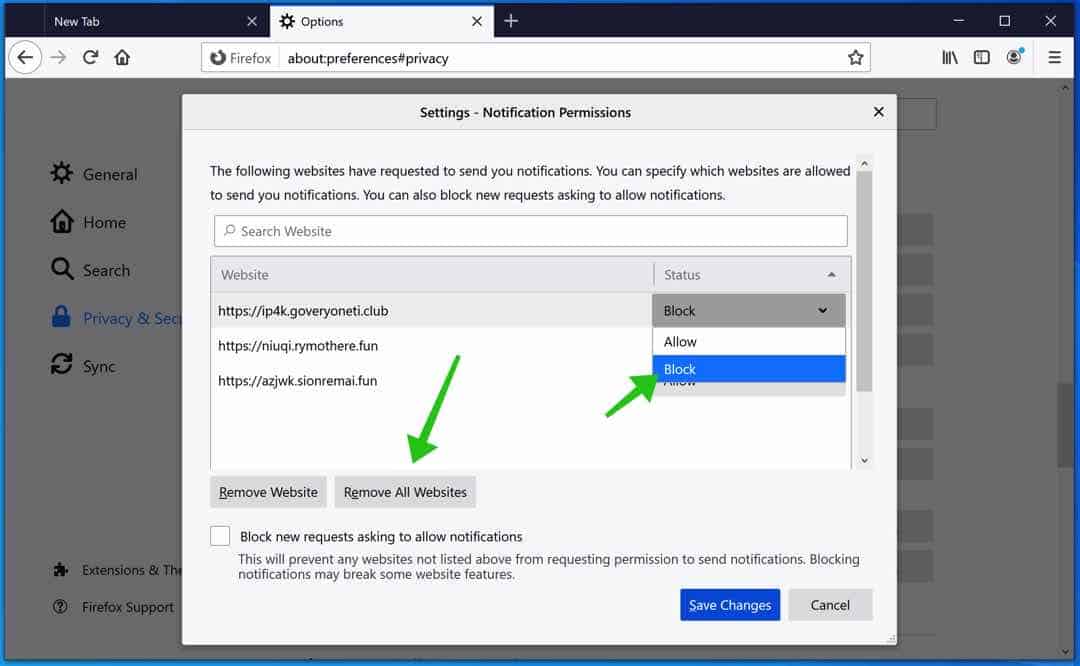
Sarakstā noklikšķiniet uz Webquizspot.com URL un mainiet statusu uz Bloķēt , saglabājiet Firefox izmaiņas.
[tabby title=”MS Edge” icon=”edge”]
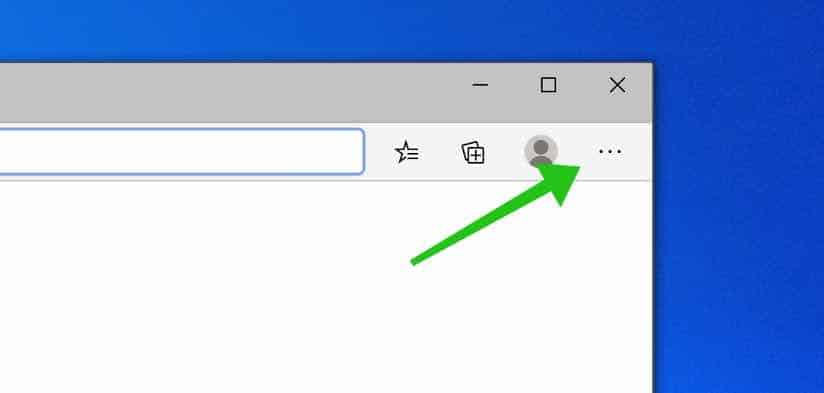
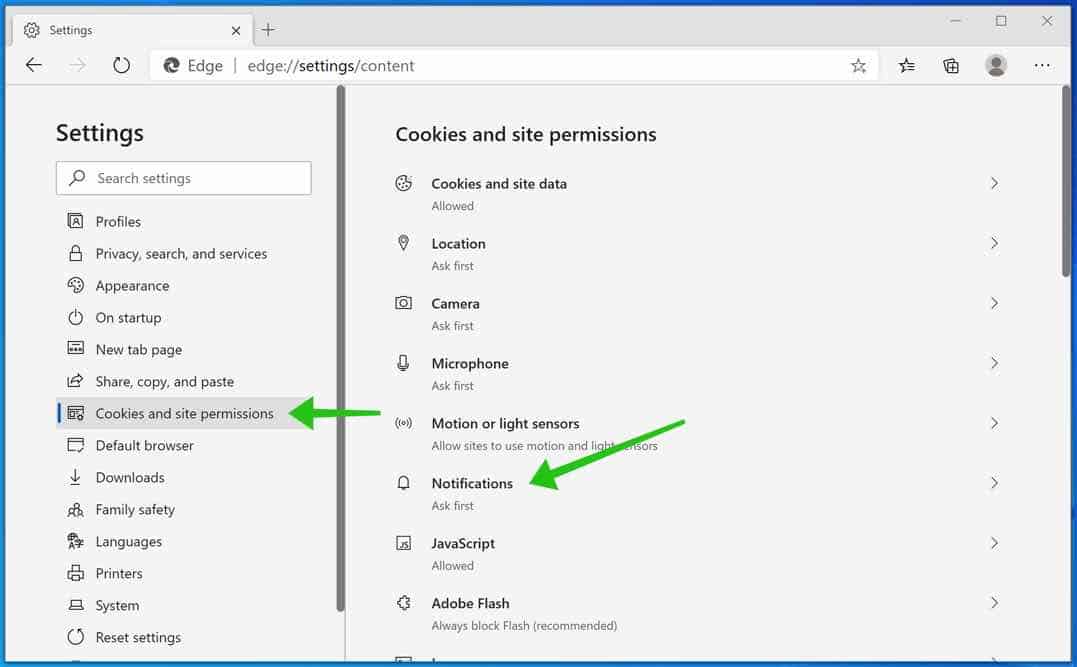
Atveriet Microsoft Edge . Augšējā labajā stūrī noklikšķiniet uz trim punktiem, lai izvērstu Edge izvēlni.
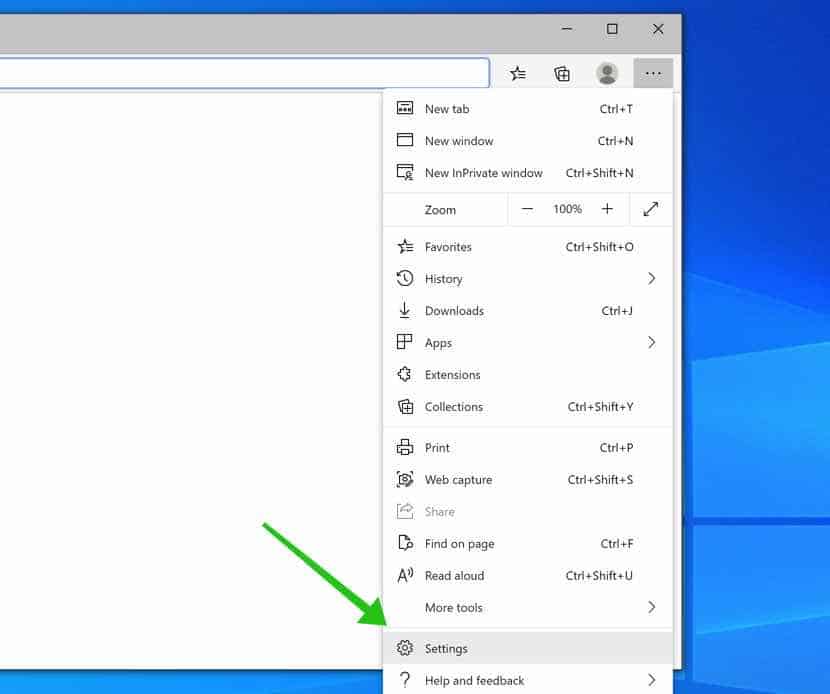
Ritiniet uz leju līdz sadaļai Iestatījumi.
Kreisajā izvēlnē noklikšķiniet uz Vietnes atļaujas un pēc tam noklikšķiniet uz Paziņojumi.
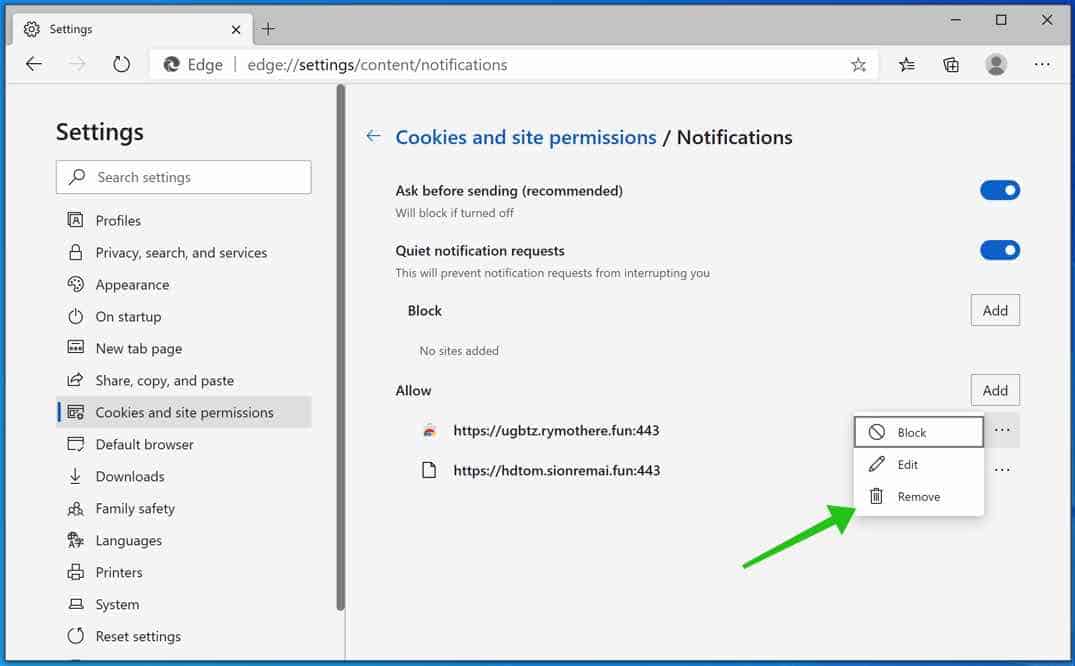
Noklikšķiniet uz trim punktiem pa labi no domēna Webquizspot.com un Noņemt.
safari
- Atveriet Safari. Augšējā kreisajā stūrī noklikšķiniet uz safari.
- Doties uz preferences Safari izvēlnē tagad atveriet Mājas lapas Tab.
- Kreisajā izvēlnē noklikšķiniet uz Paziņojumi
- Atrodi Webquizspot.com domēnu un atlasiet to, noklikšķiniet uz Noliegt poga.
Uzziniet vairāk: Noņemiet Mac ļaunprogrammatūru, izmantojot pretļaunatūras programmatūru , vai Noņemiet Mac ļaunprogrammatūru manuāli.
Kad esat pabeidzis iepriekš minētās darbības. Turpiniet uz nākamo darbību.
Noņemiet ļaunprātīgu programmatūru, izmantojot Malwarebytes
Noteikti pilnībā notīriet datoru no ļaunprātīgas programmatūras, izmantojot Malwarebytes.
Malwarebytes var izmantot bez maksas.
Malwarebytes ir būtisks līdzeklis cīņā pret ļaunprātīgu programmatūru. Malwarebytes spēj noņemt daudzu veidu ļaunprātīgu programmatūru, ko cita programmatūra bieži palaiž garām. Malwarebytes jums nemaksā absolūti neko. Kad runa ir par inficēta datora tīrīšanu, Malwarebytes vienmēr ir bijis bezmaksas, un es iesaku to kā būtisku rīku cīņā pret ļaunprātīgu programmatūru.
Lejupielādējiet ļaunprogrammatūru
Instalējiet ļaunprogrammatūru, izpildiet ekrānā redzamos norādījumus. Klikšķis Scan lai sāktu ļaunprātīgas programmatūras skenēšanu.

Pagaidiet, līdz tiek pabeigta Malwarebytes skenēšana. Kad esat pabeidzis, pārskatiet atklātās ļaunprātīgās programmatūras.
Lai turpinātu, noklikšķiniet uz Karantīna .

Atsāknēšana Windows pēc tam, kad visas ļaunprātīgās programmatūras atklāšanas ir pārvietotas uz karantīnu.

Turpiniet nākamo darbību, lai noņemtu nevēlamas programmas un ļaunprātīgu programmatūru
Noņemiet ļaunprātīgu programmatūru, izmantojot Sophos HitmanPRO
Šajā ļaunprātīgas programmatūras noņemšanas darbībā mēs sāksim otro skenēšanu, lai pārliecinātos, ka jūsu datorā nav palikušas ļaunprātīgas programmatūras paliekas. HitmanPRO ir a cloud skeneris, kas skenē katru aktīvo failu, vai datorā nav ļaunprātīgas darbības, un nosūta to uz Sophos cloud atklāšanai. Sofos cloud gan Bitdefender antivīruss, gan Kaspersky antivīruss pārbauda failu ļaunprātīgu darbību noteikšanai.
Kad esat lejupielādējis HitmanPRO, instalējiet 32 bitu HitmanPro vai HitmanPRO x64. Lejupielādes tiek saglabātas datora mapē Lejupielādes.
Atveriet HitmanPRO, lai sāktu instalēšanu un skenēšanu.

Lai turpinātu, pieņemiet Sophos HitmanPRO licences līgumu. Izlasiet licences līgumu, atzīmējiet izvēles rūtiņu un noklikšķiniet uz Tālāk.

Noklikšķiniet uz pogas Tālāk, lai turpinātu Sophos HitmanPRO instalēšanu. Regulārai skenēšanai noteikti izveidojiet HitmanPRO kopiju.

HitmanPRO sākas ar skenēšanu, gaidiet pretvīrusu skenēšanas rezultātus.

Kad skenēšana ir pabeigta, noklikšķiniet uz Tālāk un aktivizējiet bezmaksas HitmanPRO licenci. Noklikšķiniet uz Aktivizēt bezmaksas licenci.

Ievadiet savu e-pastu, lai saņemtu Sophos HitmanPRO bezmaksas trīsdesmit dienu licenci. Noklikšķiniet uz Aktivizēt.

Bezmaksas HitmanPRO licence ir veiksmīgi aktivizēta.

Jums tiks parādīti ļaunprātīgas programmatūras noņemšanas rezultāti. Lai turpinātu, noklikšķiniet uz Tālāk.

Ļaunprātīga programmatūra tika daļēji noņemta no datora. Restartējiet datoru, lai pabeigtu noņemšanu.

Atzīmējiet šo lapu, pirms restartējat datoru, lai turpinātu nākamās ļaunprātīgas programmatūras noņemšanas darbības.
Turpiniet uz nākamo darbību.
Ja jums joprojām ir problēmas ar tīmekļa pārlūkprogrammu, apsveriet pilnīgu tīmekļa pārlūkprogrammas atiestatīšanu.
Atiestatiet pārlūkprogrammu Google Chrome
Google Chrome adreses joslā ierakstiet vai nokopējiet un ielīmējiet: chrome://settings/resetProfileSettings
Noklikšķiniet uz pogas Atiestatīt iestatījumus, lai pilnībā atiestatītu Google Chrome noklusējuma iestatījumus. Kad esat pabeidzis, restartējiet pārlūku Chrome.

Atiestatiet pārlūkprogrammu Firefox
Firefox adreses joslā ierakstiet vai kopējiet un ielīmējiet: par: atbalsts
Noklikšķiniet uz pogas Atsvaidzināt Firefox, lai pilnībā atjaunotu Firefox noklusējuma iestatījumus. Kad esat pabeidzis, restartējiet pārlūkprogrammu Firefox.

Atiestatiet pārlūkprogrammu Microsoft Edge
Microsoft Edge adreses joslā ierakstiet vai kopējiet un ielīmējiet: edge: // settings/resetProfileSettings
Noklikšķiniet uz pogas Atsvaidzināt, lai pilnībā atjaunotu Edge noklusējuma iestatījumus. Kad esat pabeidzis, restartējiet pārlūkprogrammu Microsoft Edge.

Ja jums joprojām ir nepieciešama palīdzība, komentāros lūdziet manu palīdzību.
