Product.directredirection.com എന്നത് ആഡ്വെയർ പ്രോഗ്രാമുകളെ പ്രോത്സാഹിപ്പിക്കുന്ന ഒരു വെബ്സൈറ്റാണ്. Product.directredirection.com, നിങ്ങളെ PopBlocker+ , PBlock+ , അല്ലെങ്കിൽ PopBlock+ മാൽവെയർ ഇൻസ്റ്റാൾ ചെയ്യാൻ പ്രേരിപ്പിക്കുന്ന പരസ്യങ്ങളിലേക്ക് വെബ് ബ്രൗസറിനെ റീഡയറക്ട് ചെയ്യുന്നു . Product.directredirection.com എന്നത് Lp.directpower.download ന് സമാനമാണ്.
Product.directredirection.com പോപ്പ്-അപ്പ് പരസ്യങ്ങൾക്ക് ആഡ്വെയർ മാത്രമല്ല ഉത്തരവാദി. ഇന്റർനെറ്റിൽ, പരസ്യ നെറ്റ്വർക്കുകൾക്ക് നിങ്ങളുടെ ബ്രൗസറിനെ Product.directredirection.com ലേക്ക് റീഡയറക്ട് ചെയ്യാനും കഴിയും. ചില വെബ്സൈറ്റുകൾ വരുമാനം ഉണ്ടാക്കുന്നതിനായി ഉപയോക്താക്കളെ പരസ്യ നെറ്റ്വർക്കുകൾ വഴി റീഡയറക്ട് ചെയ്യുന്നു. അതിനാൽ നിങ്ങളുടെ ബ്രൗസർ Product.directredirection.com സൈറ്റിൽ എത്തിയേക്കാം.

മാൽവെയർബൈറ്റുകൾ ഉപയോഗിച്ച് നിങ്ങളുടെ കമ്പ്യൂട്ടർ ആഡ്വെയറിനായി പരിശോധിക്കാൻ ഞാൻ ശുപാർശ ചെയ്യുന്നു. മാൽവെയർബൈറ്റുകൾക്ക് നിങ്ങളുടെ കമ്പ്യൂട്ടറിൽ ആഡ്വെയറുകൾ പരിശോധിക്കാൻ സൗജന്യമാണ്. നിങ്ങളുടെ കമ്പ്യൂട്ടറിൽ ആഡ്വെയർ കണ്ടെത്തിയാൽ, മാൽവെയർബൈറ്റുകൾ ഉപയോഗിച്ച് സൗജന്യമായി നീക്കം ചെയ്യാം.
ഈ നിർദ്ദേശത്തിലെ മാനുവൽ നീക്കംചെയ്യൽ ഘട്ടങ്ങൾ ഉപയോഗിച്ച് നിങ്ങൾക്ക് ആഡ്വെയറും മാൽവെയറും സ്വയം അൺഇൻസ്റ്റാൾ ചെയ്യാവുന്നതാണ്, ഏത് രീതിയാണ് നിങ്ങൾ ഉപയോഗിക്കാൻ ആഗ്രഹിക്കുന്നതെന്ന് തീരുമാനിക്കേണ്ടത് നിങ്ങളാണ്.
അങ്ങനെ ചെയ്യുന്നതിലൂടെ, Product.directredirection.com-ൽ നിന്നും മറ്റ് സൈറ്റുകളിൽ നിന്നുമുള്ള അനാവശ്യ പരസ്യങ്ങൾ നിങ്ങളുടെ വെബ് ബ്രൗസറിനെ വീണ്ടും ഹൈജാക്ക് ചെയ്യാനുള്ള സാധ്യത നിങ്ങൾക്ക് ഉണ്ടാകില്ല.
Product.directirection.com നീക്കം ചെയ്യുക
നിങ്ങളുടെ വെബ് ബ്രൗസർ തിരഞ്ഞെടുക്കുക
ഗൂഗിൾ ക്രോം
Google Chrome ബ്രൗസർ തുറക്കുക. വിലാസ ബാറിൽ ടൈപ്പ് ചെയ്യുക: chrome://extensions/. ലിസ്റ്റുചെയ്ത എല്ലാ ബ്രൗസർ വിപുലീകരണങ്ങളും പരിശോധിക്കുക.
നിങ്ങൾക്ക് അറിയാത്തതോ വിശ്വസിക്കാത്തതോ ആയ ഒരു ഇൻസ്റ്റാൾ ചെയ്ത വിപുലീകരണം ശ്രദ്ധയിൽപ്പെട്ടാൽ, ക്ലിക്ക് ചെയ്യുക നീക്കംചെയ്യുക Google Chrome- ൽ നിന്നുള്ള വിപുലീകരണം അൺഇൻസ്റ്റാൾ ചെയ്യുന്നതിനുള്ള ബട്ടൺ.

അടുത്തതായി, മുകളിൽ വലത് കോണിൽ, Chrome മെനു വികസിപ്പിക്കുക . Google Chrome മെനുവിൽ, ക്രമീകരണങ്ങളിൽ ക്ലിക്കുചെയ്യുക.
സ്വകാര്യത, സുരക്ഷ വിഭാഗത്തിൽ , സൈറ്റ് ക്രമീകരണങ്ങൾ ക്ലിക്കുചെയ്യുക . അറിയിപ്പുകൾ ക്രമീകരണങ്ങളിൽ ക്ലിക്കുചെയ്യുക.
Product.directredirection.com URL ന് അടുത്തുള്ള വലതുവശത്തുള്ള മൂന്ന് ഡോട്ടുകളിൽ ക്ലിക്ക് ചെയ്ത് Remove ക്ലിക്ക് ചെയ്ത് Product.directredirection.com നീക്കം ചെയ്യുക.
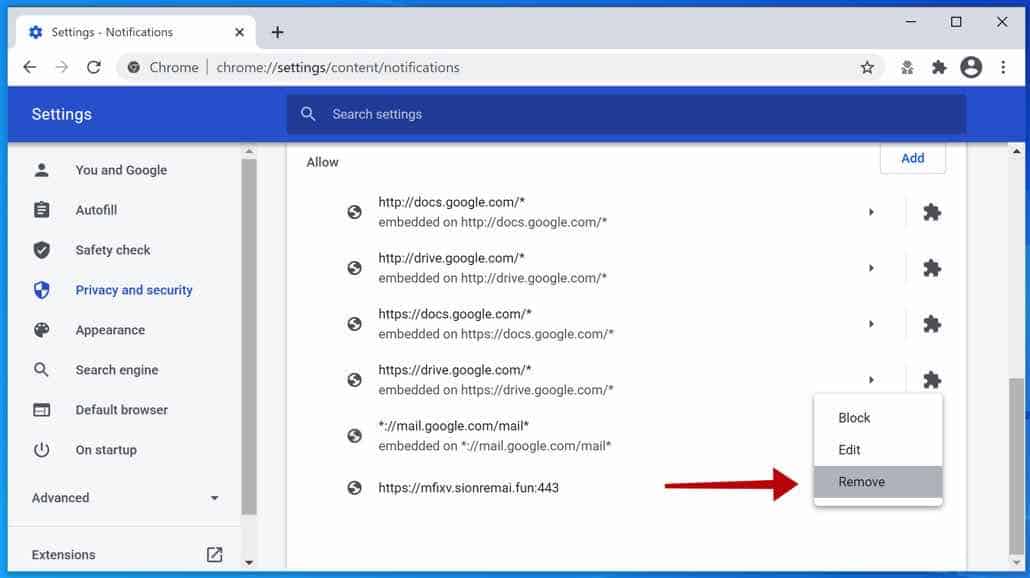
Google Chrome ബ്രൗസറിൽ നിങ്ങൾക്ക് ഇപ്പോഴും പ്രശ്നങ്ങളുണ്ടെങ്കിൽ, ഒരു പൂർണ്ണ Google Chrome പുന reseസജ്ജീകരണം പരിഗണിക്കുക.
ഗൂഗിൾ ക്രോം അഡ്രസ് ബാറിൽ chrome://settings/resetProfileSettings എന്ന് ടൈപ്പ് ചെയ്യുകയോ പകർത്തി ഒട്ടിക്കുകയോ ചെയ്യുക.
സ്ഥിരസ്ഥിതി ക്രമീകരണങ്ങളിലേക്ക് Google Chrome പൂർണ്ണമായി പുനtസജ്ജമാക്കുന്നതിന് ക്രമീകരണങ്ങൾ പുനsetസജ്ജമാക്കുക ബട്ടൺ ക്ലിക്കുചെയ്യുക. നിങ്ങൾ പൂർത്തിയാകുമ്പോൾ, Chrome ബ്രൗസർ പുനരാരംഭിക്കുക.

അടുത്ത ഘട്ടത്തിലേക്ക് തുടരുക, മാൽവെയർബൈറ്റുകൾ ഉപയോഗിച്ച് നിങ്ങളുടെ കമ്പ്യൂട്ടറിൽ നിന്ന് ക്ഷുദ്രവെയർ നീക്കംചെയ്യുക.
ഫയർഫോക്സ്
ഫയർഫോക്സ് ബ്രൗസർ തുറക്കുക. വിലാസ ബാറിൽ ടൈപ്പ് ചെയ്യുക: about:addons. ഇൻസ്റ്റാൾ ചെയ്ത എല്ലാ ഫയർഫോക്സ് ആഡ്-ഓണുകളും പരിശോധിക്കുക.
നിങ്ങൾക്കറിയാത്തതോ വിശ്വസിക്കാത്തതോ ആയ ഒരു ഇൻസ്റ്റാൾ ചെയ്ത ആഡ്-ഓൺ നിങ്ങൾ ശ്രദ്ധയിൽപ്പെട്ടാൽ, ക്ലിക്ക് ചെയ്യുക നീക്കംചെയ്യുക ഫയർഫോക്സിൽ നിന്നുള്ള ആഡ്-ഓൺ അൺഇൻസ്റ്റാൾ ചെയ്യുന്നതിനുള്ള ബട്ടൺ.

അടുത്തതായി, മുകളിൽ വലത് കോണിൽ, ഫയർഫോക്സ് മെനുവിൽ (മൂന്ന് തിരശ്ചീന വരകൾ) ക്ലിക്ക് ചെയ്യുക.
മെനുവിൽ, "ഓപ്ഷനുകൾ" ക്ലിക്ക് ചെയ്യുക , ഇടതുവശത്തുള്ള ലിസ്റ്റിൽ "സ്വകാര്യതയും സുരക്ഷയും" ക്ലിക്ക് ചെയ്യുക.
അനുമതികളിലേക്ക് താഴേക്ക് സ്ക്രോൾ ചെയ്യുക , തുടർന്ന് അറിയിപ്പുകൾക്ക് അടുത്തുള്ള ക്രമീകരണങ്ങളിൽ ക്ലിക്കുചെയ്യുക.
ലിസ്റ്റിൽ നിന്ന് Product.directredirection.com URL തിരഞ്ഞെടുത്ത് , 'വെബ്സൈറ്റ് നീക്കം ചെയ്യുക ' ബട്ടണിൽ ക്ലിക്ക് ചെയ്ത് ഫയർഫോക്സ് മാറ്റങ്ങൾ സംരക്ഷിക്കുക.
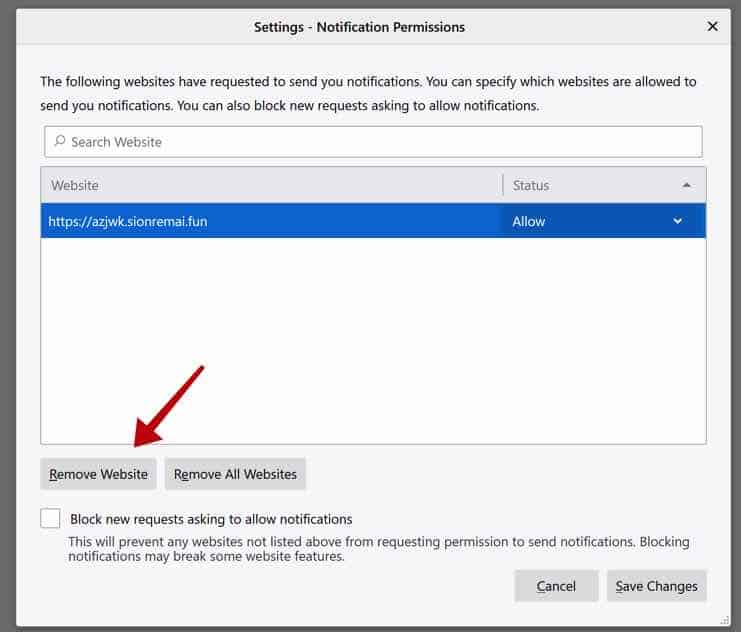
നിങ്ങൾക്ക് ഇപ്പോഴും ഫയർഫോക്സിൽ പ്രശ്നങ്ങളുണ്ടെങ്കിൽ, ഒരു പൂർണ്ണ ഫയർഫോക്സ് റീസെറ്റ് പരിഗണിക്കുക.
ഫയർഫോക്സ് വിലാസ ബാർ ടൈപ്പ് ചെയ്യുക, അല്ലെങ്കിൽ പകർത്തി ഒട്ടിക്കുക: കുറിച്ച്: പിന്തുണ
സ്ഥിരസ്ഥിതി ക്രമീകരണങ്ങളിലേക്ക് ഫയർഫോക്സ് പൂർണ്ണമായി പുനtസജ്ജമാക്കാൻ റിഫ്രഷ് ഫയർഫോക്സ് ബട്ടൺ ക്ലിക്ക് ചെയ്യുക. നിങ്ങൾ പൂർത്തിയാകുമ്പോൾ ഫയർഫോക്സ് ബ്രൗസർ പുനരാരംഭിക്കുക.

അടുത്ത ഘട്ടത്തിലേക്ക് തുടരുക, മാൽവെയർബൈറ്റുകൾ ഉപയോഗിച്ച് നിങ്ങളുടെ കമ്പ്യൂട്ടറിൽ നിന്ന് ക്ഷുദ്രവെയർ നീക്കംചെയ്യുക.
മൈക്രോസോഫ്റ്റ് എഡ്ജ്
എഡ്ജ് ബ്രൗസർ തുറക്കുക. വിലാസ ബാറിൽ ടൈപ്പ് ചെയ്യുക: എഡ്ജ്://വിപുലീകരണങ്ങൾ. ഇൻസ്റ്റാൾ ചെയ്ത എല്ലാ Microsoft Edge വിപുലീകരണങ്ങളും പരിശോധിക്കുക.
നിങ്ങൾക്ക് അറിയാത്തതോ വിശ്വസിക്കാത്തതോ ആയ ഒരു ഇൻസ്റ്റാൾ ചെയ്ത വിപുലീകരണം ശ്രദ്ധയിൽപ്പെട്ടാൽ, ക്ലിക്ക് ചെയ്യുക നീക്കംചെയ്യുക Microsoft Edge- ൽ നിന്നുള്ള വിപുലീകരണം അൺഇൻസ്റ്റാൾ ചെയ്യുന്നതിനുള്ള ബട്ടൺ.

അടുത്തതായി, മുകളിൽ വലത് കോണിലുള്ള, എഡ്ജ് മെനു വികസിപ്പിക്കുന്നതിന് മൂന്ന് ഡോട്ടുകളിൽ ക്ലിക്കുചെയ്യുക.
ഇടതുവശത്തുള്ള മെനുവിൽ സൈറ്റ് അനുമതികളിൽ ക്ലിക്കുചെയ്യുക. അറിയിപ്പുകളിൽ ക്ലിക്കുചെയ്യുക.
Product.directredirection.com URL ന് അടുത്തുള്ള മൂന്ന് ഡോട്ടുകളിൽ ക്ലിക്കുചെയ്യുക . Remove ക്ലിക്ക് ചെയ്യുക.
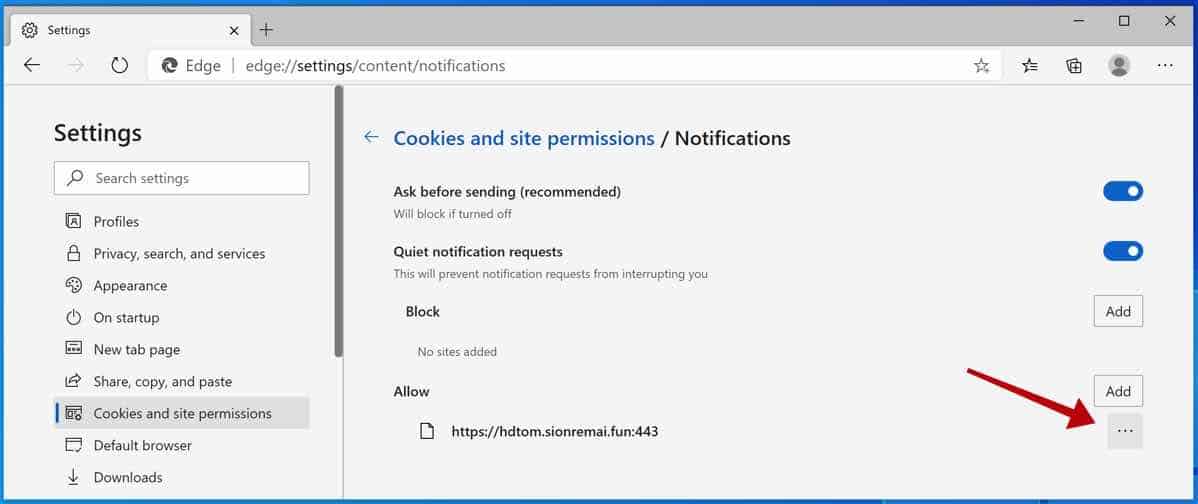
മൈക്രോസോഫ്റ്റ് എഡ്ജ് വെബ് ബ്രൗസറിൽ നിങ്ങൾക്ക് ഇപ്പോഴും പ്രശ്നങ്ങളുണ്ടെങ്കിൽ, ഒരു പൂർണ്ണ റീസെറ്റ് പരിഗണിക്കുക.
Microsoft Edge വിലാസ ബാർ ടൈപ്പ് ചെയ്യുക, അല്ലെങ്കിൽ പകർത്തി ഒട്ടിക്കുക: എഡ്ജ്: // ക്രമീകരണങ്ങൾ/റീസെറ്റ് പ്രൊഫൈൽ ക്രമീകരണങ്ങൾ
സ്ഥിരസ്ഥിതി ക്രമീകരണങ്ങളിലേക്ക് എഡ്ജ് പൂർണ്ണമായി പുനtസജ്ജമാക്കാൻ റിഫ്രഷ് ബട്ടൺ ക്ലിക്ക് ചെയ്യുക. നിങ്ങൾ പൂർത്തിയാകുമ്പോൾ Microsoft Edge ബ്രൗസർ പുനരാരംഭിക്കുക.

അടുത്ത ഘട്ടത്തിലേക്ക് തുടരുക, മാൽവെയർബൈറ്റുകൾ ഉപയോഗിച്ച് നിങ്ങളുടെ കമ്പ്യൂട്ടറിൽ നിന്ന് ക്ഷുദ്രവെയർ നീക്കംചെയ്യുക.
സഫാരി
സഫാരി തുറക്കുക . മുകളിൽ ഇടത് കോണിലുള്ള സഫാരി മെനുവിൽ ക്ലിക്കുചെയ്യുക.
സഫാരി മെനുവിൽ, മുൻഗണനകളിൽ ക്ലിക്ക് ചെയ്യുക.
എക്സ്റ്റൻഷനുകൾ ടാബിൽ ക്ലിക്ക് ചെയ്യുക.
നിങ്ങൾ നീക്കം ചെയ്യാൻ ആഗ്രഹിക്കുന്ന എക്സ്റ്റൻഷനിൽ ക്ലിക്ക് ചെയ്യുക, മാൽവെയർ ഇൻസ്റ്റാൾ ചെയ്തിട്ടുള്ള സഫാരി എക്സ്റ്റൻഷൻ പരിശോധിച്ച് അൺഇൻസ്റ്റാൾ ക്ലിക്ക് ചെയ്യുക.

അടുത്തതായി, സഫാരി മെനുവിലെ പ്രിഫറൻസുകളിൽ ക്ലിക്കുചെയ്യുക , ഇപ്പോൾ വെബ്സൈറ്റുകൾ ടാബിൽ ക്ലിക്കുചെയ്യുക.
ഇടതുവശത്തുള്ള മെനുവിൽ, അറിയിപ്പുകളിൽ ക്ലിക്കുചെയ്യുക.
Product.directredirection.com ഡൊമെയ്ൻ കണ്ടെത്തി അത് തിരഞ്ഞെടുക്കുക, നീക്കംചെയ്യുക ബട്ടൺ ക്ലിക്കുചെയ്യുക.
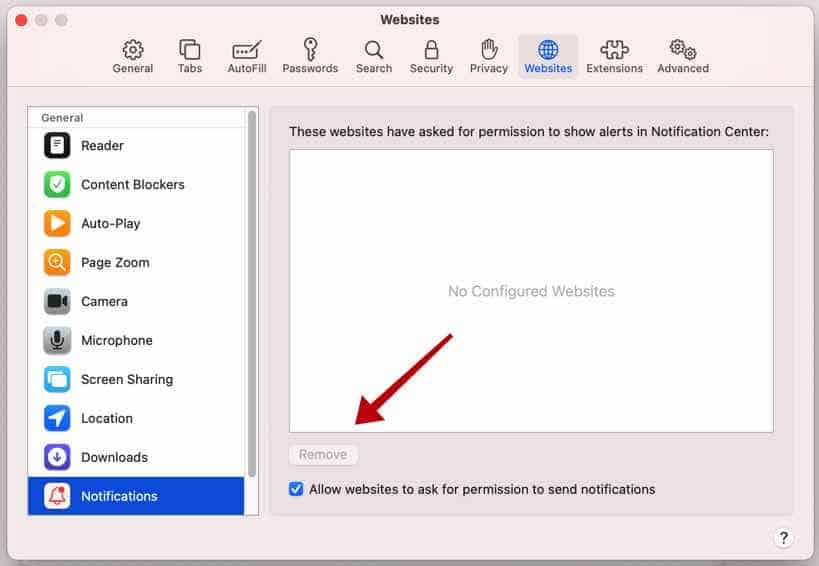
അടുത്തതായി, Malwarebytes for Mac ഉപയോഗിച്ച് മാൽവെയർ നീക്കം ചെയ്യുക.
കൂടുതൽ വായിക്കുക : ആന്റി-മാൽവെയർ ഉപയോഗിച്ച് മാക് മാൽവെയർ നീക്കം ചെയ്യുക അല്ലെങ്കിൽ മാക് മാൽവെയർ സ്വമേധയാ നീക്കം ചെയ്യുക.
Malwarebytes ഉപയോഗിച്ച് Product.directredirection.com മാൽവെയർ നീക്കം ചെയ്യുക
മാൽവെയറിനെതിരായ പോരാട്ടത്തിൽ മാൽവെയർബൈറ്റുകൾ ഒരു അത്യാവശ്യ ഉപകരണമാണ്. മറ്റ് സോഫ്റ്റ്വെയറുകൾ പലപ്പോഴും കാണാതെ പോകുന്ന പലതരം മാൽവെയറുകളും മാൽവെയർബൈറ്റുകൾ നീക്കം ചെയ്യാൻ കഴിയും, മാൽവെയർബൈറ്റുകൾ നിങ്ങൾക്ക് ഒന്നും തന്നെ നഷ്ടപ്പെടുത്തുന്നില്ല . ഒരു രോഗബാധിത കമ്പ്യൂട്ടർ വൃത്തിയാക്കുന്ന കാര്യത്തിൽ, മാൽവെയർബൈറ്റുകൾ എല്ലായ്പ്പോഴും സൗജന്യമാണ്, മാൽവെയറിനെതിരായ പോരാട്ടത്തിൽ ഇത് ഒരു അത്യാവശ്യ ഉപകരണമായി ഞാൻ ശുപാർശ ചെയ്യുന്നു.
മാൽവെയർബൈറ്റുകൾ ഡൗൺലോഡുചെയ്യുക
മാൽവെയർബൈറ്റുകൾ ഇൻസ്റ്റാൾ ചെയ്യുക , സ്ക്രീനിലെ നിർദ്ദേശങ്ങൾ പാലിക്കുക.
ക്ലിക്ക് Scan ഒരു ക്ഷുദ്രവെയർ-സ്കാൻ ആരംഭിക്കാൻ.

മാൽവെയർബൈറ്റ്സ് സ്കാൻ പൂർത്തിയാകുന്നതുവരെ കാത്തിരിക്കുക. പൂർത്തിയായിക്കഴിഞ്ഞാൽ, Product.directredirection.com ആഡ്വെയർ കണ്ടെത്തലുകൾ അവലോകനം ചെയ്യുക.
തുടരാൻ ക്വാറന്റൈനിൽ ക്ലിക്ക് ചെയ്യുക .

റീബൂട്ടിനു് Windows എല്ലാ ആഡ്വെയർ കണ്ടെത്തലുകളും ക്വാറന്റൈനിലേക്ക് മാറ്റിയ ശേഷം.

അടുത്ത ഘട്ടത്തിലേക്ക് തുടരുക.
സോഫോസ് ഹിറ്റ്മാൻപ്രോ ഉപയോഗിച്ച് അനാവശ്യ പ്രോഗ്രാമുകൾ നീക്കംചെയ്യുക
ഈ രണ്ടാമത്തെ ക്ഷുദ്രവെയർ നീക്കംചെയ്യൽ ഘട്ടത്തിൽ, നിങ്ങളുടെ കമ്പ്യൂട്ടറിൽ ക്ഷുദ്രവെയർ അവശിഷ്ടങ്ങളൊന്നും അവശേഷിക്കുന്നില്ലെന്ന് ഉറപ്പാക്കാൻ ഞങ്ങൾ രണ്ടാമത്തെ സ്കാൻ ആരംഭിക്കും. ഹിറ്റ്മാൻപ്രോ എ cloud നിങ്ങളുടെ കമ്പ്യൂട്ടറിലെ ക്ഷുദ്ര പ്രവർത്തനത്തിനായി എല്ലാ സജീവ ഫയലുകളും സ്കാൻ ചെയ്ത് സോഫോസിലേക്ക് അയയ്ക്കുന്ന സ്കാനർ cloud കണ്ടുപിടിക്കാൻ. സോഫോസിൽ cloud Bitdefender ആൻ്റിവൈറസും Kaspersky ആൻ്റിവൈറസും ക്ഷുദ്ര പ്രവർത്തനങ്ങൾക്കായി ഫയൽ സ്കാൻ ചെയ്യുന്നു.
നിങ്ങൾ HitmanPRO ഡൗൺലോഡ് ചെയ്യുമ്പോൾ HitmanPro 32-bit അല്ലെങ്കിൽ HitmanPRO x64 ഇൻസ്റ്റാൾ ചെയ്യുക. നിങ്ങളുടെ കമ്പ്യൂട്ടറിലെ ഡൗൺലോഡുകൾ ഫോൾഡറിൽ ഡൗൺലോഡുകൾ സംരക്ഷിക്കപ്പെടും.
ഇൻസ്റ്റാളേഷൻ ആരംഭിക്കാനും സ്കാൻ ചെയ്യാനും HitmanPRO തുറക്കുക.

തുടരാൻ Sophos HitmanPRO ലൈസൻസ് കരാർ സ്വീകരിക്കുക. ലൈസൻസ് കരാർ വായിക്കുക, ബോക്സ് പരിശോധിച്ച് അടുത്തത് ക്ലിക്കുചെയ്യുക.

Sophos HitmanPRO ഇൻസ്റ്റാളേഷൻ തുടരാൻ അടുത്ത ബട്ടൺ ക്ലിക്ക് ചെയ്യുക. പതിവ് സ്കാനുകൾക്കായി HitmanPRO-യുടെ ഒരു പകർപ്പ് സൃഷ്ടിക്കുന്നത് ഉറപ്പാക്കുക.

HitmanPRO ഒരു സ്കാനിലൂടെ ആരംഭിക്കുന്നു, ആൻ്റിവൈറസ് സ്കാൻ ഫലങ്ങൾക്കായി കാത്തിരിക്കുക.

സ്കാൻ പൂർത്തിയാകുമ്പോൾ, അടുത്തത് ക്ലിക്ക് ചെയ്ത് സൗജന്യ HitmanPRO ലൈസൻസ് സജീവമാക്കുക. Activate Free license എന്നതിൽ ക്ലിക്ക് ചെയ്യുക.

ഒരു സോഫോസ് HitmanPRO സൗജന്യ മുപ്പത് ദിവസത്തെ ലൈസൻസിനായി നിങ്ങളുടെ ഇ-മെയിൽ നൽകുക. സജീവമാക്കുക ക്ലിക്കുചെയ്യുക.

സൗജന്യ HitmanPRO ലൈസൻസ് വിജയകരമായി സജീവമാക്കി.

ക്ഷുദ്രവെയർ നീക്കംചെയ്യൽ ഫലങ്ങൾ നിങ്ങൾക്ക് നൽകും, തുടരുന്നതിന് അടുത്തത് ക്ലിക്കുചെയ്യുക.

നിങ്ങളുടെ കമ്പ്യൂട്ടറിൽ നിന്ന് ക്ഷുദ്ര സോഫ്റ്റ്വെയർ ഭാഗികമായി നീക്കം ചെയ്തു. നീക്കംചെയ്യൽ പൂർത്തിയാക്കാൻ നിങ്ങളുടെ കമ്പ്യൂട്ടർ പുനരാരംഭിക്കുക.

നിങ്ങളുടെ കമ്പ്യൂട്ടർ റീബൂട്ട് ചെയ്യുമ്പോൾ ഈ പേജ് ബുക്ക്മാർക്ക് ചെയ്യുക.
