Typicalsecuritydevice.com അതിന്റെ വഞ്ചനാപരമായ രീതികൾ കാരണം നിരവധി ഇന്റർനെറ്റ് ഉപയോക്താക്കളുടെ ആശങ്കാജനകമായ വിഷയമായി മാറിയിരിക്കുന്നു. ഈ വെബ്സൈറ്റ് ആളുകളെ അറിയിപ്പുകൾ സ്വീകരിക്കാൻ ബുദ്ധിപൂർവ്വം തെറ്റിദ്ധരിപ്പിക്കുന്നു, പക്ഷേ അവരുടെ ഉപകരണങ്ങളിൽ അലോസരപ്പെടുത്തുന്ന പരസ്യങ്ങളുടെ നിരന്തര പ്രവാഹം സൃഷ്ടിക്കുന്നു. ഈ ലേഖനത്തിൽ, Typicalsecuritydevice.com-ലേക്ക് നമ്മൾ കടക്കുകയും അതിന്റെ പ്രവർത്തന സംവിധാനം പര്യവേക്ഷണം ചെയ്യുകയും ഏറ്റവും പ്രധാനമായി, നിങ്ങളുടെ ഉപകരണത്തിൽ നിന്ന് അത് ഫലപ്രദമായി നീക്കം ചെയ്യുന്നതിനോ തടയുന്നതിനോ ഉള്ള പ്രായോഗിക നടപടികൾ നൽകുകയും ചെയ്യും.
അത് എന്താണെന്നും അത് എങ്ങനെ പ്രവർത്തിക്കുന്നുവെന്നും അത് എങ്ങനെ ഇല്ലാതാക്കാമെന്നും ഞാൻ വിശദീകരിക്കാം.
Typicalsecuritydevice.com യഥാർത്ഥത്തിൽ എന്താണ്?
Typicalsecuritydevice.com എന്നത് നിങ്ങളെ കബളിപ്പിച്ച് അറിയിപ്പുകൾ പ്രവർത്തനക്ഷമമാക്കുന്ന ഒരു വെബ്സൈറ്റാണ്. ഇത് നിങ്ങളുടെ ബ്രൗസറിൽ വ്യാജ പിശക് സന്ദേശങ്ങൾ ഉപയോഗിക്കുന്നു, ഇത് ഒരു പ്രശ്നം പരിഹരിക്കാൻ “അറിയിപ്പുകൾ അനുവദിക്കുക” ക്ലിക്കുചെയ്യണമെന്ന് നിങ്ങളെ ചിന്തിപ്പിക്കുന്നു. എന്നിരുന്നാലും, നിങ്ങൾ സമ്മതിച്ചുകഴിഞ്ഞാൽ, ബ്രൗസർ ഉപയോഗിക്കാത്തപ്പോൾ പോലും ദൃശ്യമാകുന്ന നിരവധി ശല്യപ്പെടുത്തുന്ന പോപ്പ്-അപ്പ് പരസ്യങ്ങൾ ഉപയോഗിച്ച് ഇത് നിങ്ങളുടെ ഉപകരണത്തെ നിറയ്ക്കുന്നു. ഇത് എന്തുചെയ്യുന്നു എന്നതിന്റെ ഒരു സാധാരണ ഉദാഹരണം ഇതാ:
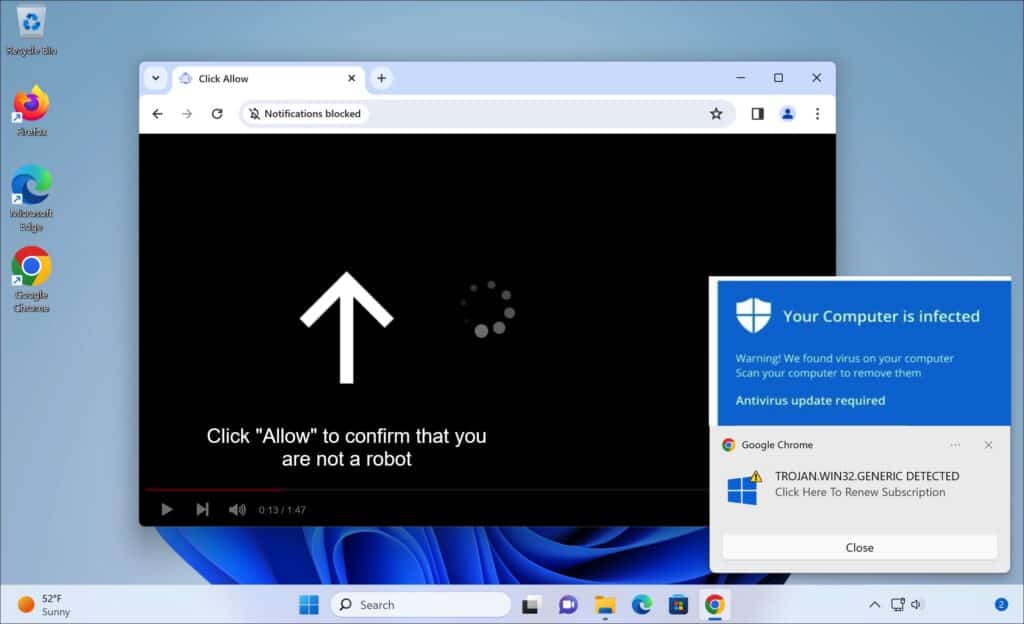
ഈ പോപ്പ്അപ്പ് എന്താണ് ചെയ്യുന്നത്?
- വഞ്ചനാപരമായ പുഷ് അറിയിപ്പുകൾ: Typicalsecuritydevice.com വ്യാജ സിസ്റ്റം മുന്നറിയിപ്പുകളും അലേർട്ടുകളും ഉപയോഗിച്ച് സന്ദർശകരെ കബളിപ്പിച്ച് പുഷ് അറിയിപ്പുകൾ പ്രാപ്തമാക്കാൻ സഹായിക്കുന്നു. ഉദാഹരണത്തിന്, നിങ്ങളുടെ ബ്രൗസർ കാലഹരണപ്പെട്ടതാണെന്നും ഒരു അപ്ഡേറ്റ് ആവശ്യമാണെന്നും ഇത് തെറ്റായി അവകാശപ്പെട്ടേക്കാം.
- ആവശ്യമില്ലാത്ത പോപ്പ്-അപ്പ് പരസ്യങ്ങൾ: അറിയിപ്പുകൾ പ്രവർത്തനക്ഷമമാക്കിയാൽ, സൈറ്റ് നിങ്ങളുടെ ഉപകരണത്തിലേക്ക് അനുചിതമായ പരസ്യങ്ങൾ അയയ്ക്കുന്നു. മുതിർന്നവർക്കുള്ള ഉള്ളടക്കവും ഡേറ്റിംഗ് സൈറ്റുകളും മുതൽ സോഫ്റ്റ്വെയർ അപ്ഡേറ്റ് അഴിമതികളും സംശയാസ്പദമായ ഉൽപ്പന്നങ്ങളും വരെ ഇവയിൽ ഉൾപ്പെടാം.
- പോപ്പ്-അപ്പ് ബ്ലോക്കറുകൾ മറികടക്കുന്നു: പുഷ് അറിയിപ്പുകൾ അംഗീകരിക്കാൻ ഉപയോക്താക്കളെ വഞ്ചിക്കുന്നതിലൂടെ, Typicalsecuritydevice.com ബ്രൗസർ പോപ്പ്-അപ്പ് ബ്ലോക്കറുകളെ മറികടന്ന് നിങ്ങളുടെ ഉപകരണത്തിലേക്ക് നേരിട്ട് പരസ്യങ്ങൾ അയയ്ക്കാൻ കഴിയും.
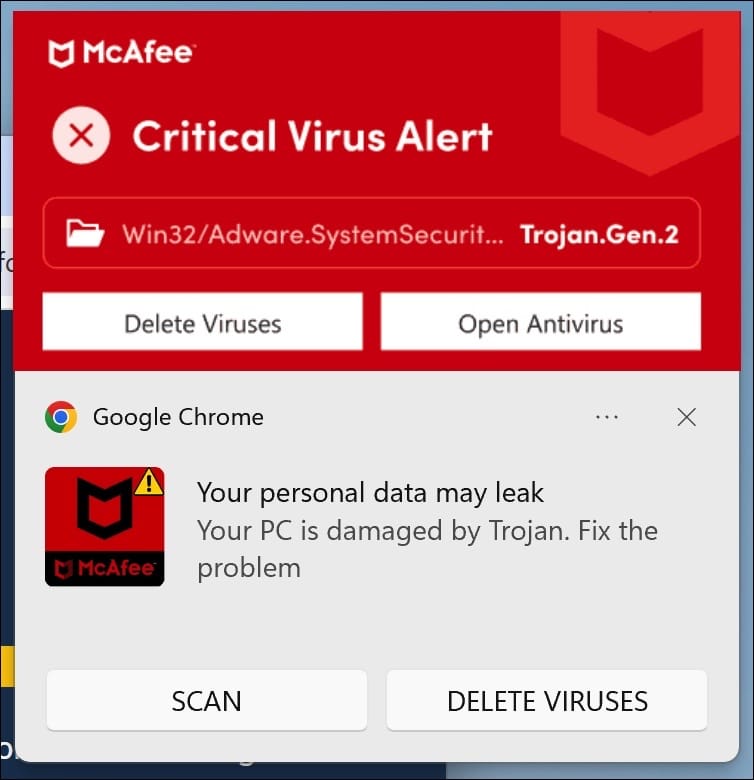
എന്തുകൊണ്ടാണ് ഞാൻ ഈ പരസ്യങ്ങൾ കാണുന്നത്?
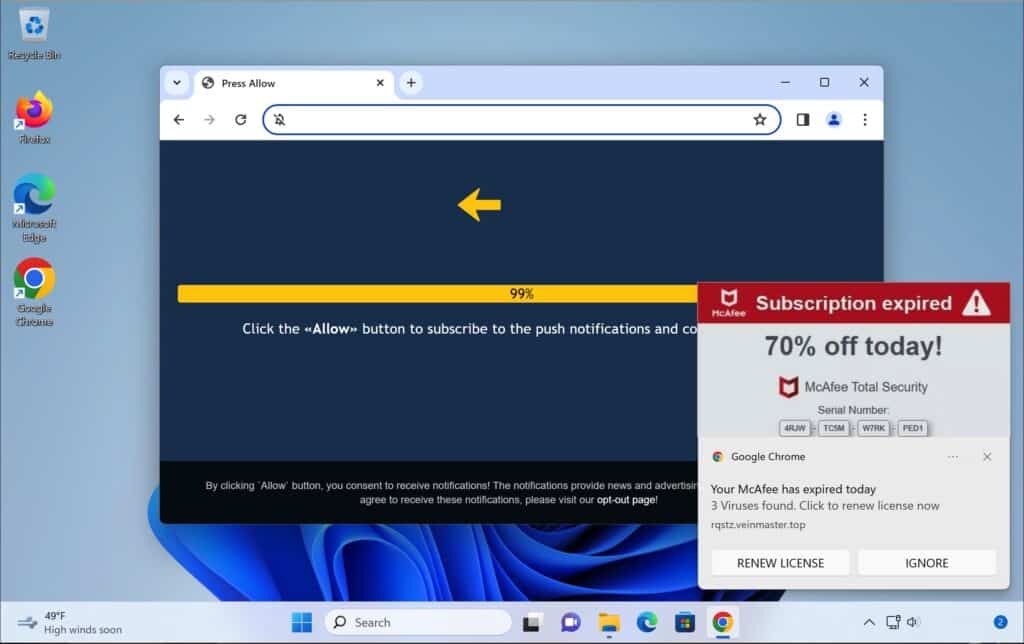
പെട്ടെന്ന് Typicalsecuritydevice.com പോപ്പ്-അപ്പ് പരസ്യങ്ങൾ നിങ്ങളെ തേടിയെത്തുകയാണെങ്കിൽ, നിങ്ങൾ അബദ്ധവശാൽ സൈറ്റിനായി പുഷ് അറിയിപ്പുകൾ പ്രാപ്തമാക്കിയിരിക്കാം. ഇത് നേടുന്നതിന് സൈറ്റ് വിവിധ തന്ത്രങ്ങൾ ഉപയോഗിക്കുന്നു:
- വ്യാജ പിശക് നിർദ്ദേശങ്ങൾ: അറിയിപ്പുകൾ പ്രവർത്തനക്ഷമമാക്കാൻ ഉപയോക്താക്കളെ പ്രേരിപ്പിക്കുന്ന വ്യാജ സിസ്റ്റം മുന്നറിയിപ്പുകൾ ഇത് പ്രദർശിപ്പിക്കുന്നു.
- മറച്ച അറിയിപ്പ് നിർദ്ദേശങ്ങൾ: സൈറ്റ് ബുദ്ധിപൂർവ്വം അറിയിപ്പ് നിർദ്ദേശങ്ങൾ മറയ്ക്കുന്നു, അവ ശ്രദ്ധിക്കുന്നത് ബുദ്ധിമുട്ടാണ്.
- റീഡയറക്ടുകൾ: മറ്റൊരു സൈറ്റിൽ നിന്നോ പോപ്പ്-അപ്പിൽ നിന്നോ നിങ്ങളുടെ ബ്രൗസർ Typicalsecuritydevice.com ലേക്ക് റീഡയറക്ട് ചെയ്തേക്കാം.
- സോഫ്റ്റ്വെയർ ബണ്ടിലുകൾ: ചില സ്വതന്ത്ര സോഫ്റ്റ്വെയറുകൾ Typicalsecuritydevice.com ബണ്ടിൽ ചെയ്തേക്കാം, ഇൻസ്റ്റാളേഷൻ സമയത്ത് നിങ്ങളുടെ സമ്മതമില്ലാതെ അറിയിപ്പുകൾ പ്രവർത്തനക്ഷമമാക്കും.
- സോഷ്യൽ എഞ്ചിനീയറിംഗ്: നിങ്ങളുടെ കമ്പ്യൂട്ടറിൽ അണുബാധയുണ്ടെന്ന് സൈറ്റ് ക്ലെയിം ചെയ്യുകയും മാൽവെയർ നീക്കം ചെയ്യുന്നതിനായി അറിയിപ്പുകൾ പ്രവർത്തനക്ഷമമാക്കാൻ ആവശ്യപ്പെടുകയും ചെയ്തേക്കാം.
Typicalsecuritydevice.com-മായി ബന്ധപ്പെട്ട അനാവശ്യമായ സോഫ്റ്റ്വെയറുകളും സാധ്യതയുള്ള മാൽവെയറുകളും നിങ്ങളുടെ കമ്പ്യൂട്ടറിൽ നിന്ന് തിരിച്ചറിയാനും നീക്കം ചെയ്യാനും ഈ ഗൈഡ് നിങ്ങളെ സഹായിക്കുന്നു.
- Typicalsecuritydevice.com ന് അബദ്ധവശാൽ നൽകിയിട്ടുള്ള ഏതെങ്കിലും അനുമതികൾക്കായി നിങ്ങളുടെ ബ്രൗസറുകൾ പരിശോധിച്ചുകൊണ്ട് ആരംഭിക്കുക.
- ഇൻസ്റ്റാൾ ചെയ്ത ആപ്ലിക്കേഷനുകൾ അവലോകനം ചെയ്യുക Windows ബന്ധപ്പെട്ട ഭീഷണികൾ ഒഴിവാക്കാൻ 10 അല്ലെങ്കിൽ 11.
- നിങ്ങളുടെ സിസ്റ്റത്തിൽ നിന്ന് ക്ഷുദ്രവെയർ കണ്ടെത്താനും ഇല്ലാതാക്കാനും കഴിയുന്ന പ്രത്യേക ഉപകരണങ്ങൾ ലഭ്യമാണ്. ഈ പ്രക്രിയയിൽ അത്തരം ഉപകരണങ്ങൾ ഉപയോഗിക്കാൻ ശുപാർശ ചെയ്യുന്നു.
- ഈ ഗൈഡിന് ശേഷം, Typicalsecuritydevice.com-ൽ നിന്നുള്ളതുപോലുള്ള ആഡ്വെയർ നുഴഞ്ഞുകയറ്റങ്ങൾ തടയുന്നതിനും ക്ഷുദ്രകരമായ പോപ്പ്-അപ്പുകൾ തടയുന്നതിനും ഒരു പ്രശസ്ത ബ്രൗസർ എക്സ്റ്റൻഷൻ ഉൾപ്പെടുത്തുന്നത് പരിഗണിക്കുക.
വിഷമിക്കേണ്ട. ഈ ഗൈഡിൽ, Typicalsecuritydevice.com എങ്ങനെ നീക്കം ചെയ്യാമെന്ന് ഞാൻ കാണിച്ചുതരാം.
Typesareddevice.com എങ്ങനെ നീക്കംചെയ്യാം
ആഡ്വെയർ, ക്ഷുദ്ര സോഫ്റ്റ്വെയർ, അനാവശ്യ ആപ്ലിക്കേഷനുകൾ എന്നിവ നിങ്ങളുടെ കമ്പ്യൂട്ടറിനെ അലങ്കോലപ്പെടുത്തുകയും പ്രകടനത്തെയും സുരക്ഷയെയും അപകടപ്പെടുത്തുകയും ചെയ്യും. അത്തരം ഭീഷണികളിൽ നിന്ന്, പ്രത്യേകിച്ച് Typicalsecuritydevice.com പോലുള്ള അലോസരപ്പെടുത്തുന്ന ഡൊമെയ്നുകളുമായി ബന്ധപ്പെട്ടവയിൽ നിന്ന് നിങ്ങളുടെ കമ്പ്യൂട്ടറിനെ വൃത്തിയാക്കുന്നതിനുള്ള ഒരു വ്യവസ്ഥാപിത പ്രക്രിയയിലൂടെ നിങ്ങളെ നയിക്കുക എന്നതാണ് ഈ ഗൈഡിന്റെ ലക്ഷ്യം.
ഘട്ടം 1: ബ്രൗസർ ഉപയോഗിച്ച് പുഷ് അറിയിപ്പുകൾ അയയ്ക്കുന്നതിനുള്ള Typicalsecuritydevice.com-ന്റെ അനുമതി നീക്കം ചെയ്യുക.
ആദ്യം, നിങ്ങളുടെ ബ്രൗസർ ക്രമീകരണങ്ങളിൽ നിന്ന് Typicalsecuritydevice.com ലേക്കുള്ള ആക്സസ് ഞങ്ങൾ പിൻവലിക്കും. ഈ പ്രവർത്തനം Typicalsecuritydevice.com നിങ്ങളുടെ ബ്രൗസറിലേക്ക് അധിക അറിയിപ്പുകൾ അയയ്ക്കുന്നത് തടയും. ഈ നടപടിക്രമം പൂർത്തിയാക്കിയ ശേഷം, Typicalsecuritydevice.com ലേക്കുള്ള ലിങ്ക് ചെയ്തിരിക്കുന്ന നുഴഞ്ഞുകയറ്റ പരസ്യങ്ങൾ നിങ്ങൾ കാണില്ല.
ഇത് നടപ്പിലാക്കുന്നതിനുള്ള മാർഗ്ഗനിർദ്ദേശത്തിനായി, ദയവായി നിങ്ങളുടെ പ്രാഥമിക ബ്രൗസറുമായി ബന്ധപ്പെട്ട നിർദ്ദേശങ്ങൾ ചുവടെ പരിശോധിച്ച് Typicalsecuritydevice.com ന് അനുവദിച്ചിരിക്കുന്ന പ്രത്യേകാവകാശങ്ങൾ പിൻവലിക്കുന്നത് തുടരുക.
 Google Chrome-ൽ നിന്ന് Typicalsecuritydevice.com നീക്കം ചെയ്യുക
- Google Chrome തുറക്കുക.
- മെനു തുറക്കാൻ മുകളിൽ വലത് കോണിലുള്ള മൂന്ന് ലംബ ഡോട്ടുകളിൽ ക്ലിക്കുചെയ്യുക.
- “ക്രമീകരണങ്ങൾ” തിരഞ്ഞെടുക്കുക.
- ഇടതുവശത്ത്, "സ്വകാര്യതയും സുരക്ഷയും" ക്ലിക്ക് ചെയ്യുക.
- "സൈറ്റ് ക്രമീകരണങ്ങൾ" ക്ലിക്ക് ചെയ്യുക.
- "അനുമതികൾ" എന്നതിലേക്ക് താഴേക്ക് സ്ക്രോൾ ചെയ്ത് "അറിയിപ്പുകൾ" തിരഞ്ഞെടുക്കുക.
- “അനുവദിക്കുക” വിഭാഗത്തിന് കീഴിൽ, Typicalsecuritydevice.com എൻട്രി കണ്ടെത്തി അതിൽ ക്ലിക്കുചെയ്യുക.
- എൻട്രിക്ക് അടുത്തുള്ള മൂന്ന് ലംബ ഡോട്ടുകളിൽ ക്ലിക്ക് ചെയ്ത് "നീക്കം ചെയ്യുക" അല്ലെങ്കിൽ "ബ്ലോക്ക്" തിരഞ്ഞെടുക്കുക.
→ അടുത്ത ഘട്ടത്തിലേക്ക് പോകുക: മാൽവെയർബൈറ്റുകൾ.
 ആൻഡ്രോയിഡിൽ നിന്ന് Typicalsecuritydevice.com നീക്കം ചെയ്യുക
- നിങ്ങളുടെ Android ഉപകരണത്തിൽ "ക്രമീകരണങ്ങൾ" ആപ്പ് തുറക്കുക.
- താഴേക്ക് സ്ക്രോൾ ചെയ്ത് നിങ്ങളുടെ ഉപകരണത്തെ ആശ്രയിച്ച് "ആപ്പുകളും അറിയിപ്പുകളും" അല്ലെങ്കിൽ "ആപ്പുകൾ" എന്നതിൽ ടാപ്പ് ചെയ്യുക.
- പ്രാരംഭ ലിസ്റ്റിൽ നിങ്ങൾ ഉപയോഗിക്കുന്ന ബ്രൗസർ കാണുന്നില്ലെങ്കിൽ "എല്ലാ ആപ്പുകളും കാണുക" എന്നതിൽ ടാപ്പ് ചെയ്യുക.
- നിങ്ങൾക്ക് അറിയിപ്പുകൾ ലഭിക്കുന്ന ബ്രൗസർ ആപ്പിൽ (ഉദാഹരണത്തിന്, Chrome, Firefox) കണ്ടെത്തി ടാപ്പുചെയ്യുക.
- "അറിയിപ്പുകൾ" എന്നതിൽ ടാപ്പ് ചെയ്യുക.
- “സൈറ്റുകൾ” അല്ലെങ്കിൽ “വിഭാഗങ്ങൾ” വിഭാഗത്തിന് കീഴിൽ, Typicalsecuritydevice.com കണ്ടെത്തുക.
- അറിയിപ്പുകൾ തടയാൻ അതിനടുത്തുള്ള ടോഗിൾ ഓഫാക്കുക.
ഇത് പ്രവർത്തിക്കുന്നില്ലെങ്കിൽ, Android-ലെ Google Chrome-നായി ഇനിപ്പറയുന്നവ പരീക്ഷിക്കുക.
- Chrome അപ്ലിക്കേഷൻ തുറക്കുക.
- മെനു തുറക്കാൻ മുകളിൽ വലത് കോണിലുള്ള മൂന്ന് ലംബ ഡോട്ടുകളിൽ ടാപ്പുചെയ്യുക.
- "ക്രമീകരണങ്ങൾ" എന്നതിൽ ടാപ്പ് ചെയ്യുക.
- താഴേക്ക് സ്ക്രോൾ ചെയ്ത് "സൈറ്റ് ക്രമീകരണങ്ങൾ" ടാപ്പ് ചെയ്യുക.
- "അറിയിപ്പുകൾ" എന്നതിൽ ടാപ്പ് ചെയ്യുക.
- നിങ്ങൾ അനുവദിച്ചിട്ടുണ്ടെങ്കിൽ, “അനുവദനീയം” വിഭാഗത്തിന് കീഴിൽ Typicalsecuritydevice.com കാണും.
- Typicalsecuritydevice.com-ൽ ടാപ്പ് ചെയ്യുക, തുടർന്ന് "അറിയിപ്പുകൾ" ടോഗിൾ ഓഫാക്കുക.
→ അടുത്ത ഘട്ടത്തിലേക്ക് പോകുക: മാൽവെയർബൈറ്റുകൾ.
 ഫയർഫോക്സിൽ നിന്ന് Typicalsecuritydevice.com നീക്കം ചെയ്യുക
- മോസില്ല ഫയർഫോക്സ് തുറക്കുക.
- മെനു തുറക്കാൻ മുകളിൽ വലത് കോണിലുള്ള മൂന്ന് തിരശ്ചീന ലൈനുകളിൽ ക്ലിക്ക് ചെയ്യുക.
- "ഓപ്ഷനുകൾ" തിരഞ്ഞെടുക്കുക.
- ഇടത് സൈഡ്ബാറിലെ "സ്വകാര്യതയും സുരക്ഷയും" ക്ലിക്ക് ചെയ്യുക.
- "അനുമതികൾ" വിഭാഗത്തിലേക്ക് താഴേക്ക് സ്ക്രോൾ ചെയ്ത് "അറിയിപ്പുകൾക്ക്" അടുത്തുള്ള "ക്രമീകരണങ്ങൾ" ക്ലിക്ക് ചെയ്യുക.
- പട്ടികയിൽ Typicalsecuritydevice.com കണ്ടെത്തുക.
- അതിന്റെ പേരിന് അടുത്തുള്ള ഡ്രോപ്പ്-ഡൗൺ മെനുവിൽ, "ബ്ലോക്ക്" തിരഞ്ഞെടുക്കുക.
- "മാറ്റങ്ങൾ സംരക്ഷിക്കുക" ക്ലിക്ക് ചെയ്യുക.
→ അടുത്ത ഘട്ടത്തിലേക്ക് പോകുക: മാൽവെയർബൈറ്റുകൾ.
 Microsoft Edge-ൽ നിന്ന് Typicalsecuritydevice.com നീക്കം ചെയ്യുക
- Microsoft Edge തുറക്കുക.
- മുകളിൽ വലത് കോണിലുള്ള മൂന്ന് തിരശ്ചീന ഡോട്ടുകളിൽ ക്ലിക്കുചെയ്യുക.
- “ക്രമീകരണങ്ങൾ” തിരഞ്ഞെടുക്കുക.
- "സ്വകാര്യത, തിരയൽ, സേവനങ്ങൾ" എന്നിവയ്ക്ക് കീഴിൽ "സൈറ്റ് അനുമതികൾ" ക്ലിക്ക് ചെയ്യുക.
- "അറിയിപ്പുകൾ" തിരഞ്ഞെടുക്കുക.
- “അനുവദിക്കുക” വിഭാഗത്തിന് കീഴിൽ, Typicalsecuritydevice.com എൻട്രി കണ്ടെത്തുക.
- എൻട്രിക്ക് അടുത്തുള്ള മൂന്ന് തിരശ്ചീന ഡോട്ടുകളിൽ ക്ലിക്ക് ചെയ്ത് "ബ്ലോക്ക്" തിരഞ്ഞെടുക്കുക.
→ അടുത്ത ഘട്ടത്തിലേക്ക് പോകുക: മാൽവെയർബൈറ്റുകൾ.
 Mac-ലെ Safari-യിൽ നിന്ന് Typesecuritydevice.com നീക്കം ചെയ്യുക
- സഫാരി തുറക്കുക.
- മുകളിലെ മെനുവിൽ, "സഫാരി" ക്ലിക്ക് ചെയ്ത് "മുൻഗണനകൾ" തിരഞ്ഞെടുക്കുക.
- "വെബ്സൈറ്റുകൾ" ടാബിലേക്ക് പോകുക.
- ഇടത് സൈഡ്ബാറിൽ, "അറിയിപ്പുകൾ" തിരഞ്ഞെടുക്കുക.
- പട്ടികയിൽ Typicalsecuritydevice.com കണ്ടെത്തുക.
- അതിന്റെ പേരിന് അടുത്തുള്ള ഡ്രോപ്പ്-ഡൗൺ മെനുവിൽ, "നിരസിക്കുക" തിരഞ്ഞെടുക്കുക.
→ അടുത്ത ഘട്ടത്തിലേക്ക് പോകുക: മാൽവെയർബൈറ്റുകൾ.
ഘട്ടം 2: ആഡ്വെയർ ബ്രൗസർ വിപുലീകരണങ്ങൾ നീക്കം ചെയ്യുക
ഇന്നത്തെ കാലഘട്ടത്തിൽ, വിവരങ്ങൾ, ആശയവിനിമയം, ജോലി, വിനോദം തുടങ്ങിയ ആവശ്യങ്ങൾക്കായി ഞങ്ങൾ വെബ് ബ്രൗസറുകളെ വളരെയധികം ആശ്രയിക്കുന്നു. തുടക്കത്തിൽ ഉൾപ്പെടുത്തിയിട്ടില്ലാത്ത സവിശേഷതകൾ നൽകിക്കൊണ്ട് ഈ പ്രവർത്തനങ്ങൾ മെച്ചപ്പെടുത്തുന്നതിൽ ബ്രൗസർ വിപുലീകരണങ്ങൾ ഒരു പങ്കു വഹിക്കുന്നു.
എന്നിരുന്നാലും, എല്ലാ വിപുലീകരണങ്ങൾക്കും ഉദ്ദേശ്യങ്ങളില്ലാത്തതിനാൽ ജാഗ്രത അത്യാവശ്യമാണ്. ചിലത് നിങ്ങളുടെ വിവരങ്ങൾ മോഷ്ടിക്കാനോ പരസ്യങ്ങൾ പ്രദർശിപ്പിക്കാനോ നിങ്ങളെ വഞ്ചനാപരമായ വെബ്സൈറ്റുകളിലേക്ക് റീഡയറക്ടുചെയ്യാനോ ലക്ഷ്യമിട്ട് ഹാനികരമായേക്കാം. ഈ വിപുലീകരണങ്ങൾ തിരിച്ചറിയുകയും നീക്കം ചെയ്യുകയും ചെയ്യുന്നത് നിർണായകമാണ്, കാരണം അവയ്ക്ക് നിങ്ങളുടെ സുരക്ഷയെയും മൊത്തത്തിലുള്ള ബ്രൗസിംഗ് അനുഭവത്തെയും ഗുരുതരമായി വിട്ടുവീഴ്ച ചെയ്യാനാകും. ഗൂഗിൾ ക്രോം, മോസില്ല ഫയർഫോക്സ്, മൈക്രോസോഫ്റ്റ് എഡ്ജ്, സഫാരി എന്നിവയുൾപ്പെടെയുള്ള ജനപ്രിയ വെബ് ബ്രൗസറുകളിൽ നിന്ന് എക്സ്റ്റൻഷനുകൾ എങ്ങനെ നീക്കംചെയ്യാമെന്ന് ഈ ഗൈഡ് പരിചയപ്പെടുത്തുന്നു. ഓരോ ബ്രൗസറിനും നൽകിയിരിക്കുന്ന ഘട്ടം ഘട്ടമായുള്ള നിർദ്ദേശങ്ങൾ പാലിക്കുന്നത് മെച്ചപ്പെടുത്തിയ സ്വകാര്യതയും സുഗമവും ഉള്ള ബ്രൗസിംഗ് അനുഭവം ഉറപ്പാക്കും.
google Chrome ന്
- Google Chrome തുറക്കുക.
- തരം: chrome://extensions/ വിലാസ ബാറിൽ.
- ഏതെങ്കിലും ആഡ്വെയർ ബ്രൗസർ വിപുലീകരണങ്ങൾക്കായി തിരയുക, "നീക്കം ചെയ്യുക" ബട്ടൺ ക്ലിക്കുചെയ്യുക.
ഇൻസ്റ്റാൾ ചെയ്തിട്ടുള്ള ഓരോ എക്സ്റ്റൻഷനും പരിശോധിക്കേണ്ടത് പ്രധാനമാണ്. നിങ്ങൾക്ക് ഒരു പ്രത്യേക എക്സ്റ്റൻഷൻ അറിയില്ലെങ്കിലോ അതിൽ വിശ്വാസമില്ലെങ്കിലോ, അത് നീക്കം ചെയ്യുകയോ പ്രവർത്തനരഹിതമാക്കുകയോ ചെയ്യുക.
→ അടുത്ത ഘട്ടം കാണുക: മാൽവെയർബൈറ്റുകൾ.
ഫയർഫോക്സ്
- ഫയർഫോക്സ് ബ്ര browser സർ തുറക്കുക.
- തരം: about:addons വിലാസ ബാറിൽ.
- ഏതെങ്കിലും ആഡ്വെയർ ബ്രൗസർ ആഡ്-ഓണുകൾക്കായി തിരയുക, "അൺഇൻസ്റ്റാൾ ചെയ്യുക" ബട്ടൺ ക്ലിക്കുചെയ്യുക.
ഇൻസ്റ്റാൾ ചെയ്തിട്ടുള്ള ഓരോ ആഡ്ഓണും പരിശോധിക്കേണ്ടത് പ്രധാനമാണ്. നിങ്ങൾക്ക് ഒരു പ്രത്യേക ആഡ്ഓൺ അറിയില്ലെങ്കിലോ വിശ്വസിക്കുന്നില്ലെങ്കിലോ, അത് നീക്കം ചെയ്യുകയോ പ്രവർത്തനരഹിതമാക്കുകയോ ചെയ്യുക.
→ അടുത്ത ഘട്ടം കാണുക: മാൽവെയർബൈറ്റുകൾ.
മൈക്രോസോഫ്റ്റ് എഡ്ജ്
- Microsoft Edge ബ്രൗസർ തുറക്കുക.
- തരം: edge://extensions/ വിലാസ ബാറിൽ.
- ഏതെങ്കിലും ആഡ്വെയർ ബ്രൗസർ വിപുലീകരണങ്ങൾക്കായി തിരയുക, "നീക്കം ചെയ്യുക" ബട്ടൺ ക്ലിക്കുചെയ്യുക.
ഇൻസ്റ്റാൾ ചെയ്തിട്ടുള്ള ഓരോ എക്സ്റ്റൻഷനും പരിശോധിക്കേണ്ടത് പ്രധാനമാണ്. നിങ്ങൾക്ക് ഒരു പ്രത്യേക എക്സ്റ്റൻഷൻ അറിയില്ലെങ്കിലോ അതിൽ വിശ്വാസമില്ലെങ്കിലോ, അത് നീക്കം ചെയ്യുകയോ പ്രവർത്തനരഹിതമാക്കുകയോ ചെയ്യുക.
→ അടുത്ത ഘട്ടം കാണുക: മാൽവെയർബൈറ്റുകൾ.
സഫാരി
- സഫാരി തുറക്കുക.
- മുകളിൽ ഇടത് മൂലയിൽ, സഫാരി മെനുവിൽ ക്ലിക്കുചെയ്യുക.
- സഫാരി മെനുവിൽ, മുൻഗണനകളിൽ ക്ലിക്ക് ചെയ്യുക.
- ക്ലിക്ക് വിപുലീകരണങ്ങൾ ടാബ്.
- ആവശ്യമില്ലാത്തതിൽ ക്ലിക്ക് ചെയ്യുക നിങ്ങൾ നീക്കം ചെയ്യാൻ ആഗ്രഹിക്കുന്ന വിപുലീകരണം, തുടർന്ന് അൺഇൻസ്റ്റാൾ ചെയ്യുക.
→ അടുത്ത ഘട്ടം കാണുക: മാൽവെയർബൈറ്റുകൾ.
ഇൻസ്റ്റാൾ ചെയ്തിട്ടുള്ള ഓരോ എക്സ്റ്റൻഷനും പരിശോധിക്കേണ്ടത് പ്രധാനമാണ്. നിങ്ങൾക്ക് ഒരു പ്രത്യേക എക്സ്റ്റൻഷൻ അറിയില്ലെങ്കിലോ അതിൽ വിശ്വാസമില്ലെങ്കിലോ, എക്സ്റ്റൻഷൻ അൺഇൻസ്റ്റാൾ ചെയ്യുക.
ഘട്ടം 3: ആഡ്വെയർ സോഫ്റ്റ്വെയർ അൺഇൻസ്റ്റാൾ ചെയ്യുക
ഈ രണ്ടാം ഘട്ടത്തിൽ, ഞങ്ങൾ നിങ്ങളുടെ കമ്പ്യൂട്ടർ ആഡ്വെയർ സോഫ്റ്റ്വെയറിനായി പരിശോധിക്കും. മിക്ക കേസുകളിലും, നിങ്ങൾ സ്വയം ഒരു ഉപയോക്താവായി ആഡ്വെയർ ഇൻസ്റ്റാൾ ചെയ്യുന്നു. ഇൻറർനെറ്റിൽ നിന്ന് നിങ്ങൾക്ക് സൗജന്യമായി ഡൗൺലോഡ് ചെയ്യാൻ കഴിയുന്ന മറ്റ് സോഫ്റ്റ്വെയറുകൾക്കൊപ്പം ആഡ്വെയർ ബണ്ടിൽ ചെയ്തിരിക്കുന്നതിനാലാണിത്.
തുടർന്ന് ഇൻസ്റ്റലേഷൻ സമയത്ത് ഒരു സഹായകരമായ ഉപകരണമായോ അല്ലെങ്കിൽ ഒരു "വാഗ്ദാനമായോ" ആഡ്വെയർ വാഗ്ദാനം ചെയ്യുന്നു. നിങ്ങൾ ശ്രദ്ധിക്കാതെ ഇൻസ്റ്റലേഷൻ പ്രക്രിയയിലൂടെ വേഗത്തിൽ ക്ലിക്ക് ചെയ്താൽ, നിങ്ങൾ നിങ്ങളുടെ കമ്പ്യൂട്ടറിൽ ആഡ്വെയർ ഇൻസ്റ്റാൾ ചെയ്യും. അതിനാൽ, ഇത് തെറ്റിദ്ധരിപ്പിക്കുന്ന രീതിയിലാണ് ചെയ്യുന്നത്. ഇത് ഒഴിവാക്കാൻ നിങ്ങൾ ആഗ്രഹിക്കുന്നുവെങ്കിൽ, നിങ്ങൾക്ക് അൺചെക്കി സോഫ്റ്റ്വെയർ ഉപയോഗിക്കാം . താഴെയുള്ള ഘട്ടങ്ങൾ ഉപയോഗിച്ച്, നിങ്ങളുടെ കമ്പ്യൂട്ടറിൽ ഇൻസ്റ്റാൾ ചെയ്തിട്ടുള്ള ആഡ്വെയർ പരിശോധിച്ച് അത് നീക്കം ചെയ്യുക.
Windows 11
- "ആരംഭിക്കുക" ക്ലിക്ക് ചെയ്യുക.
- "ക്രമീകരണങ്ങൾ" എന്നതിൽ ക്ലിക്കുചെയ്യുക.
- "ആപ്പുകൾ" ക്ലിക്ക് ചെയ്യുക.
- അവസാനമായി, "ഇൻസ്റ്റാൾ ചെയ്ത ആപ്പുകൾ" ക്ലിക്ക് ചെയ്യുക.
- അടുത്തിടെ ഇൻസ്റ്റാൾ ചെയ്ത ആപ്പുകളുടെ ലിസ്റ്റിൽ അറിയാത്തതോ ഉപയോഗിക്കാത്തതോ ആയ ഏതെങ്കിലും സോഫ്റ്റ്വെയർ തിരയുക.
- മൂന്ന് ഡോട്ടുകളിൽ വലത് ക്ലിക്ക് ചെയ്യുക.
- മെനുവിൽ, "അൺഇൻസ്റ്റാൾ" ക്ലിക്ക് ചെയ്യുക.
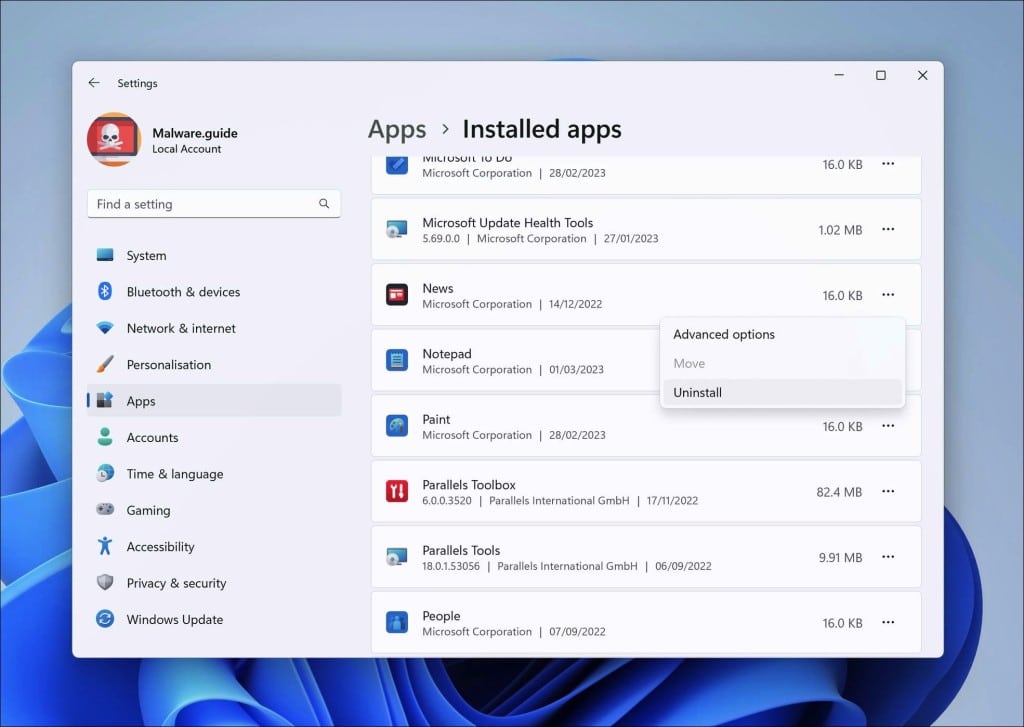
→ അടുത്ത ഘട്ടം കാണുക: മാൽവെയർബൈറ്റുകൾ.
Windows 10
- "ആരംഭിക്കുക" ക്ലിക്ക് ചെയ്യുക.
- "ക്രമീകരണങ്ങൾ" എന്നതിൽ ക്ലിക്കുചെയ്യുക.
- "ആപ്പുകൾ" ക്ലിക്ക് ചെയ്യുക.
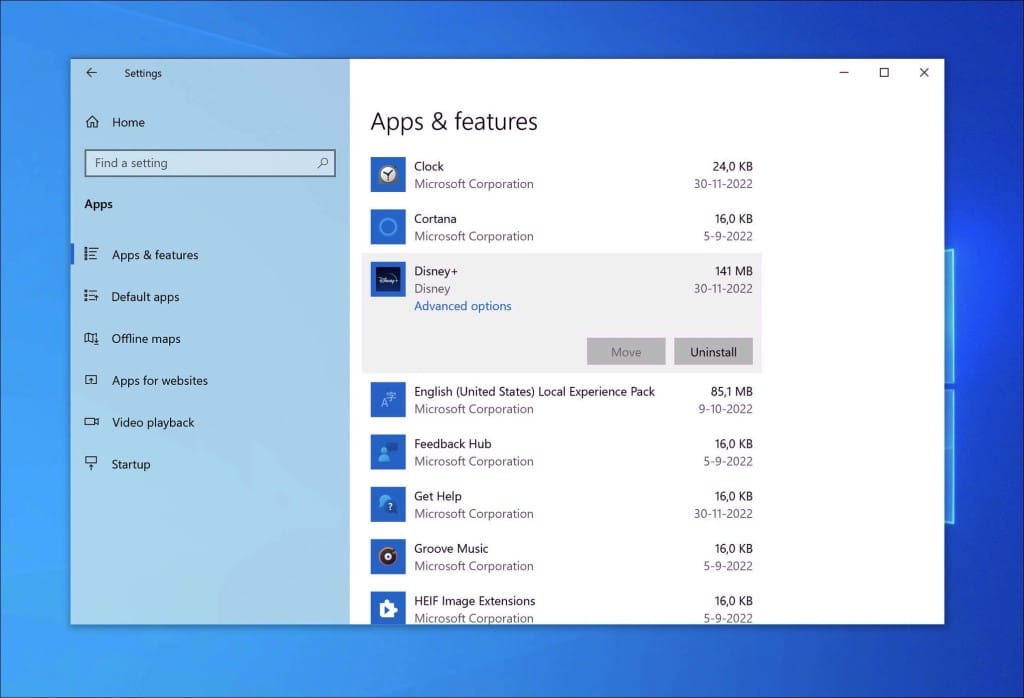
- ആപ്പുകളുടെ ലിസ്റ്റിൽ, അറിയാത്തതോ ഉപയോഗിക്കാത്തതോ ആയ ഏതെങ്കിലും സോഫ്റ്റ്വെയർ തിരയുക.
- ആപ്പിൽ ക്ലിക്ക് ചെയ്യുക.
- അവസാനമായി, "അൺഇൻസ്റ്റാൾ" ബട്ടണിൽ ക്ലിക്ക് ചെയ്യുക.
→ അടുത്ത ഘട്ടം കാണുക: മാൽവെയർബൈറ്റുകൾ.
ഘട്ടം 4: Scan ക്ഷുദ്രവെയറിനുള്ള നിങ്ങളുടെ പി.സി
ശരി, നമുക്ക് പിച്ചള ടാക്കുകളിലേക്ക് ഇറങ്ങാം! ആ അസ്വാസ്ഥ്യമുള്ള ആഡ്വെയർ ആപ്പുകൾ അൺഇൻസ്റ്റാൾ ചെയ്തുകൊണ്ട് നിങ്ങൾ ക്രമീകരിച്ചു, എന്നാൽ എല്ലാം ടിപ്പ്-ടോപ്പ് ആകൃതിയിലാണെന്ന് ഉറപ്പാക്കാൻ നമുക്ക് ഒരു സ്വീപ്പ് കൂടി ചെയ്യാം.
Malwarebytes
കേൾക്കൂ, ക്ഷുദ്രവെയർ സ്വമേധയാ വേട്ടയാടുന്നത് വൈക്കോൽ കൂനയിൽ ഒരു സൂചി കണ്ടെത്താൻ ശ്രമിക്കുന്നതുപോലെയാണ്. ഇത് തന്ത്രപരവും സമയമെടുക്കുന്നതുമാണ്, നിങ്ങൾ ഒരു സാങ്കേതിക ഗുരു അല്ലെങ്കിൽ, നിങ്ങൾക്ക് എന്തെങ്കിലും നഷ്ടപ്പെടാനുള്ള നല്ല അവസരമുണ്ട്-അല്ലെങ്കിൽ മോശമായി, ആകസ്മികമായി എന്തെങ്കിലും കുഴപ്പത്തിലാക്കാം. ഇത് DIY ഇലക്ട്രിക്കൽ വർക്ക് പോലെയാണ്; നിങ്ങൾ അത് അപകടപ്പെടുത്താൻ ആഗ്രഹിക്കുന്നില്ല.
മാൽവെയർബൈറ്റുകൾ. നിങ്ങളുടെ കമ്പ്യൂട്ടറിനായുള്ള ഒരു ഡിജിറ്റൽ ഡിറ്റക്ടീവ് ആയി ഇതിനെ കരുതുക. Typicalsecuritydevice.com പോലുള്ള വില്ലന്മാരെയും മറ്റ് അനാവശ്യ അതിഥികളെയും തിരയാൻ ഇത് നിങ്ങളുടെ സിസ്റ്റത്തിലൂടെ കടന്നുപോകും. മാൽവെയർബൈറ്റുകളുടെ ഭംഗി എന്താണ്? Scanനിങ്ങളുടെ കമ്പ്യൂട്ടർ ക്ഷുദ്രവെയർ നീക്കം ചെയ്യുന്നതിനും വൃത്തിയാക്കുന്നതിനും ഒരു രൂപ പോലും ചെലവാകില്ല. നിങ്ങൾക്ക് അൽപ്പം കൂടി സംരക്ഷണം വേണമെങ്കിൽ, അതും കവർ ചെയ്യപ്പെടും.
നിങ്ങളുടെ കമ്പ്യൂട്ടർ വൃത്തിയുള്ളതാണെന്ന് നിങ്ങൾ കരുതുന്നുണ്ടെങ്കിൽ പോലും, മാൽവെയർബൈറ്റുകൾ ഒന്ന് പരീക്ഷിച്ചു നോക്കൂ . രണ്ടുതവണ പരിശോധിക്കുന്നതാണ് എപ്പോഴും നല്ലത്. എല്ലാത്തിനുമുപരി, മനസ്സമാധാനം വിലമതിക്കാനാവാത്തതാണ് !
- മാൽവെയർബൈറ്റുകൾ ഡൗൺലോഡുചെയ്യുക
- മാൽവെയർബൈറ്റുകൾ ഇൻസ്റ്റാൾ ചെയ്യുക, സ്ക്രീനിലെ നിർദ്ദേശങ്ങൾ പാലിക്കുക.
- ക്ലിക്ക് Scan നിങ്ങളുടെ പിസിയിൽ ഒരു ക്ഷുദ്രവെയർ സ്കാൻ ആരംഭിക്കുന്നതിന്.

- Malwarebytes സ്കാൻ പൂർത്തിയാകുന്നതുവരെ കാത്തിരിക്കുക.
- പൂർത്തിയായിക്കഴിഞ്ഞാൽ, ക്ഷുദ്രവെയർ കണ്ടെത്തലുകൾ അവലോകനം ചെയ്യുക.
- ക്വാറന്റൈൻ ക്ലിക്ക് ചെയ്യുക തുടരാൻ.

- റീബൂട്ടിനു് Windows എല്ലാ ക്ഷുദ്രവെയർ കണ്ടെത്തലുകളും ക്വാറന്റൈനിലേക്ക് മാറ്റിയതിന് ശേഷം.

Malwarebytes
നിങ്ങളുടെ കമ്പ്യൂട്ടറിൽ നിന്നുള്ള ഭീഷണികൾ കണ്ടെത്തി നീക്കം ചെയ്യാൻ സഹായിക്കുന്ന ഒരു മാൽവെയർ നീക്കംചെയ്യൽ ആപ്പാണ് മാൽവെയർബൈറ്റുകൾ. Windows കമ്പ്യൂട്ടർ. സൗജന്യ പതിപ്പ് നിങ്ങളെ മാനുവൽ സ്കാനുകൾ പ്രവർത്തിപ്പിക്കാനും കണ്ടെത്തിയ ഭീഷണികളെ ക്വാറന്റൈൻ ചെയ്യാനും അനുവദിക്കുന്നു. പുതിയ അണുബാധകൾ തടയാൻ സഹായിക്കുന്നതിന് പണമടച്ചുള്ള സബ്സ്ക്രിപ്ഷൻ തത്സമയ പരിരക്ഷ നൽകുന്നു.
ഇൻസ്റ്റലേഷൻ നിർദ്ദേശങ്ങൾ പാലിക്കുക, തുടർന്ന് മാൽവെയർബൈറ്റുകൾ തുറക്കുക.

-
"ക്ലിക്കുചെയ്യുക"Scan" നിങ്ങളുടെ കമ്പ്യൂട്ടറിൽ മാൽവെയർ ഉണ്ടോയെന്ന് പരിശോധിക്കാൻ പ്രധാന ഡാഷ്ബോർഡിൽ.
-
സ്കാൻ പൂർത്തിയാകുന്നതുവരെ കാത്തിരിക്കുക. മാൽവെയർബൈറ്റുകൾ ഫലങ്ങളുടെ ഒരു സംഗ്രഹം പ്രദർശിപ്പിക്കും.
-
കണ്ടെത്തിയ ഇനങ്ങൾ അവലോകനം ചെയ്യുക. ഭീഷണികൾ ഇതിനകം ക്വാറന്റൈൻ ചെയ്തിട്ടില്ലെങ്കിൽ, അവ തിരഞ്ഞെടുത്ത് "ക്വാറന്റൈൻ" ക്ലിക്ക് ചെയ്യുക.
കണ്ടെത്തിയ ഇനങ്ങൾ പ്രവർത്തിക്കുന്നതും കൂടുതൽ ദോഷം വരുത്തുന്നതും തടയാൻ ക്വാറന്റൈൻ അവയെ ഒറ്റപ്പെടുത്തുന്നു. നിങ്ങളുടെ കമ്പ്യൂട്ടർ പുനരാരംഭിക്കാൻ മാൽവെയർബൈറ്റുകൾ നിങ്ങളോട് ആവശ്യപ്പെടുകയാണെങ്കിൽ, നീക്കം ചെയ്യൽ പ്രക്രിയ പൂർത്തിയാക്കാൻ നിർദ്ദേശം പാലിക്കുക.
-
"റിപ്പോർട്ട് കാണുക" അല്ലെങ്കിൽ "കാണുക" ക്ലിക്ക് ചെയ്യുക. Scan സ്കാൻ വിശദാംശങ്ങൾ അവലോകനം ചെയ്യാൻ "റിപ്പോർട്ട് ചെയ്യുക".
-
ഭീഷണികളൊന്നും കണ്ടെത്തിയില്ലെങ്കിൽ, സ്കാൻ സംഗ്രഹം അടയ്ക്കുന്നതിന് "പൂർത്തിയായി" ക്ലിക്ക് ചെയ്യുക.
ഭീഷണികൾ പരിശോധിക്കാൻ പതിവായി മാൽവെയർബൈറ്റുകൾ പ്രവർത്തിപ്പിക്കുക, പ്രത്യേകിച്ച് നിങ്ങളുടെ കമ്പ്യൂട്ടറിൽ സംശയാസ്പദമായ പെരുമാറ്റം ശ്രദ്ധയിൽപ്പെട്ടാൽ. മാനുവൽ സ്കാനുകൾക്കും മാൽവെയർ നീക്കം ചെയ്യലിനും നിങ്ങൾക്ക് സൗജന്യ പതിപ്പ് ഉപയോഗിക്കുന്നത് തുടരാം. നിലവിലുള്ള തത്സമയ സംരക്ഷണത്തിന് പണമടച്ചുള്ള സബ്സ്ക്രിപ്ഷൻ ആവശ്യമാണ്.
AdwCleaner
അലോസരപ്പെടുത്തുന്ന പോപ്പ്-അപ്പുകളോ വിചിത്രമായ ബ്രൗസർ പെരുമാറ്റങ്ങളോ നിങ്ങളെ അലട്ടുന്നുണ്ടെങ്കിൽ എന്റെ പക്കൽ ഒരു മികച്ച ഉപകരണം ഉണ്ട്. ഇതിനെ AdwCleaner എന്ന് വിളിക്കുന്നു. നമ്മളെപ്പോലുള്ളവരെ ശല്യപ്പെടുത്തുന്ന ആഡ്വെയറിനെയും, നമ്മുടെ കമ്പ്യൂട്ടറുകളിലേക്ക് നുഴഞ്ഞുകയറുന്ന അനാവശ്യ പ്രോഗ്രാമുകളെയും, Typicalsecuritydevice.com പോലുള്ള ബ്രൗസർ ഹൈജാക്കർമാരെയും പോലും നേരിടാൻ സഹായിക്കുന്നതിനാണ് Malwarebytes-ലെ നല്ല ആളുകൾ ഈ ഉപയോഗപ്രദവും സൗജന്യവുമായ ഉപകരണം സൃഷ്ടിച്ചത്.
നിങ്ങളുടെ കമ്പ്യൂട്ടർ സ്കാൻ ചെയ്യുന്ന ഒരു ഡിറ്റക്ടീവായി AdwCleaner നെക്കുറിച്ച് ചിന്തിക്കുക. നിങ്ങൾ ഒരിക്കലും ആവശ്യപ്പെടാത്ത പ്രോഗ്രാമുകളും ടൂൾബാറുകളും അല്ലെങ്കിൽ നിങ്ങളുടെ കമ്പ്യൂട്ടറിനെ മന്ദഗതിയിലാക്കുന്നതോ നിങ്ങളുടെ ബ്രൗസറിനെ ചിരിപ്പിക്കുന്നതോ ആയ പ്രോഗ്രാമുകൾക്കായി ഇത് തിരയുന്നു. പിന്നെ ഏറ്റവും നല്ല ഭാഗം? ഇത് ഉപയോഗിക്കുന്നതിന് നിങ്ങൾ ഒരു സാങ്കേതിക വിജ്ഞാനിയായിരിക്കേണ്ടതില്ല.
AdwCleaner ഈ ശല്യങ്ങൾ കണ്ടെത്തുമ്പോൾ, അത് അവരെ സുരക്ഷിതമായി പുറത്താക്കുന്നു. ചില അനാവശ്യ സോഫ്റ്റ്വെയറുകൾ കാരണം നിങ്ങളുടെ ബ്രൗസർ പ്രവർത്തിക്കുന്നുണ്ടെങ്കിലോ കാര്യങ്ങൾ പഴയതുപോലെ കാണുന്നില്ലെങ്കിലോ, AdwCleaner-ന് അത് പുനഃസജ്ജമാക്കാനും കഴിയും, കാര്യങ്ങൾ എങ്ങനെയായിരിക്കണമെന്ന് തിരികെ കൊണ്ടുവരിക.
- AdwCleaner ഡൗൺലോഡ് ചെയ്യുക
- AdwCleaner ഇൻസ്റ്റാൾ ചെയ്യേണ്ടതില്ല. നിങ്ങൾക്ക് ഫയൽ പ്രവർത്തിപ്പിക്കാൻ കഴിയും.
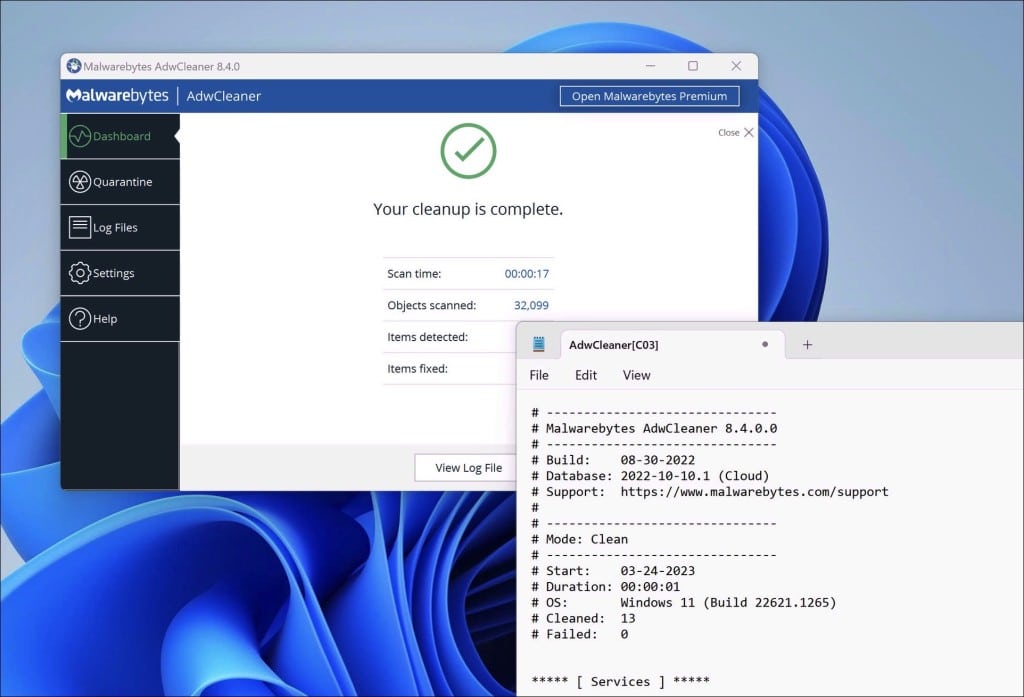
- “ക്ലിക്കുചെയ്യുകScan ഇപ്പോൾ." ഒരു സ്കാൻ ആരംഭിക്കാൻ.
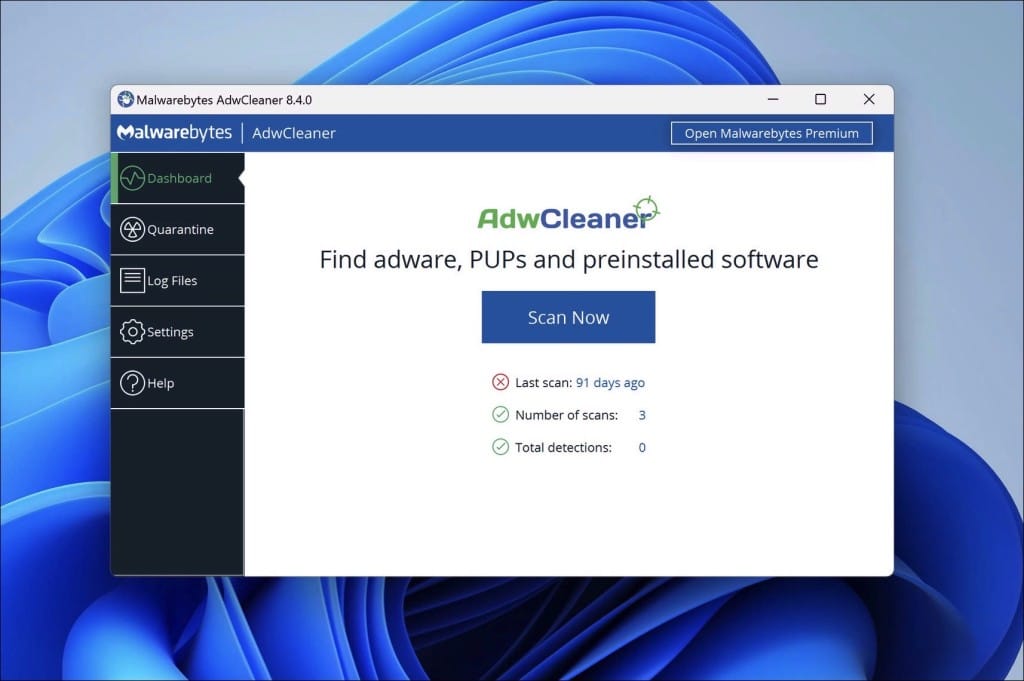
- AdwCleaner കണ്ടെത്തൽ അപ്ഡേറ്റുകൾ ഡൗൺലോഡ് ചെയ്യാൻ തുടങ്ങുന്നു.
- ഒരു കണ്ടെത്തൽ സ്കാൻ താഴെ കൊടുക്കുന്നു.
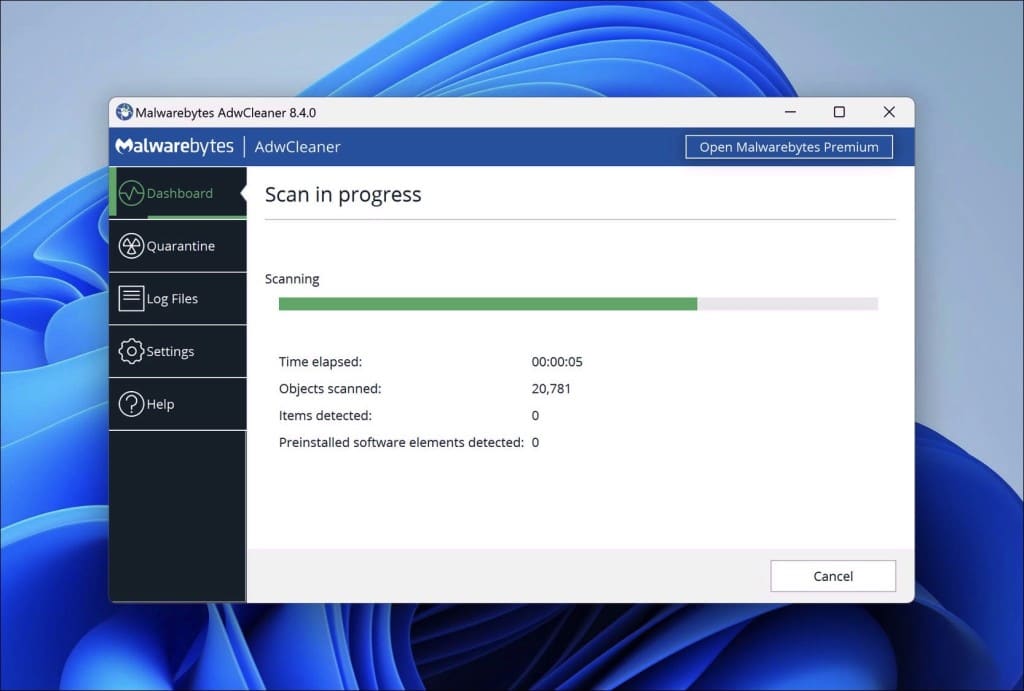
- കണ്ടെത്തൽ പൂർത്തിയായിക്കഴിഞ്ഞാൽ, "റൺ ബേസിക് റിപ്പയർ" ക്ലിക്ക് ചെയ്യുക.
- "തുടരുക" ക്ലിക്ക് ചെയ്തുകൊണ്ട് സ്ഥിരീകരിക്കുക.
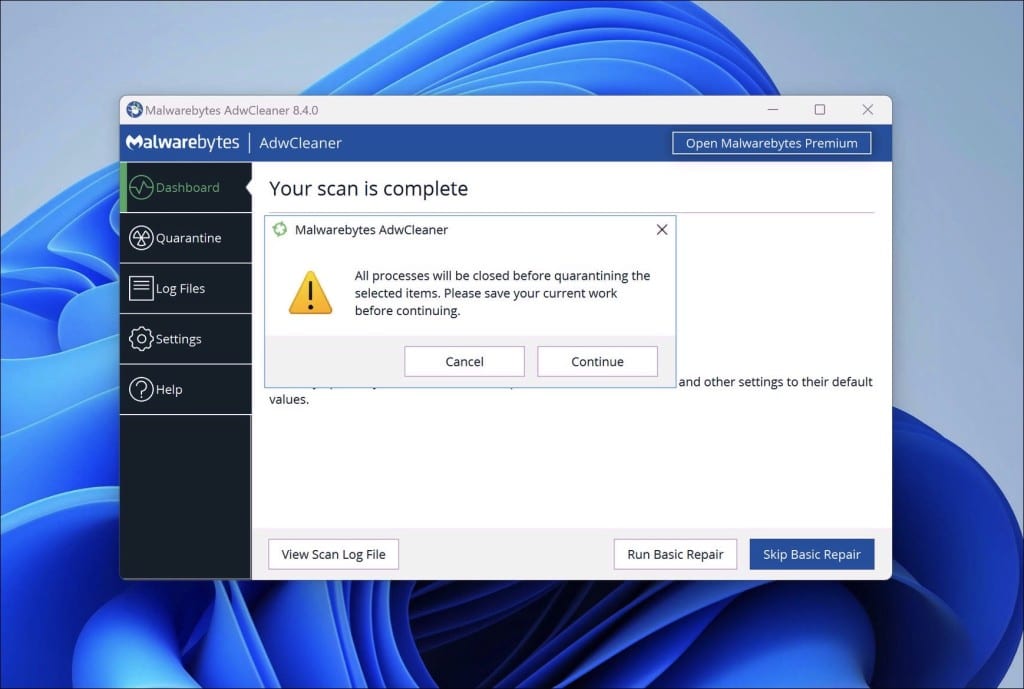
- വൃത്തിയാക്കൽ പൂർത്തിയാകുന്നതുവരെ കാത്തിരിക്കുക; ഇതിന് അധികം സമയമെടുക്കില്ല.
- Adwcleaner പൂർത്തിയാകുമ്പോൾ, "ലോഗ് ഫയൽ കാണുക" ക്ലിക്ക് ചെയ്യുക. കണ്ടെത്തലുകളും വൃത്തിയാക്കൽ പ്രക്രിയകളും അവലോകനം ചെയ്യാൻ.
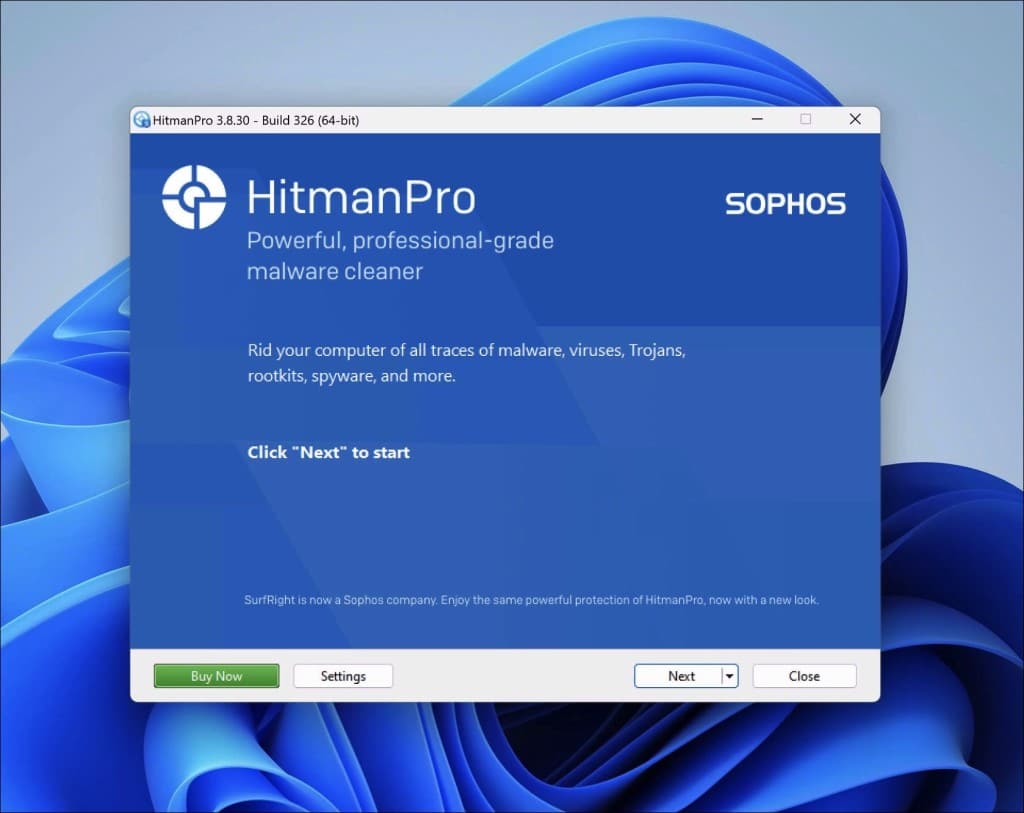
സോഫോസ് ഹിറ്റ്മാൻ PRO
ഹിറ്റ്മാൻപ്രോയെക്കുറിച്ച് എപ്പോഴെങ്കിലും കേട്ടിട്ടുണ്ടോ? കുറ്റകൃത്യം നടന്ന സ്ഥലത്ത് (നിങ്ങളുടെ കമ്പ്യൂട്ടർ) സൂചനകൾ മാത്രം നോക്കാതെ, ഹൈടെക് ലാബിലേക്ക് (സോഫോസ്) തെളിവുകൾ അയയ്ക്കുന്ന ഒരു സൂപ്പർ സ്ലൂത്തായി ഇത് സങ്കൽപ്പിക്കുക. cloud) കൂടുതൽ വിശകലനത്തിനായി. വൃത്തിയായി, അല്ലേ?
അവരുടെ ടൂൾകിറ്റിൽ മാത്രം ആശ്രയിക്കുന്ന പരമ്പരാഗത ഗംഷൂ ഡിറ്റക്ടീവുകളിൽ നിന്ന് വ്യത്യസ്തമായി (സ്റ്റാൻഡേർഡ് ആന്റി-മാൽവെയർ ടൂളുകൾ), HitmanPro cloud. സാമ്പിളുകൾ അയയ്ക്കുന്നതിലൂടെ, ഇതിന് വേഗത്തിലും ലേസർ കൃത്യതയിലും സ്നീക്കി മാൽവെയറുകൾ കണ്ടെത്താനാകും.
Typicalsecuritydevice.com എന്ന അലോസരപ്പെടുത്തുന്ന പോപ്പ്-അപ്പുകൾ കണ്ടുവോ? വിഷമിക്കേണ്ട. HitmanPro നിങ്ങളുടെ പിന്തുണയോടെ പ്രവർത്തിക്കുന്നു. ആ പോപ്പ്-അപ്പിന് കാരണക്കാരനായ ഒളിഞ്ഞിരിക്കുന്ന കുറ്റവാളിയെ അത് കണ്ടെത്തി പുറത്താക്കും. നിങ്ങൾ HitmanPro-യെ നിങ്ങളുടെ ഡിജിറ്റൽ അംഗരക്ഷകനായി നിലനിർത്താൻ തീരുമാനിക്കുകയാണെങ്കിൽ, ഭാവിയിൽ എല്ലാത്തരം ഓൺലൈൻ വൃത്തികെട്ട ആക്രമണങ്ങളിൽ നിന്നും നിങ്ങൾ സംരക്ഷിക്കപ്പെടുന്നുവെന്ന് ഇത് ഉറപ്പാക്കും. അതിനാൽ, കൂടുതൽ വേഗത്തിൽ, cloud-ബൂസ്റ്റഡ് ക്ഷുദ്രവെയർ ഡിറ്റക്ടീവ്, ഹിറ്റ്മാൻപ്രോയ്ക്ക് ഒരു സ്പിൻ നൽകുക!
- HitmanPro ഡൗൺലോഡ് ചെയ്യുക.
- സജ്ജീകരണം തുടരാൻ "അടുത്തത്" ബട്ടണിൽ ക്ലിക്ക് ചെയ്യുക.
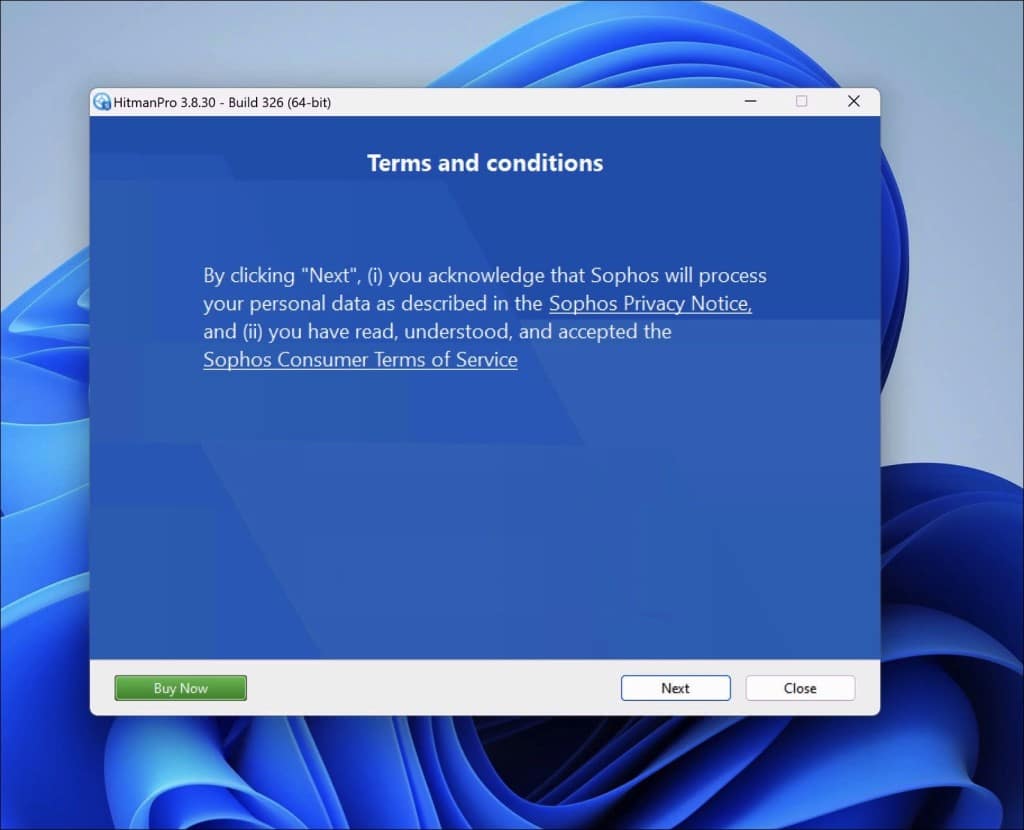
- Sophos HitmanPro ഉപയോഗിക്കുന്നതിനുള്ള നിബന്ധനകളും വ്യവസ്ഥകളും അംഗീകരിക്കുക.
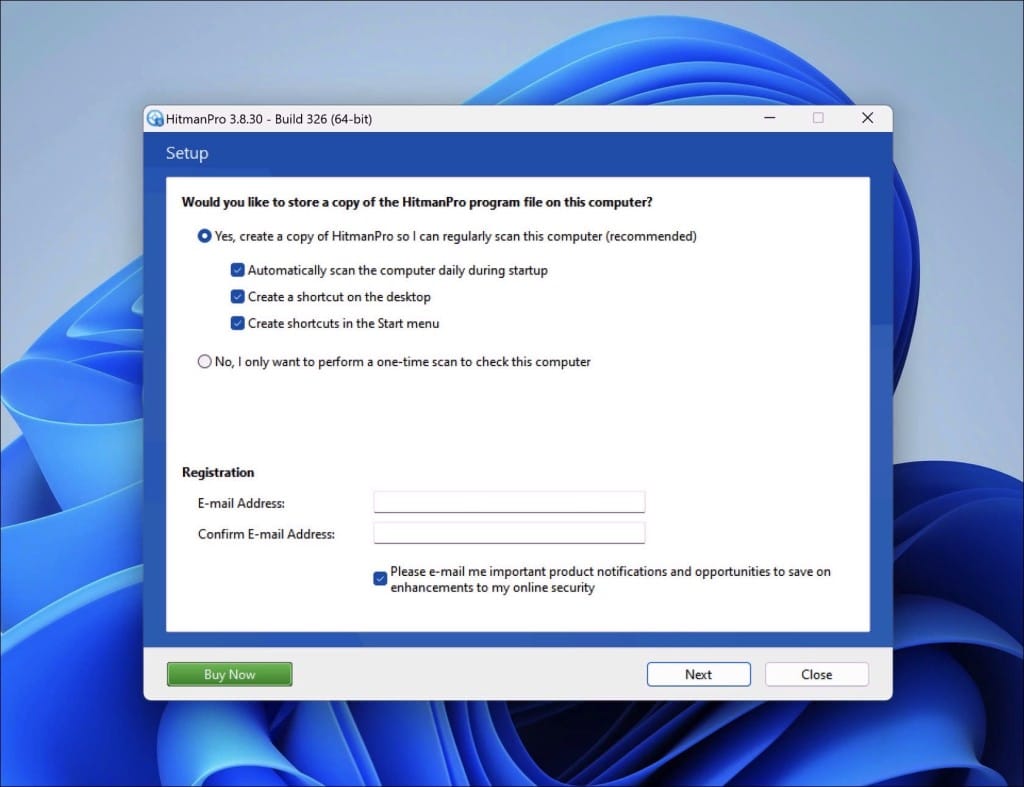
- നിങ്ങളുടെ കമ്പ്യൂട്ടർ പതിവായി സ്കാൻ ചെയ്യണമെങ്കിൽ, "അതെ" ക്ലിക്ക് ചെയ്യുക. നിങ്ങളുടെ കമ്പ്യൂട്ടർ കൂടുതൽ തവണ സ്കാൻ ചെയ്യാൻ ആഗ്രഹിക്കുന്നില്ലെങ്കിൽ, "ഇല്ല" ക്ലിക്ക് ചെയ്യുക.
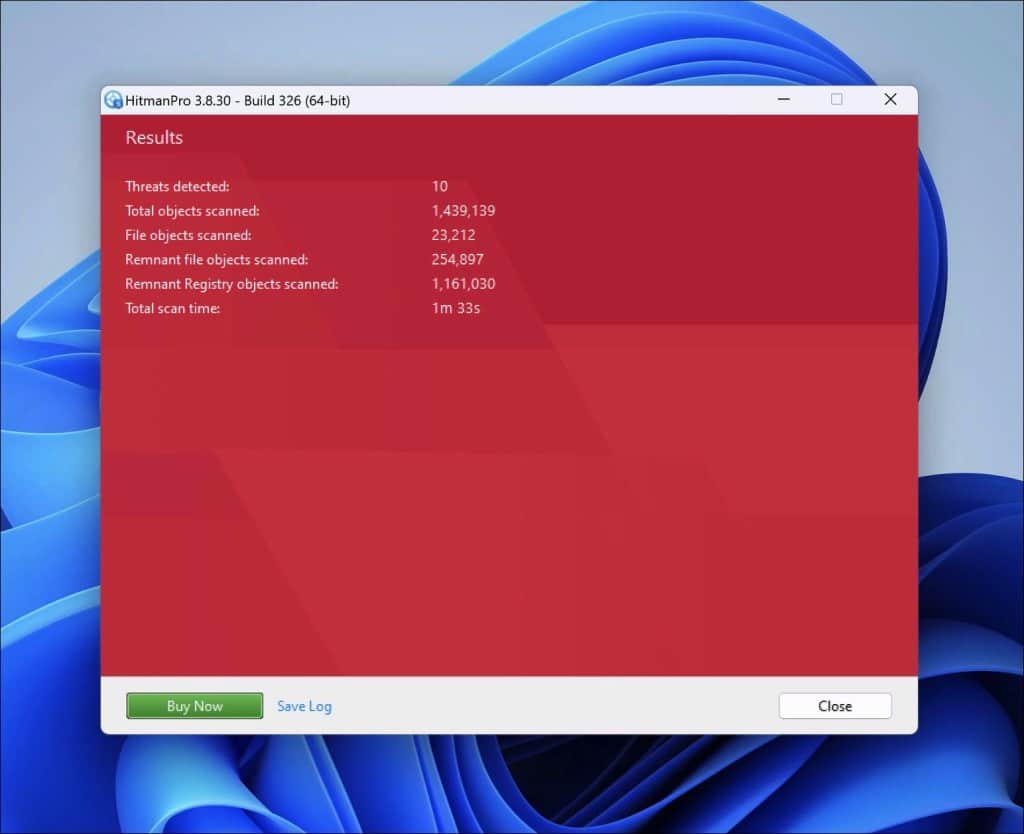
- സോഫോസ് ഹിറ്റ്മാൻപ്രോ ഒരു ക്ഷുദ്രവെയർ സ്കാൻ ആരംഭിക്കും. വിൻഡോ ചുവപ്പായി മാറിയാൽ, ഈ സ്കാൻ സമയത്ത് നിങ്ങളുടെ കമ്പ്യൂട്ടറിൽ ക്ഷുദ്രവെയർ അല്ലെങ്കിൽ അനാവശ്യ പ്രോഗ്രാമുകൾ കണ്ടെത്തിയതായി ഇത് സൂചിപ്പിക്കുന്നു.
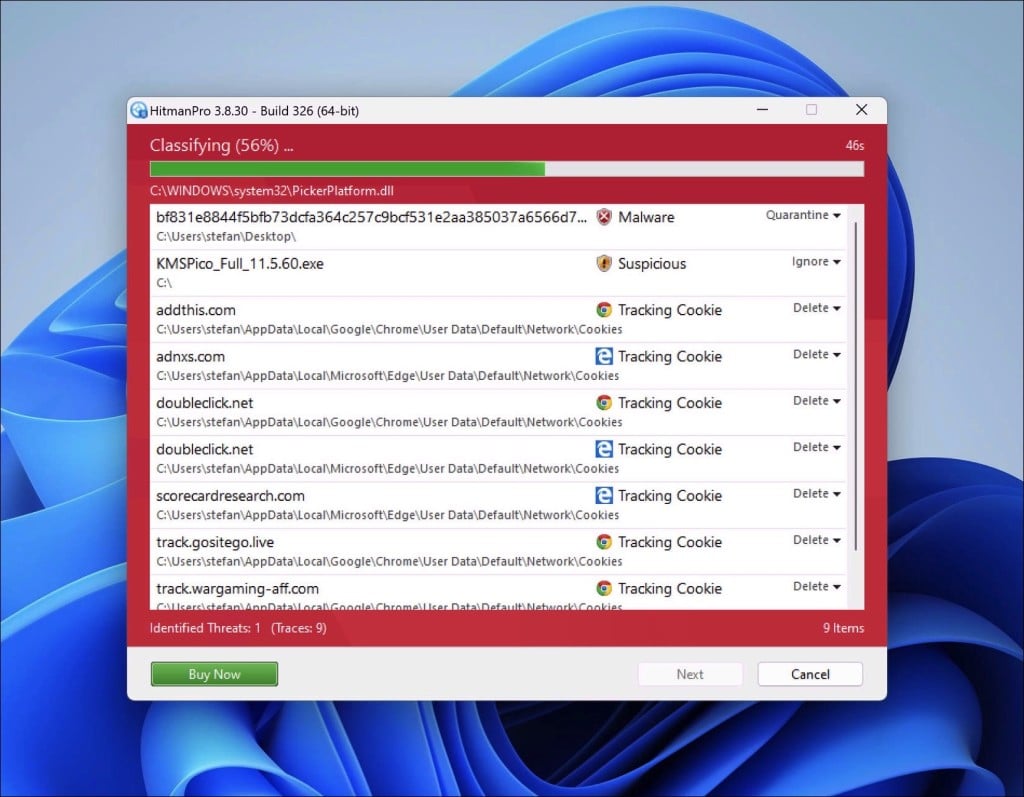
- ക്ഷുദ്രവെയർ കണ്ടെത്തലുകൾ നീക്കം ചെയ്യുന്നതിനുമുമ്പ്, നിങ്ങൾ ഒരു സ്വതന്ത്ര ലൈസൻസ് സജീവമാക്കേണ്ടതുണ്ട്.
- "സൌജന്യ ലൈസൻസ് സജീവമാക്കുക" എന്നതിൽ ക്ലിക്ക് ചെയ്യുക. ബട്ടൺ.
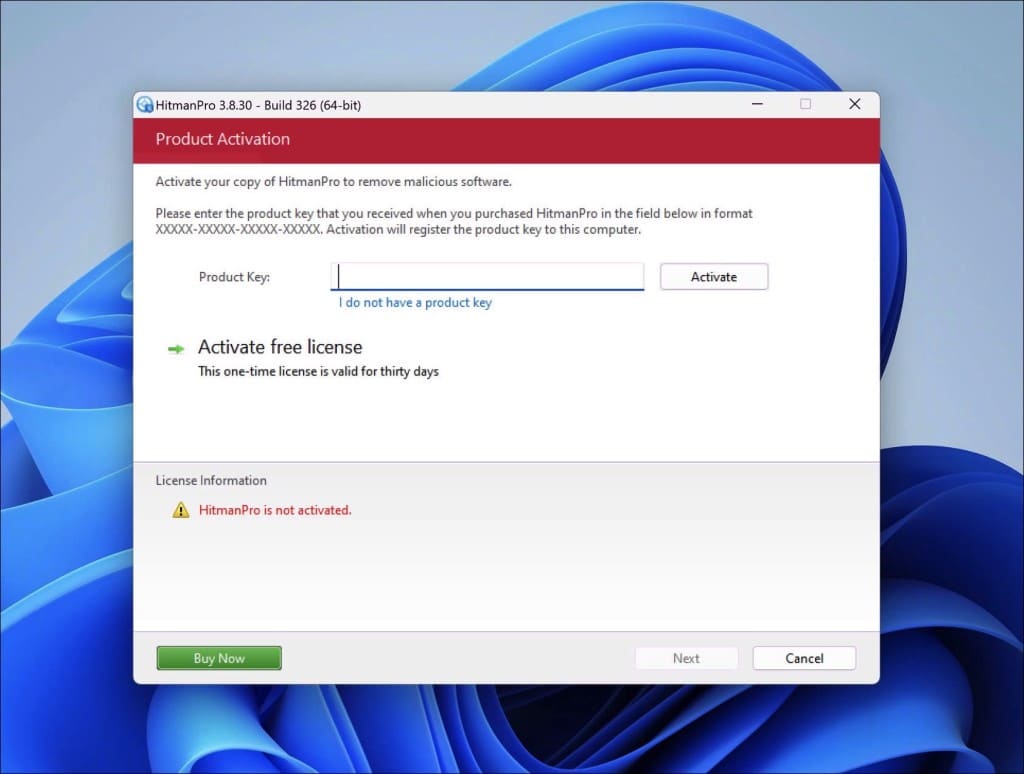
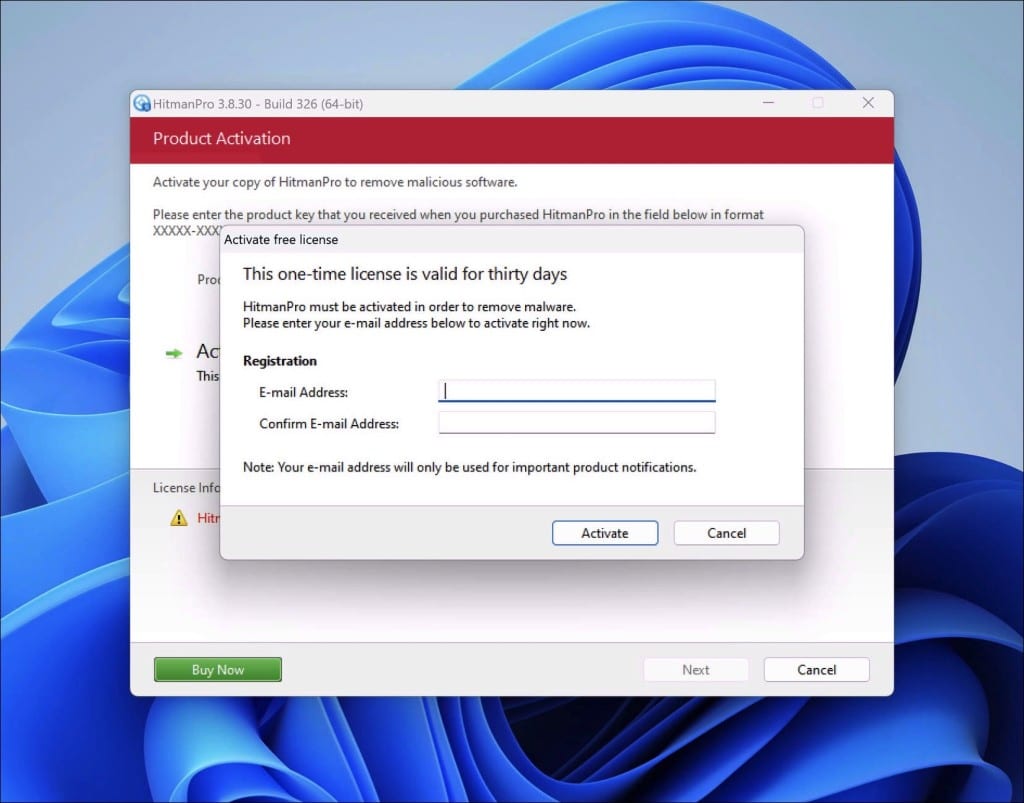
- മുപ്പത് ദിവസത്തേക്ക് സാധുതയുള്ള ഒറ്റത്തവണ ലൈസൻസ് സജീവമാക്കുന്നതിന് നിങ്ങളുടെ ഇമെയിൽ വിലാസം നൽകുക.
- നീക്കം ചെയ്യൽ പ്രക്രിയ തുടരാൻ "സജീവമാക്കുക" ബട്ടണിൽ ക്ലിക്ക് ചെയ്യുക.
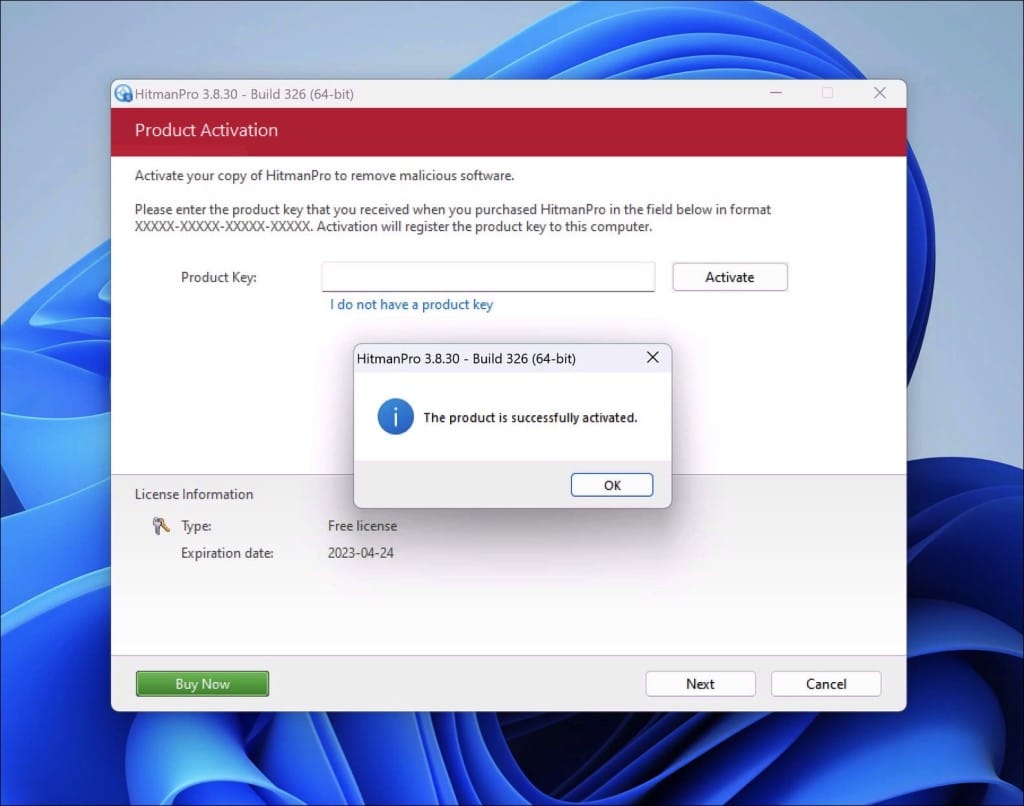
- HitmanPro ഉൽപ്പന്നം വിജയകരമായി സജീവമാക്കി.
- നീക്കം ചെയ്യൽ പ്രക്രിയയിൽ നമുക്ക് ഇപ്പോൾ തുടരാം.
- സോഫോസ് ഹിറ്റ്മാൻപ്രോ നിങ്ങളുടെ കമ്പ്യൂട്ടറിൽ നിന്ന് കണ്ടെത്തിയ എല്ലാ മാൽവെയറുകളും നീക്കം ചെയ്യും. ഇത് പൂർത്തിയാകുമ്പോൾ, ഫലങ്ങളുടെ ഒരു സംഗ്രഹം നിങ്ങൾ കാണും.
TSA മുഖേനയുള്ള ആഡ്വെയർ നീക്കംചെയ്യൽ ഉപകരണം
നിങ്ങളുടെ കമ്പ്യൂട്ടറിന്റെ പുതിയ ഉറ്റ ചങ്ങാതിയാകാൻ സാധ്യതയുള്ള ഒരു ശുപാർശ എനിക്കുണ്ട്. "TSA മുഖേനയുള്ള ആഡ്വെയർ നീക്കംചെയ്യൽ ഉപകരണം" കാണുക. നിങ്ങളുടെ ബ്രൗസർ പ്രശ്നങ്ങൾക്ക് സ്വിസ് ആർമി കത്തി പോലെയാണ് ഈ നിഫ്റ്റി ചെറിയ ഉപകരണം.
ഇതാണ് കാര്യം: ഇത് ആഡ്വെയറിനെ കുറിച്ച് മാത്രമല്ല. നിങ്ങളുടെ ബ്രൗസർ വിചിത്രമായി പെരുമാറുകയോ Typicalsecuritydevice.com പോലുള്ള വിചിത്രമായ സൈറ്റുകൾ അതിനെ കീഴടക്കുകയോ ചെയ്തിട്ടുണ്ടോ? അതെ, അതൊരു ബ്രൗസർ ഹൈജാക്കറാണ്; ഈ ഉപകരണത്തിന് അതിന് ബൂട്ട് നൽകാൻ കഴിയും. Chrome, Firefox, Internet Explorer, അല്ലെങ്കിൽ Edge എന്നിവ ഉപയോഗിക്കുന്നുണ്ടോ? ഇത് നിങ്ങൾക്ക് എല്ലാവിധത്തിലും ഉപയോഗപ്രദമാണ്.
എന്നാൽ കാത്തിരിക്കൂ, കൂടുതൽ ഉണ്ട്! ക്ലങ്കി ടൂൾബാറുകൾ നിങ്ങളുടെ ബ്രൗസിംഗ് ശൈലിയെ തടസ്സപ്പെടുത്തുന്നുണ്ടോ? ക്ഷുദ്രകരമായ വിപുലീകരണങ്ങൾ ചുറ്റിക്കറങ്ങുന്നുണ്ടോ? TSA യുടെ ഉപകരണം അവരെ തുടച്ചുനീക്കും. നിങ്ങളുടെ ബ്രൗസറിന് പ്രത്യേകിച്ച് ശാഠ്യമുണ്ടെങ്കിൽ, എല്ലാ കാര്യങ്ങളും ആദ്യ ഘട്ടത്തിലേക്ക് കൊണ്ടുപോകുന്ന ഒരു പുനഃസജ്ജീകരണ ബട്ടൺ അതിനുണ്ട് - നല്ല ദിവസങ്ങൾ പോലെ.
മുകളിൽ ചെറി? ഇത് പോർട്ടബിൾ ആണ്-ഇൻസ്റ്റലേഷൻ നാടകമില്ല. നിങ്ങൾക്ക് ഇത് ഒരു USB അല്ലെങ്കിൽ വീണ്ടെടുക്കൽ ഡിസ്കിലേക്ക് പോപ്പ് ചെയ്യാവുന്നതാണ്. അതിനാൽ, നിങ്ങൾക്ക് ഒരു ഡിജിറ്റൽ ക്ലീനപ്പ് ആവശ്യമുണ്ടെങ്കിൽ, ഈ ടൂൾ ഒരു ചുഴലിക്കാറ്റ് നൽകുക. ഇത് സൗകര്യപ്രദവും ആക്സസ് ചെയ്യാവുന്നതും ഉപയോക്തൃ സൗഹൃദവുമാണ്.
TSA മുഖേന Adware Removal tool ഡൗൺലോഡ് ചെയ്യുക
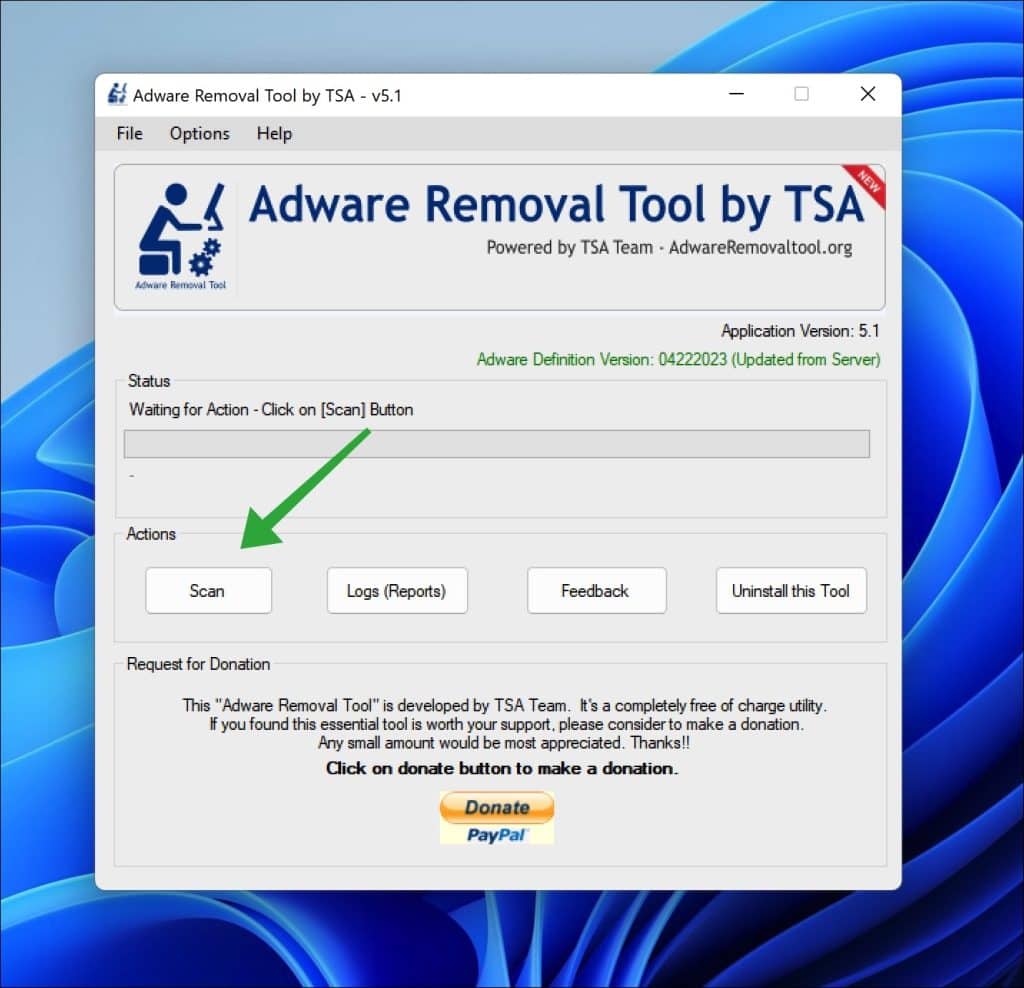
നിങ്ങൾ ആപ്പ് ആരംഭിച്ചുകഴിഞ്ഞാൽ, ആഡ്വെയർ നീക്കംചെയ്യൽ ഉപകരണം അതിന്റെ ആഡ്വെയർ കണ്ടെത്തൽ നിർവചനങ്ങൾ അപ്ഡേറ്റ് ചെയ്യുന്നു. അടുത്തതായി, "ക്ലിക്ക് ചെയ്യുകScan” നിങ്ങളുടെ കമ്പ്യൂട്ടറിൽ ഒരു ആഡ്വെയർ സ്കാൻ ആരംഭിക്കുന്നതിനുള്ള ബട്ടൺ.
നിങ്ങളുടെ പിസിയിൽ നിന്ന് കണ്ടെത്തിയ ആഡ്വെയർ സൗജന്യമായി നീക്കം ചെയ്യാൻ ഓൺ-സ്ക്രീൻ നിർദ്ദേശങ്ങൾ പാലിക്കുക. അടുത്തതായി, Typicalsecuritydevice.com പരസ്യങ്ങൾ തടയുന്നതിന് Malwarebytes ബ്രൗസർ ഗാർഡ് ഇൻസ്റ്റാൾ ചെയ്യാൻ ഞാൻ ഉപദേശിക്കുന്നു.
Malwarebytes ബ്രൗസർ ഗാർഡ്
Malwarebytes Browser Guard ഒരു ബ്രൗസർ വിപുലീകരണമാണ്. ഈ ബ്രൗസർ വിപുലീകരണം ഏറ്റവും അറിയപ്പെടുന്ന ബ്രൗസറുകൾക്ക് ലഭ്യമാണ്: Google Chrome, Firefox, Microsoft Edge. Malwarebytes ബ്രൗസർ വിപുലീകരണം ഉപയോഗിക്കുമ്പോൾ, ഒന്നിലധികം ഓൺലൈൻ ആക്രമണങ്ങളിൽ നിന്ന് ബ്രൗസർ പരിരക്ഷിക്കപ്പെടും-ഉദാഹരണത്തിന്, ഫിഷിംഗ് ആക്രമണങ്ങൾ, അനാവശ്യ വെബ്സൈറ്റുകൾ, ക്ഷുദ്രകരമായ വെബ്സൈറ്റുകൾ, ക്രിപ്റ്റോ മൈനറുകൾ.
ഇപ്പോഴും ഭാവിയിലും Typicalsecuritydevice.com-ൽ നിന്ന് മികച്ച സംരക്ഷണം ലഭിക്കുന്നതിന് Malwarebytes ബ്രൗസർ ഗാർഡ് ഇൻസ്റ്റാൾ ചെയ്യാൻ ഞാൻ ശുപാർശ ചെയ്യുന്നു.
- Malwarebytes ബ്രൗസർ ഗാർഡ് ഡൗൺലോഡ് ചെയ്യുക.
- തിരഞ്ഞെടുത്ത ബ്രൗസറിൽ ഇൻസ്റ്റാൾ ചെയ്യാൻ ക്ലിക്ക് ചെയ്യുക.
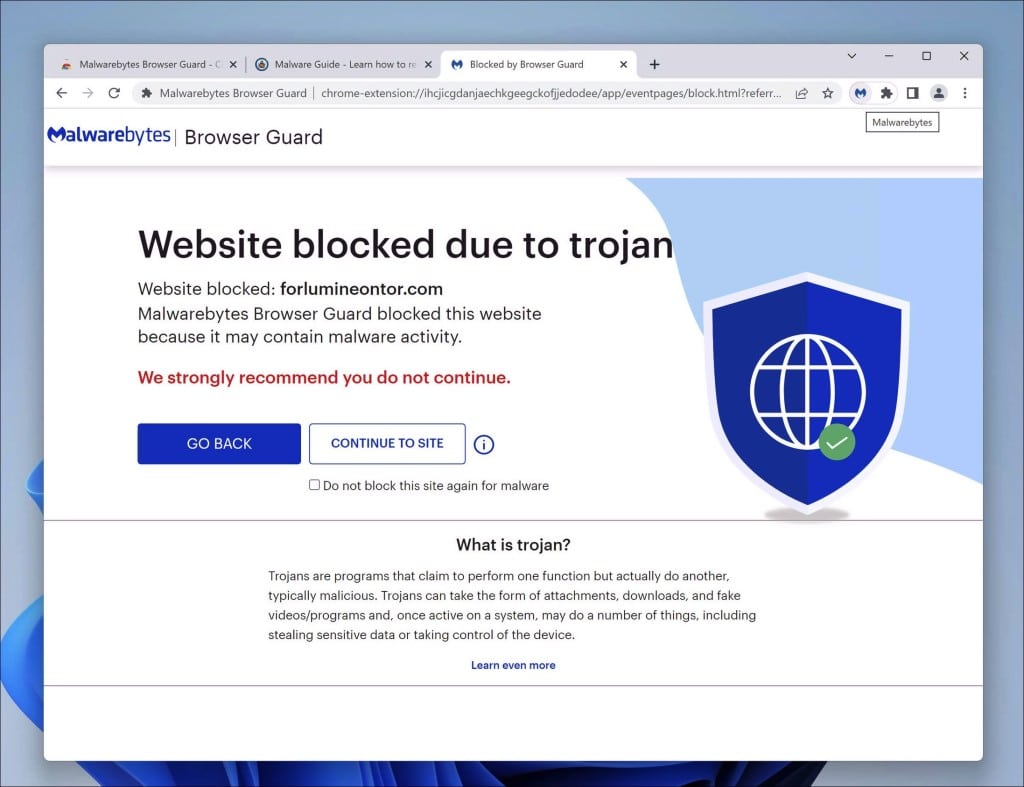
ഓൺലൈനിൽ ബ്രൗസ് ചെയ്യുമ്പോൾ, നിങ്ങൾ ആകസ്മികമായി ഒരു ക്ഷുദ്ര വെബ്സൈറ്റ് സന്ദർശിക്കുമ്പോൾ, Malwarebytes ബ്രൗസർ ഗാർഡ് ശ്രമം തടയും, നിങ്ങൾക്ക് ഒരു അറിയിപ്പ് ലഭിക്കും.
ഈ ഗൈഡിൽ, Typicalsecuritydevice.com എങ്ങനെ നീക്കം ചെയ്യാമെന്ന് നിങ്ങൾ പഠിച്ചു. കൂടാതെ, നിങ്ങളുടെ കമ്പ്യൂട്ടറിൽ നിന്ന് മാൽവെയർ നീക്കം ചെയ്യുകയും ഭാവിയിൽ Typicalsecuritydevice.com-ൽ നിന്ന് നിങ്ങളുടെ കമ്പ്യൂട്ടറിനെ സംരക്ഷിക്കുകയും ചെയ്തു. വായിച്ചതിന് നന്ദി!
