Cda-google.com काढायचे? तुम्हाला Cda-google.com वरील जाहिराती लक्षात येतात का? Cda-google.com ही एक बनावट वेबसाइट आहे, जी वेब ब्राउझरमध्ये सूचना स्वीकारण्यात तुमची दिशाभूल करते.
पुश नोटिफिकेशन्स हे अलर्ट आहेत जे तुमच्या वेब ब्राउझर सेटिंग्जद्वारे सादर केले जातात. Cda-google.com साइट सारख्या दिशाभूल करणाऱ्या वेबसाइट्स तुमच्या ब्राउझरमधील परवानगी बटणावर क्लिक करून तुम्हाला पटवून देण्याचा प्रयत्न करतात.
Cda-google.com वेबसाइट घोषणांची जाहिरात करते जसे की “चालू ठेवण्यासाठी क्लिक करा,” “तुम्ही रोबोट नसल्याची पडताळणी करण्यासाठी क्लिक करा” किंवा “फाइल डाउनलोड करण्यासाठी परवानगी द्या क्लिक करा.” Cda-google.com अलर्ट ही सोशल इंजिनीअरिंग युक्ती म्हणून ओळखली जाते आणि ती फक्त तुम्हाला जाहिरातीवर क्लिक करण्यासाठी फसवण्यासाठी वापरली जाते.
जर तुम्ही Cda-google.com वरून पुश नोटिफिकेशन्सना परवानगी दिली असेल, तर अशा जाहिराती प्रदर्शित केल्या जातात ज्या तुम्हाला पुन्हा जाहिरातींवर क्लिक करण्याचा प्रयत्न करतील. तुम्ही नोटिफिकेशनवर क्लिक केल्यास, ब्राउझर उघडेल आणि तुम्हाला धोकादायक वेबसाइटवर फॉरवर्ड करेल. Cda-google.com जाहिरात अॅडवेअर आणि संभाव्य अवांछित प्रोग्रामशी संबंधित आहे.
Adware हे विशेषत: तुमच्या संगणक, Android फोन किंवा टॅबलेटवरून वेब ब्राउझिंग डेटा चोरण्यासाठी डिझाइन केलेले सॉफ्टवेअर आहे. प्राप्त केलेला वेब ब्राउझिंग डेटा शेवटी सायबर गुन्हेगारांकडून पैसे कमवण्यासाठी विकला जातो.
तुम्हाला तुमच्या ब्राउझरमध्ये Cda-google.com ची जाहिरात दिसल्यास, मी तुम्हाला पुढील मालवेअर संक्रमण टाळण्यासाठी Cda-google.com द्वारे स्थापित पुश सूचना सेटिंग काढून टाकण्याची शिफारस करतो.
Cda-google.com काढा

 Google Chrome वरून Cda-google.com काढा
अॅड्रेस बार प्रकारात, Google Chrome ब्राउझर उघडा: chrome://settings/content/notifications
किंवा खालील चरणांचे अनुसरण करा.
- Google Chrome उघडा.
- वरच्या उजव्या कोपर्यात, Chrome मेनू विस्तृत करा.
- Google Chrome मेनूमध्ये, उघडा सेटिंग्ज
- येथे गोपनीयता आणि सुरक्षा क्लिक करा, क्लिक करा साइट सेटिंग्ज.
- उघडा सूचना सेटिंग्ज
- काढा Cda-google.com Cda-google.com URL च्या पुढे उजवीकडे असलेल्या तीन ठिपक्यांवर क्लिक करून क्लिक करा काढा.
 Android वरून Cda-google.com काढा
- Google Chrome उघडा
- वरच्या उजव्या कोपर्यात, Chrome मेनू शोधा.
- मेनूमध्ये टॅप करा सेटिंग्ज, खाली स्क्रोल करा प्रगत.
- मध्ये साइट सेटिंग्ज विभाग, टॅप करा सूचना सेटिंग्ज, शोधा Cda-google.com डोमेन, आणि त्यावर टॅप करा.
- टॅप करा स्वच्छ आणि रीसेट करा बटण आणि पुष्टी करा.
 फायरफॉक्स वरून Cda-google.com काढा
- फायरफॉक्स उघडा
- वरच्या उजव्या कोपर्यात, वर क्लिक करा फायरफॉक्स मेनू (तीन आडव्या पट्टे).
- मेनूमध्ये जा पर्याय, डावीकडील सूचीमध्ये जा गोपनीयता आणि सुरक्षा.
- खाली स्क्रोल करा परवानग्या आणि नंतर सेटिंग्ज च्या पुढे अधिसूचना
- निवडा Cda-google.com सूचीमधून URL, आणि स्थिती बदला ब्लॉक, Firefox चे बदल सेव्ह करा.
 Edge वरून Cda-google.com काढा
- मायक्रोसॉफ्ट एज उघडा.
- वरच्या उजव्या कोपर्यात, विस्तृत करण्यासाठी तीन ठिपक्यांवर क्लिक करा काठ मेनू.
- खाली स्क्रोल करा सेटिंग्ज
- डाव्या मेनूमध्ये वर क्लिक करा साइट परवानग्या.
- क्लिक करा सूचना.
- च्या उजवीकडील तीन ठिपक्यांवर क्लिक करा Cda-google.com डोमेन आणि काढा.
 मॅकवरील सफारी वरून Cda-google.com काढा
- उघडा सफारी. वरच्या डाव्या कोपर्यात, वर क्लिक करा सफारी.
- जा प्राधान्ये सफारी मेनूमध्ये, आता उघडा वेबसाइट टॅब
- डाव्या मेनूमध्ये वर क्लिक करा सूचना
- शोध Cda-google.com डोमेन आणि ते निवडा, क्लिक करा नाकारू बटणावर क्लिक करा.
पुढील पायरीवर जा.
 Cda-google.com अॅडवेअर काढा
तुम्हाला तुमच्या संगणकावरून Cda-google.com अॅडवेअर काढून टाकण्याची गरज आहे.
मालवेअरबाईट्स हे एक सर्वसमावेशक अॅडवेअर – मालवेअर काढण्याचे साधन आहे आणि मालवेअरबाईट्स वापरण्यासाठी विनामूल्य आहे.
Cda-google.com सारख्या वेबसाइट्स तुम्हाला धोकादायक जाहिरातींवर पुनर्निर्देशित करतात ज्या अॅडवेअर अनुप्रयोगांना सल्ला देतात, Cda-google.com वेबसाइट ब्राउझरला क्रिप्टो मायनर्स आणि विविध शोषणांसारख्या इतर मालवेअरकडे देखील पुनर्निर्देशित करते. Malwarebytes सह मालवेअरपासून तुमचा संगणक पूर्णपणे स्वच्छ केल्याची खात्री करा.
- मालवेअरबाइट स्थापित करा, ऑन-स्क्रीन सूचनांचे अनुसरण करा.
- क्लिक करा Scan मालवेअर-स्कॅन सुरू करण्यासाठी.
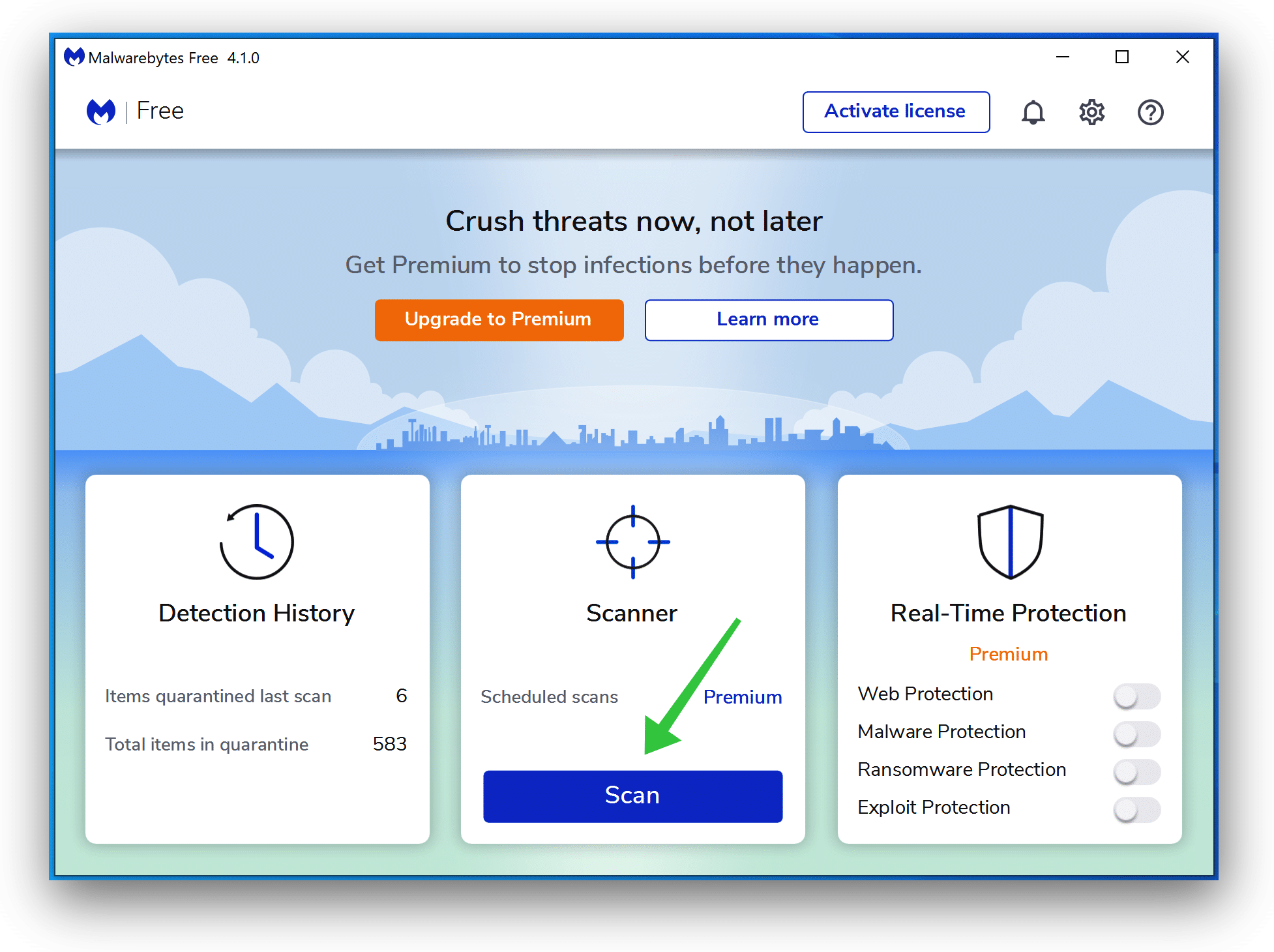
- Malwarebytes स्कॅन पूर्ण होण्याची प्रतीक्षा करा.
- पूर्ण झाल्यावर, पुश सूचना शोधांचे पुनरावलोकन करा.
- क्लिक करा अलग ठेवणे चालू ठेवा.
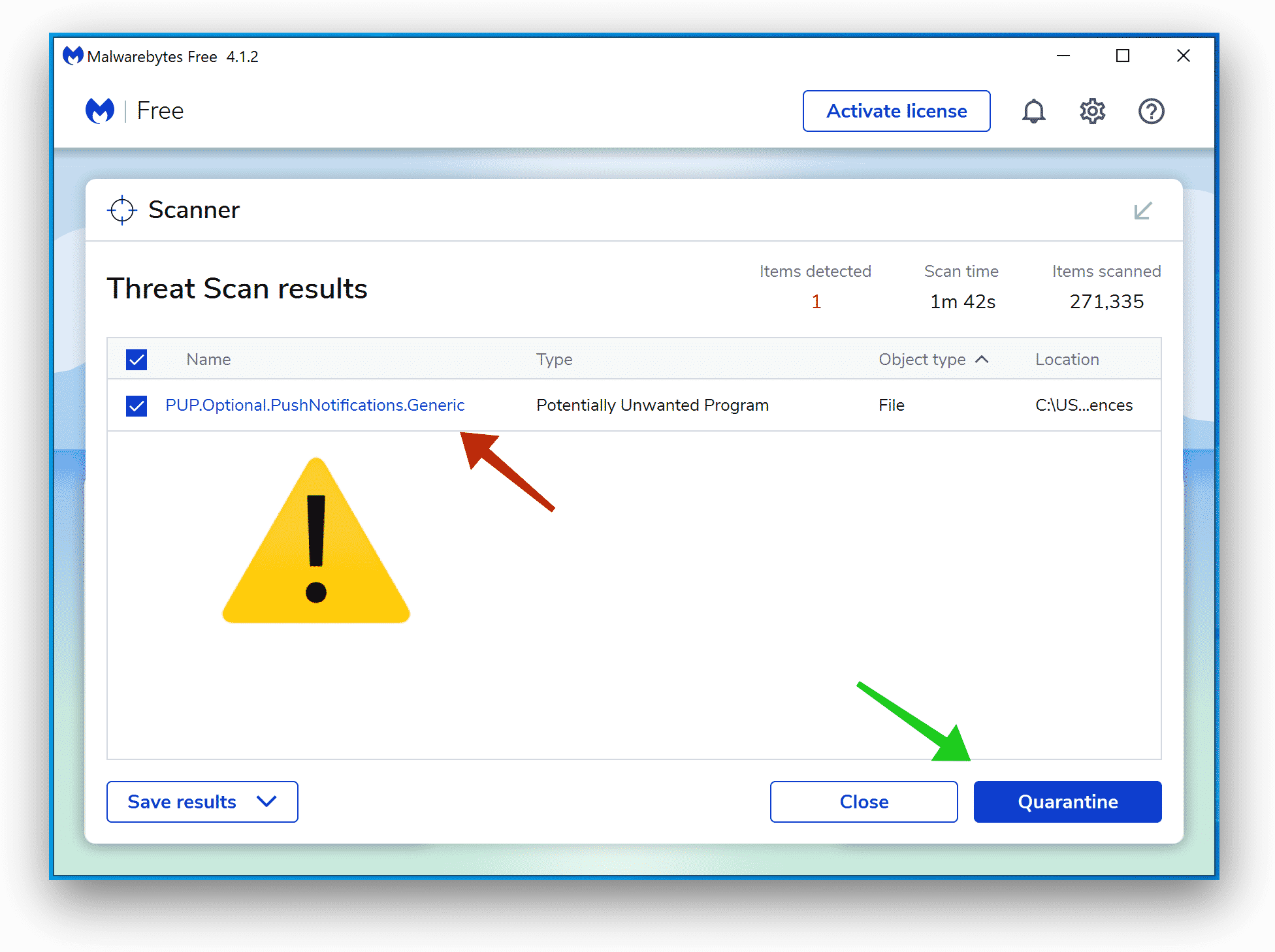
- रीबूट करा Windows सर्व तपासण्या अलग ठेवल्यानंतर.
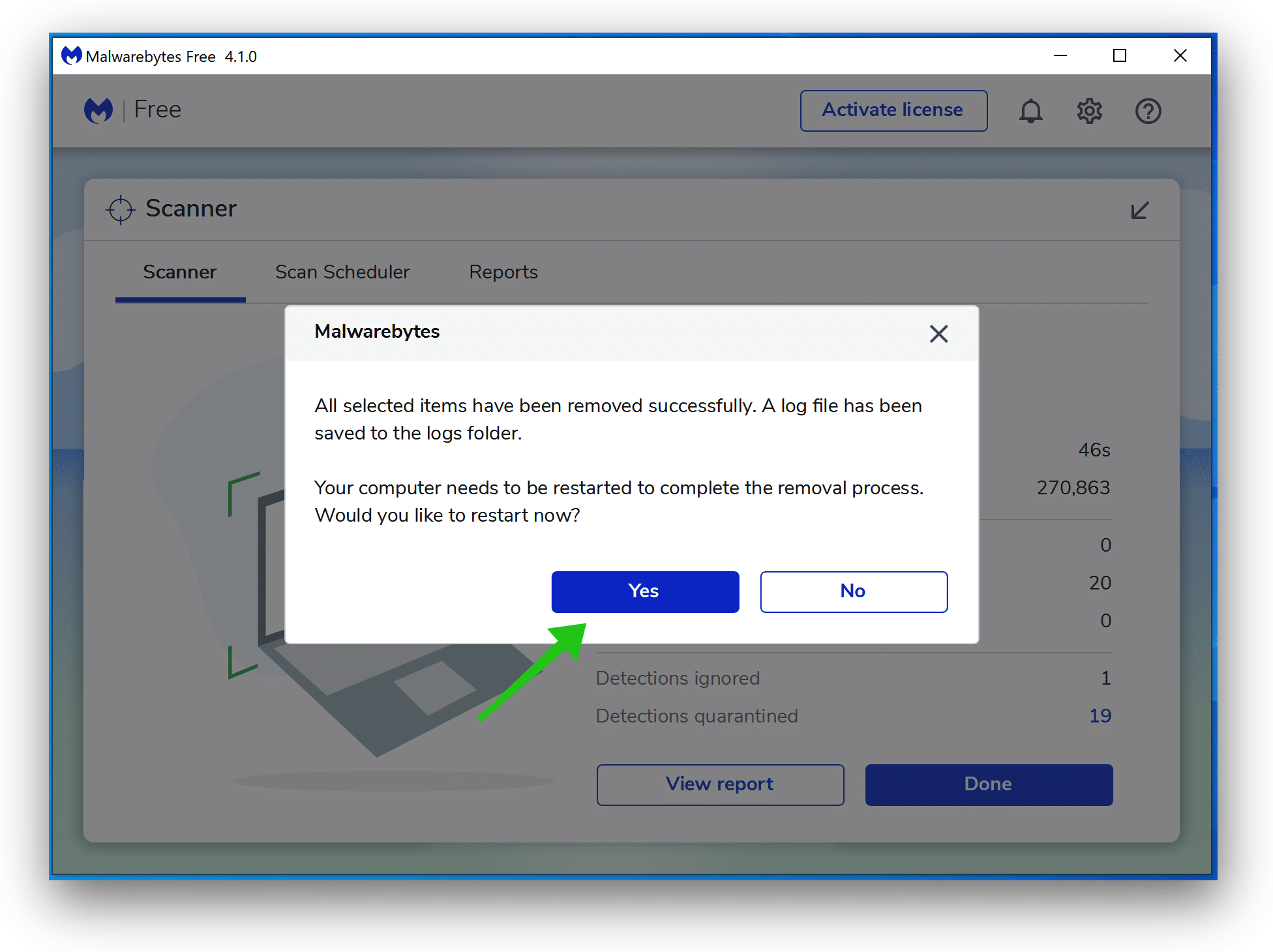
तुम्ही आता तुमच्या काँप्युटरमधून अॅडवेअर आणि इतर मालवेअर यशस्वीरित्या काढून टाकले आहेत.
