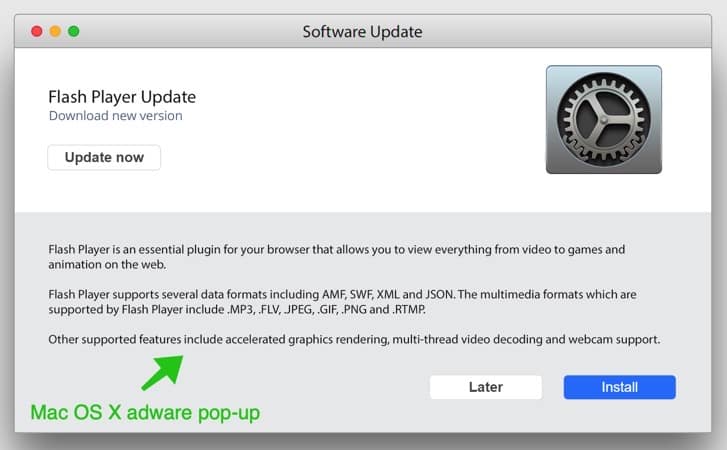
SampleConsole हे Mac साठी एक मालवेअर अॅप आहे. SampleConsole वेब ब्राउझरमध्ये कॉन्फिगरेशन सेटिंग्ज बदलते. SampleConsole वेबसाइटच्या सामग्रीमध्ये जाहिराती इंजेक्ट करून विविध वेबपृष्ठांवर जाहिराती देखील प्रदर्शित करते.
SampleConsole हे इंटरनेटवरून डाउनलोड करता येणाऱ्या इतर मोफत सॉफ्टवेअरसोबत नियमितपणे उपलब्ध असते. जेव्हा वापरकर्ते इंटरनेटवरून डाउनलोड केलेले सॉफ्टवेअर इन्स्टॉल करतात, तेव्हा त्यांच्या मॅकवर SampleConsole ॲडवेअरदेखील इन्स्टॉल होते, याची त्यांना बहुधा जाणीव नसते.
SampleConsole द्वारे गोळा केलेला डेटा जाहिरातींच्या उद्देशाने वापरला जातो. हा डेटा जाहिरात नेटवर्कला विकला जातो. SampleConsole तुमच्या ब्राउझरमधून डेटा गोळा करत असल्यामुळे, SampleConsole ला (PUP) संभाव्यतः अवांछित प्रोग्राम (Potentially Unwanted Program) म्हणून देखील वर्गीकृत केले जाते.
SampleConsole अॅडवेअर फक्त Mac OS X वरील Google Chrome आणि Safari ब्राउझरमध्ये स्वतःला इन्स्टॉल करेल. अॅपल किंवा इतर कोणत्याही ब्राउझर डेव्हलपरने अद्याप या अॅडवेअरला धोकादायक मानलेले नाही.
काढा सॅम्पल कन्सोल
सुरुवात करण्यापूर्वी तुम्हाला तुमच्या मॅक सेटिंग्जमधून एक ॲडमिनिस्ट्रेटर प्रोफाइल काढून टाकावे लागेल. हे ॲडमिनिस्ट्रेटर प्रोफाइल मॅक वापरकर्त्यांना त्यांच्या मॅक संगणकावरून सॅम्पलकन्सोल (SampleConsole) अनइन्स्टॉल करण्यापासून प्रतिबंधित करते.
- वरच्या डाव्या कोपर्यात Apple च्या आयकॉनवर क्लिक करा.
- मेनूमधून सेटिंग्ज उघडा.
- प्रोफाइल वर क्लिक करा
- प्रोफाइल काढा: प्रशासक प्रा, Chrome प्रोफाइलकिंवा सफारी प्रोफाइल तळाच्या डाव्या कोपर्यात - (वजा) क्लिक करून.
 काढा सॅम्पल कन्सोल - सफारी
- उघडा सफारी
- वरच्या डाव्या मेनूमध्ये सफारी मेनू उघडा.
- सेटिंग्ज किंवा प्राधान्ये वर क्लिक करा
- विस्तार टॅबवर जा
- काढुन टाक सॅम्पल कन्सोल विस्तार मुळात, तुम्हाला माहित नसलेले सर्व विस्तार काढून टाका.
- सामान्य टॅबवर जा, येथून मुख्यपृष्ठ बदला सॅम्पल कन्सोल तुमच्या एका निवडीला.
 काढा सॅम्पल कन्सोल - गुगल क्रोम
- Google Chrome उघडा
- वरच्या उजव्या कोपर्यात Google मेनू उघडा.
- अधिक साधने, नंतर विस्तारांवर क्लिक करा.
- काढुन टाक सॅम्पल कन्सोल विस्तार मुळात, तुम्हाला माहित नसलेले सर्व विस्तार काढून टाका.
- वरच्या उजव्या कोपर्यात पुन्हा एकदा Google मेनू उघडा.
- मेनूमधून सेटिंग्ज वर क्लिक करा.
- डाव्या मेनूमध्ये सर्च इंजिनवर क्लिक करा.
- सर्च इंजिनला गुगलमध्ये बदला.
- स्टार्टअप विभागात नवीन टॅब पृष्ठ उघडा वर क्लिक करा.
Mac साठी Malwarebytes सह SampleConsole मालवेअर काढा
Mac साठी या पहिल्या चरणात, तुम्हाला Mac साठी Malwarebytes वापरून SampleConsole काढण्याची आवश्यकता आहे. तुमच्या Mac वरून अवांछित प्रोग्राम्स, अॅडवेअर आणि ब्राउझर हायजॅकर्स काढून टाकण्यासाठी Malwarebytes हे सर्वात विश्वसनीय सॉफ्टवेअर आहे. Malwarebytes तुमच्या Mac संगणकावर मालवेअर शोधण्यासाठी आणि काढून टाकण्यासाठी विनामूल्य आहे.
मालवेअरबाइट्स डाउनलोड करा (मॅक ओएस एक्स)
आपण आपल्या Mac वरील डाउनलोड फोल्डरमध्ये Malwarebytes इंस्टॉलेशन फाइल शोधू शकता. इंस्टॉलेशन फाइल सुरू करण्यासाठी डबल क्लिक करा.
Malwarebytes इंस्टॉलेशन फाइलमधील सूचनांचे अनुसरण करा. प्रारंभ करा बटणावर क्लिक करा.

आपण वैयक्तिक संगणकावर किंवा कामाच्या संगणकावर Malwarebytes कोठे स्थापित करत आहात? कोणत्याही बटणावर क्लिक करून आपली निवड करा.

मालवेअरबाइट्सची विनामूल्य आवृत्ती किंवा प्रीमियम आवृत्ती वापरण्यासाठी आपली निवड करा. प्रीमियम आवृत्त्यांमध्ये रॅन्समवेअर विरूद्ध संरक्षण समाविष्ट आहे आणि मालवेअर विरूद्ध रिअल-टाइम संरक्षण प्रदान करते.
मालवेअरबाइट्स विनामूल्य आणि प्रीमियम दोन्ही आपल्या Mac वरून मालवेअर शोधण्यात आणि काढण्यास सक्षम आहेत.

मालवेअरसाठी तुमची हार्डडिस्क स्कॅन करण्यासाठी Malwarebytes ला Mac OS X मधील "पूर्ण डिस्क प्रवेश" परवानगी आवश्यक आहे. प्राधान्ये उघडा क्लिक करा.

डाव्या पॅनेलमध्ये "पूर्ण डिस्क प्रवेश" वर क्लिक करा. Malwarebytes संरक्षण तपासा आणि सेटिंग्ज बंद करा.

Malwarebytes कडे परत जा आणि Scan मालवेअरसाठी तुमचा Mac स्कॅन करणे सुरू करण्यासाठी बटण.

सापडलेले मालवेअर हटवण्यासाठी क्वारंटाईन बटणावर क्लिक करा.

मालवेअर काढण्याची प्रक्रिया पूर्ण करण्यासाठी आपला मॅक रीबूट करा.

काढण्याची प्रक्रिया पूर्ण झाल्यावर, पुढील चरणात जा.
तुमच्या Mac मधून नको असलेले प्रोफाईल काढा
पुढे, आपल्याला Google Chrome साठी धोरणे तयार केली आहेत का ते तपासण्याची आवश्यकता आहे. अॅड्रेस बारमध्ये क्रोम ब्राउझर उघडा: Chrome: // धोरण.
Chrome ब्राउझरमध्ये पॉलिसी लोड झाल्यास, धोरणे काढण्यासाठी खालील चरणांचे अनुसरण करा.
तुमच्या मॅकवरील ॲप्लिकेशन्स फोल्डरमध्ये, युटिलिटीजवर जा आणि टर्मिनल ॲप्लिकेशन उघडा.

टर्मिनल अनुप्रयोगात खालील आदेश प्रविष्ट करा, प्रत्येक आदेशानंतर ENTER दाबा.
- डीफॉल्ट com.google.Chrome HomepageIsNewTabPage -bool false लिहा
- डीफॉल्ट com.google.Chrome NewTabPageLocation -string “https://www.google.com/” लिहा
- डीफॉल्ट com.google.Chrome HomepageLocation -string “https://www.google.com/” लिहा
- डीफॉल्ट हटवा com.google.Chrome DefaultSearchProviderSearchURL
- डीफॉल्ट हटवा com.google.Chrome DefaultSearchProviderNewTabURL
- डीफॉल्ट हटवा com.google.Chrome DefaultSearchProviderName
- डीफॉल्ट com.google.Chrome ExtensionInstallSources हटवते
Mac वर Google Chrome वरून "तुमच्या संस्थेद्वारे व्यवस्थापित" काढा
मॅकवरील काही अॅडवेअर आणि मालवेअर “तुमच्या संस्थेद्वारे व्यवस्थापित” म्हणून ओळखल्या जाणाऱ्या सेटिंगचा वापर करून ब्राउझरचे मुख्यपृष्ठ आणि शोध इंजिन सक्ती करतात. जर तुम्हाला Google क्रोममधील ब्राउझर विस्तार किंवा सेटिंग्ज “तुमच्या संस्थेद्वारे व्यवस्थापित” सेटिंग वापरण्यास भाग पाडले जात असेल तर खालील चरणांचे अनुसरण करा.
हे वेबपेज बुकमार्क करून ठेवा आणि दुसऱ्या वेब ब्राउझरमध्ये उघडा , त्यासाठी तुम्हाला गूगल क्रोम बंद करावे लागेल.
तुमच्या मॅकवरील ॲप्लिकेशन्स फोल्डरमध्ये, युटिलिटीजवर जा आणि टर्मिनल ॲप्लिकेशन उघडा.
टर्मिनल अनुप्रयोगात खालील आदेश प्रविष्ट करा, प्रत्येक आदेशानंतर ENTER दाबा.
- डीफॉल्ट com.google.Chrome BrowserSignin लिहा
- डीफॉल्ट com.google.Chrome डीफॉल्टसर्च प्रदाता सक्षम केलेले लिहा
- डीफॉल्ट com.google.Chrome DefaultSearchProviderKeyword लिहा
- डीफॉल्ट com.google.Chrome HomePageIsNewTabPage हटवते
- डीफॉल्ट com.google.Chrome HomePageLocation हटवते
- डीफॉल्ट com.google.Chrome ImportSearchEngine हटवते
- डीफॉल्ट com.google.Chrome NewTabPageLocation हटवते
- डीफॉल्ट हटवा com.google.Chrome ShowHomeButton
- डीफॉल्ट हटवा com.google.Chrome SyncDisabled
तुमचे काम पूर्ण झाल्यावर Google Chrome रीस्टार्ट करा.
तुमचा मॅक ॲडवेअर आणि मालवेअरपासून मुक्त असावा. मॅक मालवेअर कसे काढावे यासाठी ही मार्गदर्शिका वापरून पहा.
