Thefreshposts.com कसे काढायचे? Thefreshposts.com ही एक धोकादायक वेबसाइट आहे, जी मालवेअर आणि अॅडवेअर प्रोग्रामशी संबंधित आहे. Thefreshposts.com जाहिरातींवर क्लिक करून तुमची फसवणूक करण्यासाठी Thefreshposts.com सूचना पाठवते.
पुश नोटिफिकेशन्स म्हणजे तुमच्या वेब ब्राउझर सेटिंग्ज वापरून दाखवल्या जाणाऱ्या सूचना. Thefreshposts.com सारख्या फसव्या वेबसाइट्स तुम्हाला तुमच्या वेब ब्राउझरमधील 'allow' बटणावर क्लिक करण्यासाठी प्रवृत्त करण्याचा प्रयत्न करतात. Thefreshposts.com ही वेबसाइट Myfreshposts.com आणि Allfreshposts.com यांच्याशी मिळतीजुळती आहे.
Thefreshposts.com वेबसाइट "अनुमती द्या वर क्लिक करा," "तुम्ही रोबोट नसल्यास पडताळणी करण्यासाठी क्लिक करा", "व्हिडिओ पाहण्यासाठी परवानगी द्या वर क्लिक करा" किंवा "फाइल डाउनलोड करण्यासाठी परवानगी द्या वर क्लिक करा" अशा विधानांची जाहिरात करते. Thefreshposts.com साइटला सोशल इंजिनिअरिंग ट्रिक म्हणून ओळखले जाते आणि ती फक्त जाहिरातीवर क्लिक करण्यासाठी तुम्हाला फसवण्यासाठी वापरली जाते.

जर तुम्ही Thefreshposts.com कडून पुश नोटिफिकेशन्सना परवानगी दिली असेल, तर अशा जाहिराती प्रदर्शित केल्या जातात ज्या तुम्हाला पुन्हा जाहिरातींवर क्लिक करायला लावतील. जर तुम्ही पुश नोटिफिकेशन्सवर क्लिक केले तर वेब ब्राउझर उघडेल आणि वेब ब्राउझरला आणखी धोकादायक वेबपेजवर पुनर्निर्देशित करेल. Thefreshposts.com ची जाहिरात मालवर्टायझिंग, अॅडवेअर आणि संभाव्य अवांछित प्रोग्रामशी संबंधित आहे.
अॅडवेअर हे सॉफ्टवेअर विशेषतः तुमच्या संगणक, मॅक, अँड्रॉइड फोन किंवा टॅब्लेटवरून वेब ब्राउझिंग डेटा चोरण्यासाठी आहे. मिळवलेला वेब ब्राउझिंग डेटा शेवटी सायबर गुन्हेगारांनी त्यातून पैसे कमवण्यासाठी विकला जातो.
जर तुम्हाला तुमच्या वेब ब्राउझरमध्ये Thefreshposts.com ची जाहिरात दिसली, तर मी तुम्हाला पुढील सूचना आणि संभाव्य मालवेअर संसर्ग टाळण्यासाठी Thefreshposts.com द्वारे स्थापित केलेले पुश नोटिफिकेशन सेटिंग काढून टाकण्याची शिफारस करतो.
मालवेअर काढण्याच्या चरणांचे अनुसरण करा.
तुमचा वेब ब्राउझर निवडा आणि Thefreshposts.com काढून टाकण्याच्या सूचनांचे अनुसरण करा.
 गुगल क्रोम वरून Thefreshposts.com काढून टाका
अॅड्रेस बार प्रकारात, Google Chrome ब्राउझर उघडा: chrome://settings/content/notifications
किंवा खालील चरणांचे अनुसरण करा.
- Google Chrome उघडा.
- वरच्या उजव्या कोपर्यात, Chrome मेनू विस्तृत करा.
- Google Chrome मेनूमध्ये, उघडा सेटिंग्ज
- येथे गोपनीयता आणि सुरक्षा क्लिक करा, क्लिक करा साइट सेटिंग्ज.
- उघडा सूचना सेटिंग्ज
- काढा Thefreshposts.com Thefreshposts.com URL च्या उजवीकडे असलेल्या तीन ठिपक्यांवर क्लिक करून आणि काढा.

 Android वरून Thefreshposts.com काढून टाका
- Google Chrome उघडा
- वरच्या उजव्या कोपर्यात, Chrome मेनू शोधा.
- मेनूमध्ये टॅप करा सेटिंग्ज, खाली स्क्रोल करा प्रगत.
- मध्ये साइट सेटिंग्ज विभाग, टॅप करा सूचना सेटिंग्ज, शोधा Thefreshposts.com डोमेन, आणि त्यावर टॅप करा.
- टॅप करा स्वच्छ आणि रीसेट करा बटण आणि पुष्टी करा.
 फायरफॉक्स मधून Thefreshposts.com काढून टाका.
- फायरफॉक्स उघडा
- वरच्या उजव्या कोपर्यात, वर क्लिक करा फायरफॉक्स मेनू (तीन आडव्या पट्टे).
- मेनूमध्ये जा पर्याय, डावीकडील सूचीमध्ये जा गोपनीयता आणि सुरक्षा.
- खाली स्क्रोल करा परवानग्या आणि नंतर सेटिंग्ज च्या पुढे अधिसूचना
- निवडा Thefreshposts.com सूचीमधून URL, आणि स्थिती बदला ब्लॉक, Firefox चे बदल सेव्ह करा.
 Edge वरून Thefreshposts.com काढून टाका
- मायक्रोसॉफ्ट एज उघडा.
- वरच्या उजव्या कोपर्यात, विस्तृत करण्यासाठी तीन ठिपक्यांवर क्लिक करा काठ मेनू.
- खाली स्क्रोल करा सेटिंग्ज
- डाव्या मेनूमध्ये वर क्लिक करा साइट परवानग्या.
- क्लिक करा सूचना.
- च्या उजवीकडील तीन ठिपक्यांवर क्लिक करा Thefreshposts.com डोमेन आणि काढा.
 मॅकवरील सफारीमधून Thefreshposts.com काढून टाका
- उघडा सफारी. वरच्या डाव्या कोपर्यात, वर क्लिक करा सफारी.
- जा प्राधान्ये सफारी मेनूमध्ये, आता उघडा वेबसाइट टॅब
- डाव्या मेनूमध्ये वर क्लिक करा सूचना
- शोध Thefreshposts.com डोमेन आणि ते निवडा, क्लिक करा नाकारू बटणावर क्लिक करा.
पुढील चरणावर सुरू ठेवा जिथे तुम्हाला तुमच्या मधून अॅडवेअर काढण्याची आवश्यकता आहे Windows संगणक.
या मार्गदर्शकामध्ये, तुम्हाला अॅडवेअर आणि मालवेअर कसे काढायचे यावरील सूचना सापडतील Windows आणि Mac, Mac सूचनांसाठी खाली स्क्रोल करा.
 Thefreshposts.com अॅडवेअर येथून अनइंस्टॉल करा. Windows
मालवेयरबाइट्ससह अॅडवेअर काढा
Malwarebytes साठी संपूर्ण मालवेअर काढण्याचे साधन आहे Windows.
मालवेअरबाईट्स वापरण्यासाठी मोफत आहे.
Thefreshposts.com हे वेबपेज तुमच्या वेब ब्राउझरला अॅडवेअर अनुप्रयोगांना प्रोत्साहन देणाऱ्या दिशाभूल करणाऱ्या जाहिरातींकडे पुनर्निर्देशित करते.
मालवेअरबाइट्ससह आपला संगणक अॅडवेअरपासून पूर्णपणे साफ करण्याचे सुनिश्चित करा. मालवेअरबाइट्स हे मालवेअरविरूद्धच्या लढाईत आवश्यक साधन आहे.
मालवेअरबाइट स्थापित करा, ऑन-स्क्रीन सूचनांचे अनुसरण करा. क्लिक करा Scan मालवेअर-स्कॅन सुरू करण्यासाठी.

Malwarebytes स्कॅन पूर्ण होण्याची प्रतीक्षा करा. पूर्ण झाल्यावर, पुश सूचना शोधांचे पुनरावलोकन करा.
पुढे जाण्यासाठी क्वारंटाईनवर क्लिक करा .
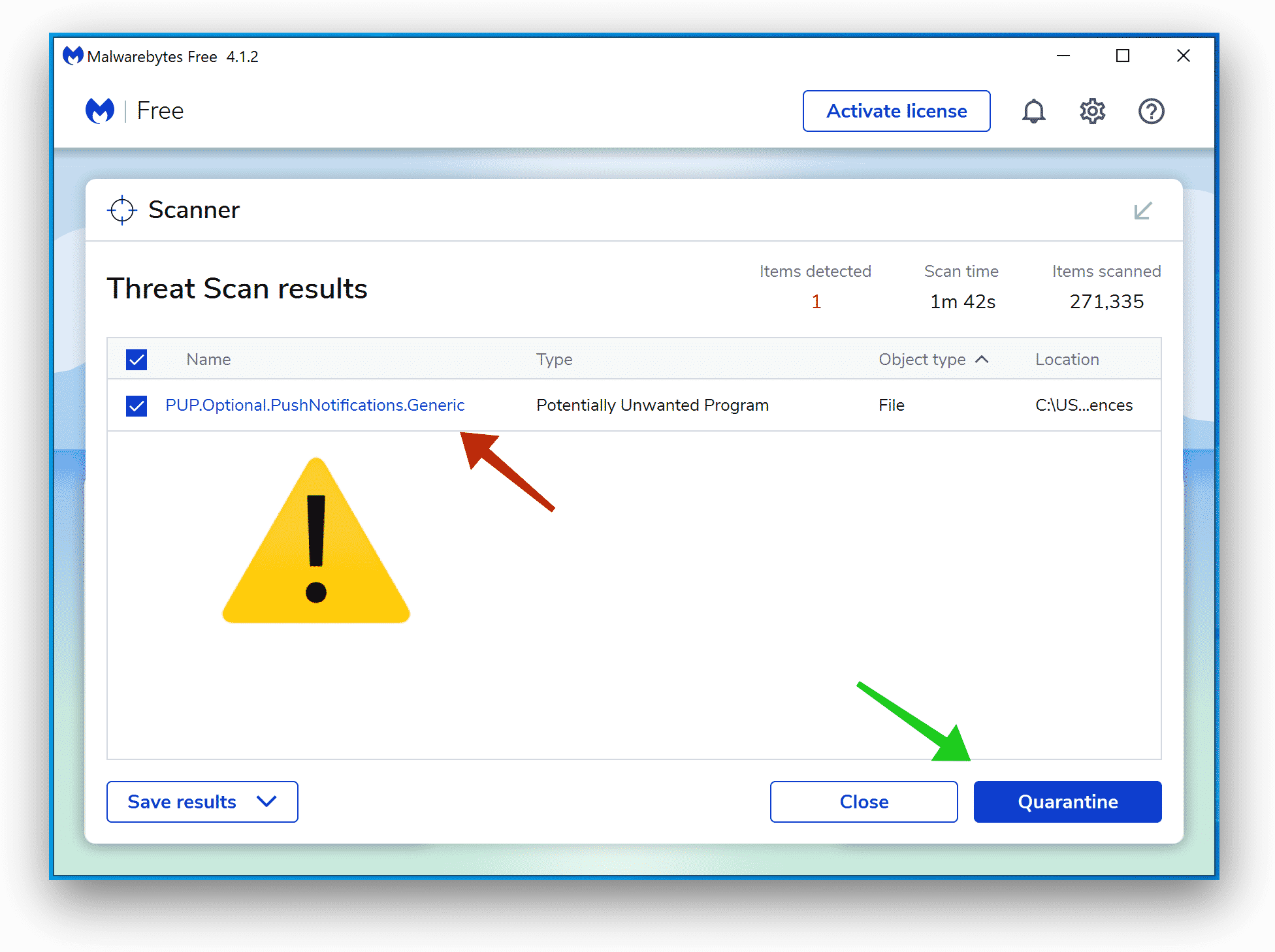
रीबूट करा Windows सर्व तपासण्या अलग ठेवल्यानंतर.

अवांछित प्रोग्राम आणि मालवेअर काढण्यासाठी पुढील पायरीवर जा
Sophos HitmanPRO सह अवांछित प्रोग्राम आणि मालवेअर काढा
या मालवेअर काढण्याच्या चरणात, तुमच्या संगणकावर कोणतेही मालवेअर अवशेष शिल्लक नाहीत याची खात्री करण्यासाठी आम्ही दुसरे स्कॅन सुरू करू. HitmanPRO आहे a cloud स्कॅनर जो तुमच्या संगणकावरील दुर्भावनायुक्त क्रियाकलापांसाठी प्रत्येक सक्रिय फाइल स्कॅन करतो आणि ती सोफॉसला पाठवतो cloud शोधण्यासाठी. Sophos मध्ये cloud Bitdefender अँटीव्हायरस आणि कॅस्परस्की अँटीव्हायरस दोन्ही दुर्भावनापूर्ण क्रियाकलापांसाठी फाइल स्कॅन करतात.
जेव्हा आपण HitmanPRO डाउनलोड केले असेल तेव्हा HitmanPro 32-bit किंवा HitmanPRO x64 स्थापित करा. डाउनलोड आपल्या संगणकावरील डाउनलोड फोल्डरमध्ये जतन केले जातात.
इंस्टॉलेशन आणि स्कॅन सुरू करण्यासाठी HitmanPRO उघडा.

सुरू ठेवण्यासाठी Sophos HitmanPRO परवाना करार स्वीकारा. परवाना करार वाचा, बॉक्स तपासा आणि पुढील वर क्लिक करा.

Sophos HitmanPRO इंस्टॉलेशन सुरू ठेवण्यासाठी पुढील बटणावर क्लिक करा. नियमित स्कॅनसाठी HitmanPRO ची प्रत तयार केल्याचे सुनिश्चित करा.

HitmanPRO स्कॅनने सुरू होते, अँटीव्हायरस स्कॅन परिणामांची प्रतीक्षा करा.

स्कॅन पूर्ण झाल्यावर, पुढील क्लिक करा आणि विनामूल्य HitmanPRO परवाना सक्रिय करा. एक्टिव्हेट फ्री लायसन्स वर क्लिक करा.

Sophos HitmanPRO मोफत तीस दिवसांच्या परवान्यासाठी तुमचा ई-मेल एंटर करा. सक्रिय करा वर क्लिक करा.

विनामूल्य HitmanPRO परवाना यशस्वीरित्या सक्रिय केला आहे.

तुम्हाला मालवेअर काढण्याचे परिणाम सादर केले जातील, सुरू ठेवण्यासाठी पुढील क्लिक करा.

दुर्भावनापूर्ण सॉफ्टवेअर आपल्या संगणकावरून अंशतः काढले गेले. काढणे पूर्ण करण्यासाठी संगणक रीस्टार्ट करा.

पुढील Thefreshposts.com काढून टाकण्याच्या पायऱ्या सुरू ठेवण्यासाठी तुमचा संगणक रीबूट करण्यापूर्वी हे पेज बुकमार्क करा.
क्रोम, फायरफॉक्स किंवा मायक्रोसॉफ्ट एजमधून अवांछित ब्राउझर सेटिंग्ज काढण्यासाठी पुढील चरणात जा
Google Chrome वरून विस्तार विस्थापित करा
Google Chrome ब्राउझर उघडा. अॅड्रेस बारमध्ये टाइप करा: chrome://extensions/. सर्व सूचीबद्ध ब्राउझर विस्तार सत्यापित करा.
आपण स्थापित केलेला विस्तार लक्षात घेतल्यास आपल्याला माहित नाही किंवा विश्वास नाही, क्लिक करा काढा Google Chrome वरून विस्तार विस्थापित करण्यासाठी बटण.
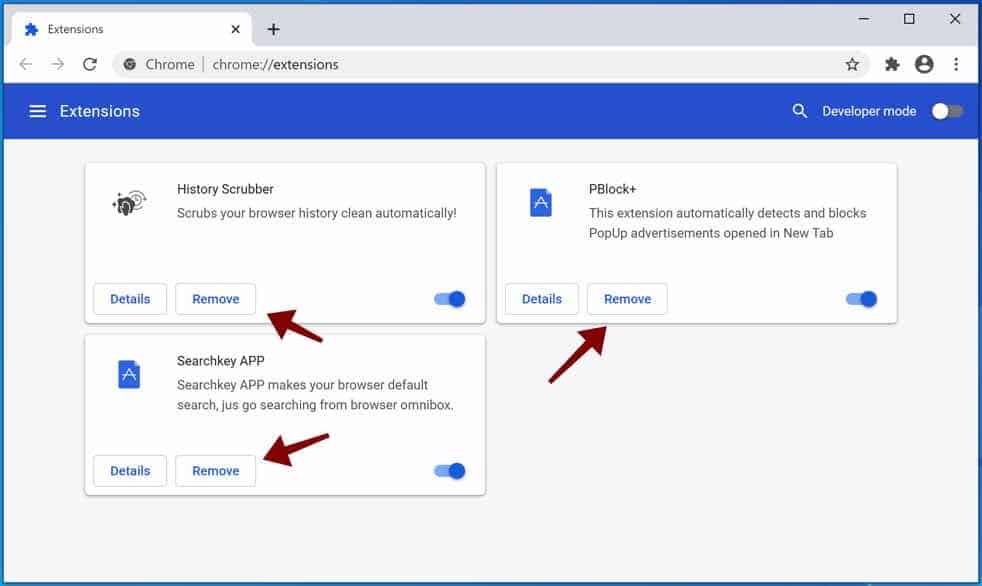
मोझिला फायरफॉक्स मधून अॅड-ऑन विस्थापित करा
फायरफॉक्स ब्राउझर उघडा. अॅड्रेस बारमध्ये टाइप करा: about:addons. सर्व स्थापित फायरफॉक्स अॅड-ऑन सत्यापित करा.
आपण स्थापित केलेले अॅड-ऑन लक्षात घेतल्यास आपल्याला माहित नाही किंवा विश्वास नाही, क्लिक करा काढा फायरफॉक्स मधून अॅड-ऑन विस्थापित करण्यासाठी बटण.
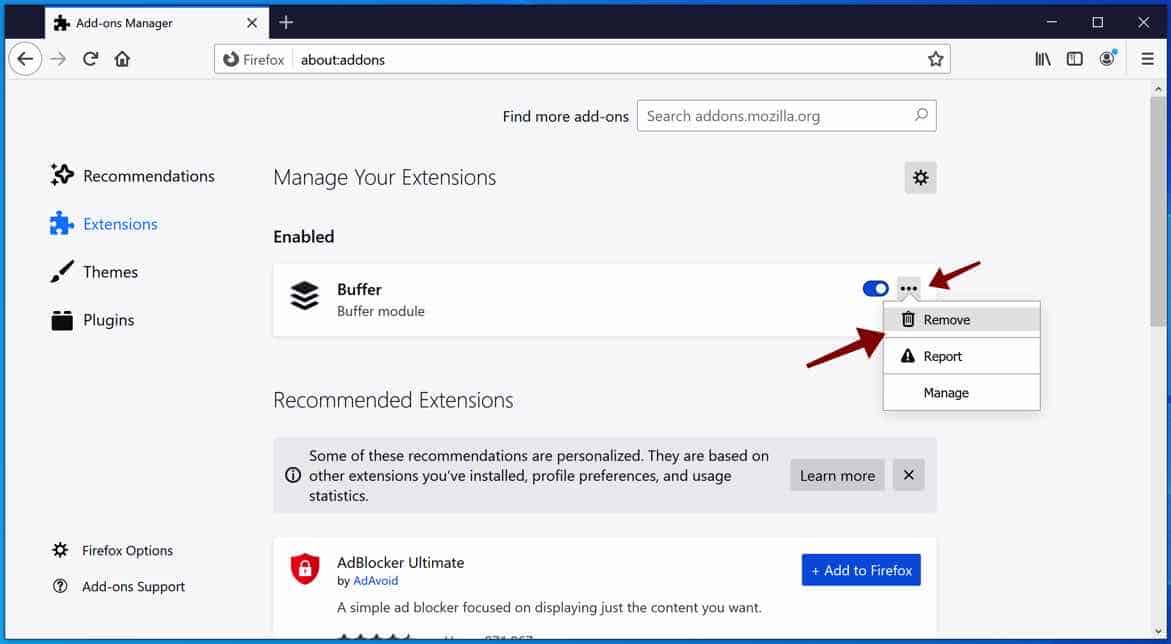
मायक्रोसॉफ्ट एज कडून विस्तार विस्थापित करा
एज ब्राउझर उघडा. अॅड्रेस बारमध्ये टाइप करा: edge://extensions. सर्व स्थापित Microsoft Edge विस्तारांची पडताळणी करा.
आपण स्थापित केलेला विस्तार लक्षात घेतल्यास आपल्याला माहित नाही किंवा विश्वास नाही, क्लिक करा काढा मायक्रोसॉफ्ट एज मधील विस्तार विस्थापित करण्यासाठी बटण.
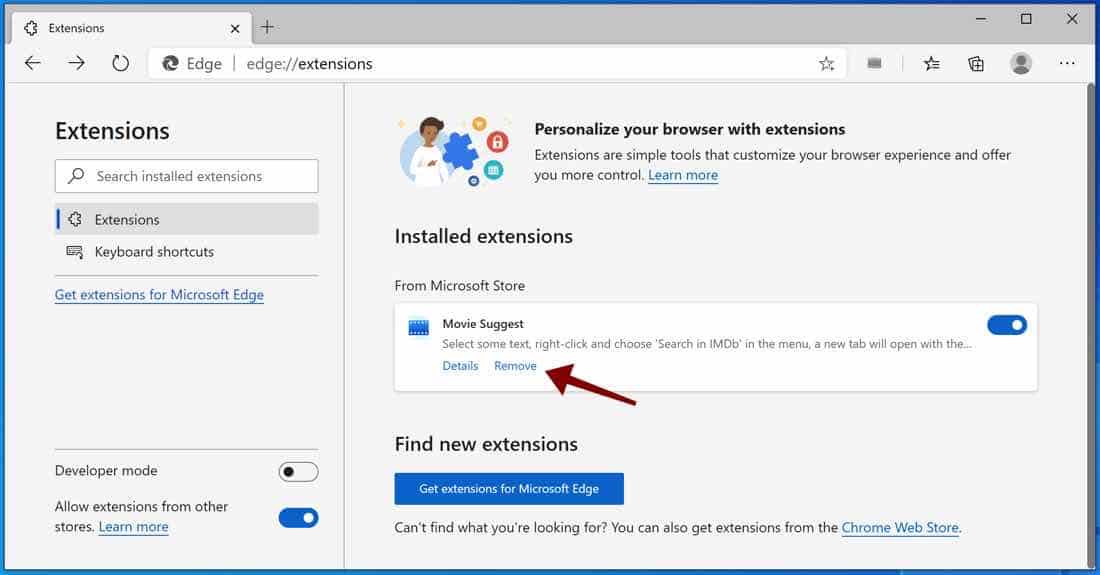
क्रोम, फायरफॉक्स किंवा मायक्रोसॉफ्ट एज वेब ब्राउझर रीसेट करण्यासाठी पुढील पायरीवर जा (पर्यायी)
आपल्याला अद्याप वेब ब्राउझरमध्ये समस्या असल्यास वेब ब्राउझरच्या पूर्ण रीसेटचा विचार करा.
Google Chrome रीसेट करा
गुगल क्रोमच्या ॲड्रेस बारमध्ये टाईप करा, किंवा कॉपी-पेस्ट करा: chrome://settings/resetProfileSettings
डीफॉल्ट सेटिंग्जमध्ये Google Chrome पूर्णपणे रीसेट करण्यासाठी सेटिंग्ज रीसेट करा बटण क्लिक करा. आपण पूर्ण केल्यावर क्रोम ब्राउझर रीस्टार्ट करा.

मोझिला फायरफॉक्स रीसेट करा
फायरफॉक्स अॅड्रेस बारमध्ये किंवा कॉपी आणि पेस्ट करा: बद्दल: समर्थन
फायरफॉक्स डीफॉल्ट सेटिंग्जवर पूर्णपणे रीसेट करण्यासाठी रीफ्रेश फायरफॉक्स बटणावर क्लिक करा. जेव्हा आपण पूर्ण करता तेव्हा फायरफॉक्स ब्राउझर रीस्टार्ट करा.

मायक्रोसॉफ्ट एज रीसेट करा
मायक्रोसॉफ्ट एज अॅड्रेस बारमध्ये किंवा कॉपी आणि पेस्ट करा: धार: // सेटिंग्ज/रीसेट प्रोफाईल सेटिंग्ज
डीफॉल्ट सेटिंग्जमध्ये एज पूर्णपणे रीसेट करण्यासाठी रीफ्रेश बटणावर क्लिक करा. आपण पूर्ण केल्यावर मायक्रोसॉफ्ट एज ब्राउझर रीस्टार्ट करा.

आपल्या Windows संगणक आता अॅडवेअर, मालवेअर आणि अवांछित प्रोग्रामपासून मुक्त आहे. तुम्हाला अजूनही समस्या असल्यास टिप्पण्या वापरून माझी मदत मागा.
 मॅक वरून Thefreshposts.com अॅडवेअर अनइंस्टॉल करा.
मॅकसाठी मालवेअरबाइट्स वापरून Thefreshposts.com काढून टाका
मॅकसाठीच्या या पहिल्या टप्प्यात, तुम्हाला मॅकसाठी मालवेअरबाइट्स वापरून Thefreshposts.com च्या जाहिरातींसाठी जबाबदार असलेले अॅडवेअर काढून टाकावे लागेल. तुमच्या मॅकमधून अवांछित प्रोग्राम, अॅडवेअर आणि ब्राउझर हायजॅकर्स काढून टाकण्यासाठी मालवेअरबाइट्स हे सर्वोत्तम सॉफ्टवेअर आहे. तुमच्या मॅक संगणकावरील मालवेअर शोधण्यासाठी आणि काढून टाकण्यासाठी मालवेअरबाइट्स मोफत आहे.
मालवेअरबाइट्स डाउनलोड करा (मॅक ओएस एक्स)
आपण आपल्या Mac वरील डाउनलोड फोल्डरमध्ये Malwarebytes इंस्टॉलेशन फाइल शोधू शकता. इंस्टॉलेशन फाइल सुरू करण्यासाठी डबल क्लिक करा.
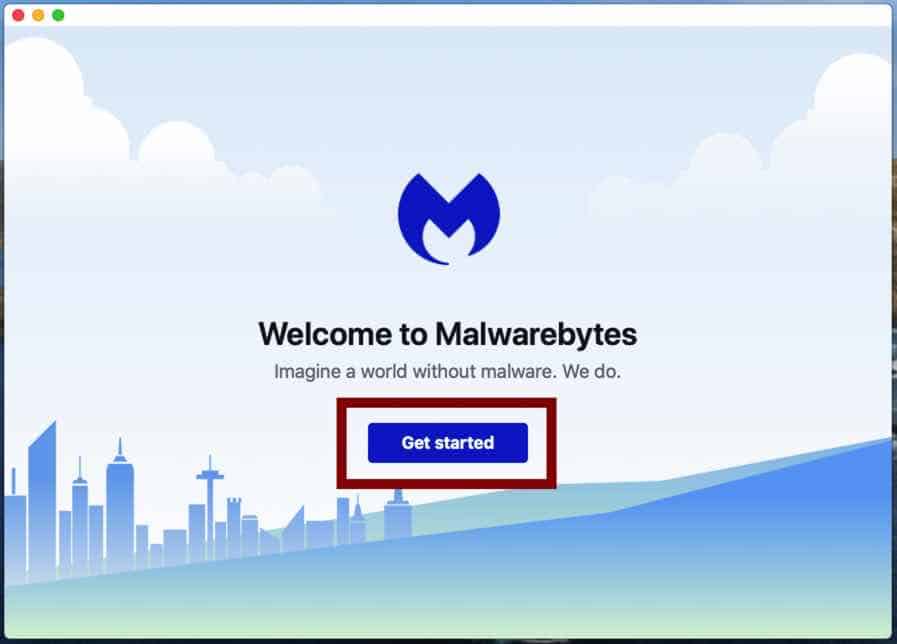
Malwarebytes इंस्टॉलेशन फाइलमधील सूचनांचे अनुसरण करा. प्रारंभ करा बटणावर क्लिक करा.
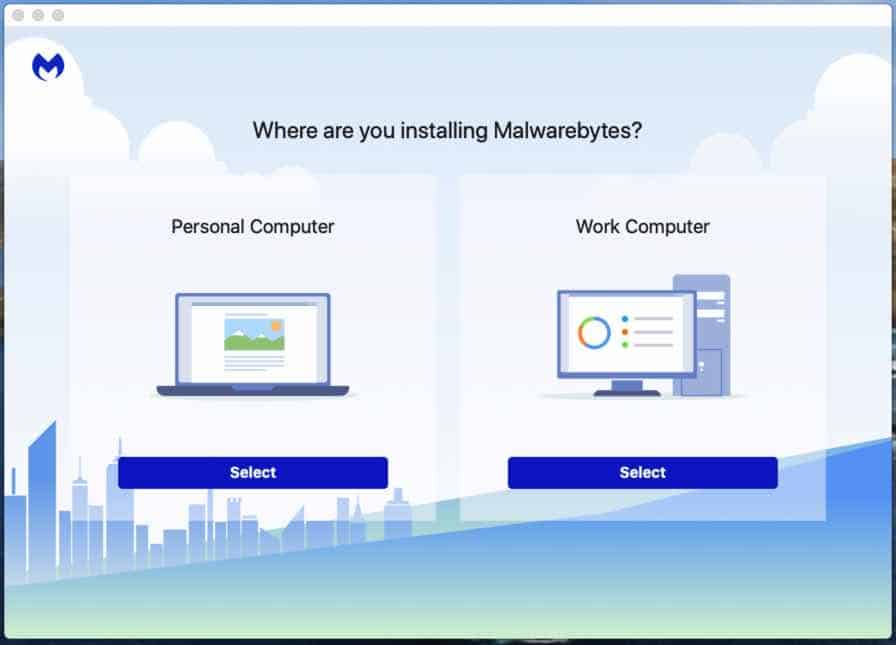
आपण वैयक्तिक संगणकावर किंवा कामाच्या संगणकावर Malwarebytes कोठे स्थापित करत आहात? कोणत्याही बटणावर क्लिक करून आपली निवड करा.
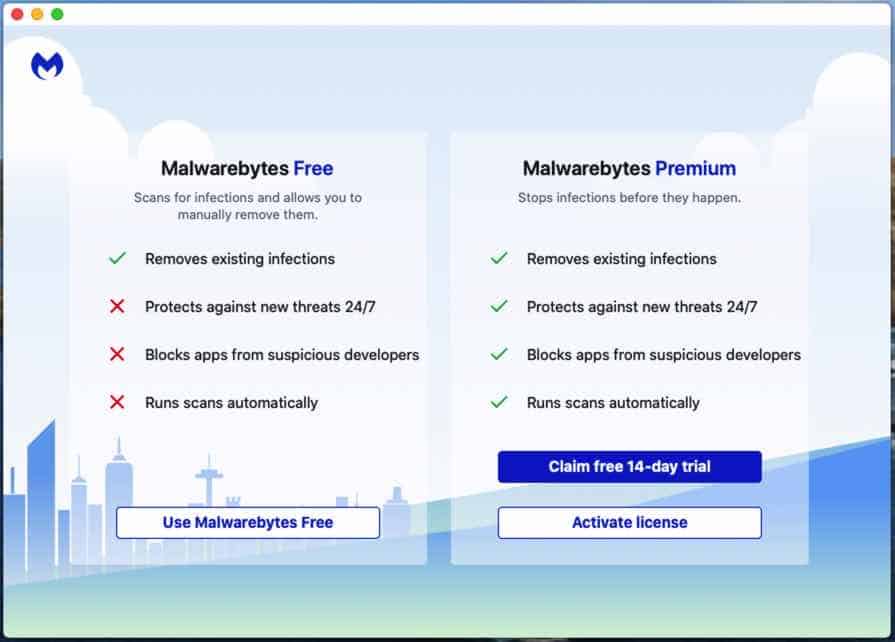
मालवेअरबाइट्सची विनामूल्य आवृत्ती किंवा प्रीमियम आवृत्ती वापरण्यासाठी आपली निवड करा. प्रीमियम आवृत्त्यांमध्ये रॅन्समवेअर विरूद्ध संरक्षण समाविष्ट आहे आणि मालवेअर विरूद्ध रिअल-टाइम संरक्षण प्रदान करते.
मालवेअरबाइट्स विनामूल्य आणि प्रीमियम दोन्ही आपल्या Mac वरून मालवेअर शोधण्यात आणि काढण्यास सक्षम आहेत.
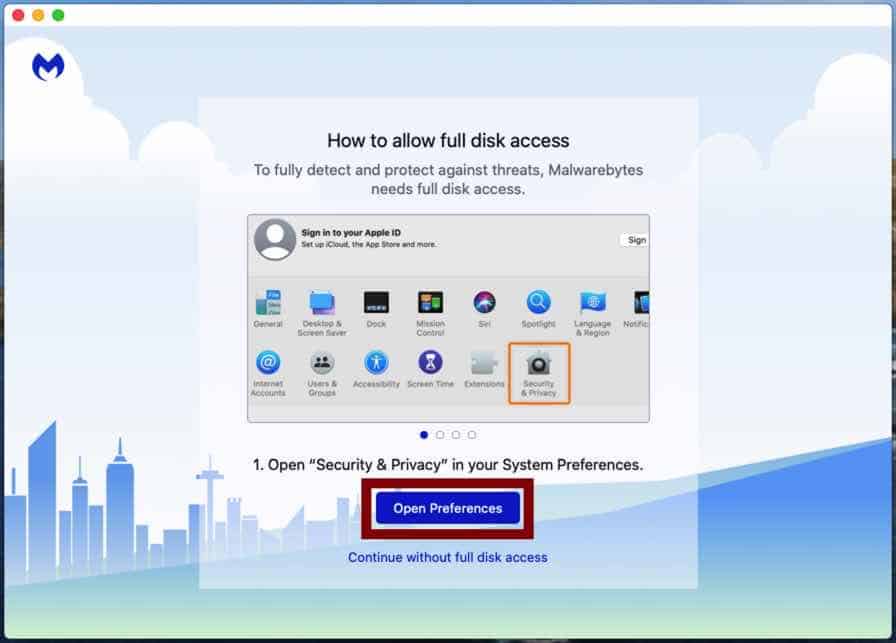
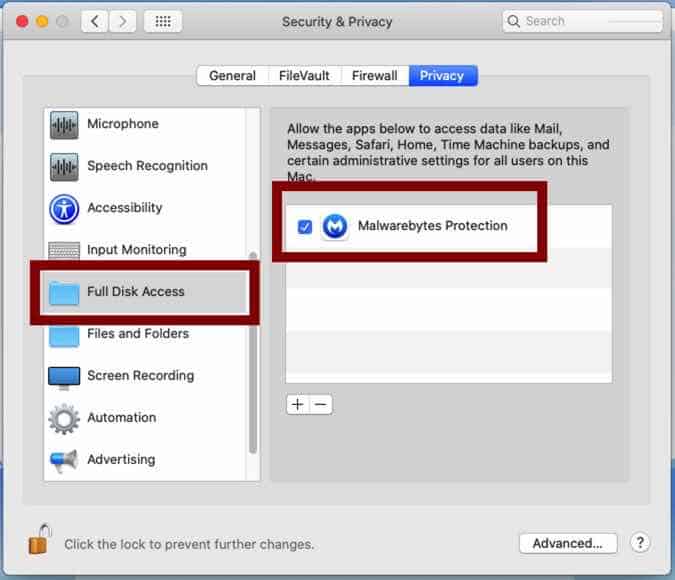
मालवेअरसाठी तुमची हार्डडिस्क स्कॅन करण्यासाठी Malwarebytes ला Mac OS X मधील "पूर्ण डिस्क प्रवेश" परवानगी आवश्यक आहे. प्राधान्ये उघडा क्लिक करा.
डाव्या पॅनेलमध्ये "पूर्ण डिस्क प्रवेश" वर क्लिक करा. Malwarebytes संरक्षण तपासा आणि सेटिंग्ज बंद करा.
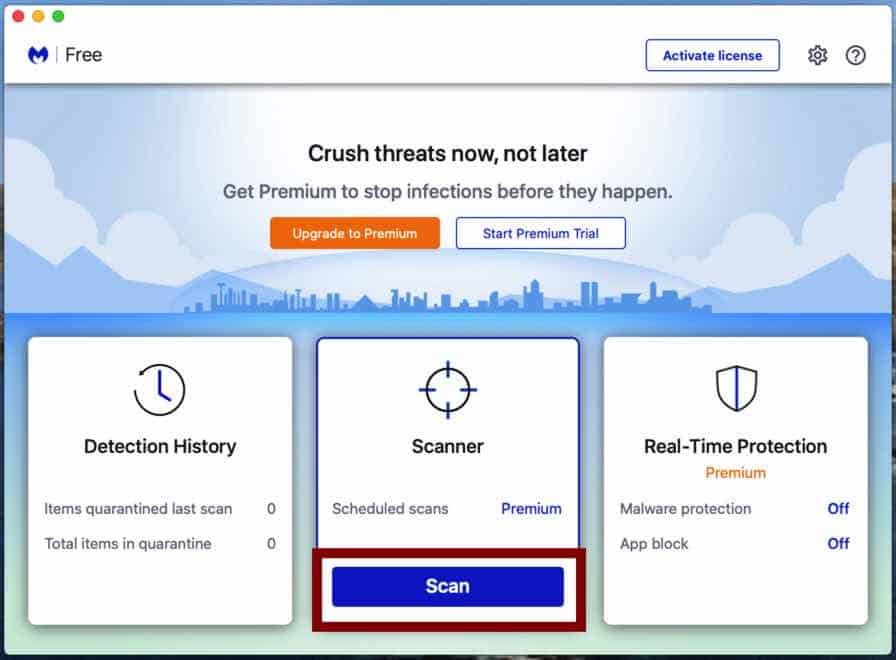
Malwarebytes कडे परत जा आणि Scan मालवेअरसाठी तुमचा Mac स्कॅन करणे सुरू करण्यासाठी बटण.
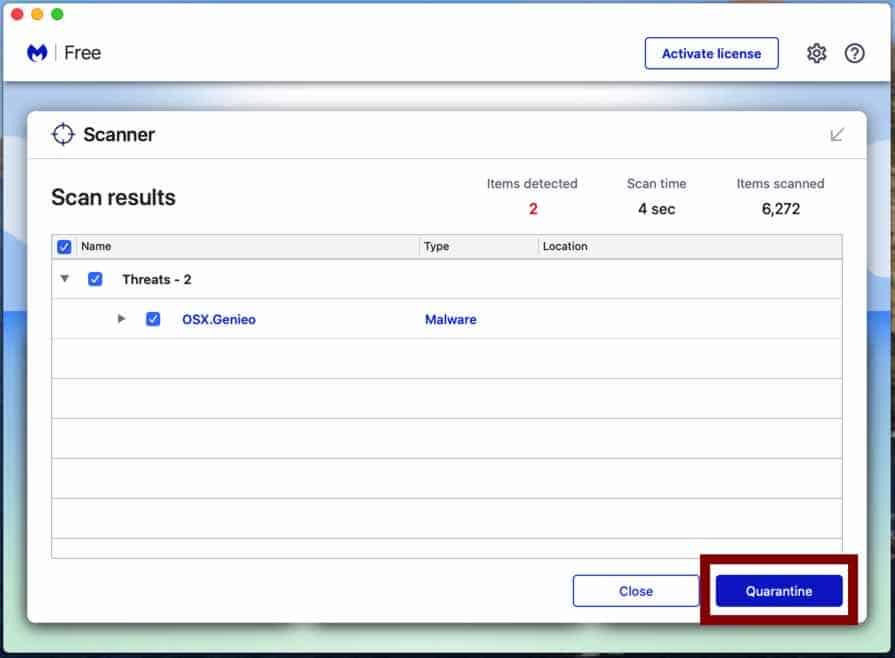
सापडलेले मालवेअर हटवण्यासाठी क्वारंटाईन बटणावर क्लिक करा.
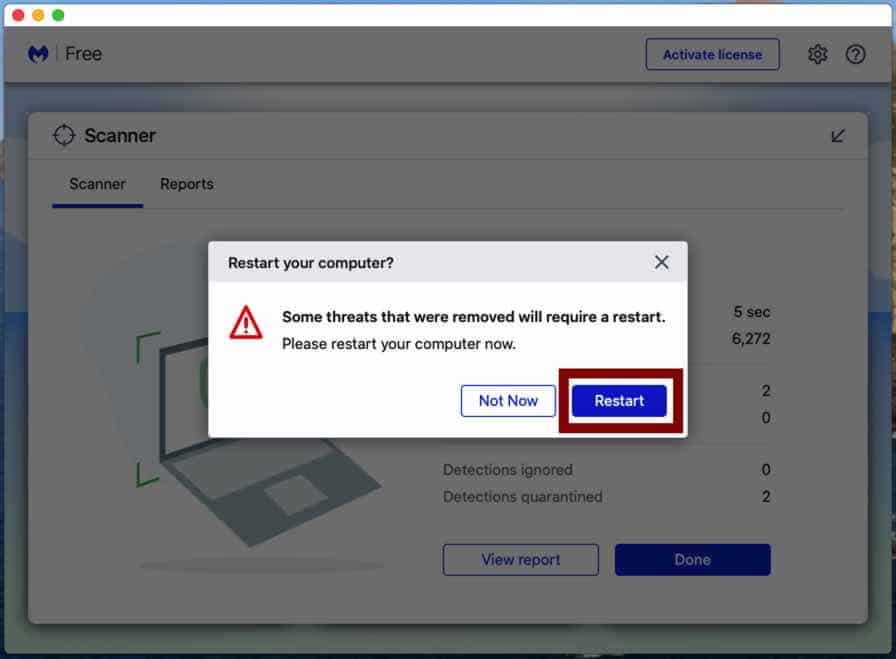
मालवेअर काढण्याची प्रक्रिया पूर्ण करण्यासाठी आपला मॅक रीबूट करा.
काढण्याची प्रक्रिया पूर्ण झाल्यावर, पुढील चरणात जा.
सफारी, क्रोम किंवा फायरफॉक्स (मॅक) वरून नको असलेल्या ब्राउझर सेटिंग्ज काढण्यासाठी पुढील पायरीवर जा
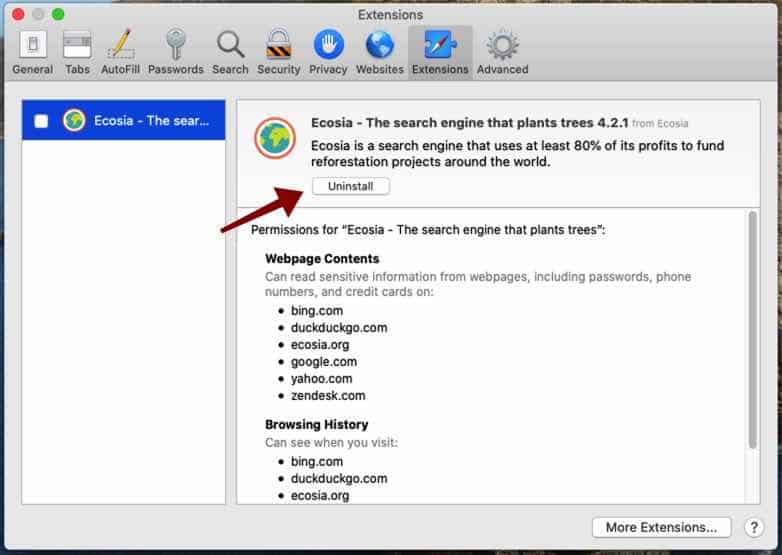
मॅकसाठी सफारीमधून विस्तार विस्थापित करा
सफारी ब्राउझर उघडा. डाव्या वरच्या कोपऱ्यात सफारी वर क्लिक करा. सफारी मेनूमध्ये प्राधान्यांवर क्लिक करा. "विस्तार" टॅब उघडा.
आपण काढू इच्छित असलेल्या विस्तारावर क्लिक करा, कोणतेही स्थापित केलेले सफारी विस्तार तपासा याची खात्री करा आणि "विस्थापित करा" वर क्लिक करा.
Mac साठी Google Chrome वरून विस्तार विस्थापित करा
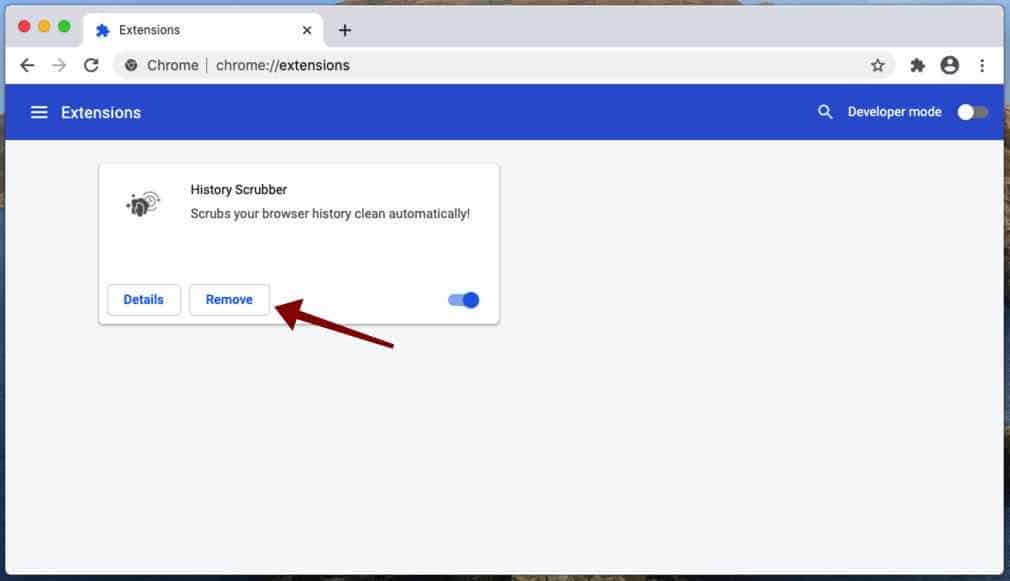
Mac वर Google Chrome ब्राउझर उघडा. अॅड्रेस बारमध्ये टाइप करा: chrome://extensions/. सर्व सूचीबद्ध ब्राउझर विस्तार सत्यापित करा.
आपण स्थापित केलेला विस्तार लक्षात घेतल्यास आपल्याला माहित नाही किंवा विश्वास नाही, क्लिक करा काढा Google Chrome वरून विस्तार विस्थापित करण्यासाठी बटण.
काही मालवेअर प्रोग्राम वापरकर्त्यांना ब्राउझर कॉन्फिगरेशन रीसेट करण्यापासून रोखण्यासाठी धोरण तयार करतात जसे की वेब ब्राउझरचे मुख्यपृष्ठ आणि शोध इंजिन. आपण Google Chrome ब्राउझरमध्ये आपले मुख्यपृष्ठ किंवा शोध इंजिन बदलू शकत नसल्यास ब्राउझरची कॉन्फिगरेशन पुनर्संचयित करण्यासाठी आपण मालवेअरद्वारे तयार केलेली धोरणे काढू इच्छित असाल.
तुमच्या Mac मधून नको असलेले प्रोफाईल काढा
प्रथम, आपल्याला आपल्या मॅकमधून अवांछित प्रोफाइल काढण्याची आवश्यकता आहे, चरणांचे अनुसरण करा.
मॅक ओएस एक्स वरील डाव्या कोपर्यात symbolपल चिन्ह () वर क्लिक करा, मेनू बारमध्ये "प्राधान्ये" वर क्लिक करा आणि "प्रोफाइल" निवडा. जर प्रोफाइल अस्तित्वात नसतील तर आपल्या Mac वर कोणतेही दुर्भावनापूर्ण प्रोफाइल स्थापित केलेले नाही.
“ AdminPrefs ”, “ Chrome Profile ” किंवा “ Safari profile ” निवडा आणि ते हटवा.
पुढे, आपल्याला Google Chrome साठी धोरणे तयार केली आहेत का ते तपासण्याची आवश्यकता आहे. अॅड्रेस बारमध्ये क्रोम ब्राउझर उघडा: Chrome: // धोरण.
Chrome ब्राउझरमध्ये पॉलिसी लोड झाल्यास, धोरणे काढण्यासाठी खालील चरणांचे अनुसरण करा.
तुमच्या मॅकवरील ॲप्लिकेशन्स फोल्डरमध्ये, युटिलिटीजवर जा आणि टर्मिनल ॲप्लिकेशन उघडा.
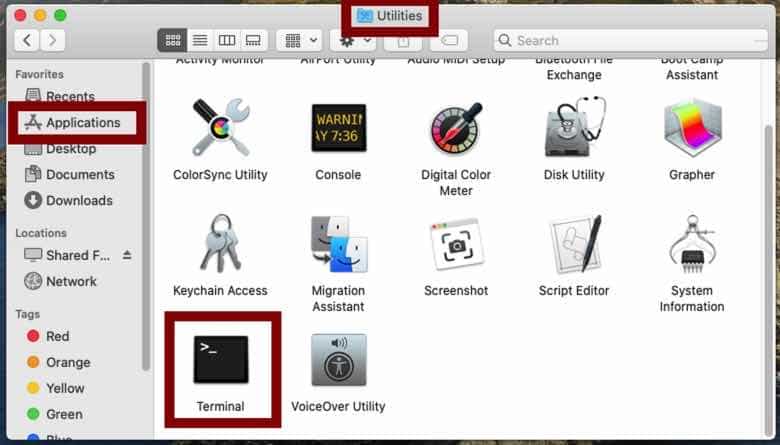
टर्मिनल अनुप्रयोगात खालील आदेश प्रविष्ट करा, प्रत्येक आदेशानंतर ENTER दाबा.
- डीफॉल्ट com.google.Chrome HomepageIsNewTabPage -bool false लिहा
- डीफॉल्ट com.google.Chrome NewTabPageLocation -string “https://www.google.com/” लिहा
- डीफॉल्ट com.google.Chrome HomepageLocation -string “https://www.google.com/” लिहा
- डीफॉल्ट हटवा com.google.Chrome DefaultSearchProviderSearchURL
- डीफॉल्ट हटवा com.google.Chrome DefaultSearchProviderNewTabURL
- डीफॉल्ट हटवा com.google.Chrome DefaultSearchProviderName
- डीफॉल्ट com.google.Chrome ExtensionInstallSources हटवते
Mac वर Google Chrome वरून "तुमच्या संस्थेद्वारे व्यवस्थापित" काढा
मॅकवरील काही अॅडवेअर आणि मालवेअर “तुमच्या संस्थेद्वारे व्यवस्थापित” म्हणून ओळखल्या जाणाऱ्या सेटिंगचा वापर करून ब्राउझरचे मुख्यपृष्ठ आणि शोध इंजिन सक्ती करतात. जर तुम्हाला Google क्रोममधील ब्राउझर विस्तार किंवा सेटिंग्ज “तुमच्या संस्थेद्वारे व्यवस्थापित” सेटिंग वापरण्यास भाग पाडले जात असेल तर खालील चरणांचे अनुसरण करा.
हे वेबपेज बुकमार्क करून ठेवा आणि दुसऱ्या वेब ब्राउझरमध्ये उघडा , त्यासाठी तुम्हाला गूगल क्रोम बंद करावे लागेल.
तुमच्या मॅकवरील ॲप्लिकेशन्स फोल्डरमध्ये, युटिलिटीजवर जा आणि टर्मिनल ॲप्लिकेशन उघडा.
टर्मिनल अनुप्रयोगात खालील आदेश प्रविष्ट करा, प्रत्येक आदेशानंतर ENTER दाबा.
- डीफॉल्ट com.google.Chrome BrowserSignin लिहा
- डीफॉल्ट com.google.Chrome डीफॉल्टसर्च प्रदाता सक्षम केलेले लिहा
- डीफॉल्ट com.google.Chrome DefaultSearchProviderKeyword लिहा
- डीफॉल्ट com.google.Chrome HomePageIsNewTabPage हटवते
- डीफॉल्ट com.google.Chrome HomePageLocation हटवते
- डीफॉल्ट com.google.Chrome ImportSearchEngine हटवते
- डीफॉल्ट com.google.Chrome NewTabPageLocation हटवते
- डीफॉल्ट हटवा com.google.Chrome ShowHomeButton
- डीफॉल्ट हटवा com.google.Chrome SyncDisabled
तुमचे काम पूर्ण झाल्यावर Google Chrome रीस्टार्ट करा.
Mac साठी Mozilla Firefox मधून अॅड-ऑन विस्थापित करा
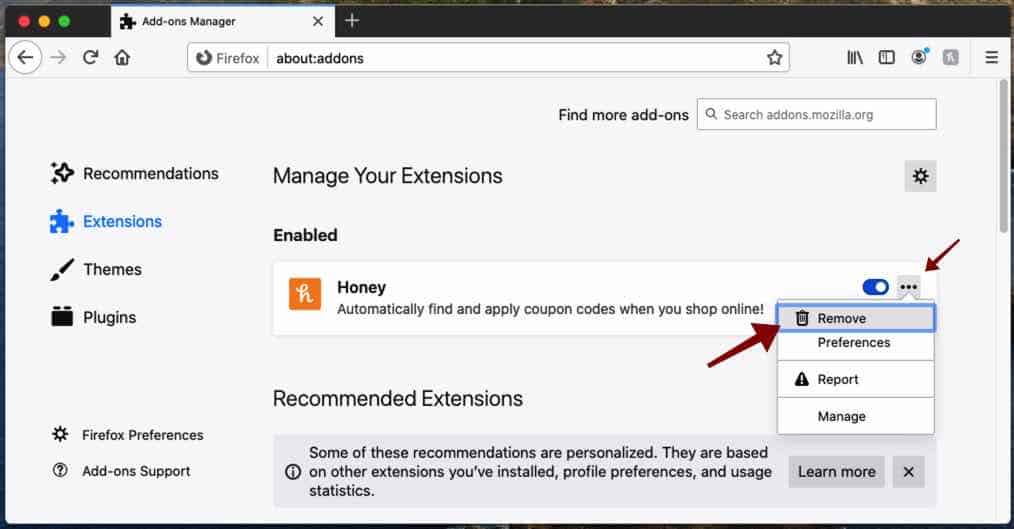
फायरफॉक्स ब्राउझर उघडा. अॅड्रेस बारमध्ये टाइप करा: about:addons. सर्व स्थापित फायरफॉक्स अॅड-ऑन सत्यापित करा.
आपण स्थापित केलेले अॅड-ऑन लक्षात घेतल्यास आपल्याला माहित नाही किंवा विश्वास नाही, क्लिक करा काढा फायरफॉक्स मधून अॅड-ऑन विस्थापित करण्यासाठी बटण.
तुमचा मॅक अॅडवेअर, मालवेअर आणि Thefreshposts.com जाहिरातींपासून मुक्त असावा. जर तुम्हाला अजूनही मदत हवी असेल तर तुम्ही कमेंटमध्ये माझी मदत मागू शकता.
