Alih keluar Gitop.pro. Gitop.pro ialah laman web yang mengelirukan yang menghantar iklan. Gitop.pro ialah penipuan yang direka oleh penjenayah siber untuk memperdaya anda supaya melanggan pemberitahuan menggunakan pelayar web anda. Gitop.pro adalah serupa dengan Notifygear.com.
Jika anda Windows komputer atau komputer Mac, telefon Android atau iOS memaparkan iklan daripada Gitop.pro, anda telah menerima pemberitahuan daripada penipuan ini. Pemberitahuan ialah fungsi pelayar web yang sah yang disalahgunakan oleh Gitop.pro. Gitop.pro memaparkan mesej palsu untuk meyakinkan anda supaya mengklik butang benarkan dalam pelayar web anda.

Jika anda membenarkan pemberitahuan daripada tapak web Gitop.pro, Gitop.pro menghantar iklan menggunakan penyemak imbas web anda.
Banyak iklan yang dihantar oleh Gitop.pro berkaitan dengan tapak web penipuan dan program perisian iklan. Selain itu, beberapa pemberitahuan ini membawa kepada tapak web perisian hasad yang berbahaya untuk privasi dalam talian anda.
Program adware biasanya kelihatan sah dan tidak berbahaya. Pengguna tertarik untuk memuat turun dan memasang program ini dengan pelbagai tawaran yang kelihatan berguna. Walau bagaimanapun, ciri-ciri program ini jarang seperti yang mereka dakwa. Satu-satunya tujuan program adware adalah untuk menjana pendapatan bagi pembangun program adware. Oleh itu, program perisian iklan membuat ubah hala, memaparkan iklan yang mengganggu dan mengumpul data penyemakan imbas web daripada komputer anda.
Jika anda melihat iklan daripada Gitop.pro ikut arahan di bawah untuk mengalih keluar tetapan pemberitahuan daripada tetapan penyemak imbas web anda.
Pilih pelayar web anda dan ikut arahan penyingkiran Gitop.pro.
 Alih keluar Gitop.pro daripada Google Chrome
Buka penyemak imbas Google Chrome, pada jenis bar alamat: chrome://settings/content/notifications
atau ikuti langkah-langkah di bawah.
- Buka Google Chrome.
- Di penjuru kanan sebelah atas, kembangkan menu Chrome.
- Di menu Google Chrome, buka Tetapan.
- Pada Privasi dan Keselamatan seksyen, klik Tetapan tapak.
- Buka Pemberitahuan tetapan.
- Batalkan Gitop.pro dengan mengklik tiga titik di sebelah kanan di sebelah URL Gitop.pro dan klik Batalkan.

 Alih keluar Gitop.pro daripada Android
- Buka Google Chrome
- Di penjuru kanan sebelah atas, cari menu Chrome.
- Di ketik menu Tetapan, tatal ke bawah ke Maju.
- Dalam site Settings bahagian, ketik Pemberitahuan tetapan, cari Gitop.pro domain, dan ketik padanya.
- Ketik Bersih & Tetapkan Semula butang dan sahkan.
Lindungi peranti mudah alih anda dengan Malwarebytes.
 Alih keluar Gitop.pro daripada Firefox
- Buka Firefox
- Di penjuru kanan sebelah atas, klik Menu Firefox (tiga jalur mendatar).
- Di menu pergi ke Pilihan, dalam senarai di sebelah kiri pergi ke Privasi & Keselamatan.
- Tatal ke bawah Kebenaran dan kemudian ke Tetapan sebelah Pemberitahuan.
- Pilih Gitop.pro URL dari senarai, dan ubah status menjadi Menyekat, simpan perubahan Firefox.
 Alih keluar Gitop.pro daripada Edge
- Buka Microsoft Edge.
- Di sudut kanan atas, klik pada tiga titik untuk mengembangkan Menu tepi.
- Tatal ke bawah Tetapan.
- Di menu sebelah kiri, klik pada Kebenaran laman web.
- Klik pada Pemberitahuan.
- Klik pada tiga titik di sebelah kanan Gitop.pro domain dan Batalkan.
 Alih keluar Gitop.pro daripada Safari pada Mac
- Buka Safari. Di sudut kiri atas, klik Safari.
- Pergi ke keutamaan dalam menu Safari, sekarang buka Web tab.
- Di menu sebelah kiri, klik pada Pemberitahuan
- Cari Gitop.pro domain dan pilih, klik Deny .
Teruskan ke langkah seterusnya di mana anda perlu mengalih keluar perisian iklan daripada anda Windows komputer.
Dalam panduan ini, anda mendapat arahan tentang cara mengalih keluar perisian iklan dan perisian hasad daripadanya Windows dan Mac, tatal ke bawah untuk mendapatkan arahan Mac.
 Nyahpasang perisian iklan Gitop.pro daripada Windows
Alih keluar perisian iklan dengan Malwarebytes
Malwarebytes ialah alat penyingkiran perisian hasad yang lengkap untuk Windows.
Malwarebytes adalah percuma untuk digunakan.
Halaman web Gitop.pro mengubah hala pelayar web anda kepada iklan mengelirukan yang menggalakkan aplikasi perisian iklan.
Pastikan anda membersihkan komputer anda sepenuhnya daripada perisian iklan dengan Malwarebytes. Malwarebytes ialah alat penting dalam memerangi perisian hasad.
Pasang Malwarebytes, ikuti arahan di skrin. Klik Scan untuk memulakan imbasan perisian hasad.

Tunggu imbasan Malwarebytes selesai. Setelah selesai, semak pengesanan pemberitahuan tolak.
Klik Kuarantin untuk meneruskan.
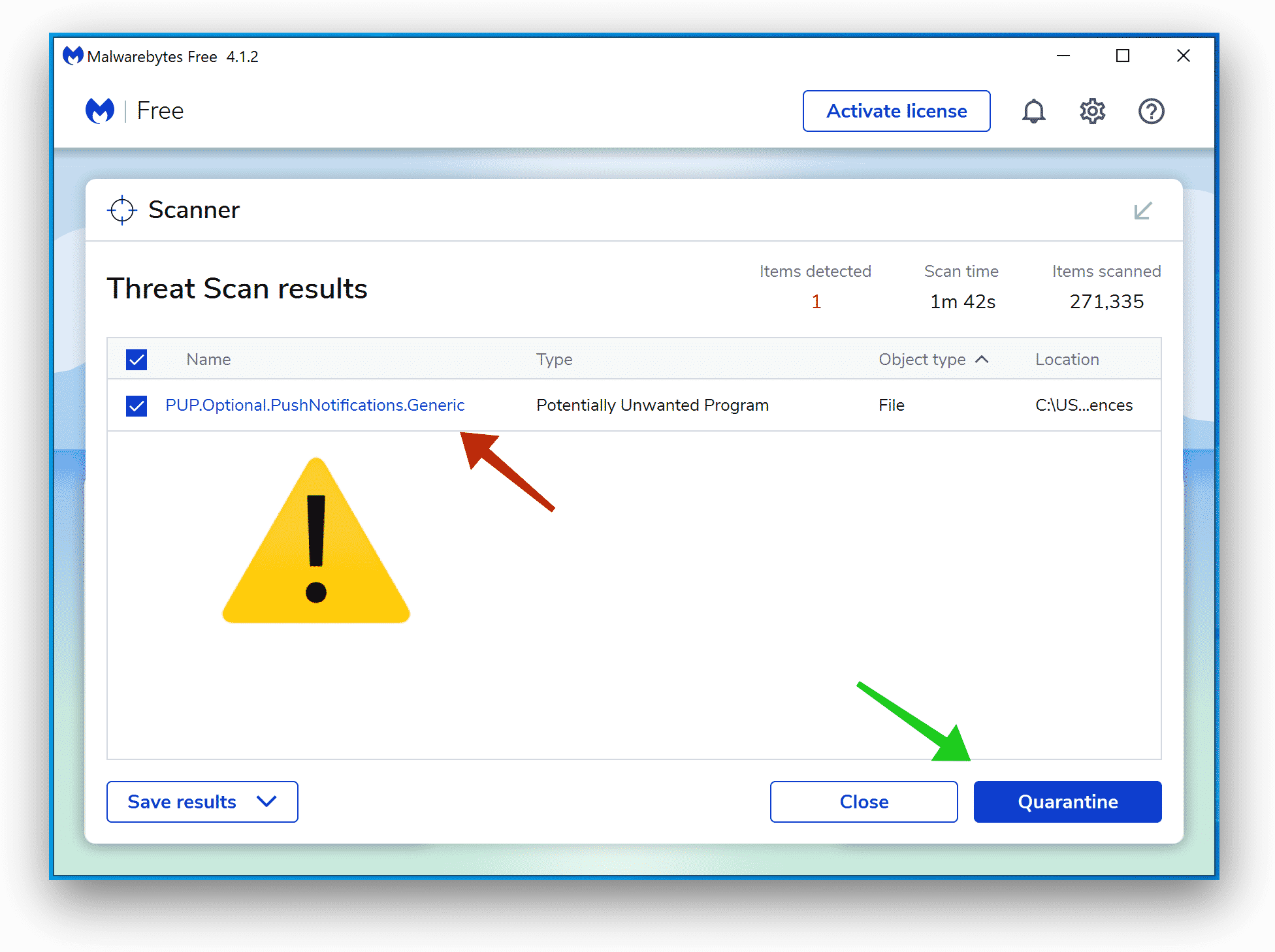
Reboot Windows selepas semua pengesanan dipindahkan ke kuarantin.

Teruskan ke langkah seterusnya untuk membuang program dan perisian hasad yang tidak diingini
Alih keluar program dan perisian hasad yang tidak diingini dengan Sophos HitmanPRO
Dalam langkah penyingkiran perisian hasad ini, kami akan memulakan imbasan kedua untuk memastikan tiada baki perisian hasad yang tinggal pada komputer anda. HitmanPRO ialah a cloud pengimbas yang mengimbas setiap fail aktif untuk aktiviti berniat jahat pada komputer anda dan menghantarnya ke Sophos cloud untuk pengesanan. Di Sophos cloud kedua-dua antivirus Bitdefender dan antivirus Kaspersky mengimbas fail untuk aktiviti berniat jahat.
Apabila anda memuat turun HitmanPRO, pasang HitmanPro 32-bit atau HitmanPRO x64. Muat turun disimpan ke folder Muat turun di komputer anda.
Buka HitmanPRO untuk memulakan pemasangan dan imbasan.

Terima perjanjian lesen Sophos HitmanPRO untuk meneruskan. Baca perjanjian lesen, centang kotak, dan klik Next.

Klik butang Seterusnya untuk meneruskan pemasangan Sophos HitmanPRO. Pastikan anda membuat salinan HitmanPRO untuk imbasan biasa.

HitmanPRO bermula dengan imbasan, tunggu hasil imbasan antivirus.

Apabila imbasan selesai, klik Seterusnya dan aktifkan lesen HitmanPRO percuma. Klik pada Aktifkan lesen Percuma.

Masukkan e-mel anda untuk lesen tiga puluh hari percuma Sophos HitmanPRO. Klik pada Aktifkan.

Lesen HitmanPRO percuma berjaya diaktifkan.

Anda akan diberi hasil penghapusan malware, klik Next untuk meneruskan.

Perisian berbahaya sebahagiannya dikeluarkan dari komputer anda. Mulakan semula komputer anda untuk menyelesaikan penyingkiran.

Tandai halaman ini sebelum anda but semula komputer anda untuk meneruskan langkah penyingkiran Gitop.pro seterusnya.
Teruskan ke langkah seterusnya untuk mengalih keluar tetapan penyemak imbas yang tidak diingini daripada Chrome, Firefox atau Microsoft Edge
Nyahpasang sambungan daripada Google Chrome
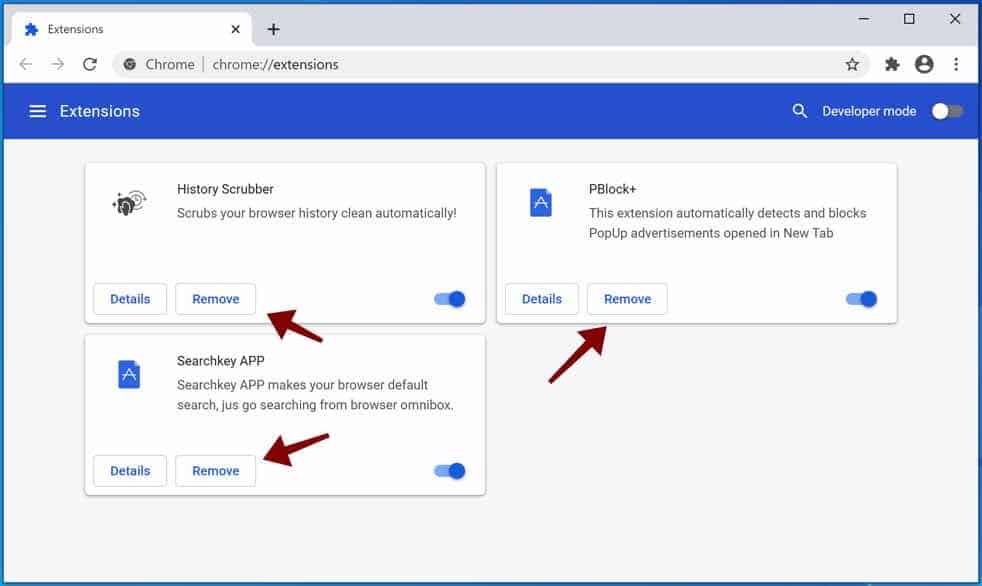
Buka penyemak imbas Google Chrome. Dalam jenis bar alamat: chrome://extensions/. Sahkan semua pelanjutan penyemak imbas yang disenaraikan.
Sekiranya anda melihat pelanjutan yang dipasang, anda tidak tahu atau tidak mempercayai, klik Batalkan butang untuk menyahpasang pelanjutan dari Google Chrome.
Nyahpasang alat tambah daripada Mozilla Firefox
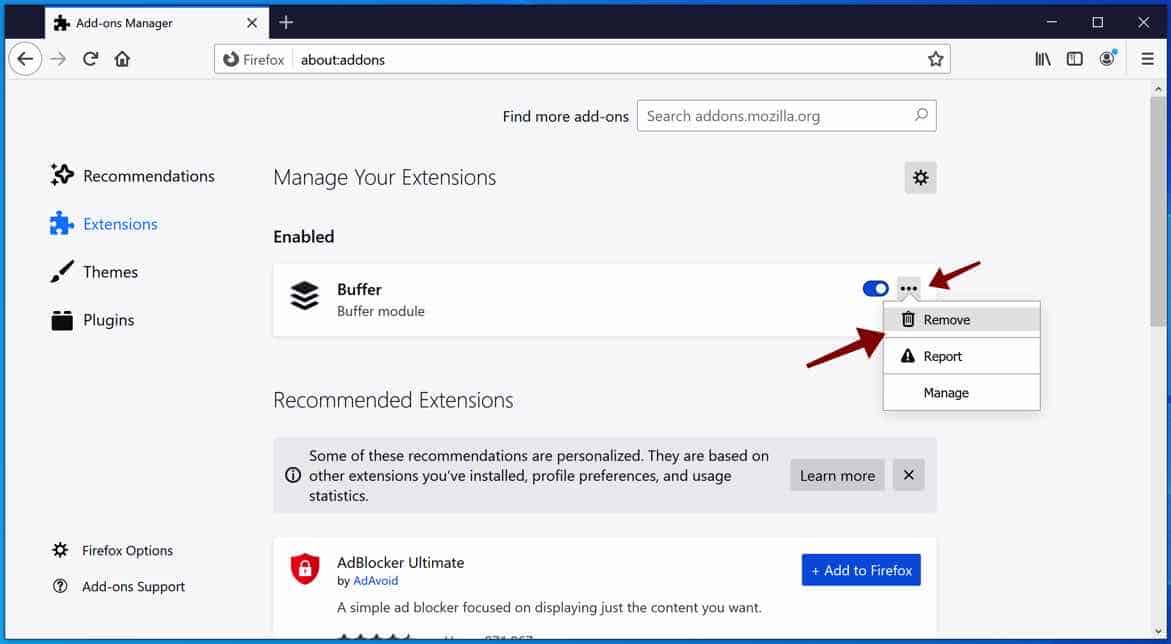
Buka penyemak imbas Firefox. Jenis bar alamat: about:addons. Sahkan semua add-on Firefox yang dipasang.
Sekiranya anda melihat add-on yang dipasang, anda tidak tahu atau tidak mempercayai, klik Batalkan butang untuk menyahpasang add-on dari Firefox.
Nyahpasang sambungan daripada Microsoft Edge
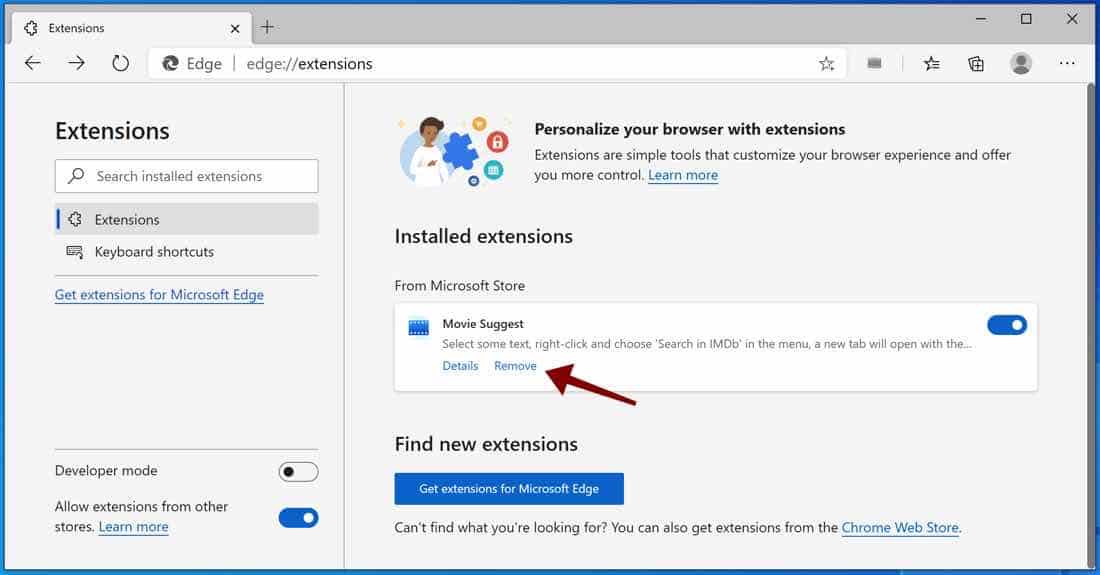
Buka pelayar Edge. Dalam jenis bar alamat: tepi: // sambungan. Sahkan semua sambungan Microsoft Edge yang dipasang.
Sekiranya anda melihat pelanjutan yang dipasang, anda tidak tahu atau tidak mempercayai, klik Batalkan butang untuk menyahpasang sambungan daripada Microsoft Edge.
Teruskan ke langkah seterusnya untuk menetapkan semula pelayar web Chrome, Firefox atau Microsoft Edge (pilihan)
Jika anda masih menghadapi masalah dengan penyemak imbas web, pertimbangkan tetapan semula penuh penyemak imbas web.
Atur Google Chrome
Dalam bar alamat Google Chrome, taip atau salin dan tampal: chrome://settings/resetProfileSettings
Klik butang Tetapkan Semula Tetapan untuk menetapkan semula sepenuhnya Google Chrome ke tetapan lalai. Apabila anda selesai mulakan semula penyemak imbas Chrome.

Tetapkan semula Mozilla Firefox
Pada jenis bar alamat Firefox, atau salin dan tampal: mengenai: sokongan
Klik butang Refresh Firefox untuk menetapkan semula sepenuhnya Firefox ke tetapan lalai. Setelah selesai mulakan semula penyemak imbas Firefox.

Tetapkan semula Edge Microsoft
Pada jenis bar alamat Microsoft Edge, atau salin dan tampal: tepi: // setting / resetProfileSettings
Klik butang Refresh untuk menetapkan semula Edge sepenuhnya ke tetapan lalai. Apabila anda selesai mulakan semula penyemak imbas Microsoft Edge.

Windows komputer kini bebas daripada perisian iklan, perisian hasad dan program yang tidak diingini. Jika anda masih menghadapi masalah minta bantuan saya menggunakan komen.
 Nyahpasang perisian iklan Gitop.pro daripada Mac
Alih keluar Gitop.pro dengan Malwarebytes untuk Mac
Dalam langkah pertama untuk Mac ini, anda perlu mengalih keluar perisian iklan yang bertanggungjawab untuk iklan Gitop.pro dengan Malwarebytes untuk Mac. Malwarebytes ialah perisian terbaik untuk mengalih keluar program yang tidak diingini, perisian iklan dan perampas penyemak imbas daripada Mac anda. Malwarebytes adalah percuma untuk mengesan dan mengalih keluar perisian hasad pada komputer Mac anda.
Muat turun Malwarebytes (Mac OS X)
Anda boleh menemui fail pemasangan Malwarebytes dalam folder Muat Turun pada Mac anda. Klik dua kali fail pemasangan untuk memulakan.
Ikut arahan dalam fail pemasangan Malwarebytes. Klik butang Bermula.
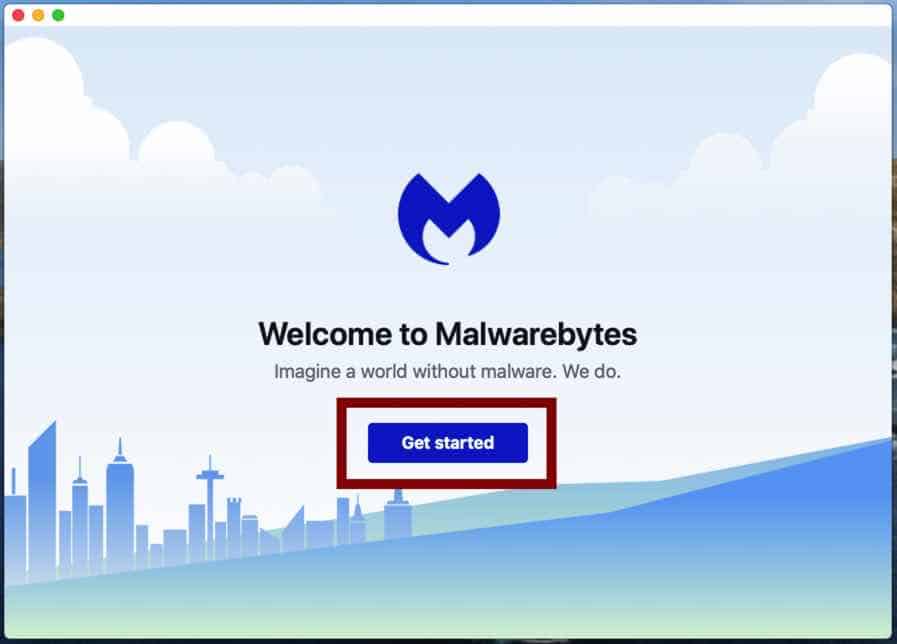
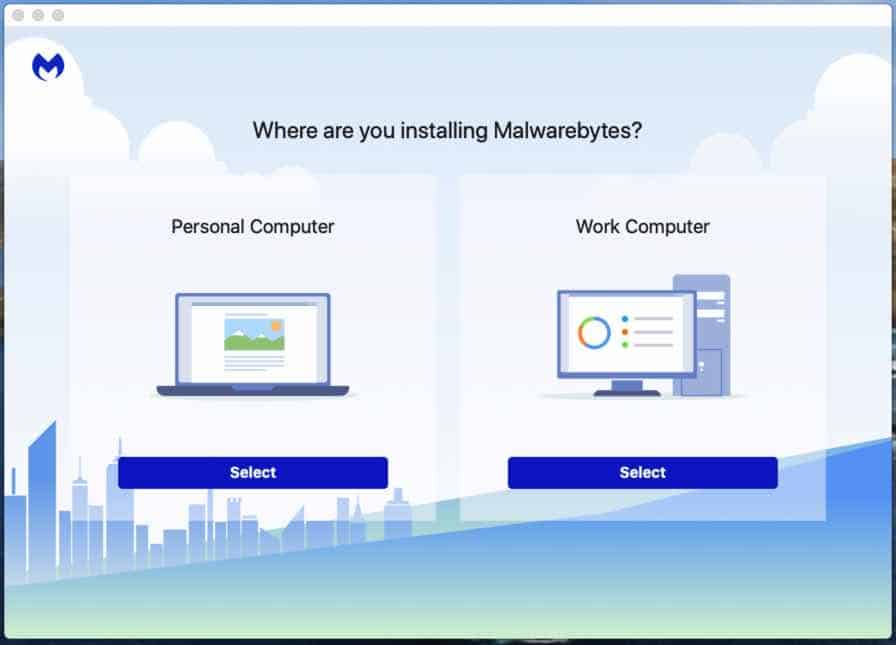
Di manakah anda memasang Malwarebytes pada komputer peribadi atau pada komputer kerja? Buat pilihan anda dengan mengklik mana-mana butang.
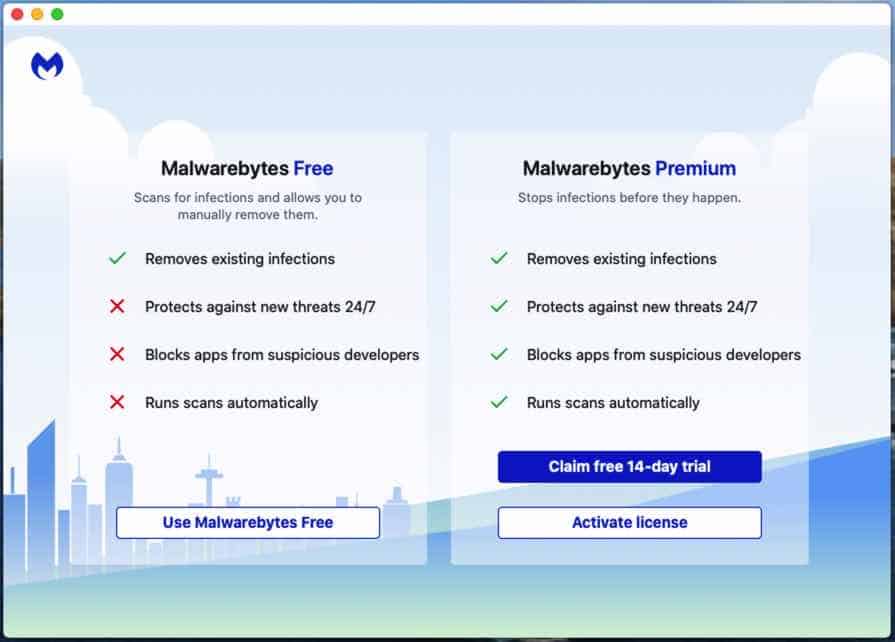
Buat pilihan anda sama ada menggunakan versi Percuma Malwarebytes atau versi Premium. Versi premium termasuk perlindungan terhadap perisian tebusan dan menawarkan perlindungan masa nyata terhadap perisian hasad.
Kedua-dua Malwarebytes percuma dan premium dapat mengesan dan mengalih keluar perisian hasad daripada Mac anda.
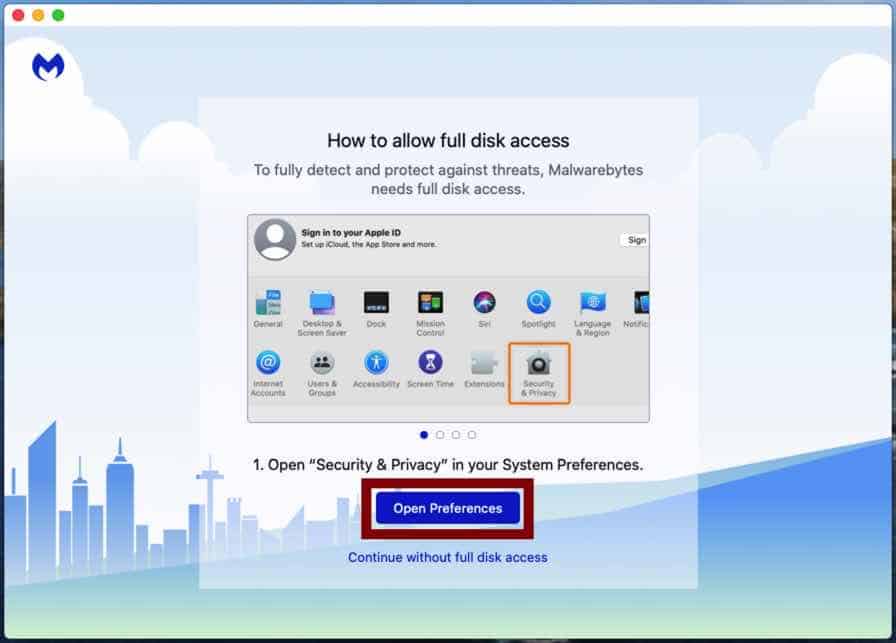
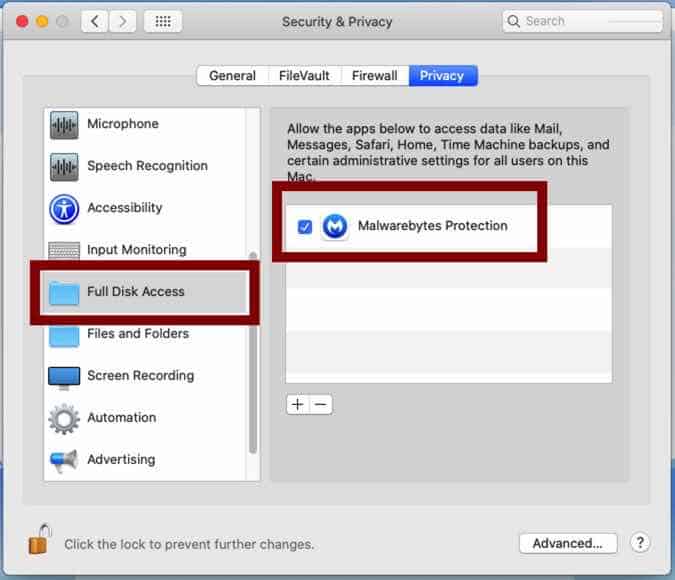
Malwarebytes memerlukan kebenaran "Akses Cakera Penuh" dalam Mac OS X untuk mengimbas cakera keras anda untuk mengesan perisian hasad. Klik Buka Keutamaan.
Di panel kiri klik pada "Akses Cakera Penuh". Semak Perlindungan Malwarebytes dan tutup tetapan.
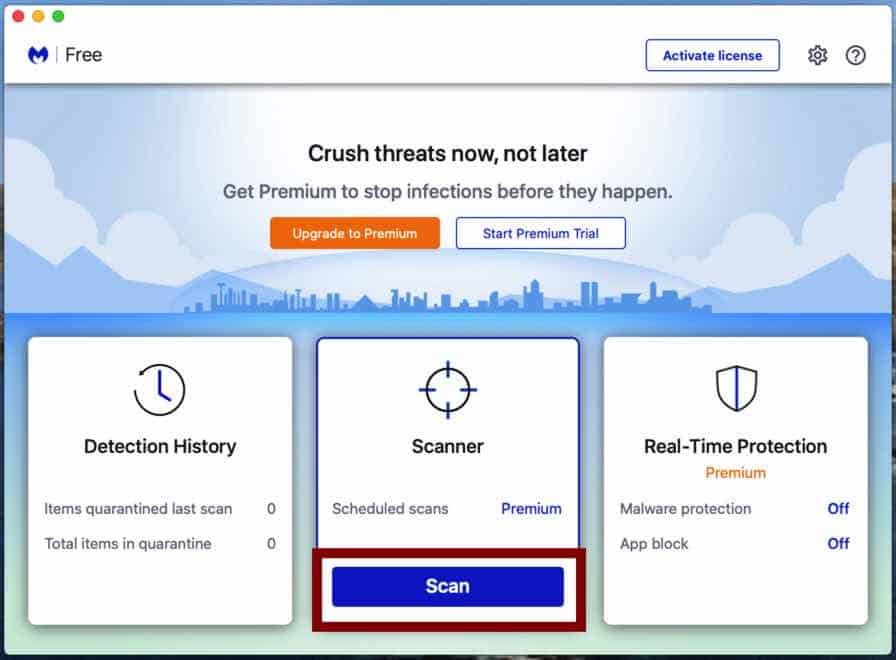
Kembali ke Malwarebytes dan klik butang Scan butang untuk mula mengimbas Mac anda untuk perisian hasad.
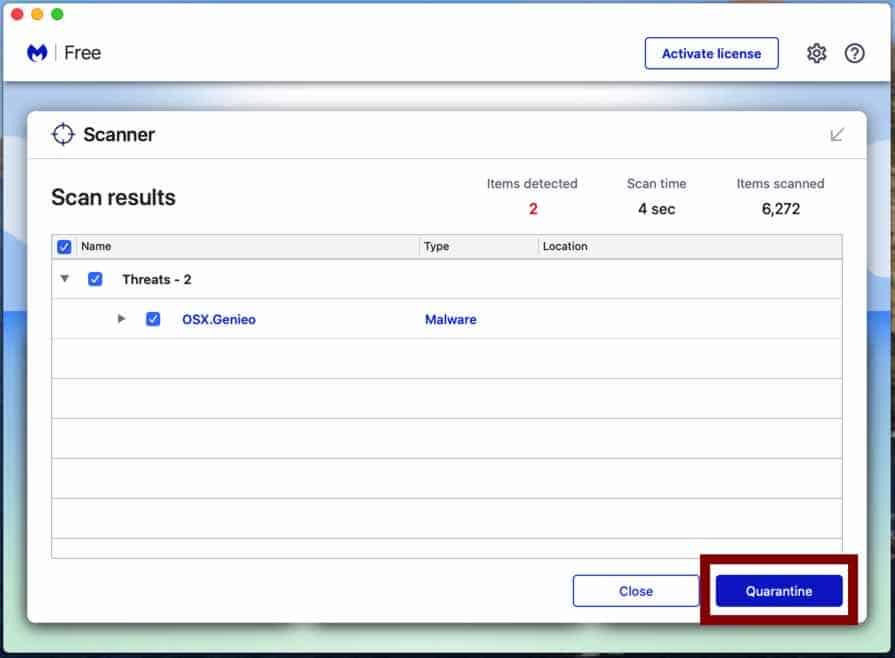
Klik pada butang Kuarantin untuk memadam perisian hasad yang ditemui.
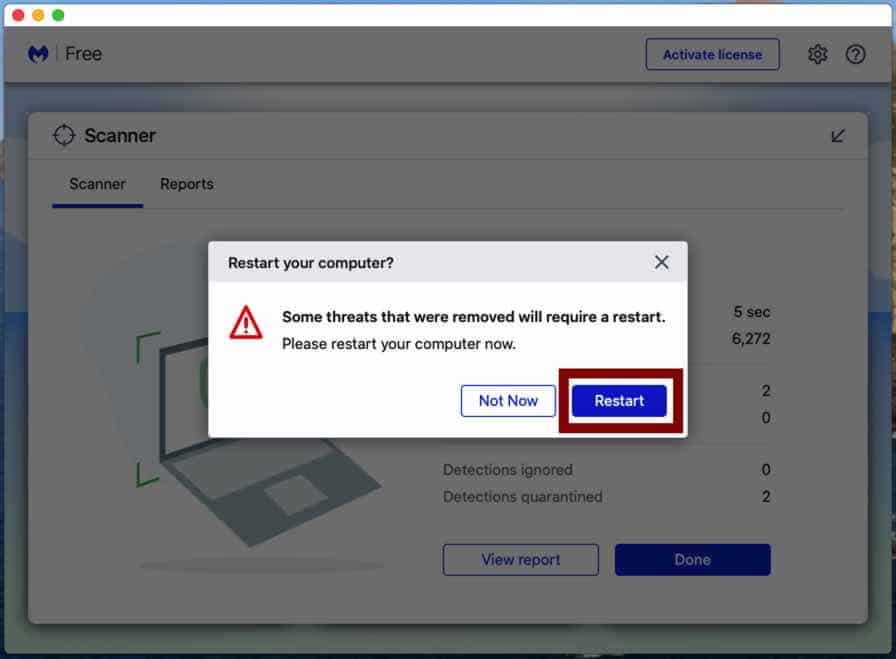
But semula Mac anda untuk menyelesaikan proses penyingkiran perisian hasad.
Apabila proses penyingkiran selesai, teruskan ke langkah seterusnya.
Teruskan ke langkah seterusnya untuk membuang tetapan penyemak imbas yang tidak diingini dari Safari, Chrome, atau Firefox (Mac)
Nyahpasang Sambungan daripada Safari untuk Mac
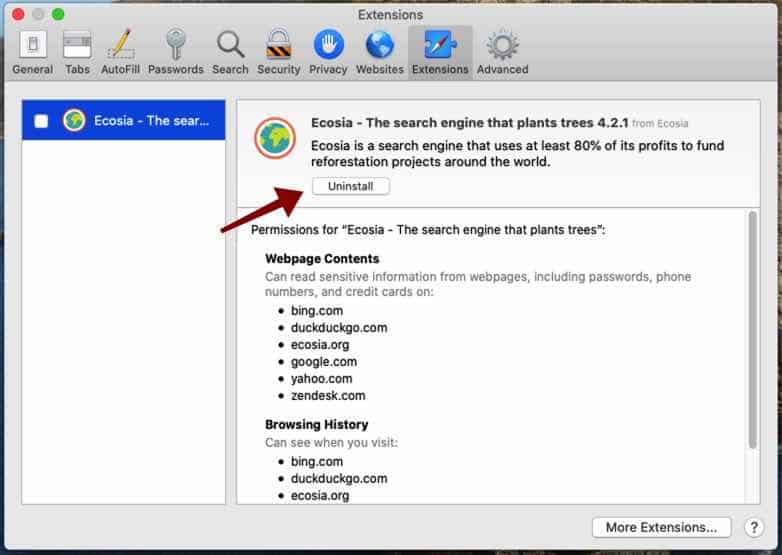
Buka penyemak imbas Safari. Di penjuru kiri sebelah atas, klik Safari. Dalam menu Safari klik pada Preferences. Buka tab "Sambungan".
Klik pada pelanjutan yang ingin anda hapus, pastikan untuk memeriksa pelanjutan Safari yang terpasang, dan klik pada "Nyahpasang".
Nyahpasang Sambungan daripada Google Chrome untuk Mac
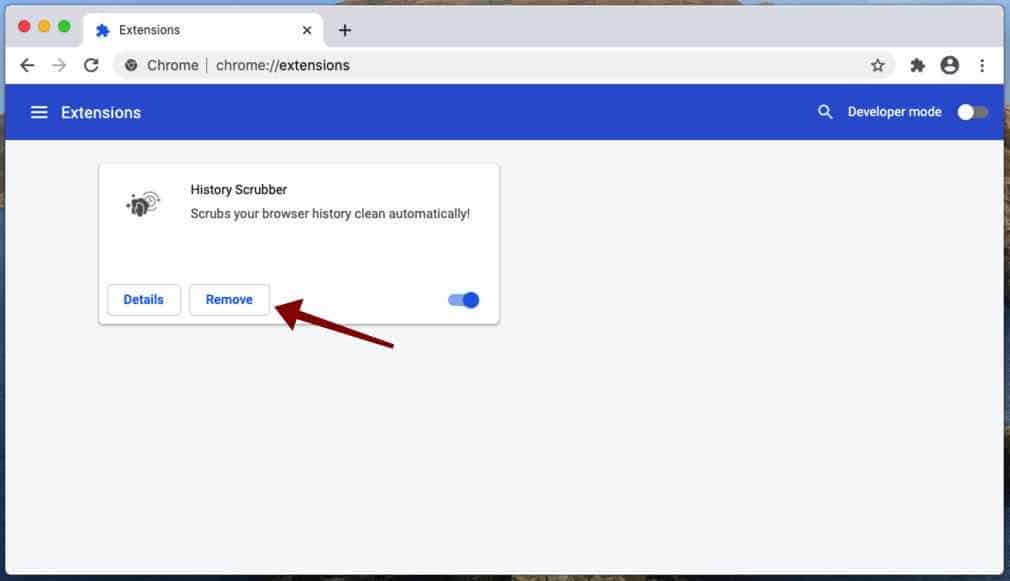
Buka penyemak imbas Google Chrome pada Mac. Jenis bar alamat: chrome://extensions/. Sahkan semua pelanjutan penyemak imbas yang disenaraikan.
Sekiranya anda melihat pelanjutan yang dipasang, anda tidak tahu atau tidak mempercayai, klik Batalkan butang untuk menyahpasang pelanjutan dari Google Chrome.
Beberapa program perisian hasad membuat polisi untuk mencegah pengguna mengatur semula konfigurasi penyemak imbas seperti halaman utama penyemak imbas web dan mesin pencari. Sekiranya anda tidak dapat mengubah laman utama atau mesin carian anda di penyemak imbas Google Chrome, anda mungkin ingin membuang dasar yang dibuat oleh perisian hasad untuk memulihkan konfigurasi penyemak imbas.
Keluarkan profil yang tidak diingini dari Mac anda
Pertama, anda perlu membuang profil yang tidak diingini dari Mac anda, ikuti langkah-langkahnya.
Klik simbol Apple () di sudut kiri atas pada Mac OS X, klik "Preferences" di bar menu, dan pilih "Profil". Sekiranya profil tidak ada, anda tidak mempunyai profil jahat yang dipasang pada Mac anda.
Pilih “ AdminPrefs ”, “ Profil Chrome ” atau “ Profil Safari ” dan padamkannya.
Seterusnya, anda perlu memeriksa apakah ada dasar yang dibuat untuk Google Chrome. Buka penyemak imbas Chrome, pada jenis bar alamat: chrome: // polisi.
Sekiranya terdapat dasar yang dimuat ke dalam penyemak imbas Chrome, ikuti langkah di bawah untuk membuang dasar tersebut.
Pada folder Aplikasi pada Mac anda, pergi ke Utiliti dan Buka aplikasi Terminal.
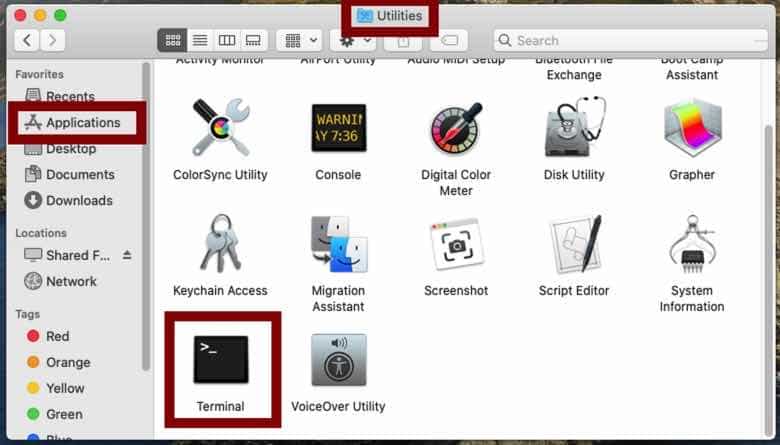
Masukkan perintah berikut dalam aplikasi Terminal, tekan ENTER setelah setiap perintah.
- lalai tulis com.google.Halaman Utama ChromeIsNewTabPage -bool false
- lalai tulis com.google.Chrome NewTabPageLocation -rentetan “https://www.google.com/”
- lalai tulis com.google.Chrome HomepageLocation -rentetan “https://www.google.com/”
- lalai padam com.google.Chrome DefaultSearchProviderSearchURL
- lalai padamkan com.google.Chrome DefaultSearchProviderNewTabURL
- lalai padamkan com.google.Chrome DefaultSearchProviderName
- lalai padamkan com.google.Chrome ExtensionInstallSources
Alih keluar "Diuruskan oleh Organisasi anda" dari Google Chrome pada Mac
Beberapa adware dan malware di Mac memaksa halaman utama penyemak imbas dan mesin pencari menggunakan tetapan yang dikenali sebagai "Dikelola oleh organisasi anda". Sekiranya anda melihat pelanjutan atau tetapan penyemak imbas di Google chrome dipaksa menggunakan tetapan "Dikelola oleh organisasi anda", ikuti langkah-langkah di bawah.
Pastikan anda menanda halaman web ini dan membukanya dalam pelayar web lain , anda perlu Keluar dari Google Chrome.
Pada folder Aplikasi pada Mac anda, pergi ke Utiliti dan Buka aplikasi Terminal.
Masukkan perintah berikut dalam aplikasi Terminal, tekan ENTER setelah setiap perintah.
- lalai tulis com.google.Chrome BrowserSignin
- lalai tulis com.google.Chrome DefaultSearchProviderEnabled
- lalai tulis com.google.Chrome DefaultSearchProviderKeyword
- lalai padamkan com.google.Halaman Utama ChromeIsNewTabPage
- lalai padamkan com.google.Chrome HomePageLocation
- lalai padam com.google.Chrome ImportSearchEngine
- lalai padamkan com.google.Chrome NewTabPageLocation
- lalai padamkan com.google.Chrome ShowHomeButton
- lalai padamkan com.google.Chrome SyncDisabled
Mulakan semula Google Chrome apabila anda selesai.
Nyahpasang Add-on daripada Mozilla Firefox untuk Mac
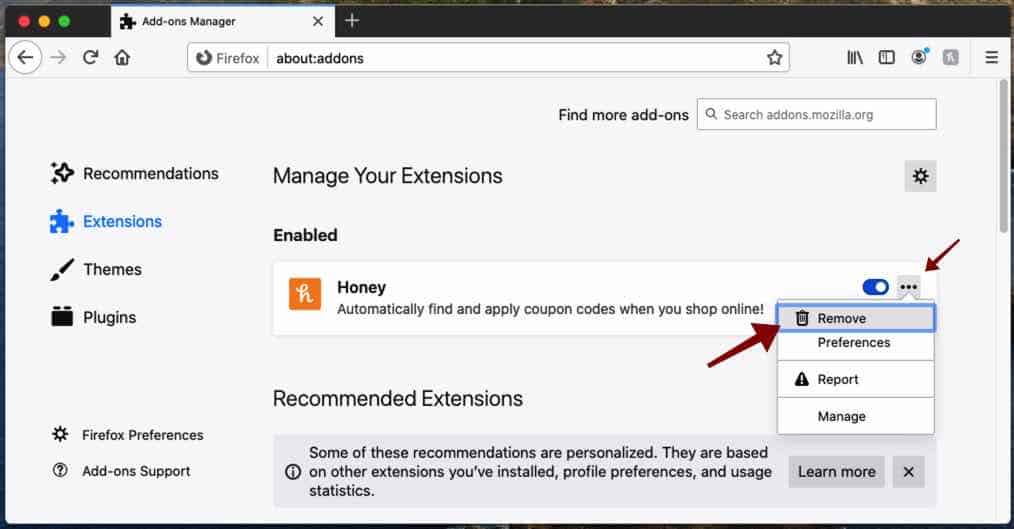
Buka penyemak imbas Firefox. Jenis bar alamat: about:addons. Sahkan semua add-on Firefox yang dipasang.
Sekiranya anda melihat add-on yang dipasang, anda tidak tahu atau tidak mempercayai, klik Batalkan butang untuk menyahpasang add-on dari Firefox.
Mac anda seharusnya bebas daripada iklan perisian iklan, perisian hasad dan Gitop.pro. Jika anda masih memerlukan bantuan anda meminta bantuan saya dalam komen.
