Browser-notification.work er et falskt nettsted som vanligvis vises på datamaskiner, telefoner eller nettbrett som har akseptert å sende annonserte varsler fra nettstedet Browser-notification.work. Browser-notification.work .
Browser-notification.work er et nettsted som er satt opp av nettkriminelle for å vise uønskede annonser. Annonser gjennom Browser-notification.work vises via push-varslingsfunksjonalitet i nettleseren din.
Hvis du har godtatt annonser fra Browser-notification.work, vises disse annonsene nederst til høyre i Windows eller gjennom nettlesere som Google Chrome, Firefox, Microsoft Edge og Safari.
Hvis nettstedet Browser-notification.work vises i nettleseren din, har du blitt omdirigert via et useriøst annonsenettverk til nettstedet Browser-notification.work. I de fleste tilfeller besøker ikke brukerne Browser-notification.work direkte, men en omdirigering til Browser-notification.work opprettes gjennom et annonsenettverk.
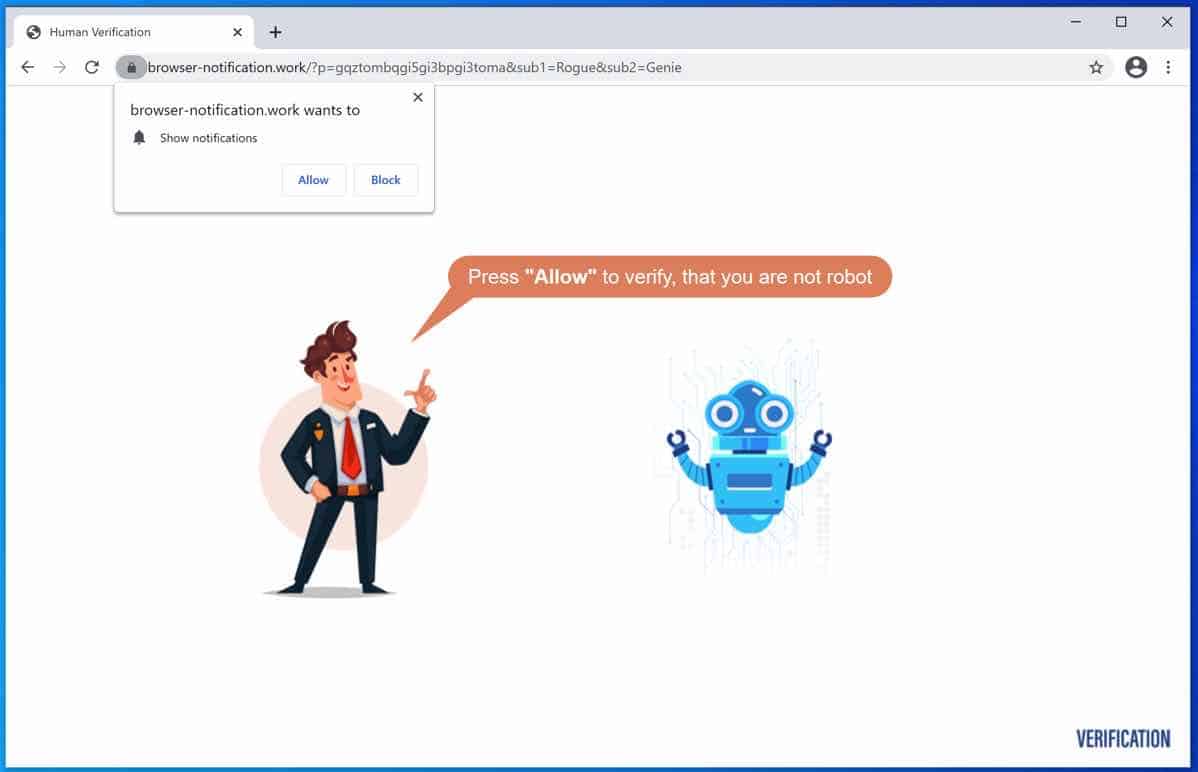
Browser-notification.work prøver å overbevise brukere om å godta varsler etter henvisningen. Meldingen som vises for å villede brukere inneholder vanligvis tekst som «Klikk her for å fortsette» eller «Bekreft at du ikke er en robot». Dette er villedende meldinger som lurer deg til å klikke på Tillat-knappen som vises i nettleseren samtidig. I realiteten godtar du ikke en henvisning, men godtar å tillate at push-varsler sendes til datamaskinen, telefonen eller nettbrettet ditt.
Du må fjerne Browser-notification.work-varslene fra datamaskinen din. Varslene som sendes via Browser-notification.work omdirigerer nettleseren til diverse farlige annonser som kan infisere datamaskinen din.
De fleste annonsene som sendes gjennom Browser-notification.work er basert på villedende tekst. Noen annonser promoterer imidlertid adware-programmer og skadevareprogrammer som kan infisere datamaskinen din ytterligere med skadevare.
Hvis du stadig ser annonser som omdirigerer til Browser-notification.work, anbefaler jeg at du sjekker datamaskinen din for skadelig programvare, nærmere bestemt adware. Adware-programmer er kjent for å kontinuerlig vise annonser for å lure brukere som deg til å klikke på dem. Sjekk derfor datamaskinen din for adware umiddelbart og fjern adware-programmer fra datamaskinen din så snart som mulig. Fjerning av adware kan også umiddelbart stoppe Browser-notification.work-annonser fra å vises på datamaskinen din.
Sørg for å fjerne varslingstillatelsene for Browser-notification.work fra nettleserinnstillingene dine først.
Les informasjonen nøye.
Fjern Browser-notification.work
Velg nettleseren din
Google chrome
Åpne Google Chrome -nettleseren i adressefeltet: chrome://settings/content/notifications
eller følg trinnene nedenfor.
Åpne Google Chrome . Utvid Chrome-menyen øverst til høyre.
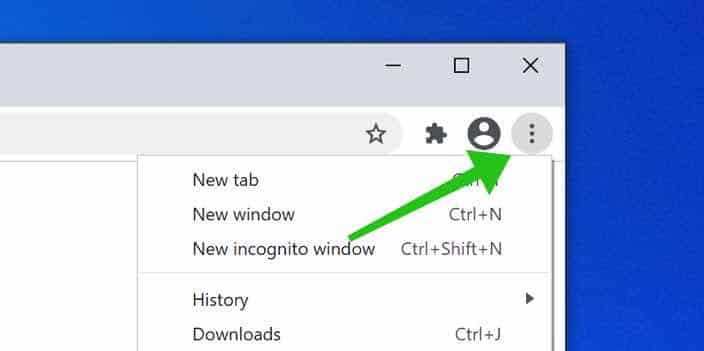
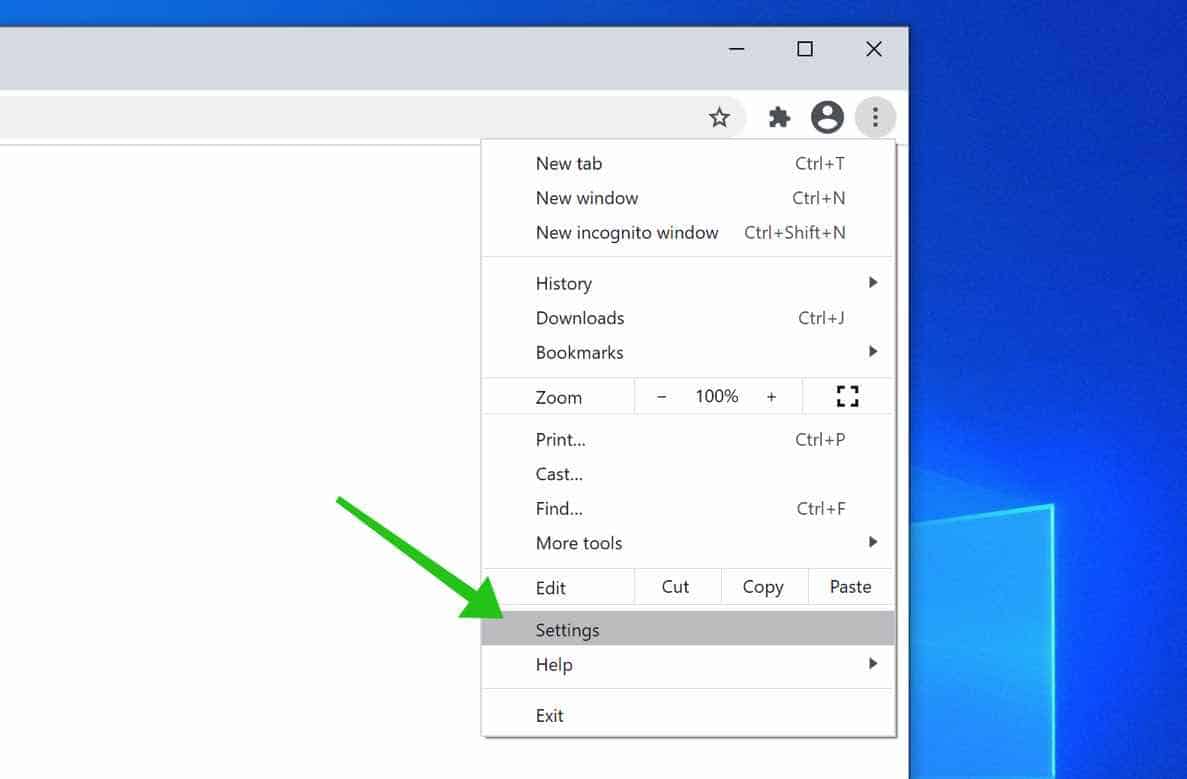
I Google Chrome-menyen klikker du på Innstillinger.
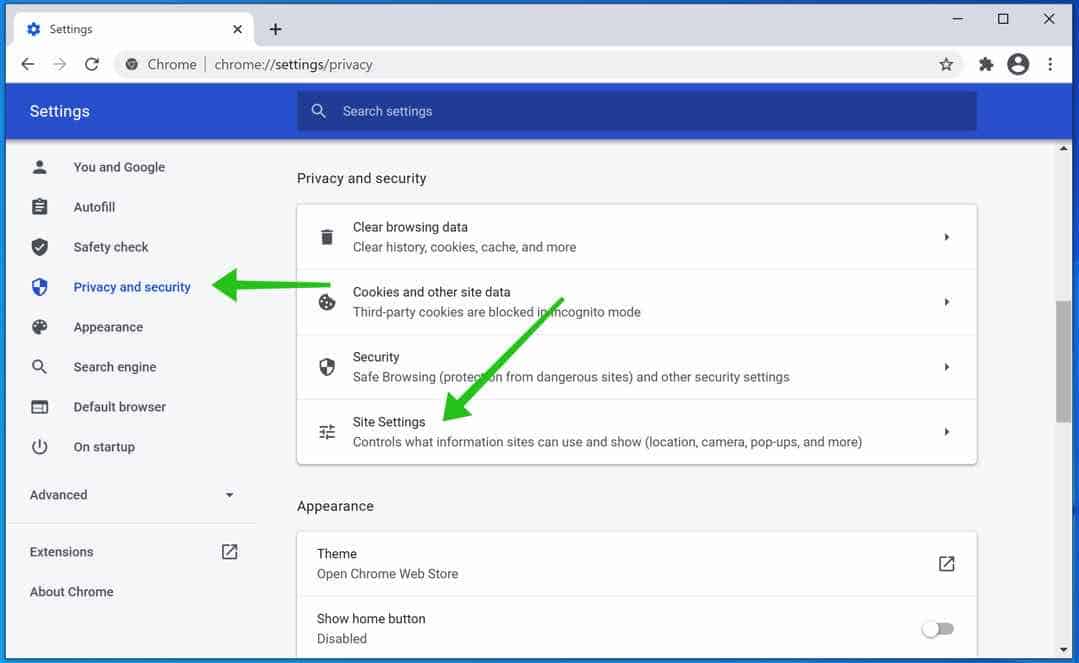
I delen Personvern og sikkerhet klikker du på Nettstedinnstillinger.
Klikk på Varslingsinnstillingene.
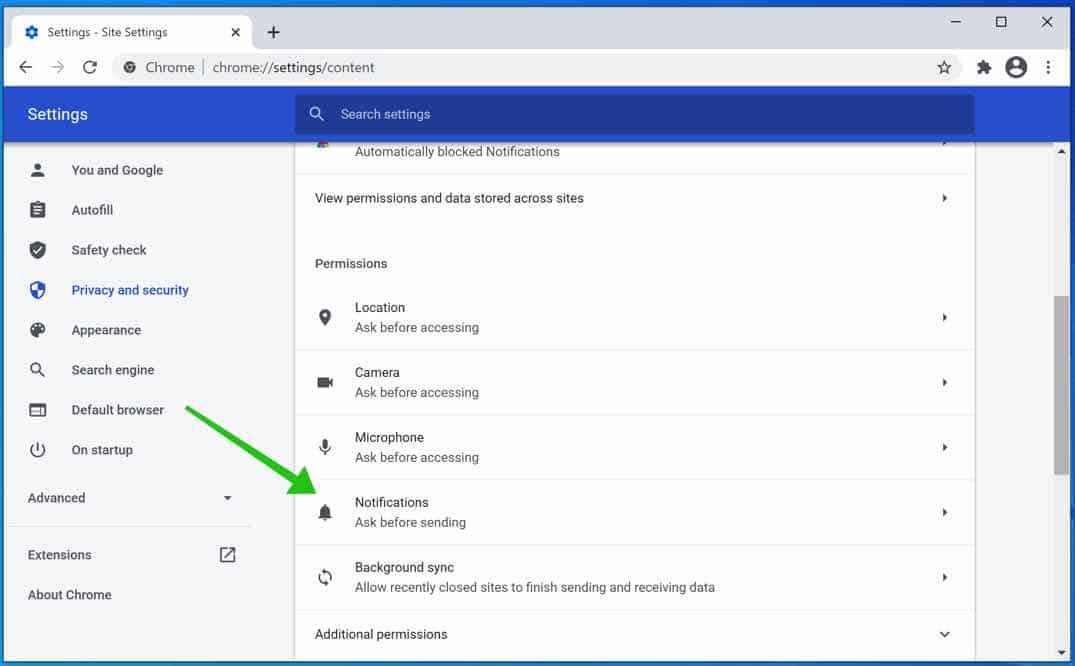
Fjern Browser-notification.work ved å klikke på de tre prikkene til høyre ved siden av Browser-notification.work-URL-en og klikke på Fjern.
Android
Åpne Google Chrome . Klikk på Chrome-menyen øverst til høyre.
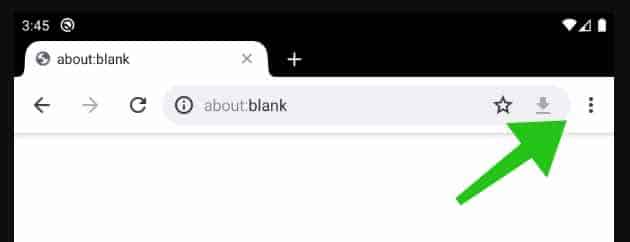
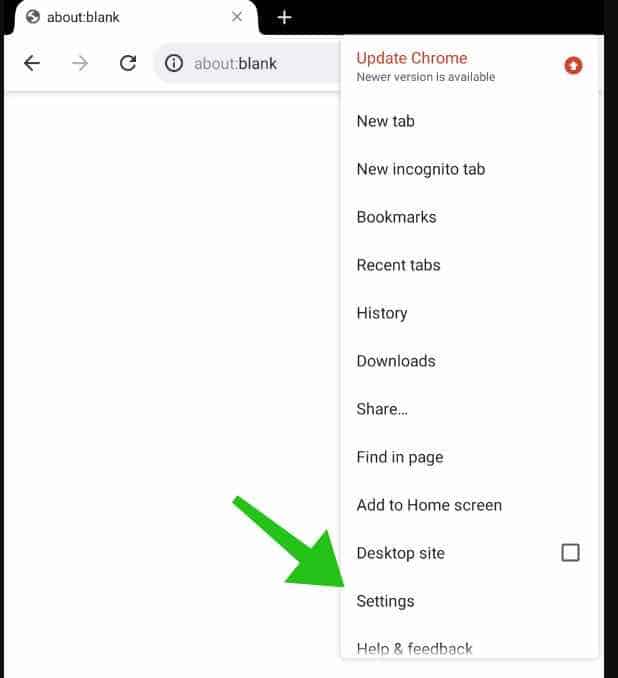
I menyen trykker du på Innstillinger.
Bla ned til Avansert og klikk på Nettstedinnstillinger.
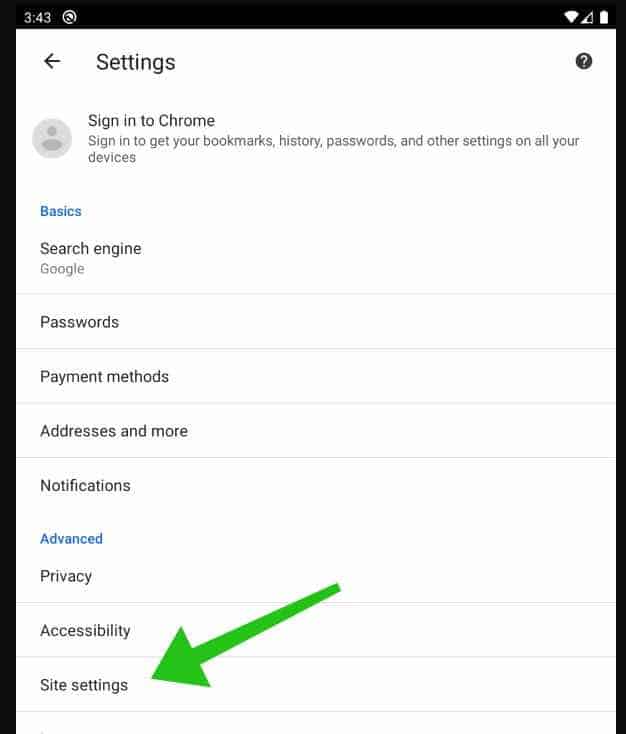
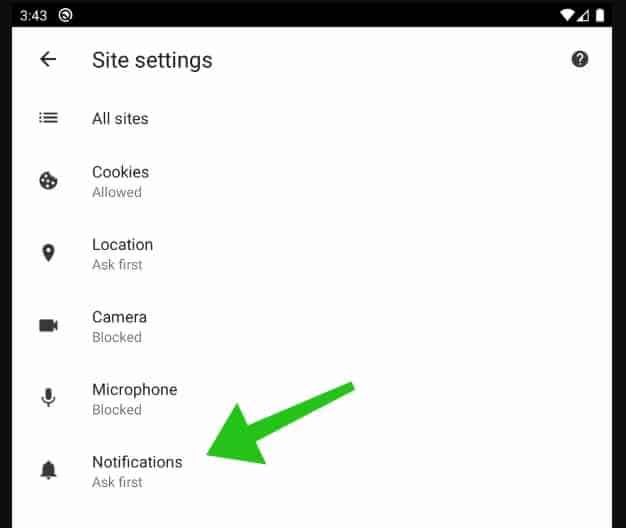
I Nettstedinnstillinger- delen trykker du på Varslingsinnstillinger.
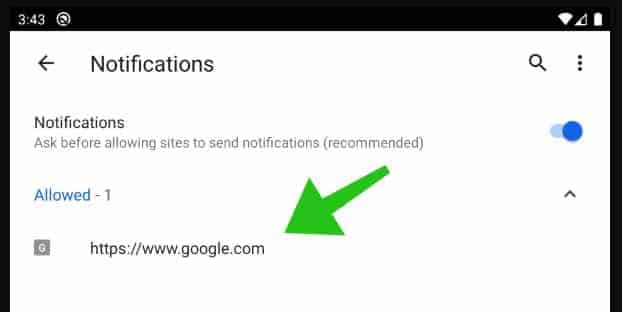
Finn domenet Browser-notification.work , og trykk på det.
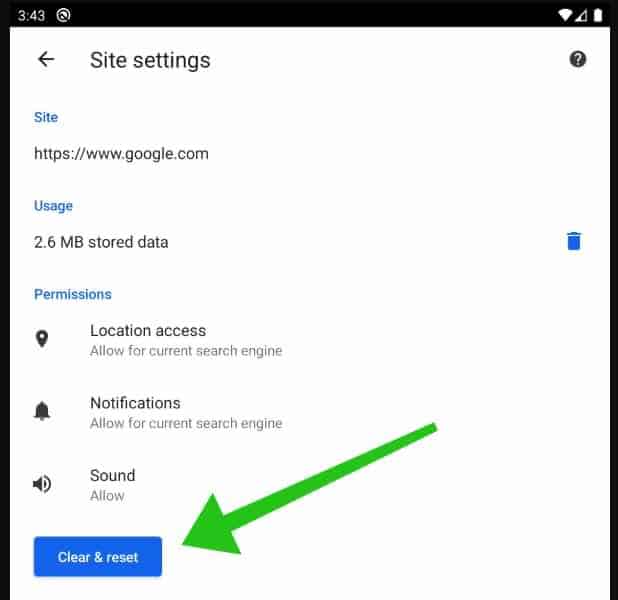
Trykk på Rengjør og tilbakestill -knappen og bekreft.
Beskytt mobilenheten din med Malwarebytes.
Firefox
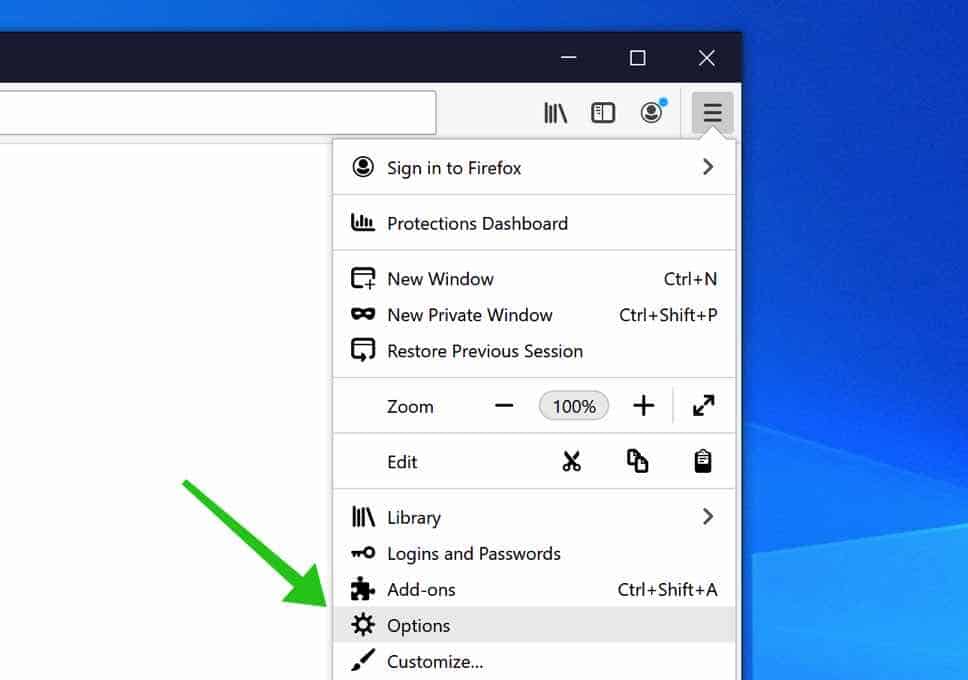
Åpne Firefox . Klikk på Firefox-menyknappen (tre horisontale striper) øverst til høyre .
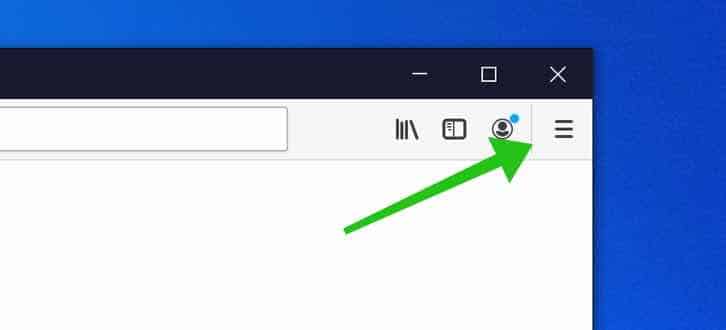
I Firefox-menyen klikker du på Alternativer.
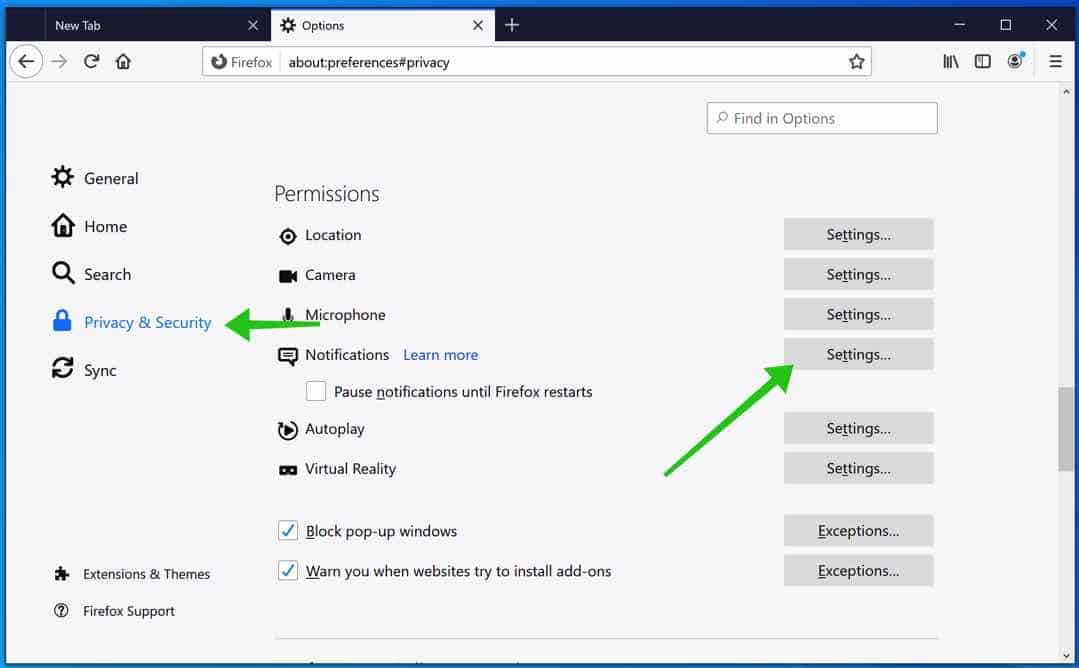
I listen til venstre klikker du på Personvern og sikkerhet . Bla ned til Tillatelser og deretter til Innstillinger ved siden av Varsler.
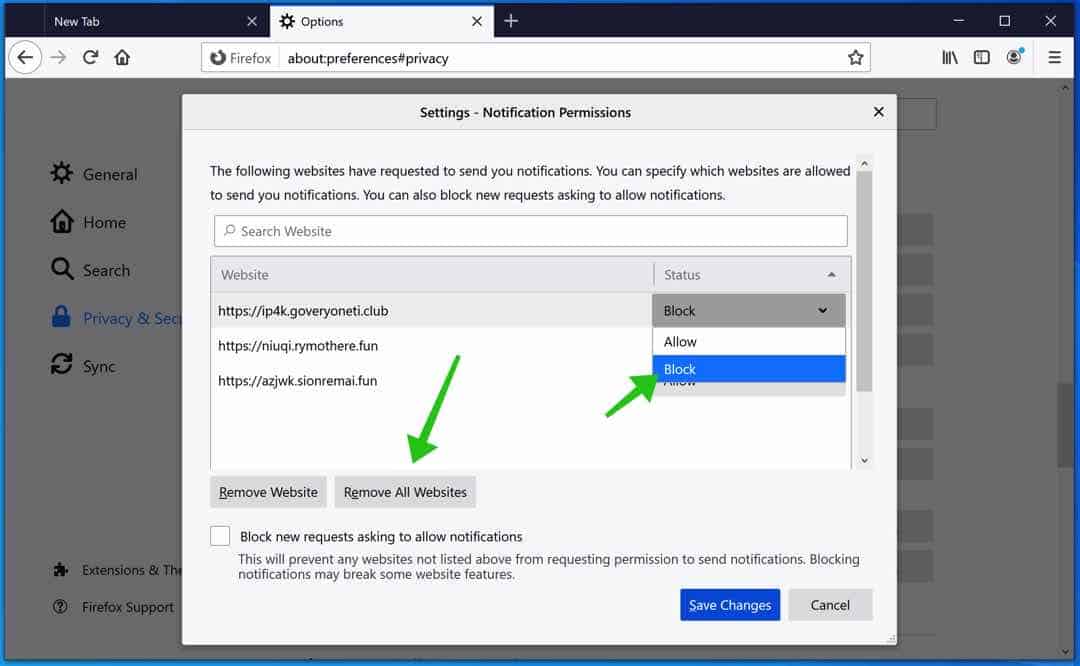
Klikk på Browser-notification.work -URL-en i listen, og endre statusen til Blokker , lagre Firefox-endringene.
[tabby title=”MS Edge” icon=”edge”]
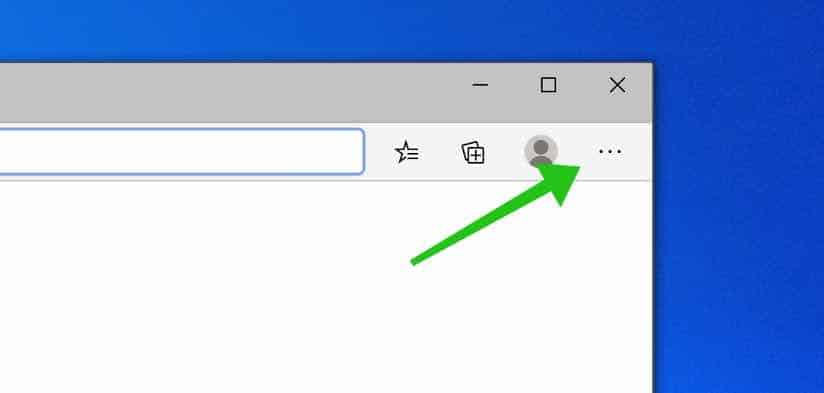
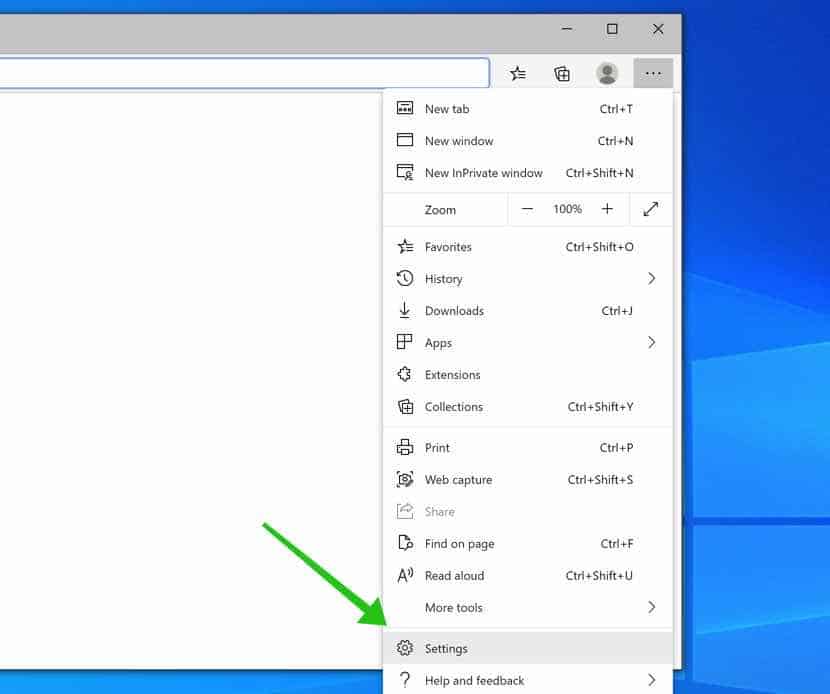
Åpne Microsoft Edge . Klikk på de tre prikkene øverst til høyre for å utvide Edge-menyen.
Bla ned til Innstillinger.
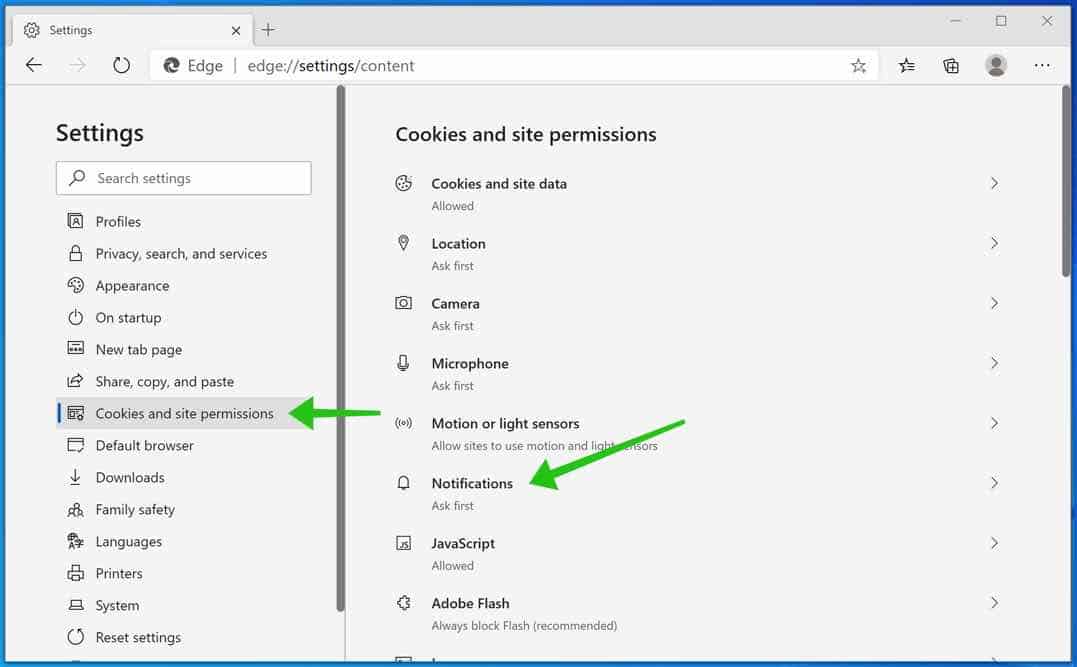
I menyen til venstre klikker du på Nettstedstillatelser, og deretter på Varsler.
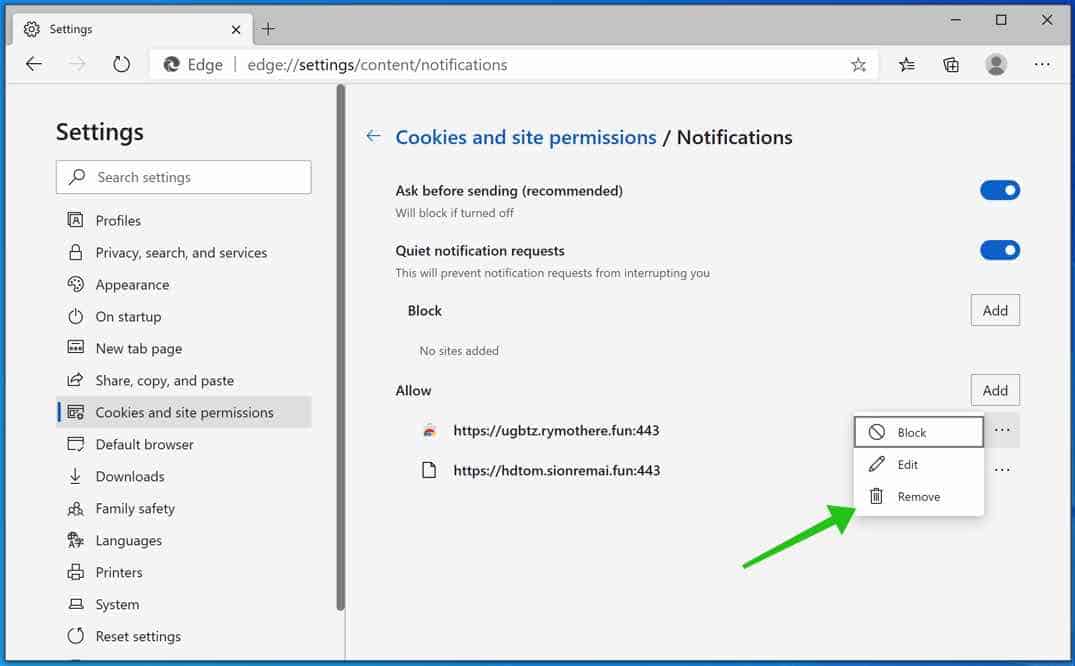
Klikk på de tre prikkene til høyre for Browser-notification.work -domenet og Fjern.
Safari
- Åpne Safari. Klikk på øverst til venstre Safari.
- Gå til Preferanser i Safari -menyen, åpne nå Nettsteder fanen.
- Klikk på i menyen til venstre Påminnelser
- Finn det Nettleservarsling.arbeid domenet og velg det, klikk på Nekt knapp.
Lær mer: Fjern skadelig programvare på Mac med Anti-malware eller Fjern skadelig programvare på Mac manuelt.
Når du er ferdig med trinnene ovenfor. Fortsett til neste trinn.
Fjern skadelig programvare med Malwarebytes
Sørg for å rense datamaskinen fullstendig for skadelig programvare med Malwarebytes.
Malwarebytes er gratis å bruke.
Malwarebytes er et viktig verktøy i kampen mot skadelig programvare. Malwarebytes er i stand til å fjerne mange typer skadelig programvare som annen programvare ofte savner, Malwarebytes koster deg absolutt ingenting. Når det gjelder å rydde opp i en infisert datamaskin, har Malwarebytes alltid vært gratis, og jeg anbefaler det som et viktig verktøy i kampen mot skadelig programvare.
Installer Malwarebytes, følg instruksjonene på skjermen. Klikk Scan for å starte en malware-skanning.

Vent til Malwarebytes-skanningen er ferdig. Når det er fullført, kan du se gjennom oppdagelsene av skadelig programvare.
Klikk på Karantene for å fortsette.

Reboot Windows etter at alle skadevareoppdagelser er flyttet til karantene.

Fortsett til neste trinn for å fjerne uønskede programmer og skadelig programvare
Fjern skadelig programvare med Sophos HitmanPRO
I dette trinnet for fjerning av skadelig programvare vil vi starte en ny skanning for å sikre at det ikke er rester av skadelig programvare igjen på datamaskinen din. HitmanPRO er en cloud skanner som skanner alle aktive filer for ondsinnet aktivitet på datamaskinen din og sender den til Sophos cloud for deteksjon. I Sophos cloud både Bitdefender antivirus og Kaspersky antivirus skanner filen for ondsinnede aktiviteter.
Når du har lastet ned HitmanPRO, installerer du HitmanPro 32-bit eller HitmanPRO x64. Nedlastinger lagres i nedlastingsmappen på datamaskinen.
Åpne HitmanPRO for å starte installasjonen og skanne.

Godta Sophos HitmanPRO -lisensavtalen for å fortsette. Les lisensavtalen, merk av i boksen, og klikk på Neste.

Klikk på Neste-knappen for å fortsette installasjonen av Sophos HitmanPRO. Sørg for å lage en kopi av HitmanPRO for vanlige skanninger.

HitmanPRO begynner med en skanning, vent på resultatene av antivirusskanningen.

Når skanningen er ferdig, klikker du Neste og aktiverer den gratis HitmanPRO-lisensen. Klikk på Aktiver gratis lisens.

Skriv inn e-posten din for en Sophos HitmanPRO gratis tretti dagers lisens. Klikk på Aktiver.

Den gratis HitmanPRO -lisensen er vellykket aktivert.

Du vil bli presentert med resultatene for fjerning av skadelig programvare, klikk på Neste for å fortsette.

Skadelig programvare ble delvis fjernet fra datamaskinen din. Start datamaskinen på nytt for å fullføre fjerningen.

Bokmerk denne siden før du starter datamaskinen på nytt for å fortsette de neste trinnene for fjerning av skadelig programvare.
Fortsett til neste trinn.
Hvis du fortsatt har problemer med nettleseren, bør du vurdere en fullstendig tilbakestilling av nettleseren.
Tilbakestill Google Chrome-nettleseren
I adressefeltet i Google Chrome skriver du inn, eller kopierer og limer inn: chrome://settings/resetProfileSettings
Klikk på Tilbakestill innstillinger -knappen for å tilbakestille Google Chrome til standardinnstillingene. Når du er ferdig, start Chrome -nettleseren på nytt.

Tilbakestill Firefox-nettleseren
Skriv i Firefox -adressefeltet, eller kopier og lim inn: om: støtte
Klikk på Oppdater Firefox -knappen for å tilbakestille Firefox til standardinnstillingene. Når du er ferdig, start Firefox -nettleseren på nytt.

Tilbakestill Microsoft Edge-nettleseren
Skriv inn Microsoft Edge -adresselinjen, eller kopier og lim inn: edge: // settings/resetProfileSettings
Klikk på Oppdater -knappen for å tilbakestille Edge til standardinnstillingene. Når du er ferdig, start Microsoft Edge -nettleseren på nytt.

Hvis du fortsatt trenger hjelp, spør du om hjelp i kommentarfeltet.
