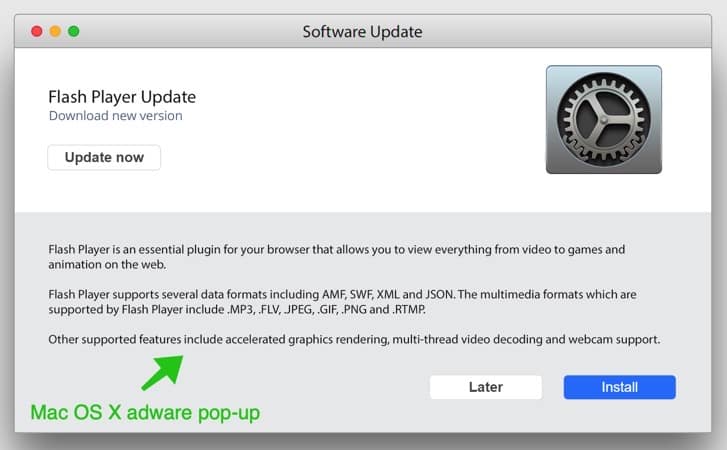
SampleConsole ਮੈਕ ਲਈ ਇੱਕ ਮਾਲਵੇਅਰ ਐਪ ਹੈ। SampleConsole ਵੈੱਬ ਬ੍ਰਾਊਜ਼ਰ ਦੇ ਅੰਦਰ ਸੰਰਚਨਾ ਸੈਟਿੰਗਾਂ ਨੂੰ ਬਦਲਦਾ ਹੈ। SampleConsole ਇੱਕ ਵੈਬਸਾਈਟ ਦੀ ਸਮੱਗਰੀ ਵਿੱਚ ਇਸ਼ਤਿਹਾਰਾਂ ਨੂੰ ਇੰਜੈਕਟ ਕਰਕੇ ਵੱਖ-ਵੱਖ ਵੈਬਪੰਨਿਆਂ 'ਤੇ ਇਸ਼ਤਿਹਾਰ ਵੀ ਪ੍ਰਦਰਸ਼ਿਤ ਕਰਦਾ ਹੈ।
ਸੈਂਪਲ ਕੰਸੋਲ ਇੰਟਰਨੈੱਟ 'ਤੇ ਨਿਯਮਿਤ ਤੌਰ 'ਤੇ ਦੂਜੇ ਮੁਫ਼ਤ ਸੌਫਟਵੇਅਰ ਦੇ ਨਾਲ ਪੇਸ਼ ਕੀਤਾ ਜਾਂਦਾ ਹੈ ਜੋ ਤੁਸੀਂ ਇੰਟਰਨੈੱਟ ਤੋਂ ਡਾਊਨਲੋਡ ਕਰ ਸਕਦੇ ਹੋ। ਉਪਭੋਗਤਾਵਾਂ ਨੂੰ ਸੰਭਾਵਤ ਤੌਰ 'ਤੇ ਪਤਾ ਨਹੀਂ ਹੁੰਦਾ ਹੈ ਜਦੋਂ ਉਹ ਇੰਟਰਨੈਟ ਤੋਂ ਡਾਊਨਲੋਡ ਕੀਤੇ ਸੌਫਟਵੇਅਰ ਨੂੰ ਸਥਾਪਿਤ ਕਰਦੇ ਹਨ ਸੈਂਪਲ ਕੰਸੋਲ ਐਡਵੇਅਰ ਨੂੰ ਵੀ ਆਪਣੇ ਮੈਕ 'ਤੇ ਇੰਸਟਾਲ ਹੈ.
ਦੁਆਰਾ ਇਕੱਤਰ ਕੀਤੇ ਗਏ ਡੇਟਾ ਸੈਂਪਲ ਕੰਸੋਲ ਵਿਗਿਆਪਨ ਦੇ ਉਦੇਸ਼ਾਂ ਲਈ ਵਰਤਿਆ ਜਾਂਦਾ ਹੈ। ਡੇਟਾ ਨੂੰ ਵਿਗਿਆਪਨ ਨੈੱਟਵਰਕਾਂ ਨੂੰ ਵੇਚਿਆ ਜਾਂਦਾ ਹੈ। ਕਿਉਂਕਿ ਸੈਂਪਲ ਕੰਸੋਲ ਤੁਹਾਡੇ ਬ੍ਰਾਊਜ਼ਰ ਤੋਂ ਡਾਟਾ ਇਕੱਠਾ ਕਰਦਾ ਹੈ, ਸੈਂਪਲ ਕੰਸੋਲ (PUP) ਸੰਭਾਵੀ ਅਣਚਾਹੇ ਪ੍ਰੋਗਰਾਮ ਵਜੋਂ ਵੀ ਸ਼੍ਰੇਣੀਬੱਧ ਕੀਤਾ ਗਿਆ ਹੈ।
ਸੈਂਪਲ ਕੰਸੋਲ ਸਪਾਈਵੇਅਰ ਆਪਣੇ ਆਪ ਨੂੰ Google Chrome ਅਤੇ Safari ਬ੍ਰਾਊਜ਼ਰ ਵਿੱਚ ਸਿਰਫ਼ Mac OS X 'ਤੇ ਸਥਾਪਤ ਕਰੇਗਾ। ਕਿਸੇ ਵੀ ਬ੍ਰਾਊਜ਼ਰ ਡਿਵੈਲਪਰ ਦਾ ਐਪਲ ਅਜੇ ਤੱਕ ਇਸ ਐਡਵੇਅਰ ਨੂੰ ਖਤਰਨਾਕ ਨਹੀਂ ਸਮਝਦਾ।
ਹਟਾਓ ਸੈਂਪਲ ਕੰਸੋਲ
ਇਸ ਤੋਂ ਪਹਿਲਾਂ ਕਿ ਅਸੀਂ ਅਰੰਭ ਕਰੀਏ ਤੁਹਾਨੂੰ ਆਪਣੀ ਮੈਕ ਸੈਟਿੰਗਜ਼ ਤੋਂ ਪ੍ਰਬੰਧਕ ਪ੍ਰੋਫਾਈਲ ਹਟਾਉਣ ਦੀ ਜ਼ਰੂਰਤ ਹੈ. ਪ੍ਰਬੰਧਕ ਪ੍ਰੋਫਾਈਲ ਮੈਕ ਉਪਭੋਗਤਾਵਾਂ ਨੂੰ ਅਣਇੰਸਟੌਲ ਕਰਨ ਤੋਂ ਰੋਕਦਾ ਹੈ ਸੈਂਪਲ ਕੰਸੋਲ ਤੁਹਾਡੇ ਮੈਕ ਕੰਪਿਟਰ ਤੋਂ.
- ਉੱਪਰਲੇ ਖੱਬੇ ਕੋਨੇ ਵਿੱਚ ਐਪਲ ਆਈਕਨ ਤੇ ਕਲਿਕ ਕਰੋ.
- ਮੀਨੂ ਤੋਂ ਸੈਟਿੰਗਜ਼ ਖੋਲ੍ਹੋ.
- ਪ੍ਰੋਫਾਈਲਾਂ ਤੇ ਕਲਿਕ ਕਰੋ
- ਪ੍ਰੋਫਾਈਲਾਂ ਨੂੰ ਹਟਾਓ: ਐਡਮਿਨਪ੍ਰੇਫ, Chrome ਪ੍ਰੋਫਾਈਲ, ਜ ਸਫਾਰੀ ਪ੍ਰੋਫਾਈਲ ਹੇਠਾਂ ਖੱਬੇ ਕੋਨੇ ਵਿੱਚ - (ਘਟਾਓ) ਤੇ ਕਲਿਕ ਕਰਕੇ.
 ਹਟਾਓ ਸੈਂਪਲ ਕੰਸੋਲ - ਸਫਾਰੀ
- ਸਫਾਰੀ ਖੋਲੋ
- ਉੱਪਰ ਖੱਬੇ ਮੀਨੂ ਵਿੱਚ ਸਫਾਰੀ ਮੀਨੂ ਖੋਲ੍ਹੋ.
- ਸੈਟਿੰਗਾਂ ਜਾਂ ਤਰਜੀਹਾਂ ਤੇ ਕਲਿਕ ਕਰੋ
- ਐਕਸਟੈਂਸ਼ਨਾਂ ਟੈਬ ਤੇ ਜਾਓ
- ਹਟਾਓ ਸੈਂਪਲ ਕੰਸੋਲ ਐਕਸਟੈਂਸ਼ਨ ਅਸਲ ਵਿੱਚ, ਉਹਨਾਂ ਸਾਰੇ ਐਕਸਟੈਂਸ਼ਨਾਂ ਨੂੰ ਹਟਾਓ ਜਿਨ੍ਹਾਂ ਨੂੰ ਤੁਸੀਂ ਨਹੀਂ ਜਾਣਦੇ.
- ਜਨਰਲ ਟੈਬ ਤੇ ਜਾਓ, ਤੋਂ ਹੋਮਪੇਜ ਬਦਲੋ ਸੈਂਪਲ ਕੰਸੋਲ ਤੁਹਾਡੀ ਇੱਕ ਚੋਣ ਨੂੰ.
 ਹਟਾਓ ਸੈਂਪਲ ਕੰਸੋਲ - ਗੂਗਲ ਕਰੋਮ
- ਗੂਗਲ ਕਰੋਮ ਖੋਲ੍ਹੋ
- ਉੱਪਰਲੇ ਸੱਜੇ ਕੋਨੇ ਵਿੱਚ ਗੂਗਲ ਮੀਨੂ ਖੋਲ੍ਹੋ.
- ਹੋਰ ਟੂਲਸ, ਫਿਰ ਐਕਸਟੈਂਸ਼ਨਾਂ ਤੇ ਕਲਿਕ ਕਰੋ.
- ਹਟਾਓ ਸੈਂਪਲ ਕੰਸੋਲ ਐਕਸਟੈਂਸ਼ਨ ਅਸਲ ਵਿੱਚ, ਉਹਨਾਂ ਸਾਰੇ ਐਕਸਟੈਂਸ਼ਨਾਂ ਨੂੰ ਹਟਾਓ ਜਿਨ੍ਹਾਂ ਨੂੰ ਤੁਸੀਂ ਨਹੀਂ ਜਾਣਦੇ.
- ਉੱਪਰਲੇ ਸੱਜੇ ਕੋਨੇ ਵਿੱਚ ਇੱਕ ਵਾਰ ਫਿਰ ਗੂਗਲ ਮੀਨੂ ਖੋਲ੍ਹੋ.
- ਮੀਨੂ ਤੋਂ ਸੈਟਿੰਗਜ਼ 'ਤੇ ਕਲਿਕ ਕਰੋ.
- ਖੱਬੇ ਮੇਨੂ ਵਿੱਚ ਖੋਜ ਇੰਜਣਾਂ ਤੇ ਕਲਿਕ ਕਰੋ.
- ਸਰਚ ਇੰਜਣ ਨੂੰ ਗੂਗਲ ਵਿੱਚ ਬਦਲੋ.
- Startਨ ਸਟਾਰਟਅਪ ਸੈਕਸ਼ਨ ਵਿੱਚ ਨਵਾਂ ਟੈਬ ਪੇਜ ਖੋਲ੍ਹੋ 'ਤੇ ਕਲਿਕ ਕਰੋ.
Mac ਲਈ Malwarebytes ਨਾਲ SampleConsole ਮਾਲਵੇਅਰ ਹਟਾਓ
ਮੈਕ ਲਈ ਇਸ ਪਹਿਲੇ ਕਦਮ ਵਿੱਚ, ਤੁਹਾਨੂੰ Mac ਲਈ Malwarebytes ਦੀ ਵਰਤੋਂ ਕਰਕੇ SampleConsole ਨੂੰ ਹਟਾਉਣ ਦੀ ਲੋੜ ਹੈ। ਮਾਲਵੇਅਰਬਾਈਟਸ ਤੁਹਾਡੇ ਮੈਕ ਤੋਂ ਅਣਚਾਹੇ ਪ੍ਰੋਗਰਾਮਾਂ, ਐਡਵੇਅਰ ਅਤੇ ਬ੍ਰਾਊਜ਼ਰ ਹਾਈਜੈਕਰਾਂ ਨੂੰ ਹਟਾਉਣ ਲਈ ਸਭ ਤੋਂ ਭਰੋਸੇਮੰਦ ਸਾਫਟਵੇਅਰ ਹੈ। Malwarebytes ਤੁਹਾਡੇ Mac ਕੰਪਿਊਟਰ 'ਤੇ ਮਾਲਵੇਅਰ ਨੂੰ ਖੋਜਣ ਅਤੇ ਹਟਾਉਣ ਲਈ ਮੁਫ਼ਤ ਹੈ।
Malwarebytes (Mac OS X) ਨੂੰ ਡਾਊਨਲੋਡ ਕਰੋ
ਤੁਸੀਂ ਆਪਣੇ ਮੈਕ 'ਤੇ ਡਾਉਨਲੋਡਸ ਫੋਲਡਰ ਵਿੱਚ ਮਾਲਵੇਅਰਬਾਈਟਸ ਸਥਾਪਨਾ ਫਾਈਲ ਲੱਭ ਸਕਦੇ ਹੋ। ਸ਼ੁਰੂ ਕਰਨ ਲਈ ਇੰਸਟਾਲੇਸ਼ਨ ਫਾਈਲ 'ਤੇ ਡਬਲ ਕਲਿੱਕ ਕਰੋ।
Malwarebytes ਇੰਸਟਾਲੇਸ਼ਨ ਫਾਈਲ ਵਿੱਚ ਨਿਰਦੇਸ਼ਾਂ ਦੀ ਪਾਲਣਾ ਕਰੋ। ਸ਼ੁਰੂ ਕਰੋ ਬਟਨ 'ਤੇ ਕਲਿੱਕ ਕਰੋ।

ਤੁਸੀਂ ਕਿਸੇ ਨਿੱਜੀ ਕੰਪਿਊਟਰ ਜਾਂ ਕੰਮ ਦੇ ਕੰਪਿਊਟਰ 'ਤੇ ਮਾਲਵੇਅਰਬਾਈਟਸ ਕਿੱਥੇ ਸਥਾਪਤ ਕਰ ਰਹੇ ਹੋ? ਕਿਸੇ ਵੀ ਬਟਨ 'ਤੇ ਕਲਿੱਕ ਕਰਕੇ ਆਪਣੀ ਚੋਣ ਕਰੋ।

ਮਾਲਵੇਅਰਬਾਈਟਸ ਦੇ ਮੁਫਤ ਸੰਸਕਰਣ ਜਾਂ ਪ੍ਰੀਮੀਅਮ ਸੰਸਕਰਣ ਦੀ ਵਰਤੋਂ ਕਰਨ ਲਈ ਆਪਣੀ ਚੋਣ ਕਰੋ। ਪ੍ਰੀਮੀਅਮ ਸੰਸਕਰਣਾਂ ਵਿੱਚ ਰੈਨਸਮਵੇਅਰ ਤੋਂ ਸੁਰੱਖਿਆ ਅਤੇ ਮਾਲਵੇਅਰ ਦੇ ਵਿਰੁੱਧ ਅਸਲ-ਸਮੇਂ ਦੀ ਸੁਰੱਖਿਆ ਦੀ ਪੇਸ਼ਕਸ਼ ਸ਼ਾਮਲ ਹੈ।
ਮਾਲਵੇਅਰਬਾਈਟਸ ਮੁਫਤ ਅਤੇ ਪ੍ਰੀਮੀਅਮ ਦੋਵੇਂ ਤੁਹਾਡੇ ਮੈਕ ਤੋਂ ਮਾਲਵੇਅਰ ਨੂੰ ਖੋਜਣ ਅਤੇ ਹਟਾਉਣ ਦੇ ਯੋਗ ਹਨ।

ਮਾਲਵੇਅਰ ਲਈ ਤੁਹਾਡੀ ਹਾਰਡਡਿਸਕ ਨੂੰ ਸਕੈਨ ਕਰਨ ਲਈ Malwarebytes ਨੂੰ Mac OS X ਵਿੱਚ "ਪੂਰੀ ਡਿਸਕ ਐਕਸੈਸ" ਅਨੁਮਤੀ ਦੀ ਲੋੜ ਹੁੰਦੀ ਹੈ। ਓਪਨ ਤਰਜੀਹਾਂ 'ਤੇ ਕਲਿੱਕ ਕਰੋ।

ਖੱਬੇ ਪੈਨਲ ਵਿੱਚ "ਫੁੱਲ ਡਿਸਕ ਐਕਸੈਸ" 'ਤੇ ਕਲਿੱਕ ਕਰੋ। ਮਾਲਵੇਅਰਬਾਈਟਸ ਪ੍ਰੋਟੈਕਸ਼ਨ ਦੀ ਜਾਂਚ ਕਰੋ ਅਤੇ ਸੈਟਿੰਗਾਂ ਨੂੰ ਬੰਦ ਕਰੋ।

Malwarebytes 'ਤੇ ਵਾਪਸ ਜਾਓ ਅਤੇ ਕਲਿੱਕ ਕਰੋ Scan ਮਾਲਵੇਅਰ ਲਈ ਤੁਹਾਡੇ ਮੈਕ ਨੂੰ ਸਕੈਨ ਕਰਨਾ ਸ਼ੁਰੂ ਕਰਨ ਲਈ ਬਟਨ।

ਮਿਲੇ ਮਾਲਵੇਅਰ ਨੂੰ ਮਿਟਾਉਣ ਲਈ ਕੁਆਰੰਟੀਨ ਬਟਨ 'ਤੇ ਕਲਿੱਕ ਕਰੋ।

ਮਾਲਵੇਅਰ ਹਟਾਉਣ ਦੀ ਪ੍ਰਕਿਰਿਆ ਨੂੰ ਪੂਰਾ ਕਰਨ ਲਈ ਆਪਣੇ ਮੈਕ ਨੂੰ ਰੀਬੂਟ ਕਰੋ।

ਜਦੋਂ ਹਟਾਉਣ ਦੀ ਪ੍ਰਕਿਰਿਆ ਪੂਰੀ ਹੋ ਜਾਂਦੀ ਹੈ, ਅਗਲੇ ਪਗ ਤੇ ਜਾਰੀ ਰੱਖੋ.
ਆਪਣੇ ਮੈਕ ਤੋਂ ਅਣਚਾਹੇ ਪ੍ਰੋਫਾਈਲ ਨੂੰ ਹਟਾਓ
ਅੱਗੇ, ਤੁਹਾਨੂੰ ਜਾਂਚ ਕਰਨ ਦੀ ਜ਼ਰੂਰਤ ਹੈ ਕਿ ਗੂਗਲ ਕਰੋਮ ਲਈ ਕੋਈ ਨੀਤੀਆਂ ਬਣੀਆਂ ਹਨ ਜਾਂ ਨਹੀਂ. ਐਡਰੈੱਸ ਬਾਰ ਟਾਈਪ ਵਿੱਚ, ਕ੍ਰੋਮ ਬ੍ਰਾਉਜ਼ਰ ਖੋਲ੍ਹੋ: ਕਰੋਮ: // ਨੀਤੀ.
ਜੇ Chrome ਬ੍ਰਾਉਜ਼ਰ ਵਿੱਚ ਲੋਡ ਕੀਤੀਆਂ ਨੀਤੀਆਂ ਹਨ, ਤਾਂ ਨੀਤੀਆਂ ਨੂੰ ਹਟਾਉਣ ਲਈ ਹੇਠਾਂ ਦਿੱਤੇ ਕਦਮਾਂ ਦੀ ਪਾਲਣਾ ਕਰੋ.
ਆਪਣੇ ਮੈਕ 'ਤੇ ਐਪਲੀਕੇਸ਼ਨ ਫੋਲਡਰ 'ਤੇ, ਯੂਟਿਲਿਟੀਜ਼ 'ਤੇ ਜਾਓ ਅਤੇ ਟਰਮੀਨਲ ਐਪਲੀਕੇਸ਼ਨ ਖੋਲ੍ਹੋ।

ਟਰਮੀਨਲ ਐਪਲੀਕੇਸ਼ਨ ਵਿੱਚ ਹੇਠ ਲਿਖੀਆਂ ਕਮਾਂਡਾਂ ਦਾਖਲ ਕਰੋ, ਹਰੇਕ ਕਮਾਂਡ ਦੇ ਬਾਅਦ ENTER ਦਬਾਓ.
- ਡਿਫੌਲਟ com.google.Chrome HomepageIsNewTabPage -bool false ਲਿਖਦੇ ਹਨ
- ਡਿਫੌਲਟ com.google.Chrome NewTabPageLocation -string “https://www.google.com/” ਲਿਖੋ
- ਡਿਫੌਲਟ com.google.Chrome HomepageLocation -string “https://www.google.com/” ਲਿਖੋ
- ਡਿਫੌਲਟ com.google.Chrome DefaultSearchProviderSearchURL ਨੂੰ ਮਿਟਾਉਂਦੇ ਹਨ
- ਡਿਫੌਲਟ com.google.Chrome DefaultSearchProviderNewTabURL ਨੂੰ ਮਿਟਾਉਂਦਾ ਹੈ
- ਡਿਫੌਲਟ com.google.Chrome DefaultSearchProviderName ਨੂੰ ਮਿਟਾਉਂਦਾ ਹੈ
- ਡਿਫੌਲਟ com.google.Chrome ExtensionInstallSources ਨੂੰ ਮਿਟਾਉਂਦੇ ਹਨ
ਮੈਕ 'ਤੇ ਗੂਗਲ ਕਰੋਮ ਤੋਂ "ਤੁਹਾਡੀ ਸੰਸਥਾ ਦੁਆਰਾ ਪ੍ਰਬੰਧਿਤ" ਨੂੰ ਹਟਾਓ
ਮੈਕ 'ਤੇ ਕੁਝ ਐਡਵੇਅਰ ਅਤੇ ਮਾਲਵੇਅਰ ਬ੍ਰਾਉਜ਼ਰ ਦੇ ਹੋਮਪੇਜ ਅਤੇ ਖੋਜ ਇੰਜਣ ਨੂੰ "ਤੁਹਾਡੀ ਸੰਸਥਾ ਦੁਆਰਾ ਪ੍ਰਬੰਧਿਤ" ਵਜੋਂ ਜਾਣੀ ਜਾਂਦੀ ਸੈਟਿੰਗ ਦੀ ਵਰਤੋਂ ਕਰਨ ਲਈ ਮਜਬੂਰ ਕਰਦੇ ਹਨ. ਜੇ ਤੁਸੀਂ ਵੇਖਦੇ ਹੋ ਕਿ ਗੂਗਲ ਕਰੋਮ ਵਿੱਚ ਬ੍ਰਾਉਜ਼ਰ ਐਕਸਟੈਂਸ਼ਨ ਜਾਂ ਸੈਟਿੰਗਾਂ ਨੂੰ "ਤੁਹਾਡੀ ਸੰਸਥਾ ਦੁਆਰਾ ਪ੍ਰਬੰਧਿਤ" ਸੈਟਿੰਗ ਦੀ ਵਰਤੋਂ ਕਰਨ ਲਈ ਮਜਬੂਰ ਕੀਤਾ ਜਾਂਦਾ ਹੈ, ਤਾਂ ਹੇਠਾਂ ਦਿੱਤੇ ਕਦਮਾਂ ਦੀ ਪਾਲਣਾ ਕਰੋ.
ਇਸ ਵੈੱਬਪੇਜ ਨੂੰ ਬੁੱਕਮਾਰਕ ਕਰਨਾ ਯਕੀਨੀ ਬਣਾਓ ਅਤੇ ਇਸਨੂੰ ਕਿਸੇ ਹੋਰ ਵੈੱਬ ਬ੍ਰਾਊਜ਼ਰ ਵਿੱਚ ਖੋਲ੍ਹੋ , ਤੁਹਾਨੂੰ ਗੂਗਲ ਕਰੋਮ ਛੱਡਣ ਦੀ ਲੋੜ ਹੈ।
ਆਪਣੇ ਮੈਕ 'ਤੇ ਐਪਲੀਕੇਸ਼ਨ ਫੋਲਡਰ 'ਤੇ, ਯੂਟਿਲਿਟੀਜ਼ 'ਤੇ ਜਾਓ ਅਤੇ ਟਰਮੀਨਲ ਐਪਲੀਕੇਸ਼ਨ ਖੋਲ੍ਹੋ।
ਟਰਮੀਨਲ ਐਪਲੀਕੇਸ਼ਨ ਵਿੱਚ ਹੇਠ ਲਿਖੀਆਂ ਕਮਾਂਡਾਂ ਦਾਖਲ ਕਰੋ, ਹਰੇਕ ਕਮਾਂਡ ਦੇ ਬਾਅਦ ENTER ਦਬਾਓ.
- ਡਿਫੌਲਟ com.google.Chrome BrowserSignin ਲਿਖੋ
- ਡਿਫੌਲਟ com.google.Chrome DefaultSearchProviderEnabled ਲਿਖੋ
- ਡਿਫੌਲਟ com.google.Chrome DefaultSearchProviderKeyword ਲਿਖੋ
- ਡਿਫੌਲਟ com.google.Chrome HomePageIsNewTabPage ਨੂੰ ਮਿਟਾਉਂਦੇ ਹਨ
- ਡਿਫੌਲਟ com.google.Chrome HomePageLocation ਨੂੰ ਮਿਟਾਉਂਦਾ ਹੈ
- ਡਿਫੌਲਟ com.google.Chrome ImportSearchEngine ਨੂੰ ਮਿਟਾਉਂਦੇ ਹਨ
- ਡਿਫੌਲਟ com.google.Chrome NewTabPageLocation ਨੂੰ ਮਿਟਾਉਂਦਾ ਹੈ
- ਡਿਫੌਲਟ com.google.Chrome ShowHomeButton ਨੂੰ ਮਿਟਾਓ
- ਡਿਫੌਲਟ ਡਿਲੀਟ com.google.Chrome SyncDisabled
ਜਦੋਂ ਤੁਸੀਂ ਪੂਰਾ ਕਰ ਲਓ ਤਾਂ ਗੂਗਲ ਕਰੋਮ ਨੂੰ ਮੁੜ ਚਾਲੂ ਕਰੋ.
ਤੁਹਾਡਾ ਮੈਕ ਮੈਕ ਐਡਵੇਅਰ ਅਤੇ ਮੈਕ ਮਾਲਵੇਅਰ ਤੋਂ ਮੁਕਤ ਹੋਣਾ ਚਾਹੀਦਾ ਹੈ। ਮੈਕ ਮਾਲਵੇਅਰ ਨੂੰ ਕਿਵੇਂ ਹਟਾਉਣਾ ਹੈ ਇਸ ਗਾਈਡ ਨੂੰ ਅਜ਼ਮਾਓ।
