Makesenseall.us to fałszywa strona internetowa. Makesenseall.us próbuje nakłonić Cię do podania danych osobowych, takich jak adres e-mail lub numer telefonu. Strona Makesenseall.us jest przekierowywana przez programy typu adware lub natrętne usługi reklamowe, takie jak Stawhoph.com.
Nie tylko adware jest odpowiedzialne za wyskakujące reklamy Makesenseall.us. W Internecie sieci reklamowe mogą również przekierować przeglądarkę do Makesenseall.us. Niektóre witryny przekierowują użytkowników przez sieci reklamowe w celu generowania przychodów. Dlatego Twoja przeglądarka może trafić na stronę Makesenseall.us.

Zalecam sprawdzenie komputera pod kątem adware za pomocą Malwarebytes. Malwarebytes może bezpłatnie sprawdzić komputer pod kątem oprogramowania reklamowego. Jeśli adware zostanie znalezione na twoim komputerze, możesz użyć Malwarebytes, aby usunąć je za darmo.
możesz również samodzielnie odinstalować oprogramowanie reklamowe i złośliwe oprogramowanie, korzystając z kroków ręcznego usuwania opisanych w tej instrukcji, od Ciebie zależy, której metody chcesz użyć.
W ten sposób nie będziesz mieć szansy na niechciane reklamy z Makesenseall.us i innych witryn, które ponownie przejmą kontrolę nad Twoją przeglądarką internetową.
Usuń Makesenseall.pl
Wybierz swoją przeglądarkę internetową
Google Chrome
Otwórz przeglądarkę Google Chrome. W pasku adresu wpisz: chrome://extensions/. Sprawdź wszystkie wymienione rozszerzenia przeglądarki.
Jeśli zauważysz zainstalowane rozszerzenie, którego nie znasz lub nie ufasz, kliknij przycisk Usunąć przycisk, aby odinstalować rozszerzenie z Google Chrome.

Następnie w prawym górnym rogu rozwiń menu Chrome . W menu Google Chrome kliknij Ustawienia.
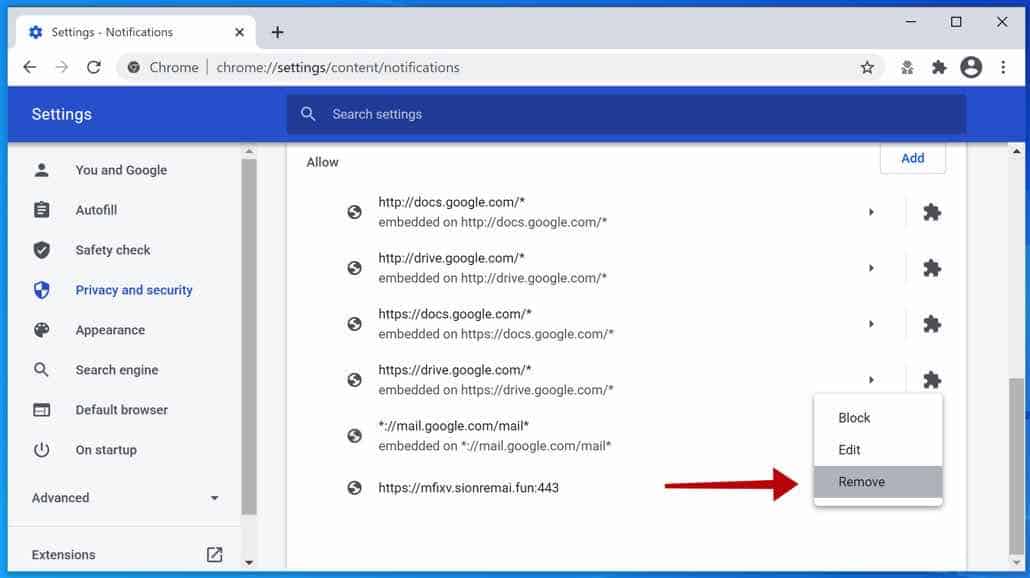
W sekcji Prywatność i bezpieczeństwo kliknij Ustawienia witryny . Kliknij Ustawienia powiadomień.
Usuń Makesenseall.us, klikając trzy kropki po prawej stronie obok adresu URL Makesenseall.us i klikając Usuń.
Jeśli nadal masz problemy z przeglądarką Google Chrome, rozważ pełny reset przeglądarki Google Chrome.
W pasku adresu przeglądarki Google Chrome wpisz lub skopiuj i wklej: chrome://settings/resetProfileSettings
Kliknij przycisk Resetuj ustawienia, aby całkowicie zresetować Google Chrome do ustawień domyślnych. Po zakończeniu uruchom ponownie przeglądarkę Chrome.

Przejdź do następnego kroku, usuń złośliwe oprogramowanie z komputera za pomocą Malwarebytes.
Firefox
Otwórz przeglądarkę Firefox. W pasku adresu wpisz: about:addons. Zweryfikuj wszystkie zainstalowane dodatki do przeglądarki Firefox.
Jeśli zauważysz zainstalowany dodatek, którego nie znasz lub nie ufasz, kliknij przycisk Usunąć przycisk, aby odinstalować dodatek z Firefoksa.

Następnie w prawym górnym rogu kliknij menu Firefox (trzy poziome paski).
W menu kliknij na Opcje , na liście po lewej stronie kliknij na Prywatność i bezpieczeństwo.
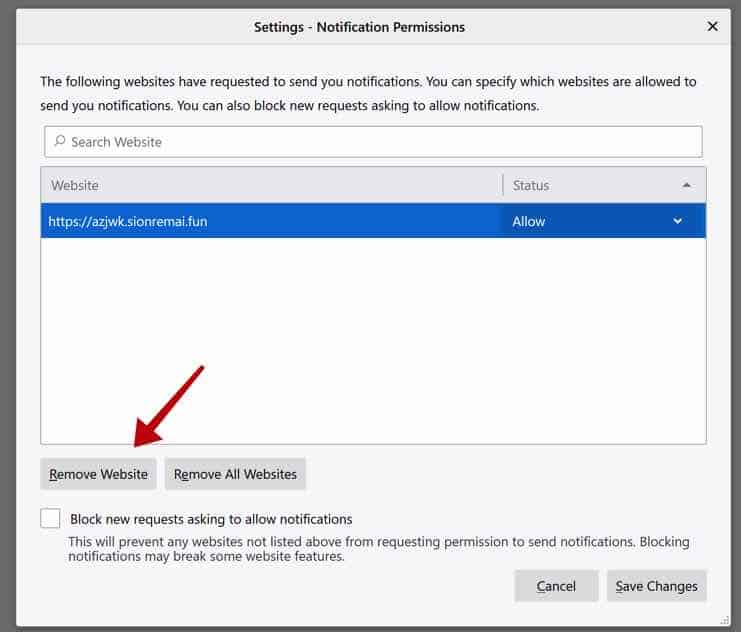
Przewiń w dół do sekcji Uprawnienia , a następnie kliknij opcję Ustawienia obok opcji Powiadomienia.
Wybierz adres URL Makesenseall.us z listy i kliknij przycisk Usuń witrynę , a następnie zapisz zmiany w programie Firefox.
Jeśli nadal masz problemy z Firefoksem, rozważ pełny reset Firefoksa.
W pasku adresu przeglądarki Firefox wpisz lub skopiuj i wklej: about: support
Kliknij przycisk Odśwież Firefox, aby w pełni zresetować Firefoksa do ustawień domyślnych. Po zakończeniu uruchom ponownie przeglądarkę Firefox.

Przejdź do następnego kroku, usuń złośliwe oprogramowanie z komputera za pomocą Malwarebytes.
Microsoft Edge
Otwórz przeglądarkę Edge. W pasku adresu wpisz: krawędź: // rozszerzenia. Sprawdź wszystkie zainstalowane rozszerzenia Microsoft Edge.
Jeśli zauważysz zainstalowane rozszerzenie, którego nie znasz lub nie ufasz, kliknij przycisk Usunąć przycisk, aby odinstalować rozszerzenie z Microsoft Edge.

Następnie w prawym górnym rogu kliknij na trzy kropki, aby rozwinąć menu Edge.
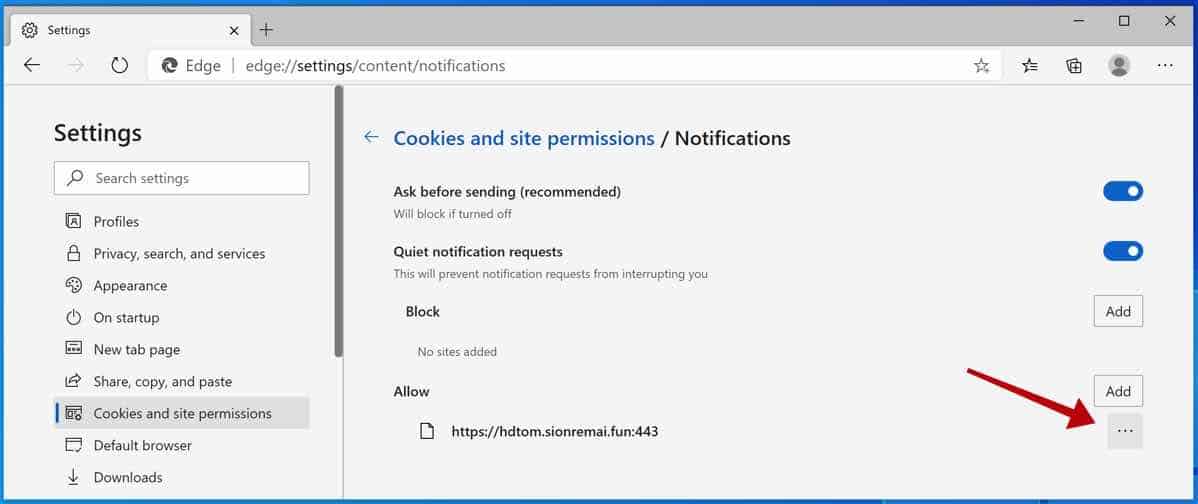
W menu po lewej stronie kliknij Uprawnienia witryny . Kliknij Powiadomienia.
Kliknij trzy kropki obok adresu URL Makesenseall.us . Kliknij Usuń.
Jeśli nadal masz problemy z przeglądarką internetową Microsoft Edge, rozważ pełny reset.
W pasku adresu przeglądarki Microsoft Edge wpisz lub skopiuj i wklej: krawędź: // ustawienia / resetProfileSettings
Kliknij przycisk Odśwież, aby całkowicie zresetować Edge do ustawień domyślnych. Po zakończeniu uruchom ponownie przeglądarkę Microsoft Edge.

Przejdź do następnego kroku, usuń złośliwe oprogramowanie z komputera za pomocą Malwarebytes.
Safari
Otwórz Safari . W lewym górnym rogu kliknij menu Safari.
W menu Safari kliknij Preferencje.
Kliknij kartę Rozszerzenia.
Kliknij rozszerzenie, które chcesz usunąć, sprawdź, czy w rozszerzeniu Safari nie ma zainstalowanego złośliwego oprogramowania i kliknij Odinstaluj.

Następnie kliknij Preferencje w menu Safari i kliknij kartę Witryny internetowe.
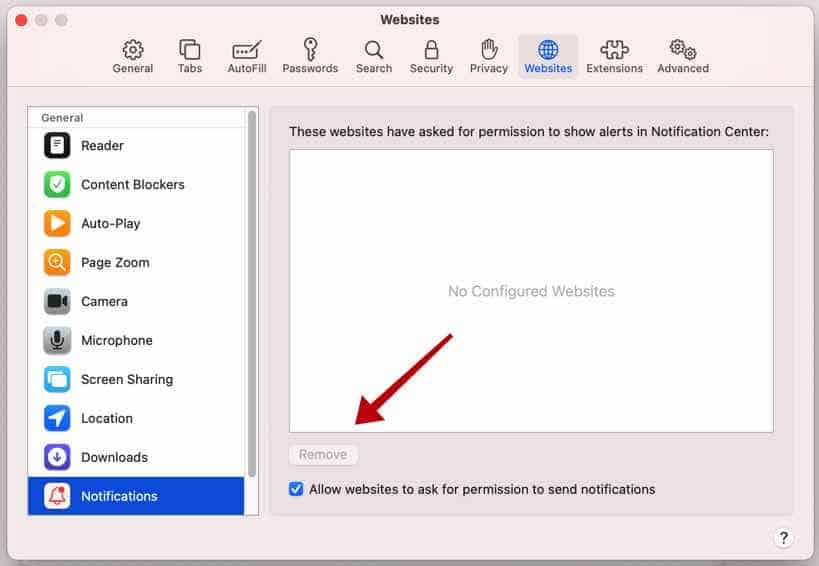
W menu po lewej stronie kliknij Powiadomienia
Znajdź domenę Makesenseall.us i zaznacz ją, a następnie kliknij przycisk Usuń.
Następnie usuń złośliwe oprogramowanie za pomocą programu Malwarebytes dla komputerów Mac.
Dowiedz się więcej : Usuń złośliwe oprogramowanie z komputera Mac za pomocą programu Anti-malware lub Usuń złośliwe oprogramowanie z komputera Mac ręcznie.
Usuń malware Makesenseall.us za pomocą Malwarebytes
Malwarebytes to niezbędne narzędzie w walce ze złośliwym oprogramowaniem. Potrafi on usunąć wiele rodzajów złośliwego oprogramowania, które inne programy często pomijają. Malwarebytes nie kosztuje absolutnie nic . Jeśli chodzi o czyszczenie zainfekowanego komputera, Malwarebytes zawsze był darmowy i polecam go jako niezbędne narzędzie w walce ze złośliwym oprogramowaniem.
Zainstaluj Malwarebytes i postępuj zgodnie z instrukcjami wyświetlanymi na ekranie.
Kliknij Scan aby rozpocząć skanowanie w poszukiwaniu złośliwego oprogramowania.

Poczekaj na zakończenie skanowania Malwarebytes. Po zakończeniu przejrzyj wykrycia adware Makesenseall.us.
Kliknij Kwarantanna , aby kontynuować.

Reboot Windows po przeniesieniu wszystkich wykrytych adware do kwarantanny.

Przejdź do następnego kroku.
Usuń niechciane programy za pomocą Sophos HitmanPRO
W tym drugim kroku usuwania złośliwego oprogramowania rozpoczniemy drugie skanowanie, aby upewnić się, że na komputerze nie ma żadnych pozostałości złośliwego oprogramowania. HitmanPRO to cloud skaner, który skanuje każdy aktywny plik pod kątem złośliwej aktywności na Twoim komputerze i wysyła go do Sophos cloud do wykrywania. W Sophos cloud Zarówno oprogramowanie antywirusowe Bitdefender, jak i Kaspersky skanują plik w poszukiwaniu szkodliwych działań.
Po pobraniu HitmanPRO zainstaluj HitmanPro 32-bit lub HitmanPRO x64. Pobrane pliki są zapisywane w folderze Pobrane na Twoim komputerze.
Otwórz HitmanPRO, aby rozpocząć instalację i skanowanie.

Zaakceptuj umowę licencyjną Sophos HitmanPRO, aby kontynuować. Przeczytaj umowę licencyjną, zaznacz pole i kliknij Dalej.

Kliknij przycisk Dalej, aby kontynuować instalację Sophos HitmanPRO. Upewnij się, że utworzyłeś kopię HitmanPRO do regularnych skanów.

HitmanPRO rozpocznie skanowanie; poczekaj na wyniki skanowania antywirusowego.

Po zakończeniu skanowania kliknij Dalej i aktywuj bezpłatną licencję HitmanPRO. Kliknij Aktywuj bezpłatną licencję.

Wpisz swój adres e-mail, aby otrzymać bezpłatną trzydziestodniową licencję Sophos HitmanPRO. Kliknij Aktywuj.

Darmowa licencja HitmanPRO została pomyślnie aktywowana.

Zostaną wyświetlone wyniki usuwania złośliwego oprogramowania, kliknij Dalej, aby kontynuować.

Złośliwe oprogramowanie zostało częściowo usunięte z komputera. Uruchom ponownie komputer, aby zakończyć usuwanie.

Dodaj tę stronę do zakładek po ponownym uruchomieniu komputera.
