Usuń Webquizspot.com. Strona internetowa Webquizspot.com jest identyczna z Yourwownewz.com . Webquizspot.com wyświetla reklamy, które mają na celu oszukanie użytkownika w powiadomieniach Webquizspot.com wysyłanych za pośrednictwem przeglądarki internetowej.
Jeżeli twój Windows komputer lub komputer Mac, telefon z systemem Android lub iOS wyświetla reklamy z Webquizspot.com, oznacza to, że zaakceptowałeś powiadomienia od tego oszustwa. Powiadomienia to legalna funkcja przeglądarki internetowej, która jest nadużywana przez Webquizspot.com. Webquizspot.com wyświetla fałszywą wiadomość próbującą przekonać Cię do kliknięcia przycisku Zezwól w przeglądarce internetowej.
Przeczytaj więcej poniżej, jak to działa.

Jeśli zezwoliłeś na powiadomienia ze strony Webquizspot.com, Webquizspot.com wyświetla fałszywe i często natrętne reklamy za pomocą Twojej przeglądarki internetowej.
Wiele reklam wyświetlanych przez Webquizspot.com jest powiązanych z oszukańczymi witrynami i programami typu adware. Ponadto niektóre z tych powiadomień prowadzą do witryn zawierających złośliwe oprogramowanie, które stanowią zagrożenie dla Twojej prywatności w Internecie.
Programy adware zazwyczaj wyglądają na legalne i nieszkodliwe. Użytkownicy są zachęcani do pobierania i instalowania tych programów z różnymi ofertami, które wyglądają na przydatne. Jednak funkcje programu rzadko są takie, za jakie się podają. Jedynym celem programów adware jest generowanie przychodów dla twórców programów adware. Dlatego programy adware tworzą przekierowania, wyświetlają natrętne reklamy i zbierają dane przeglądania sieci z Twojego komputera.
Usuń Webquizspot.com
Wybierz swoją przeglądarkę internetową
Google Chrome
Otwórz przeglądarkę Google Chrome, w pasku adresu wpisz: chrome://settings/content/notifications
lub wykonaj poniższe czynności.
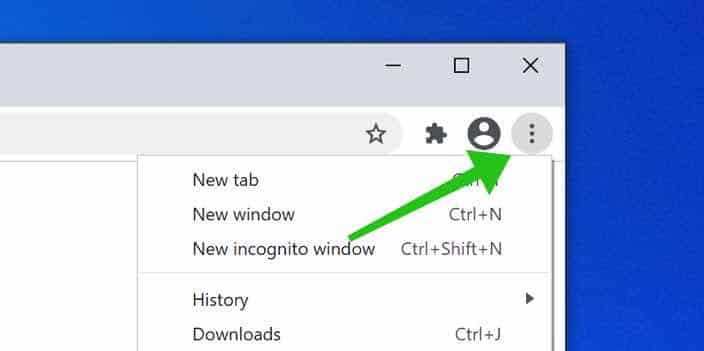
Otwórz Google Chrome . W prawym górnym rogu rozwiń menu Chrome.
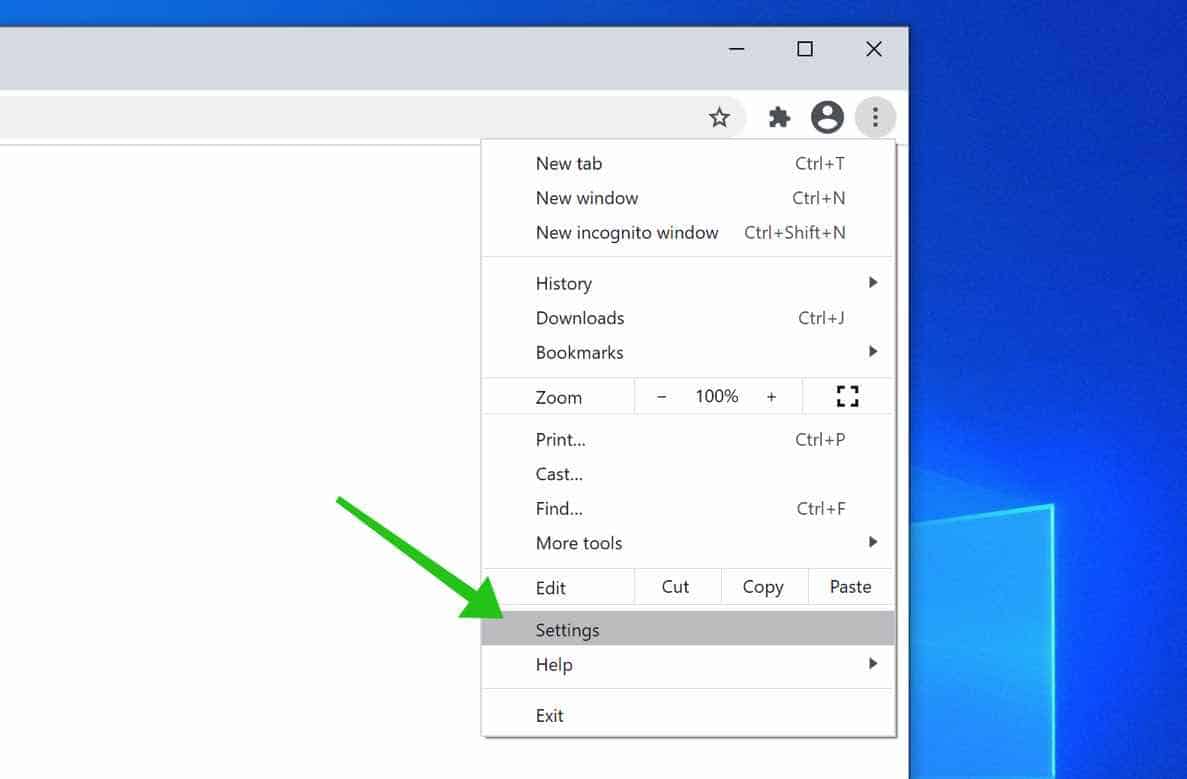
W menu Google Chrome kliknij Ustawienia.
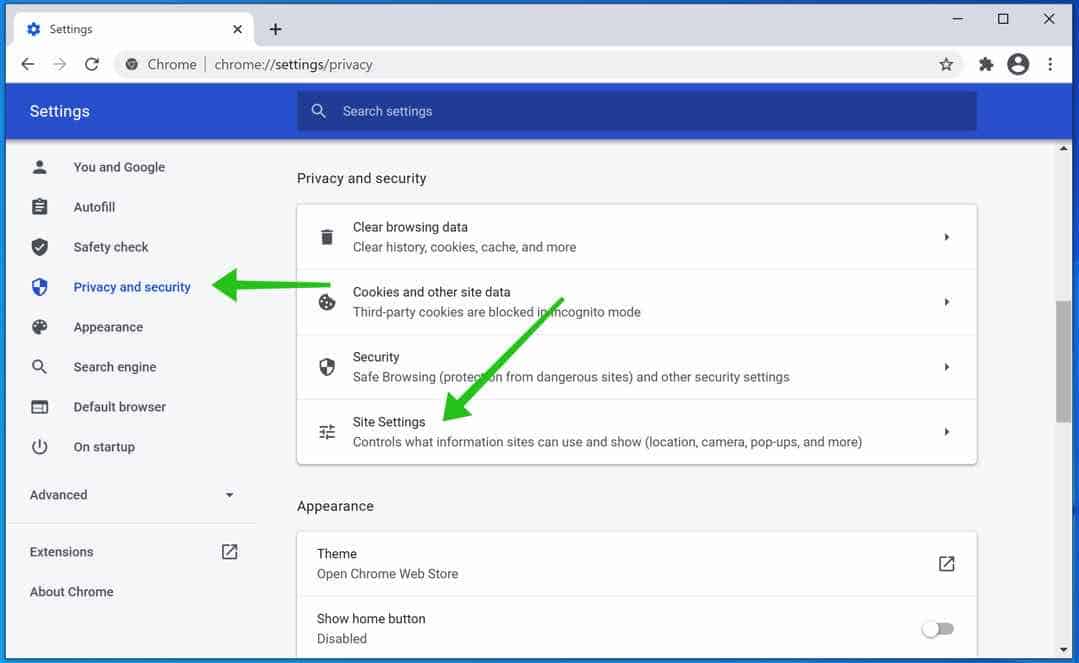
W sekcji Prywatność i bezpieczeństwo kliknij Ustawienia witryny.
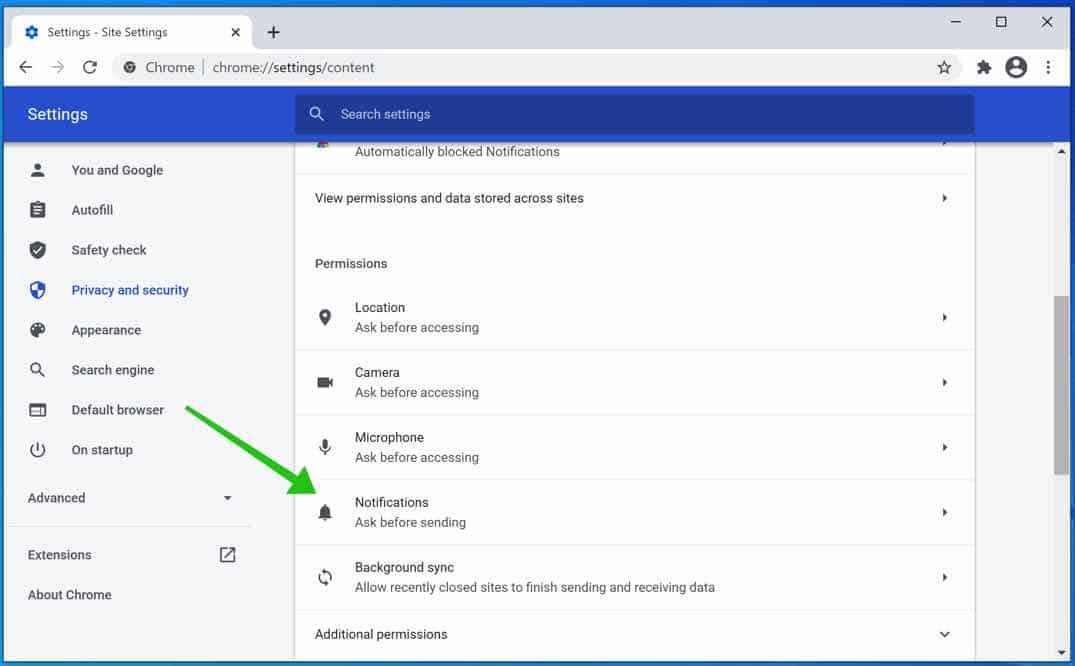
Kliknij ustawienia powiadomień.
Usuń Webquizspot.com , klikając trzy kropki po prawej stronie obok adresu URL Webquizspot.com i klikając Usuń.

Android
Otwórz Google Chrome . W prawym górnym rogu kliknij menu Chrome.
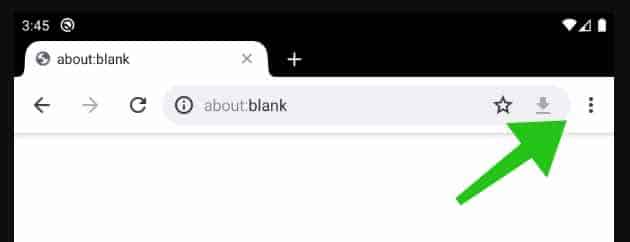
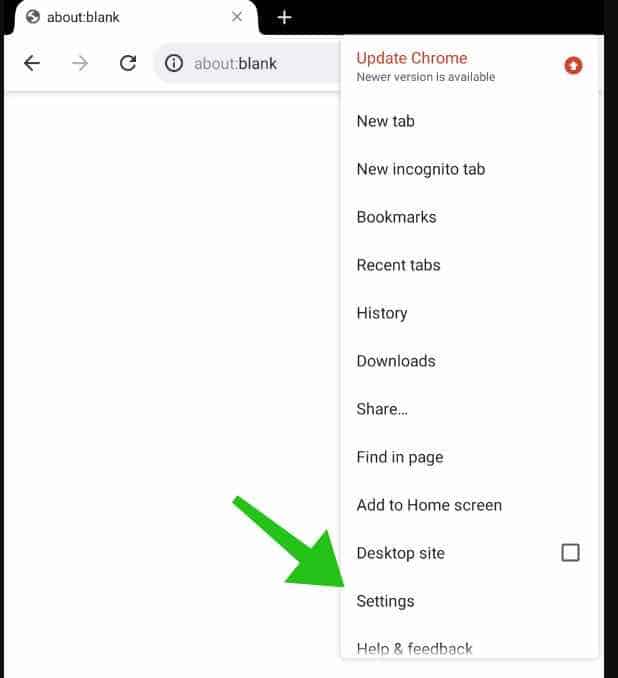
W menu dotknij Ustawienia.
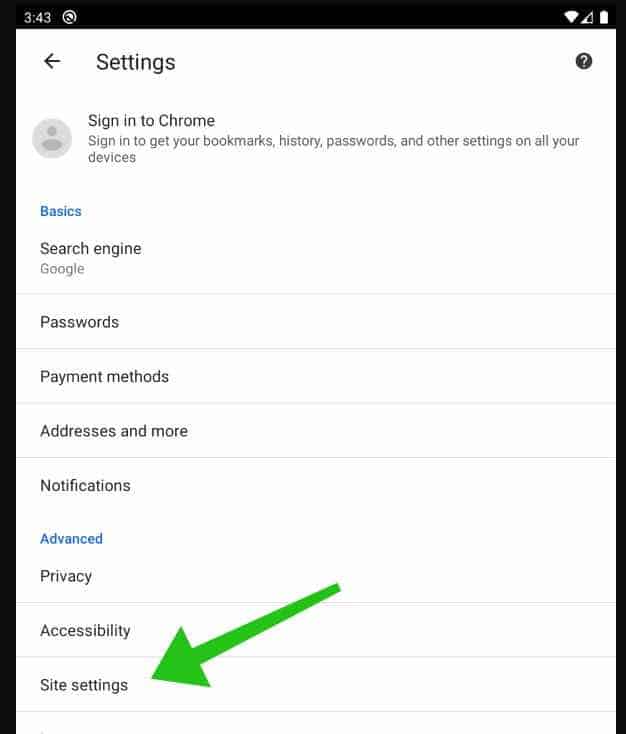
Przewiń w dół do sekcji Zaawansowane i kliknij Ustawienia witryny.
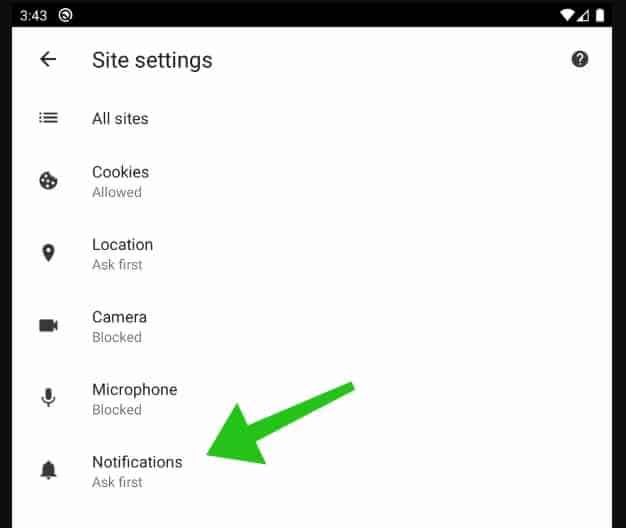
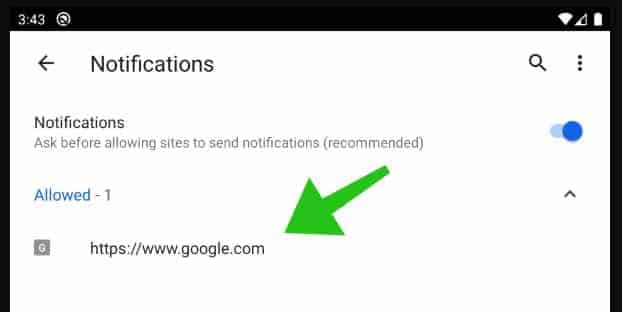
W sekcji Ustawienia witryny dotknij ustawień powiadomień.
Znajdź domenę Webquizspot.com i kliknij ją.
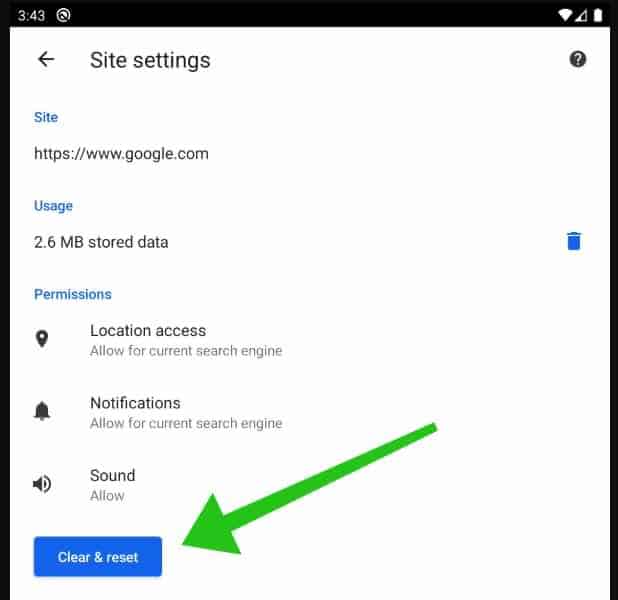
Kliknij przycisk Wyczyść i zresetuj i potwierdź.
Chroń swoje urządzenie mobilne za pomocą Malwarebytes.
Firefox
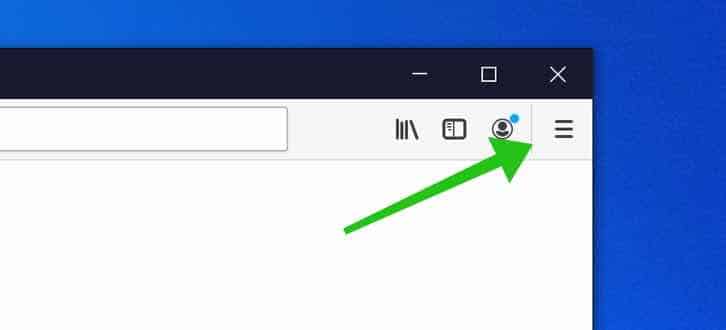
Otwórz przeglądarkę Firefox . W prawym górnym rogu kliknij przycisk menu Firefox (trzy poziome paski).
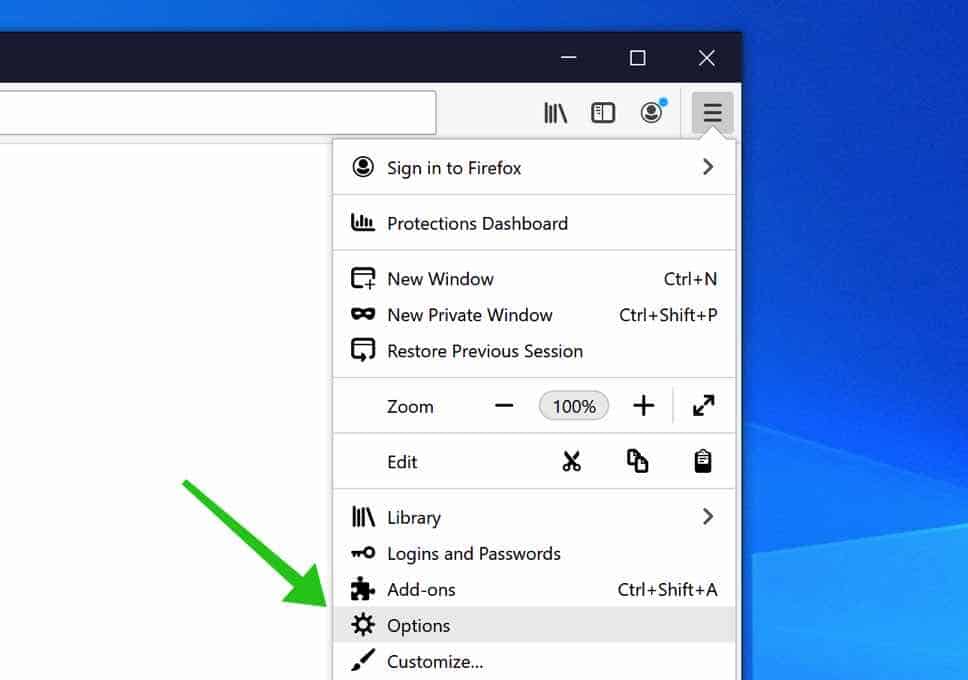
W menu Firefox kliknij Opcje.
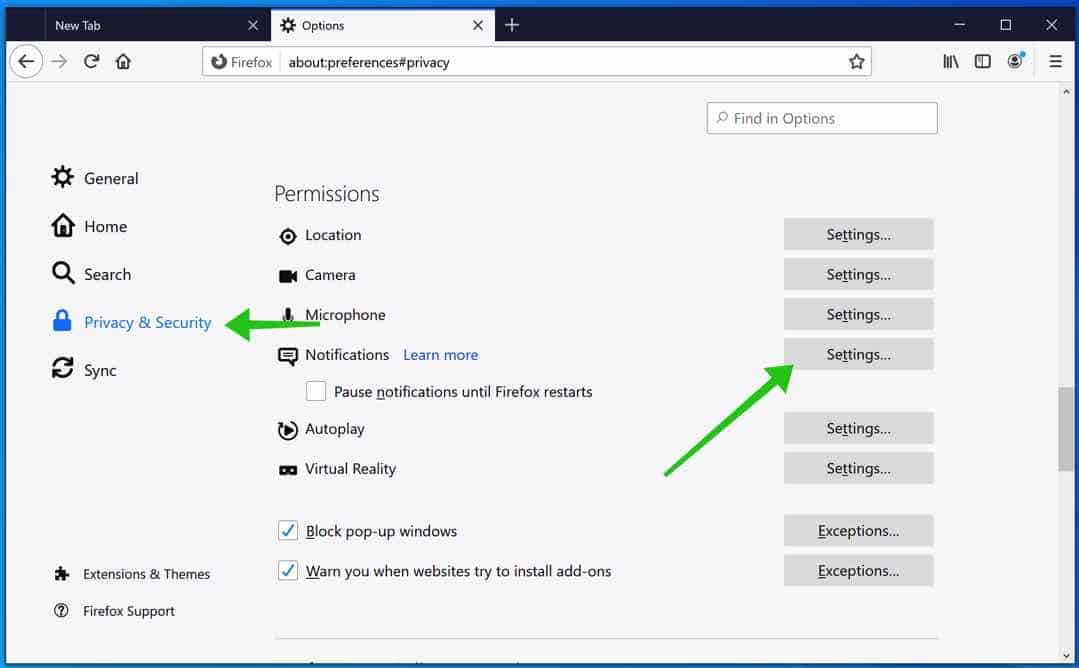
Na liście po lewej stronie kliknij Prywatność i bezpieczeństwo . Przewiń w dół do Uprawnień , a następnie do Ustawień obok Powiadomień.
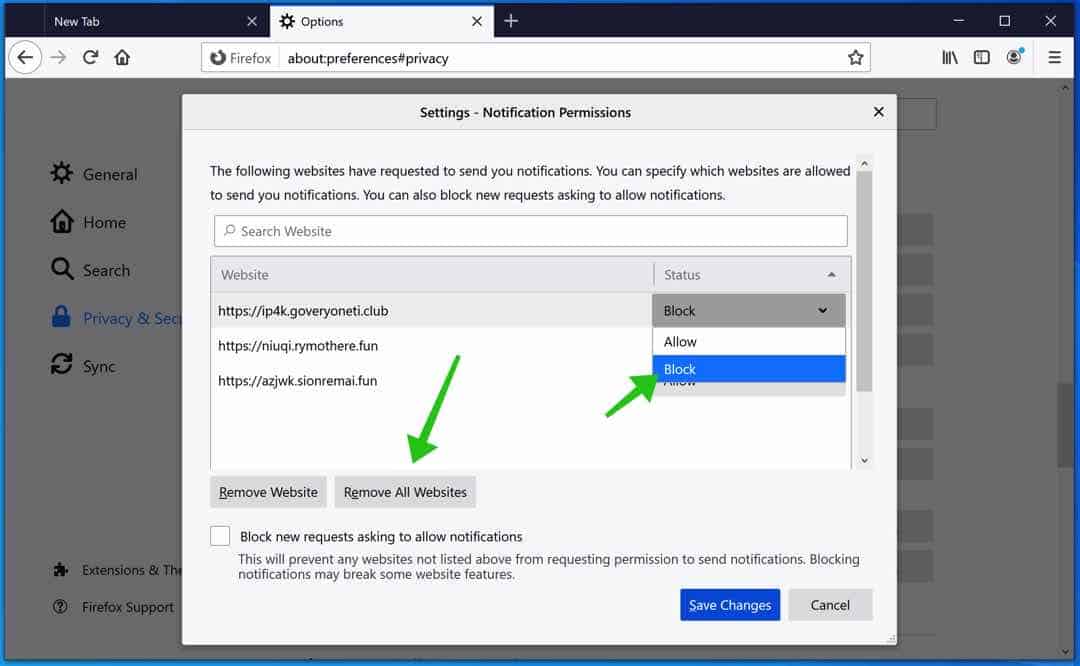
Kliknij adres URL Webquizspot.com na liście, zmień status na Zablokowany i zapisz zmiany w programie Firefox.
[tytuł tabby=”MS Edge” icon=”edge”]
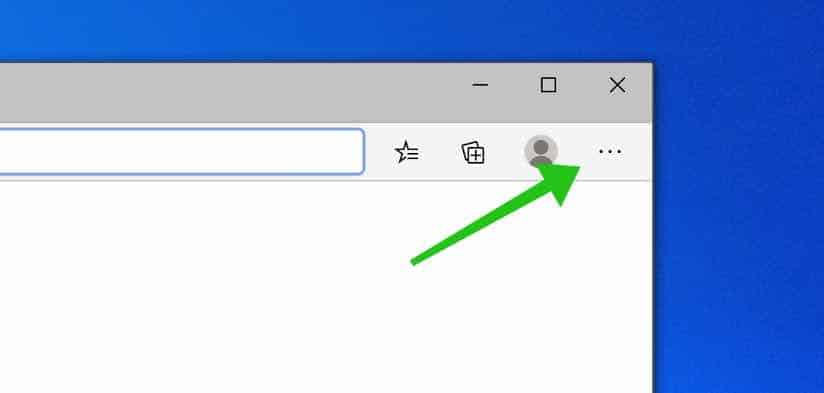
Otwórz Microsoft Edge . W prawym górnym rogu kliknij trzy kropki, aby rozwinąć menu Edge.
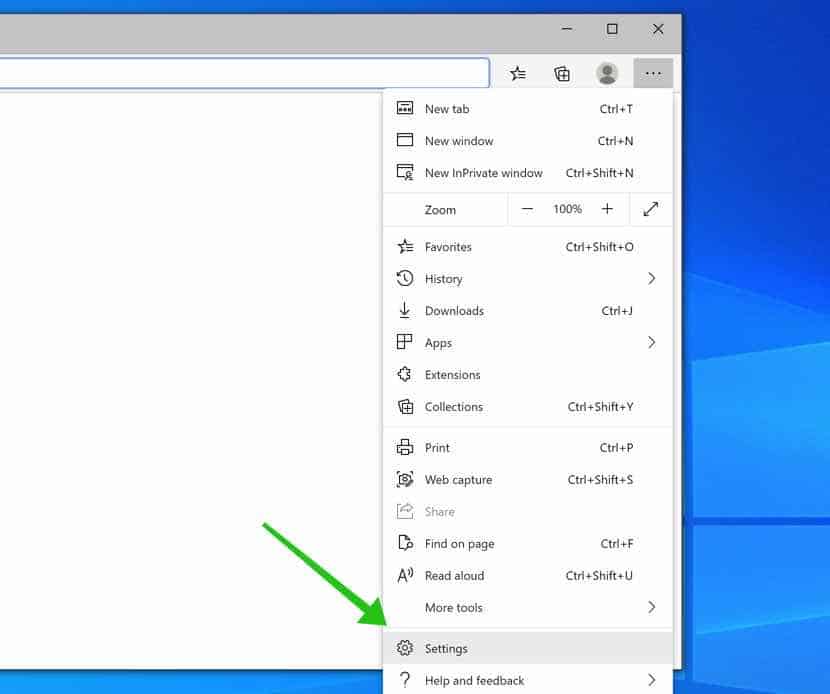
Przewiń w dół do Ustawień.
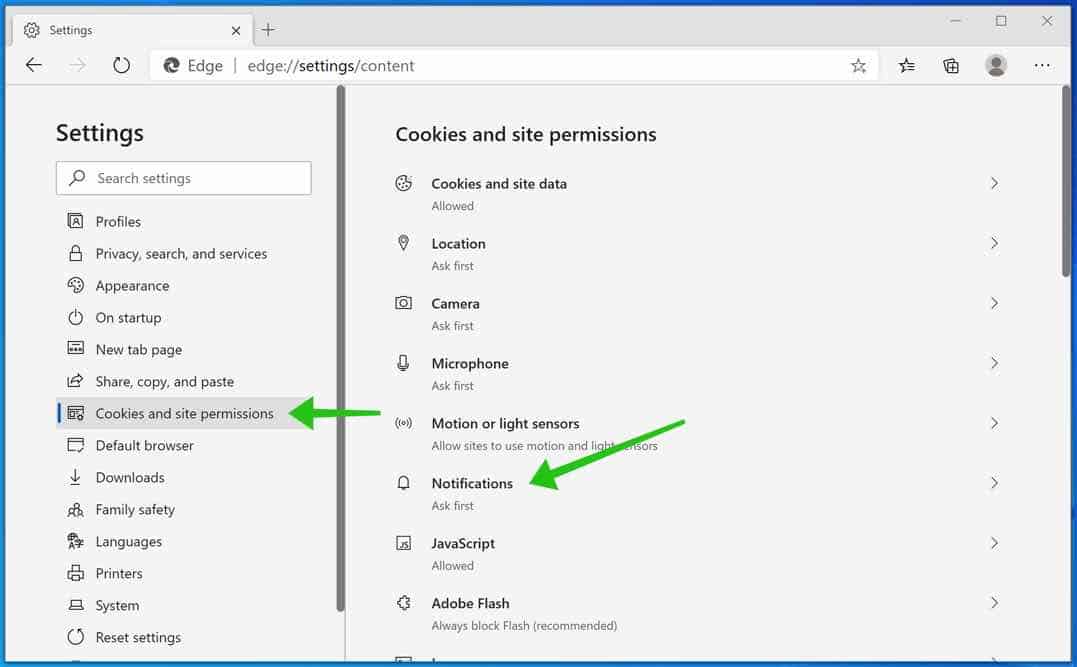
W menu po lewej stronie kliknij Uprawnienia witryny , a następnie kliknij Powiadomienia.
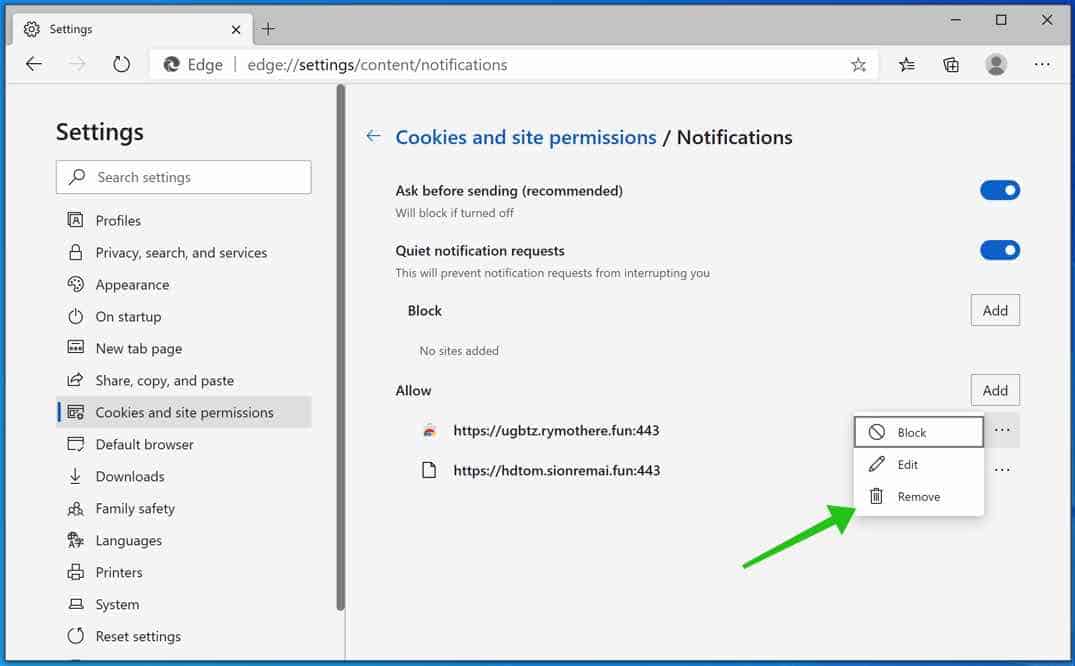
Kliknij na trzy kropki po prawej stronie domeny Webquizspot.com i Usuń.
Safari
- Otwórz Safari. W lewym górnym rogu kliknij Safari.
- Iść do Preferencje w menu Safari otwórz teraz Witryny patka.
- W lewym menu kliknij Powiadomienia
- Znajdź Webquizspot.com domenę i wybierz ją, kliknij Odmów przycisk.
Dowiedz się więcej: Usuń złośliwe oprogramowanie z komputera Mac za pomocą programu Anti-malware lub Usuń złośliwe oprogramowanie z komputera Mac ręcznie.
Kiedy skończysz z powyższymi krokami. Przejdź do następnego kroku.
Usuń złośliwe oprogramowanie za pomocą Malwarebytes
Upewnij się, że całkowicie wyczyściłeś komputer ze złośliwego oprogramowania za pomocą Malwarebytes.
Oprogramowanie Malwarebytes jest bezpłatne.
Malwarebytes to podstawowe narzędzie w walce ze złośliwym oprogramowaniem. Malwarebytes jest w stanie usunąć wiele rodzajów złośliwego oprogramowania, które często pomija inne oprogramowanie, Malwarebytes nie kosztuje absolutnie nic. Jeśli chodzi o czyszczenie zainfekowanego komputera, Malwarebytes zawsze był darmowy i polecam go jako niezbędne narzędzie w walce ze złośliwym oprogramowaniem.
Zainstaluj Malwarebytespostępuj zgodnie z instrukcjami wyświetlanymi na ekranie. Kliknij Scan aby rozpocząć skanowanie w poszukiwaniu złośliwego oprogramowania.

Poczekaj na zakończenie skanowania Malwarebytes. Po zakończeniu przejrzyj wykrycia malware.
Kliknij Kwarantanna , aby kontynuować.

Reboot Windows po przeniesieniu wszystkich wykrytych złośliwych programów do kwarantanny.

Przejdź do następnego kroku, aby usunąć niechciane programy i złośliwe oprogramowanie
Usuń złośliwe oprogramowanie za pomocą Sophos HitmanPRO
W tym kroku usuwania złośliwego oprogramowania rozpoczniemy drugie skanowanie, aby upewnić się, że na komputerze nie ma żadnych pozostałości złośliwego oprogramowania. HitmanPRO to cloud skaner, który skanuje każdy aktywny plik pod kątem złośliwej aktywności na Twoim komputerze i wysyła go do Sophos cloud do wykrywania. W Sophos cloud Zarówno oprogramowanie antywirusowe Bitdefender, jak i Kaspersky skanują plik w poszukiwaniu szkodliwych działań.
Po pobraniu HitmanPRO zainstaluj HitmanPro 32-bit lub HitmanPRO x64. Pobrane pliki są zapisywane w folderze Pobrane na Twoim komputerze.
Otwórz HitmanPRO, aby rozpocząć instalację i skanowanie.

Zaakceptuj umowę licencyjną Sophos HitmanPRO, aby kontynuować. Przeczytaj umowę licencyjną, zaznacz pole i kliknij Dalej.

Kliknij przycisk Dalej, aby kontynuować instalację Sophos HitmanPRO. Upewnij się, że utworzyłeś kopię HitmanPRO do regularnych skanów.

HitmanPRO rozpocznie skanowanie; poczekaj na wyniki skanowania antywirusowego.

Po zakończeniu skanowania kliknij Dalej i aktywuj bezpłatną licencję HitmanPRO. Kliknij Aktywuj bezpłatną licencję.

Wpisz swój adres e-mail, aby otrzymać bezpłatną trzydziestodniową licencję Sophos HitmanPRO. Kliknij Aktywuj.

Darmowa licencja HitmanPRO została pomyślnie aktywowana.

Zostaną wyświetlone wyniki usuwania złośliwego oprogramowania, kliknij Dalej, aby kontynuować.

Złośliwe oprogramowanie zostało częściowo usunięte z komputera. Uruchom ponownie komputer, aby zakończyć usuwanie.

Dodaj tę stronę do zakładek przed ponownym uruchomieniem komputera, aby kontynuować kolejne kroki usuwania złośliwego oprogramowania.
Przejdź do następnego kroku.
Jeśli nadal masz problemy z przeglądarką internetową rozważ pełny reset przeglądarki internetowej.
Zresetuj przeglądarkę Google Chrome
W pasku adresu przeglądarki Google Chrome wpisz lub skopiuj i wklej: chrome://settings/resetProfileSettings
Kliknij przycisk Resetuj ustawienia, aby całkowicie zresetować Google Chrome do ustawień domyślnych. Po zakończeniu uruchom ponownie przeglądarkę Chrome.

Zresetuj przeglądarkę Firefox
W pasku adresu przeglądarki Firefox wpisz lub skopiuj i wklej: about: support
Kliknij przycisk Odśwież Firefox, aby w pełni zresetować Firefoksa do ustawień domyślnych. Po zakończeniu uruchom ponownie przeglądarkę Firefox.

Zresetuj przeglądarkę Microsoft Edge
W pasku adresu przeglądarki Microsoft Edge wpisz lub skopiuj i wklej: krawędź: // ustawienia / resetProfileSettings
Kliknij przycisk Odśwież, aby całkowicie zresetować Edge do ustawień domyślnych. Po zakończeniu uruchom ponownie przeglądarkę Microsoft Edge.

Jeśli nadal potrzebujesz pomocy, poproś o moją pomoc w komentarzach.
