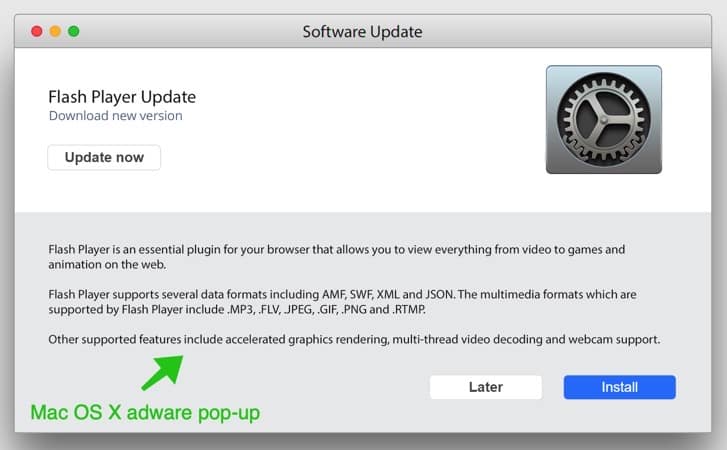
SampleConsole é um aplicativo de malware para Mac. SampleConsole altera as definições de configuração no navegador da web. SampleConsole também exibe anúncios em várias páginas da web injetando os anúncios no conteúdo de um site.
O SampleConsole é frequentemente oferecido na internet em conjunto com outros softwares gratuitos que podem ser baixados da internet. É muito provável que os usuários não saibam que, ao instalarem softwares baixados da internet, o adware SampleConsole também é instalado em seus Macs.
Os dados coletados pelo SampleConsole são usados para fins publicitários. Esses dados são vendidos para redes de publicidade. Como o SampleConsole coleta dados do seu navegador, ele também é classificado como um Programa Potencialmente Indesejado (PUP).
O adware SampleConsole instala-se apenas nos navegadores Google Chrome e Safari em sistemas Mac OS X. Nem a Apple nem os desenvolvedores de navegadores consideram este adware perigoso.
Eliminar Console de Amostra
Antes de começarmos, você precisa remover o perfil de administrador das configurações do seu Mac. O perfil de administrador impede que os usuários de Mac desinstalem o SampleConsole do computador.
- No canto superior esquerdo, clique no ícone da Apple.
- Abra Configurações no menu.
- Clique em Perfis
- Remova os perfis: AdminPref, Perfil do Chrome, ou Perfil Safari clicando em - (menos) no canto inferior esquerdo.
 Eliminar Console de Amostra - Safari
- Abra o Safari
- No menu superior esquerdo, abra o menu Safari.
- Clique em Configurações ou Preferências
- Vá para a guia Extensões
- Remover o Console de Amostra extensão. Basicamente, remova todas as extensões que você não conhece.
- Vá para a guia Geral, altere a página inicial de Console de Amostra para uma de suas escolhas.
 Eliminar Console de Amostra - Google Chrome
- Abra o Google Chrome
- No canto superior direito, abra o menu do Google.
- Clique em Mais Ferramentas e em Extensões.
- Remover o Console de Amostra extensão. Basicamente, remova todas as extensões que você não conhece.
- No canto superior direito, abra o menu do Google mais uma vez.
- Clique em Configurações no menu.
- No menu esquerdo, clique em Mecanismos de pesquisa.
- Mude o mecanismo de pesquisa para o Google.
- Na seção On Startup, clique em Open the new tab page.
Remova o malware SampleConsole com Malwarebytes para Mac
Nesta primeira etapa para Mac, você precisa remover o SampleConsole usando o Malwarebytes para Mac. Malwarebytes é o software mais confiável para remover programas indesejados, adware e sequestradores de navegador do seu Mac. O Malwarebytes é gratuito para detectar e remover malware no seu computador Mac.
Você pode encontrar o arquivo de instalação do Malwarebytes na pasta Downloads do seu Mac. Clique duas vezes no arquivo de instalação para começar.
Siga as instruções no arquivo de instalação do Malwarebytes. Clique no botão Primeiros passos.

Onde você está instalando o Malwarebytes em um computador pessoal ou de trabalho? Faça sua escolha clicando em qualquer um dos botões.

Faça sua escolha entre usar a versão gratuita do Malwarebytes ou a versão Premium. As versões premium incluem proteção contra ransomware e oferecem proteção em tempo real contra malware.
Tanto o Malwarebytes gratuito quanto o premium são capazes de detectar e remover malware do seu Mac.

O Malwarebytes precisa da permissão “Full Disk Access” no Mac OS X para escanear seu disco rígido em busca de malware. Clique em Open Preferences.

No painel esquerdo, clique em “Full Disk Access”. Verifique a proteção do Malwarebytes e feche as configurações.

Volte para Malwarebytes e clique no Scan botão para começar a escanear seu Mac em busca de malware.

Clique no botão Quarentena para excluir o malware encontrado.

Reinicie o seu Mac para concluir o processo de remoção do malware.

Quando o processo de remoção for concluído, passe para a próxima etapa.
Remova o perfil indesejado do seu Mac
Em seguida, você precisa verificar se existem políticas criadas para o Google Chrome. Abra o navegador Chrome, na barra de endereço, digite: chrome: // policy.
Se houver políticas carregadas no navegador Chrome, siga as etapas abaixo para remover as políticas.
Na pasta Aplicativos do seu Mac, acesse Utilitários e abra o aplicativo Terminal.

Insira os seguintes comandos no aplicativo Terminal e pressione ENTER após cada comando.
- padrões escrevem com.google.Chrome HomepageIsNewTabPage -bool false
- os padrões gravam com.google.Chrome NewTabPageLocation -string “https://www.google.com/”
- os padrões gravam com.google.Chrome HomepageLocation -string “https://www.google.com/”
- padrões excluir com.google.Chrome DefaultSearchProviderSearchURL
- padrões excluir com.google.Chrome DefaultSearchProviderNewTabURL
- padrões excluir com.google.Chrome DefaultSearchProviderName
- default delete com.google.Chrome ExtensionInstallSources
Remova “Gerenciado por sua organização” do Google Chrome no Mac
Alguns adware e malware no Mac forçam a página inicial do navegador e o mecanismo de pesquisa usando uma configuração conhecida como “Gerenciado pela sua organização”. Se você vir que a extensão ou as configurações do navegador no Google Chrome são forçadas a usar a configuração “Gerenciado pela sua organização”, siga as etapas abaixo.
Certifique-se de adicionar esta página aos seus favoritos e abri-la em outro navegador . Você precisará fechar o Google Chrome.
Na pasta Aplicativos do seu Mac, acesse Utilitários e abra o aplicativo Terminal.
Insira os seguintes comandos no aplicativo Terminal e pressione ENTER após cada comando.
- padrões gravam com.google.Chrome BrowserSignin
- padrões gravam com.google.Chrome DefaultSearchProviderEnabled
- padrões gravam com.google.Chrome DefaultSearchProviderKeyword
- default delete com.google.Chrome HomePageIsNewTabPage
- default delete com.google.Chrome HomePageLocation
- padrões excluir com.google.Chrome ImportSearchEngine
- default delete com.google.Chrome NewTabPageLocation
- default delete com.google.Chrome ShowHomeButton
- padrões excluir com.google.Chrome SyncDisabled
Reinicie o Google Chrome quando terminar.
Seu Mac deve estar livre de adware e malware. Experimente este guia sobre como remover malware do Mac.
