Odstrániť Readnewmessage.com? Reklamy Readnewmessage.com sú podvod, ktorý vytvorili kyberzločinci, aby vás oklamali, aby ste klikli na tlačidlo povolenia vo vašom prehliadači, aby ste mohli zobrazovať reklamy.
Push notifikácie sú upozornenia, ktoré sa zobrazujú prostredníctvom nastavení vášho webového prehliadača. Zavádzajúce webové stránky, ako napríklad stránka Readnewmessage.com, sa vás snažia presvedčiť, aby ste klikli na tlačidlo povoliť vo vašom prehliadači.
Webová stránka Readnewmessage.com zobrazuje oznámenia ako „kliknite na tlačidlo Povoliť pre pokračovanie“, „kliknite na tlačidlo Overiť, či nie ste robot“ alebo „kliknite na tlačidlo Povoliť pre stiahnutie súboru“. Upozornenie Readnewmessage.com je známe ako trik sociálneho inžinierstva a používa sa iba na to, aby vás oklamalo a prinútilo kliknúť na reklamu.
Ak ste povolili push notifikácie z Readnewmessage.com, zobrazia sa reklamy, ktoré sa vás pokúsia prinútiť kliknúť na ne znova. Ak kliknete na notifikáciu, prehliadač sa otvorí a presmeruje vás na nebezpečnú webovú stránku. Reklamy Readnewmessage.com sú spojené s adware a potenciálne nechcenými programami.
Adware je softvér špeciálne navrhnutý na ukradnutie údajov o prehliadaní webu z vášho počítača, telefónu alebo tabletu so systémom Android. Získané údaje o prehliadaní webu napokon kyberzločinci predávajú, aby na tom zarobili.
Ak sa vám vo vašom prehliadači zobrazuje reklama Readnewmessage.com, odporúčam vám odstrániť nastavenie push notifikácií nainštalovaných stránkou Readnewmessage.com, aby ste predišli ďalším infekciám škodlivým softvérom.
Odstrániť Readnewmessage.com

 Odstrániť Readnewmessage.com z prehliadača Google Chrome
Otvorte prehliadač Google Chrome v paneli s adresou: chrome://settings/content/notifications
alebo postupujte podľa nižšie uvedených krokov.
- Otvorte prehliadač Google Chrome.
- V pravom hornom rohu, rozbaľte ponuku Chrome.
- V ponuke Google Chrome otvorte Nastavenia.
- Na Ochrana osobných údajov a zabezpečenie kliknite na položku Nastavenia lokality.
- Otvorte Upozornenie Nastavenie.
- odstrániť Readnewmessage.com kliknutím na tri bodky vpravo vedľa URL adresy Readnewmessage.com a kliknutím na odstrániť.
 Odstrániť Readnewmessage.com z Androidu
- Otvorte prehliadač Google Chrome
- V pravom hornom rohu, nájdite ponuku Chrome.
- V ponuke klepnite na nastavenie, posuňte zobrazenie nadol na pokročilý.
- V Nastavenia stránok v časti klepnite na Upozornenie nastavenia, nájdite súbor Readnewmessage.com doménu a klepnite na ňu.
- Klepnite na Vyčistiť a resetovať tlačidlo a potvrďte.
 Odstrániť Readnewmessage.com z Firefoxu
- Otvorte program Firefox
- V pravom hornom rohu kliknite na ikonu Ponuka Firefox (tri vodorovné pruhy).
- V ponuke prejdite na možnosti, v zozname vľavo prejdite na Ochrana osobných údajov a zabezpečenie.
- Prejdite nadol na Oprávnenie a potom do nastavenie pri Oznámenie.
- Vybrať Readnewmessage.com URL zo zoznamu a zmeňte stav na Blokovať, uložte zmeny vo Firefoxe.
 Odstrániť Readnewmessage.com z Edge
- Otvorte aplikáciu Microsoft Edge.
- V pravom hornom rohu kliknutím na tri bodky rozbaľte súbor Okrajová ponuka.
- Prejdite nadol na Nastavenia.
- V ľavom menu kliknite na Povolenia stránok.
- Kliknite na Upozornenie.
- Kliknite na tri bodky napravo od Readnewmessage.com doména a odstrániť.
 Odstránenie Readnewmessage.com zo Safari na Macu
- Otvorte Safari. V ľavom hornom rohu kliknite na safari.
- Prejsť predvoľby v ponuke Safari teraz otvorte Webové stránky tab.
- V ľavom menu kliknite na Upozornenie
- Nájsť Readnewmessage.com doménu a vyberte ju, kliknite na poprieť tlačidlo.
Pokračujte ďalším krokom.
 Odstrániť adware Readnewmessage.com
Musíte odstrániť adware Readnewmessage.com z počítača.
Malwarebytes je komplexný nástroj na odstránenie adwaru a škodlivého softvéru a je zadarmo.
Webové stránky ako Readnewmessage.com vás presmerujú na nebezpečné reklamy, ktoré odporúčajú adware aplikácie. Webová stránka Readnewmessage.com tiež presmeruje prehliadač na iný malware, ako sú ťažiari kryptomien a rôzne exploity. Uistite sa, že ste si počítač úplne vyčistili od malware pomocou Malwarebytes.
- Nainštalujte Malwarebytes, postupujte podľa pokynov na obrazovke.
- kliknite Scan spustiť skenovanie škodlivého softvéru.

- Počkajte na dokončenie skenovania Malwarebytes.
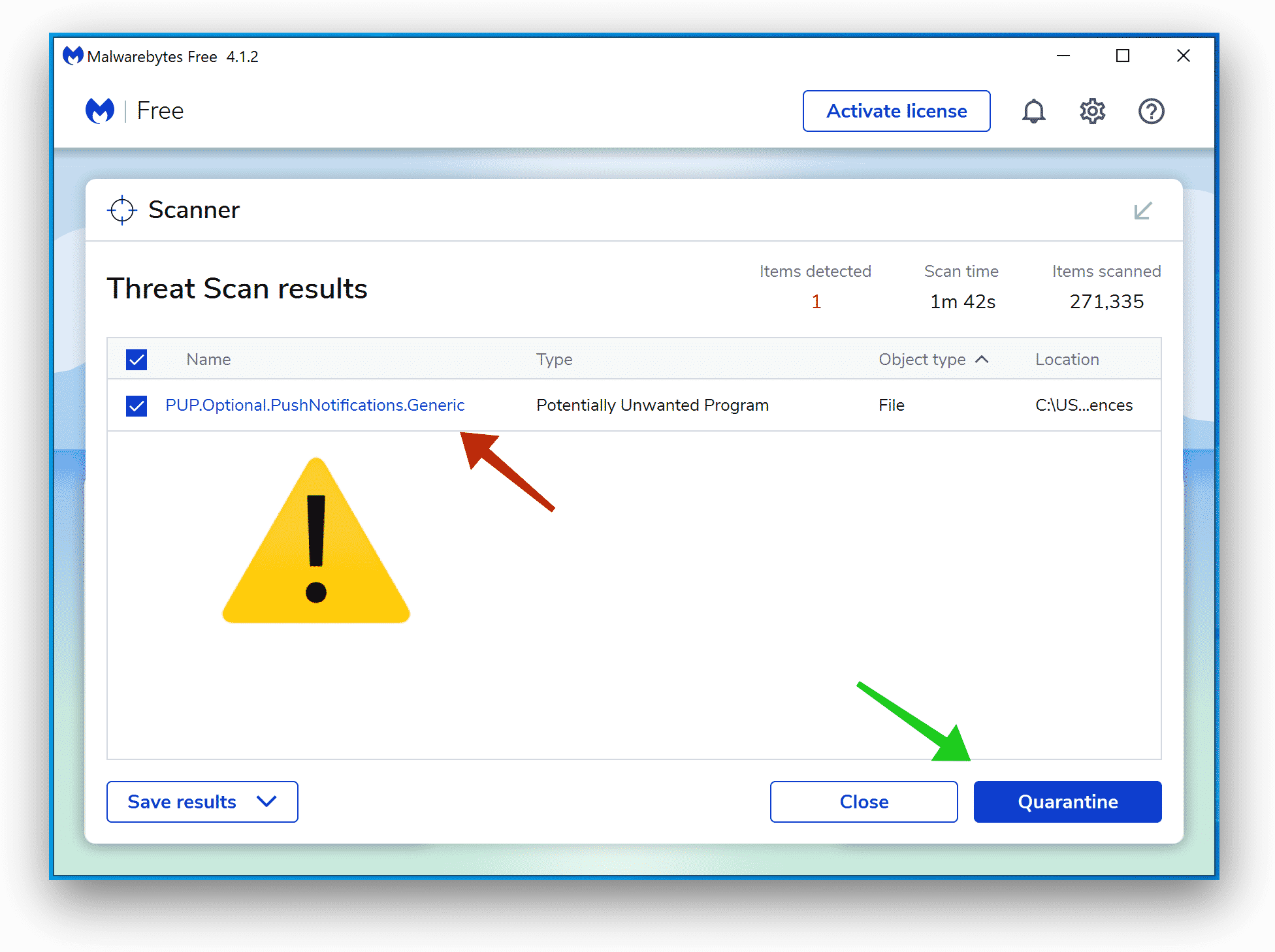
- Po dokončení skontrolujte detekcie push notifikácií.
- kliknite Karanténa pokračovať.
- Restart Windows potom, čo sa všetky zistenia presunú do karantény.

Teraz ste úspešne odstránili adware a ďalší škodlivý softvér z počítača.
