Ako odstrániť Thefreshposts.com? Thefreshposts.com je nebezpečná webová stránka spojená s malware a adware programami. Thefreshposts.com posiela upozornenia, aby vás oklamalo klikaním na reklamy Thefreshposts.com.
Push notifikácie sú upozornenia, ktoré sa zobrazujú pomocou nastavení vášho webového prehliadača. Podvodné webové stránky, ako napríklad stránka Thefreshposts.com, sa vás snažia presvedčiť, aby ste klikli na tlačidlo povoliť vo vašom webovom prehliadači. Thefreshposts.com je identický s Myfreshposts.com a Allfreshposts.com.
Webová stránka Thefreshposts.com inzeruje vyhlásenia ako „kliknite na povoliť“, „kliknite na overenie, či nie ste robot“, „kliknite na povoliť zobrazenie videa“ alebo „kliknite na povoliť stiahnutie súboru“. Stránka Thefreshposts.com je známa ako trik sociálneho inžinierstva a slúži len na to, aby vás oklamala a prinútila kliknúť na reklamu.

Ak ste povolili push notifikácie od Thefreshposts.com, zobrazia sa reklamy, ktoré sa vás pokúsia prinútiť kliknúť na reklamy znova. Ak kliknete na push notifikáciu, webový prehliadač sa otvorí a presmeruje vás na ešte potenciálne nebezpečnejšiu webovú stránku. Reklama Thefreshposts.com je spojená so škodlivou reklamou, adware a potenciálne nechcenými programami.
Adware je softvér určený najmä na kradnutie údajov o prehliadaní webu z vášho počítača, Macu, telefónu alebo tabletu so systémom Android. Získané údaje o prehliadaní webu napokon kyberzločinci predávajú, aby na tom zarobili.
Ak sa vám vo webovom prehliadači zobrazuje reklama Thefreshposts.com, odporúčam vám odstrániť nastavenie push notifikácií nainštalovaných stránkou Thefreshposts.com, aby ste predišli ďalším notifikáciám a možným infekciám škodlivým softvérom.
Postupujte podľa krokov na odstránenie škodlivého softvéru.
Vyberte si webový prehliadač a postupujte podľa pokynov na odstránenie Thefreshposts.com.
 Odstrániť Thefreshposts.com z prehliadača Google Chrome
Otvorte prehliadač Google Chrome v paneli s adresou: chrome://settings/content/notifications
alebo postupujte podľa nižšie uvedených krokov.
- Otvorte prehliadač Google Chrome.
- V pravom hornom rohu, rozbaľte ponuku Chrome.
- V ponuke Google Chrome otvorte Nastavenia.
- Na Ochrana osobných údajov a zabezpečenie kliknite na položku Nastavenia lokality.
- Otvorte Upozornenie Nastavenie.
- odstrániť Thefreshposts.com kliknutím na tri bodky vpravo vedľa URL adresy Thefreshposts.com a kliknutím na odstrániť.

 Odstrániť Thefreshposts.com z Androidu
- Otvorte prehliadač Google Chrome
- V pravom hornom rohu, nájdite ponuku Chrome.
- V ponuke klepnite na nastavenie, posuňte zobrazenie nadol na pokročilý.
- V Nastavenia stránok v časti klepnite na Upozornenie nastavenia, nájdite súbor Thefreshposts.com doménu a klepnite na ňu.
- Klepnite na Vyčistiť a resetovať tlačidlo a potvrďte.
 Odstrániť Thefreshposts.com z Firefoxu
- Otvorte program Firefox
- V pravom hornom rohu kliknite na ikonu Ponuka Firefox (tri vodorovné pruhy).
- V ponuke prejdite na možnosti, v zozname vľavo prejdite na Ochrana osobných údajov a zabezpečenie.
- Prejdite nadol na Oprávnenie a potom do nastavenie pri Oznámenie.
- Vybrať Thefreshposts.com URL zo zoznamu a zmeňte stav na Blokovať, uložte zmeny vo Firefoxe.
 Odstrániť Thefreshposts.com z Edge
- Otvorte aplikáciu Microsoft Edge.
- V pravom hornom rohu kliknutím na tri bodky rozbaľte súbor Okrajová ponuka.
- Prejdite nadol na Nastavenia.
- V ľavom menu kliknite na Povolenia stránok.
- Kliknite na Upozornenie.
- Kliknite na tri bodky napravo od Thefreshposts.com doména a odstrániť.
 Odstránenie Thefreshposts.com zo Safari na Macu
- Otvorte Safari. V ľavom hornom rohu kliknite na safari.
- Prejsť predvoľby v ponuke Safari teraz otvorte Webové stránky tab.
- V ľavom menu kliknite na Upozornenie
- Nájsť Thefreshposts.com doménu a vyberte ju, kliknite na poprieť tlačidlo.
Pokračujte ďalším krokom, kde potrebujete odstrániť adware zo svojho Windows počítač.
V tejto príručke nájdete pokyny, ako odstrániť adware a malvér z Windows a Mac, prejdite nadol pre pokyny pre Mac.
 Odinštalujte adware Thefreshposts.com z Windows
Odstráňte adware pomocou Malwarebytes
Malwarebytes je nástroj na úplné odstránenie škodlivého softvéru Windows.
Používanie Malwarebytes je bezplatné.
Webová stránka Thefreshposts.com presmeruje váš webový prehliadač na zavádzajúce reklamy, ktoré podporujú adware aplikácie.
Uistite sa, že ste počítač úplne vyčistili od adwaru pomocou Malwarebytes. Malwarebytes je základným nástrojom v boji proti malvéru.
Nainštalujte Malwarebytes, postupujte podľa pokynov na obrazovke. Kliknite Scan spustiť skenovanie škodlivého softvéru.

Počkajte na dokončenie skenovania Malwarebytes. Po dokončení skontrolujte detekcie upozornení push.
Pre pokračovanie kliknite na Karanténa.
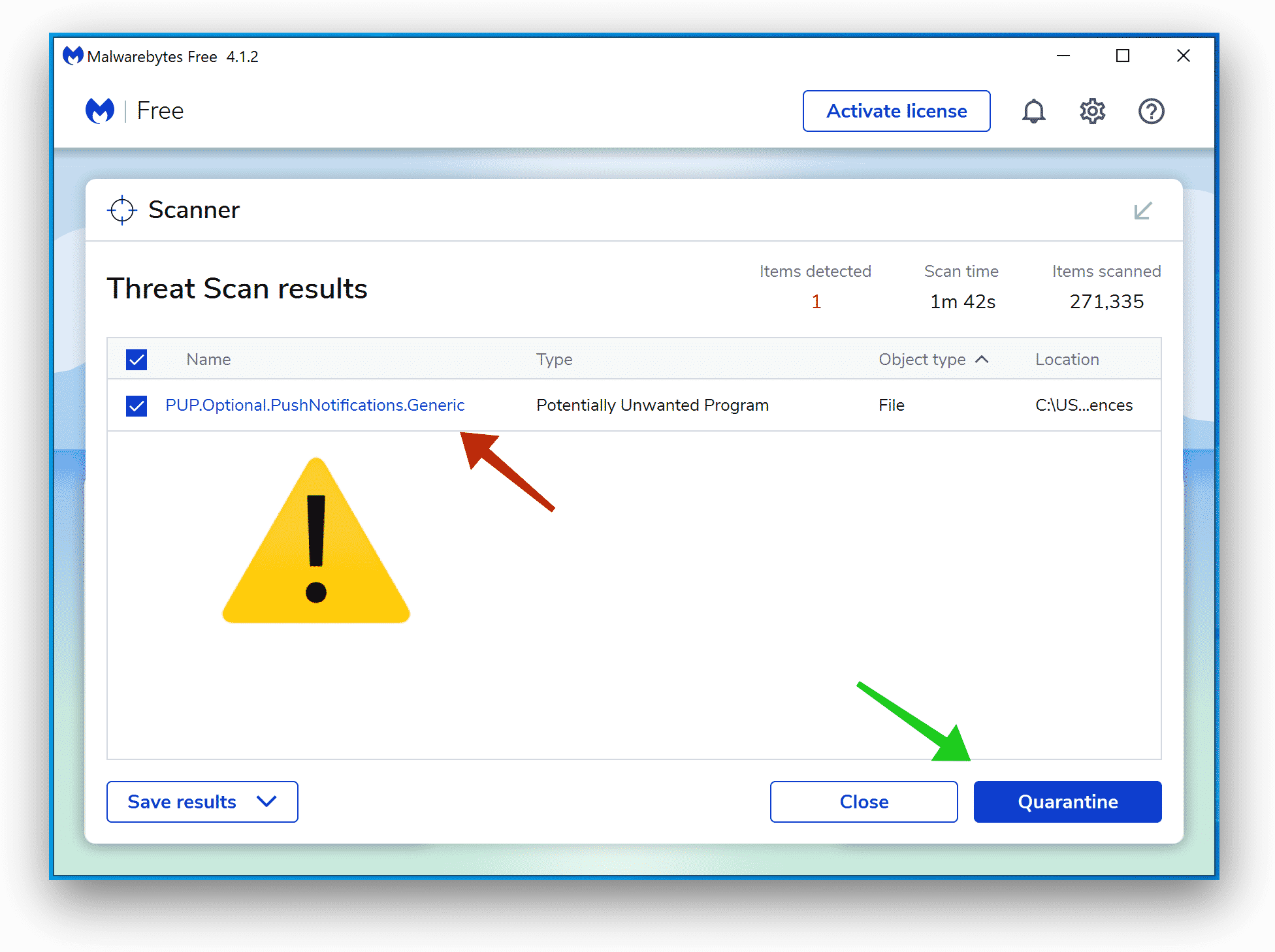
Restart Windows potom, čo sa všetky zistenia presunú do karantény.

Pokračujte ďalším krokom na odstránenie nechcených programov a škodlivého softvéru
Odstráňte nežiaduce programy a malvér pomocou Sophos HitmanPRO
V tomto kroku odstránenia škodlivého softvéru spustíme druhú kontrolu, aby sme sa uistili, že vo vašom počítači nezostali žiadne zvyšky škodlivého softvéru. HitmanPRO je a cloud skener, ktorý skontroluje každý aktívny súbor na prítomnosť škodlivej aktivity vo vašom počítači a odošle ho do Sophos cloud na detekciu. V Sophos cloud Antivírus Bitdefender aj antivírus Kaspersky skenujú súbor na škodlivé aktivity.
Keď si stiahnete HitmanPRO, nainštalujte HitmanPro 32-bitový alebo HitmanPRO x64. Stiahnuté súbory sa ukladajú do priečinka Stiahnuté súbory vo vašom počítači.
Otvorte HitmanPRO a spustite inštaláciu a skenovanie.

Pokračujte prijatím licenčnej zmluvy Sophos HitmanPRO. Prečítajte si licenčnú zmluvu, začiarknite políčko a kliknite na Ďalej.

Kliknutím na tlačidlo Ďalej pokračujte v inštalácii Sophos HitmanPRO. Nezabudnite vytvoriť kópiu HitmanPRO na pravidelné skenovanie.

HitmanPRO začína skenovaním, počkajte na výsledky antivírusového skenovania.

Po dokončení skenovania kliknite na tlačidlo Ďalej a aktivujte si bezplatnú licenciu HitmanPRO. Kliknite na Aktivovať bezplatnú licenciu.

Zadajte svoj e-mail a získajte bezplatnú tridsaťdňovú licenciu Sophos HitmanPRO. Kliknite na Aktivovať.

Bezplatná licencia HitmanPRO je úspešne aktivovaná.

Zobrazia sa vám výsledky odstránenia škodlivého softvéru. Pokračujte kliknutím na položku Ďalej.

Škodlivý softvér bol z vášho počítača čiastočne odstránený. Dokončite odstránenie reštartovaním počítača.

Pred reštartovaním počítača si túto stránku uložte do záložiek, aby ste mohli pokračovať v ďalších krokoch odstránenia Thefreshposts.com.
Pokračujte ďalším krokom a odstráňte nechcené nastavenia prehliadača z prehliadača Chrome, Firefox alebo Microsoft Edge
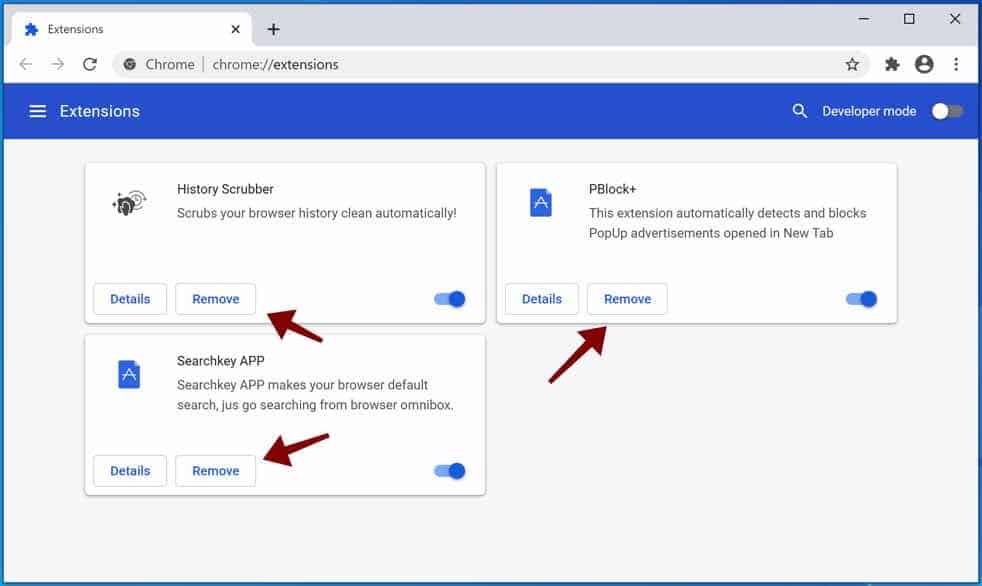
Odinštalujte rozšírenie z prehliadača Google Chrome
Otvorte prehliadač Google Chrome. Do panela s adresou zadajte: chrome://extensions/. Overte všetky uvedené rozšírenia prehliadača.
Ak si všimnete nainštalované rozšírenie, ktoré nepoznáte alebo ktorému neveríte, kliknite na odstrániť tlačidlo na odinštalovanie rozšírenia z Google Chrome.
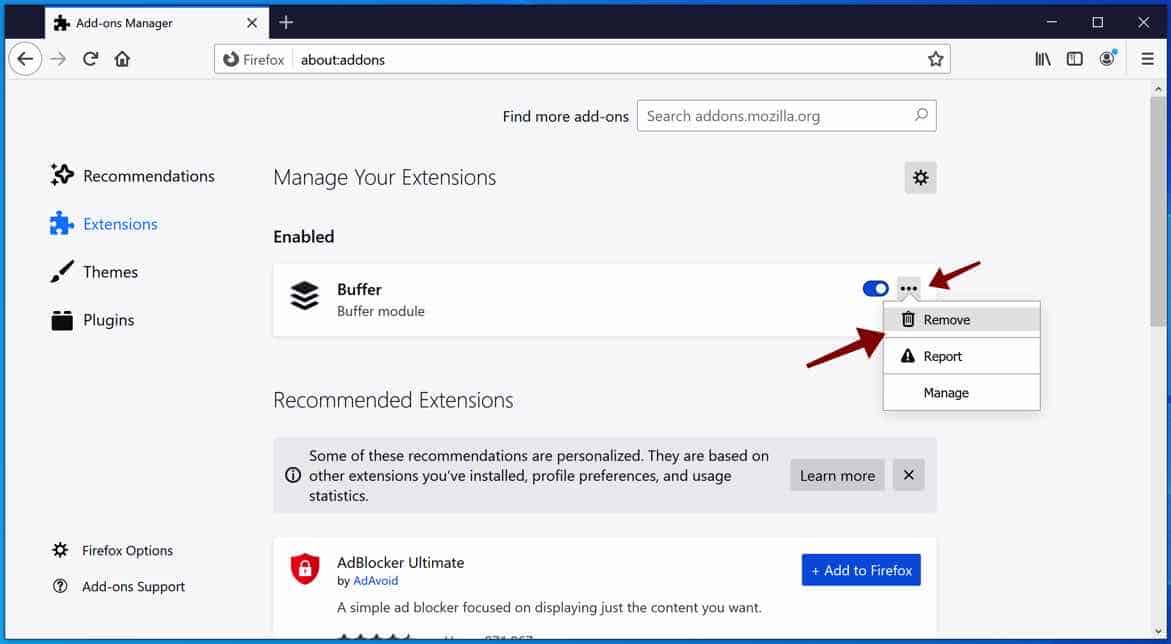
Odinštalujte doplnok z Mozilla Firefox
Otvorte prehliadač Firefox. Do panela s adresou zadajte: about:addons. Overte všetky nainštalované doplnky pre Firefox.
Ak si všimnete nainštalovaný doplnok, ktorý nepoznáte alebo ktorému neveríte, kliknite na odstrániť tlačidlo na odinštalovanie doplnku z Firefoxu.
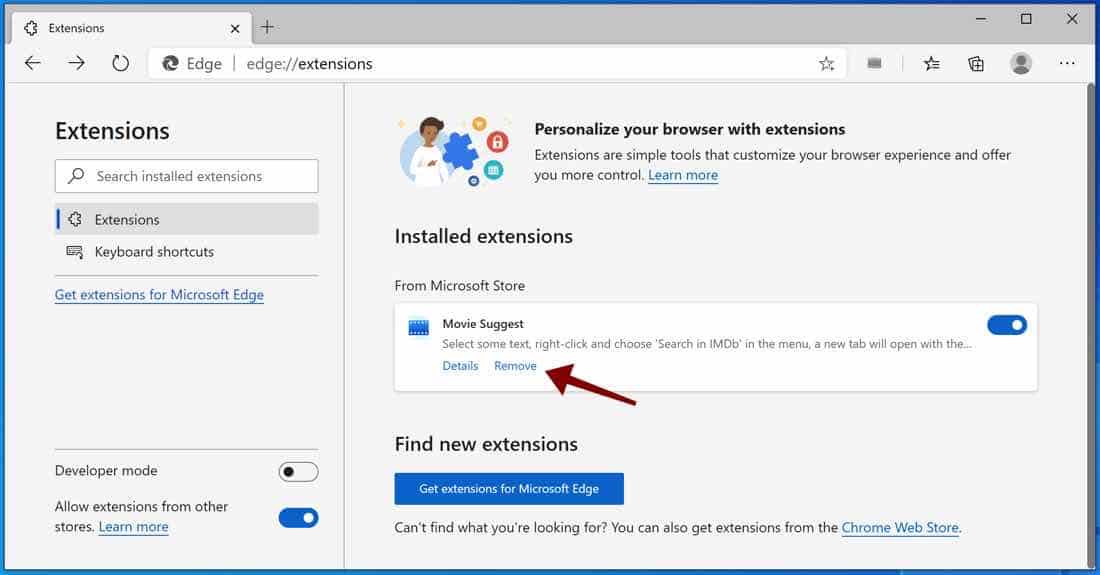
Odinštalovať rozšírenie z Microsoft Edge
Otvorte prehliadač Edge. Do panela s adresou zadajte: edge://extensions. Skontrolujte všetky nainštalované rozšírenia Microsoft Edge.
Ak si všimnete nainštalované rozšírenie, ktoré nepoznáte alebo ktorému neveríte, kliknite na odstrániť tlačidlo na odinštalovanie rozšírenia z Microsoft Edge.
Pokračujte ďalším krokom a obnovte webový prehliadač Chrome, Firefox alebo Microsoft Edge (voliteľné)
Ak máte stále problémy s webovým prehliadačom, zvážte úplné resetovanie webového prehliadača.
Obnoviť prehliadač Google Chrome
Do panela s adresou prehliadača Google Chrome napíšte alebo skopírujte a prilepte: chrome://settings/resetProfileSettings
Kliknutím na tlačidlo Obnoviť nastavenia úplne obnovíte predvolené nastavenia prehliadača Google Chrome. Po dokončení reštartujte prehliadač Chrome.

Obnovte Mozilla Firefox
Do panela s adresou Firefox zadajte alebo skopírujte a prilepte: about: support
Kliknutím na tlačidlo Obnoviť Firefox úplne obnovíte predvolené nastavenia prehliadača Firefox. Po dokončení reštartujte prehliadač Firefox.

Obnoviť Microsoft Edge
Do panela s adresou Microsoft Edge zadajte alebo skopírujte a prilepte: edge: // settings/resetProfileSettings
Kliknutím na tlačidlo Obnoviť úplne obnovíte Edge na predvolené nastavenia. Po dokončení reštartujte prehliadač Microsoft Edge.

váš Windows počítač je teraz bez adware, malvéru a nechcených programov. Ak máte stále problémy, požiadajte ma o pomoc pomocou komentárov.
 Odinštalujte adware Thefreshposts.com z Macu
Odstránenie Thefreshposts.com pomocou Malwarebytes pre Mac
V tomto prvom kroku pre Mac musíte odstrániť adware, ktorý je zodpovedný za reklamy Thefreshposts.com, pomocou Malwarebytes pre Mac. Malwarebytes je najlepší softvér na odstránenie nechcených programov, adware a únoscov prehliadača z vášho Macu. Malwarebytes je bezplatný na detekciu a odstránenie škodlivého softvéru na vašom počítači Mac.
Stiahnite si Malwarebytes (Mac OS X)
Inštalačný súbor Malwarebytes nájdete v priečinku Downloads na vašom Macu. Začnite dvojitým kliknutím na inštalačný súbor.
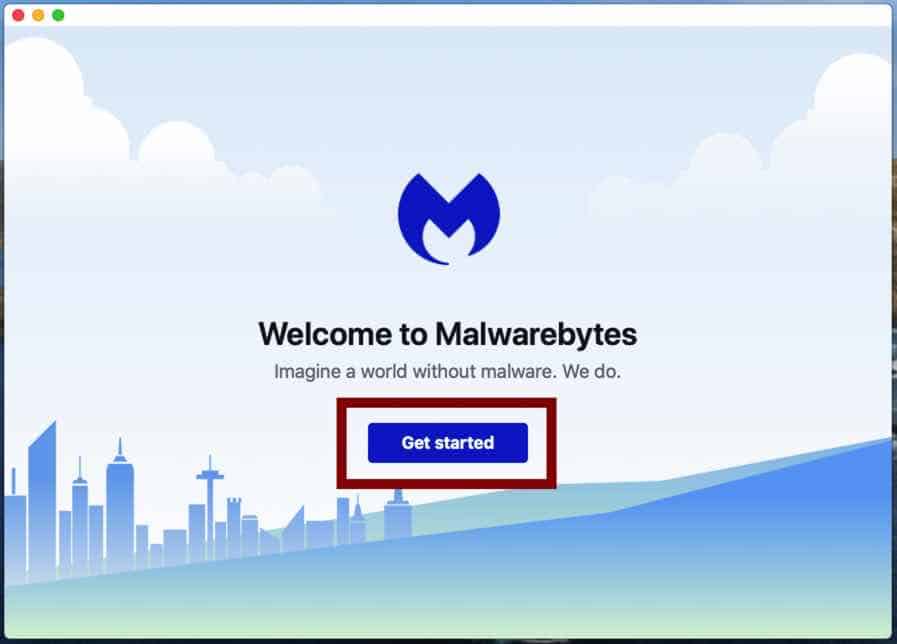
Postupujte podľa pokynov v inštalačnom súbore Malwarebytes. Kliknite na tlačidlo Začať.
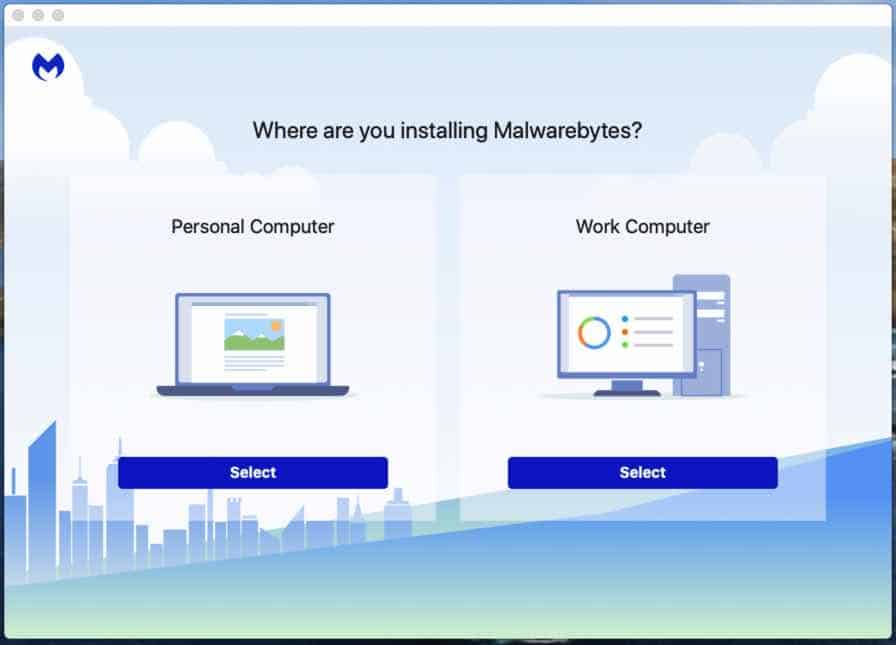
Kde inštalujete Malwarebytes na osobný počítač alebo na pracovný počítač? Vyberte si kliknutím na ktorékoľvek z tlačidiel.
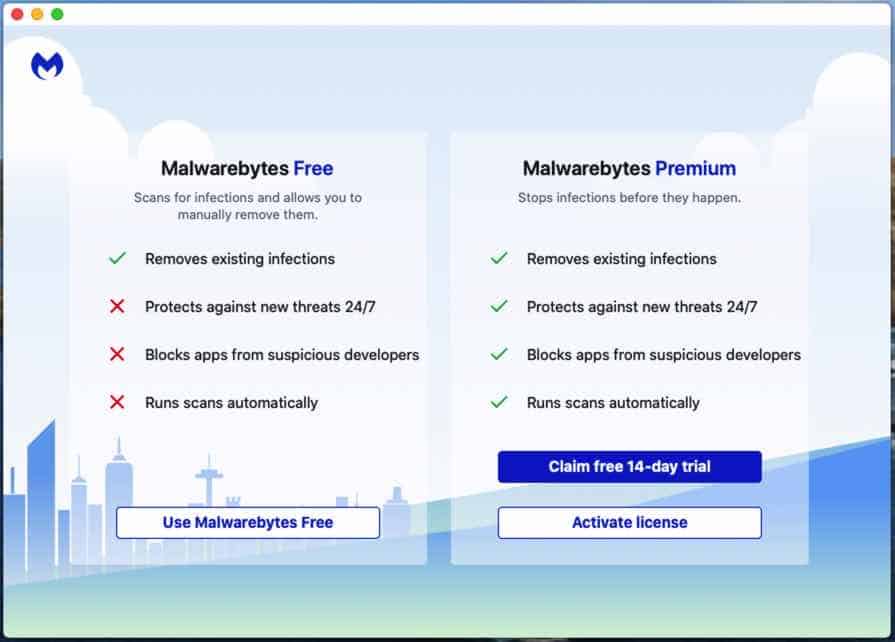
Vyberte si, či použijete bezplatnú verziu Malwarebytes alebo prémiovú verziu. Prémiové verzie obsahujú ochranu proti ransomvéru a ponúkajú ochranu pred malvérom v reálnom čase.
Bezplatné aj prémiové Malwarebytes dokážu odhaliť a odstrániť malvér z vášho Macu.
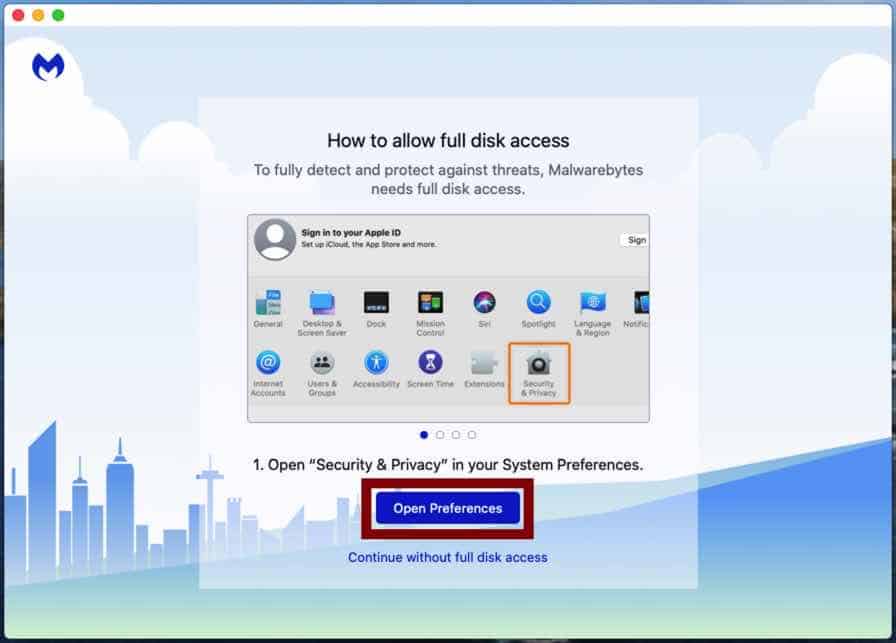
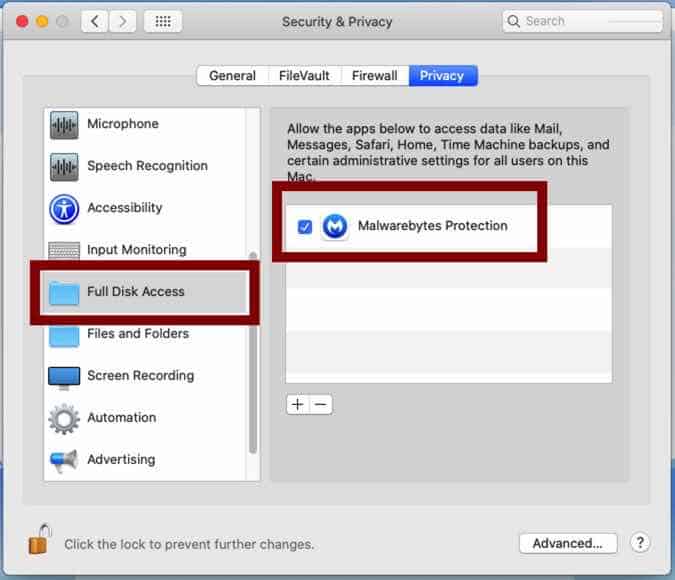
Malwarebytes potrebuje povolenie „Plný prístup k disku“ v systéme Mac OS X na skenovanie škodlivého softvéru na vašom pevnom disku. Kliknite na položku Otvoriť predvoľby.
Na ľavom paneli kliknite na „Úplný prístup k disku“. Skontrolujte Malwarebytes Protection a zatvorte nastavenia.
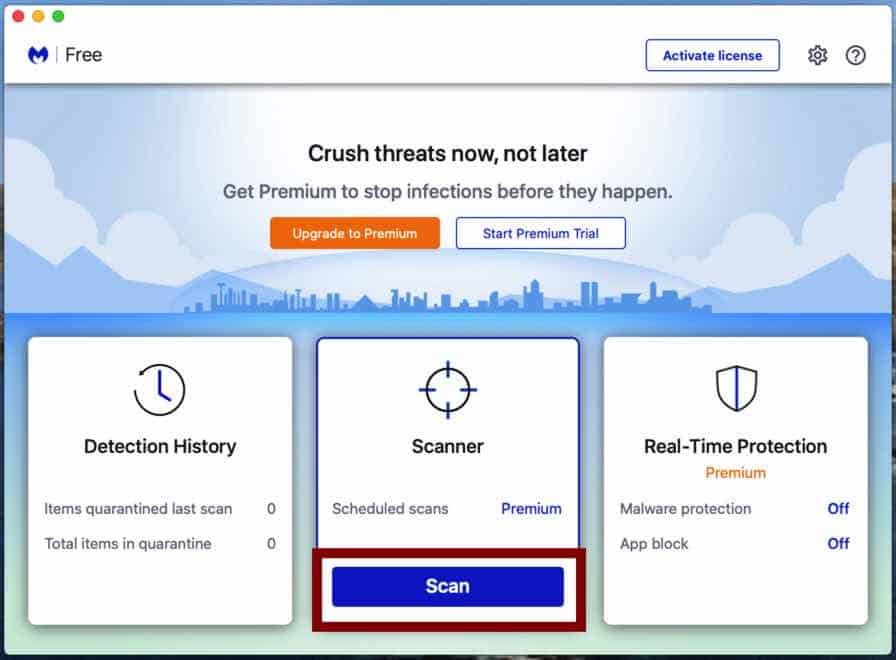
Vráťte sa do Malwarebytes a kliknite na Scan spustíte skenovanie vášho Macu na prítomnosť škodlivého softvéru.
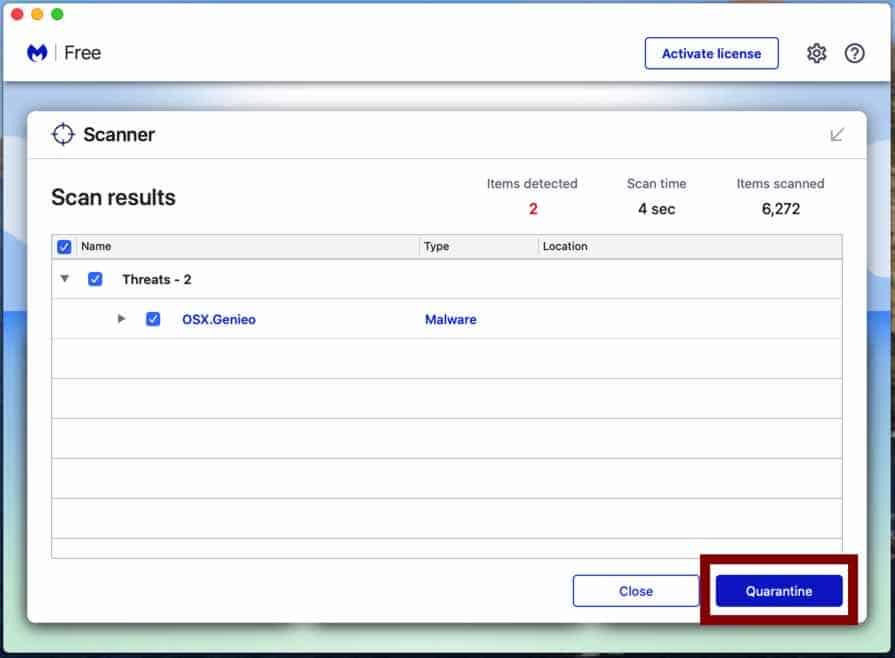
Kliknutím na tlačidlo Karanténa odstránite nájdený malvér.
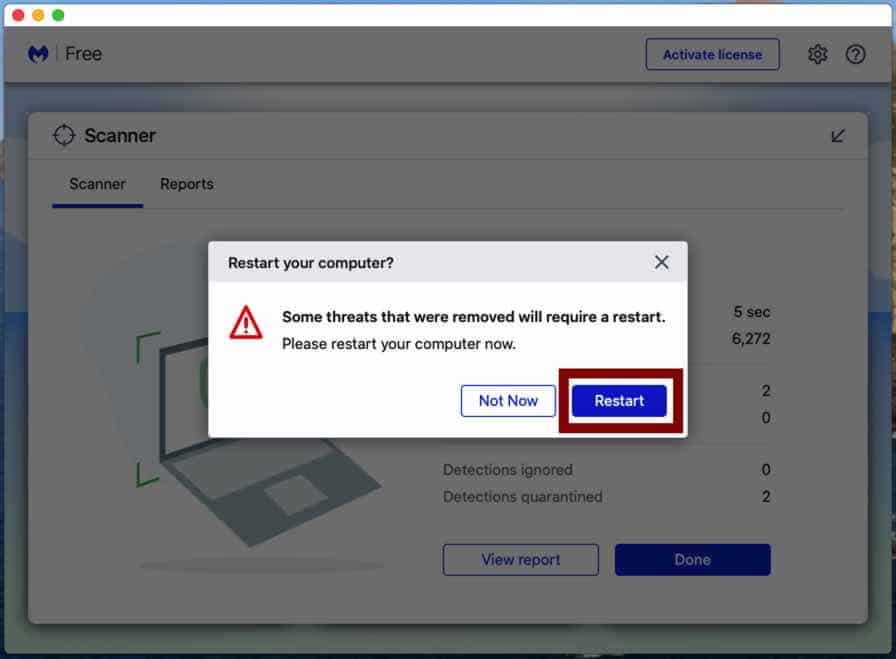
Reštartujte Mac, aby ste dokončili proces odstraňovania škodlivého softvéru.
Keď je proces odstránenia dokončený, pokračujte ďalším krokom.
Pokračujte na ďalší krok a odstráňte nežiaduce nastavenia prehliadača zo Safari, Chrome alebo Firefoxu (Mac)
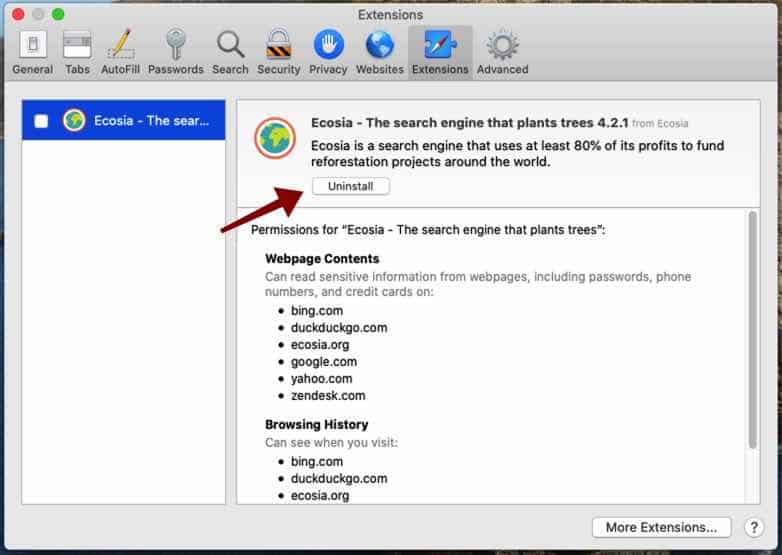
Odinštalujte rozšírenie zo Safari pre Mac
Otvorte prehliadač Safari. V ľavom hornom rohu kliknite na Safari. V ponuke Safari kliknite na Predvoľby. Otvorte kartu „Rozšírenia“.
Kliknite na rozšírenie, ktoré chcete odstrániť, skontrolujte všetky nainštalované rozšírenia Safari a kliknite na „Odinštalovať“.
Odinštalujte rozšírenie z prehliadača Google Chrome pre Mac
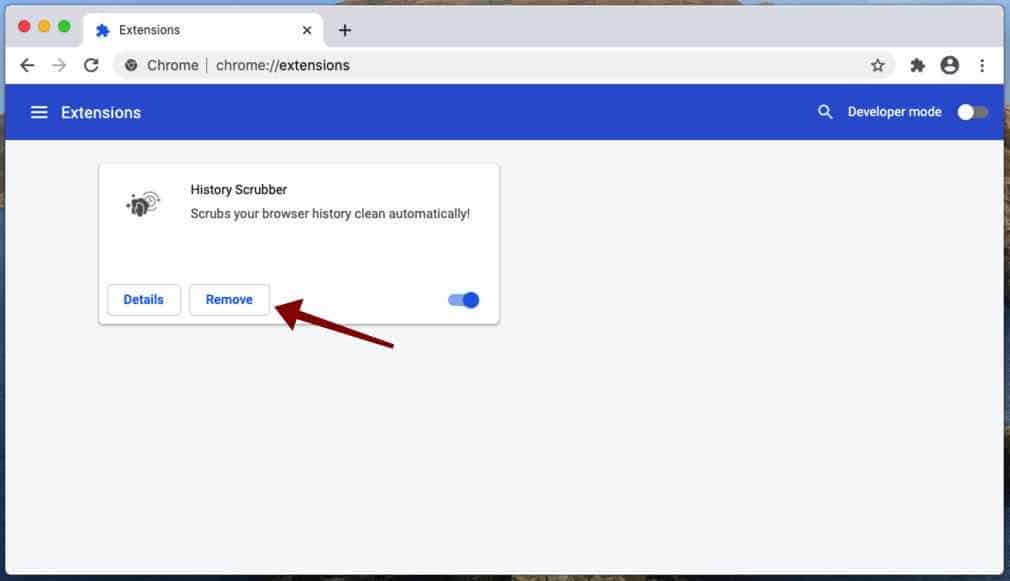
Otvorte prehliadač Google Chrome na počítači Mac. Do panela s adresou zadajte: chrome://extensions/. Overte všetky uvedené rozšírenia prehliadača.
Ak si všimnete nainštalované rozšírenie, ktoré nepoznáte alebo ktorému neveríte, kliknite na odstrániť tlačidlo na odinštalovanie rozšírenia z Google Chrome.
Niektoré programy pre škodlivý softvér vytvárajú zásady, ktoré zabraňujú používateľom v resetovaní konfigurácií prehliadača, ako je domovská stránka webového prehliadača a vyhľadávací nástroj. Ak nemôžete zmeniť svoju domovskú stránku alebo vyhľadávací nástroj v prehliadači Google Chrome, možno budete chcieť odstrániť pravidlá vytvorené škodlivým softvérom a obnoviť tak konfiguráciu prehliadača.
Odstráňte nechcený profil z počítača Mac
Najprv musíte z počítača Mac odstrániť nechcené profily, postupujte podľa týchto pokynov.
V systéme Mac OS X kliknite na symbol Apple () v ľavom hornom rohu, na paneli s ponukami kliknite na „Predvoľby“ a vyberte „Profily“. Ak profily neexistujú, nemáte na počítači Mac nainštalovaný žiadny škodlivý profil.
Vyberte možnosť „ AdminPrefs “, „ Profil Chrome “ alebo „ Profil Safari “ a odstráňte ju.
Ďalej musíte skontrolovať, či sú pre prehliadač Google Chrome vytvorené pravidlá. V paneli s adresou otvorte prehliadač Chrome: chrome: // politika.
Ak sú do prehliadača Chrome načítané pravidlá, odstráňte ich podľa nasledujúcich pokynov.
V priečinku Aplikácie na počítači Mac prejdite do časti Utility a otvorte aplikáciu Terminál.
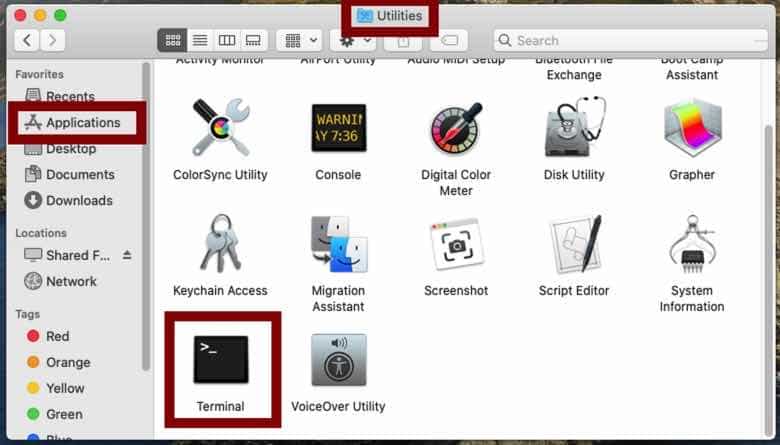
Do aplikácie Terminál zadajte nasledujúce príkazy a po každom príkaze stlačte kláves ENTER.
- predvolené hodnoty write com.google.Chrome HomepageIsNewTabPage -bool false
- predvolené hodnoty zápis com.google.Chrome NewTabPageLocation -string „https://www.google.com/“
- predvolené hodnoty zápis com.google.Chrome Domovská stránkaUmiestnenie -reťazec „https://www.google.com/“
- predvolené hodnoty odstrániť com.google.Chrome DefaultSearchProviderSearchURL
- predvolené hodnoty odstrániť com.google.Chrome DefaultSearchProviderNewTabURL
- predvolené hodnoty odstrániť com.google.Chrome DefaultSearchProviderName
- predvolené hodnoty delete com.google.Chrome ExtensionInstallSources
Odstráňte „Spravované vašou organizáciou“ z Google Chrome v systéme Mac
Niektorý adware a malware v systéme Mac núti domovskú stránku a vyhľadávací nástroj prehliadača pomocou nastavenia známeho ako „Spravované vašou organizáciou“. Ak vidíte, že rozšírenie alebo nastavenia prehliadača v prehliadači Google Chrome sú vynútené pomocou nastavenia „Spravované vašou organizáciou“, postupujte nasledovne.
Nezabudnite si túto webovú stránku uložiť do záložiek a otvoriť ju v inom webovom prehliadači . Musíte ukončiť prehliadač Google Chrome.
V priečinku Aplikácie na počítači Mac prejdite do časti Utility a otvorte aplikáciu Terminál.
Do aplikácie Terminál zadajte nasledujúce príkazy a po každom príkaze stlačte kláves ENTER.
- predvolené hodnoty napíšte com.google.Chrome BrowserSignin
- predvolené hodnoty zápis com.google.Chrome DefaultSearchProviderEnabled
- defaults write com.google.Chrome DefaultSearchProviderKeyword
- predvolené hodnoty delete com.google.Chrome HomePageIsNewTabPage
- predvolené hodnoty delete com.google.Chrome HomePageLocation
- predvolené hodnoty delete com.google.Chrome ImportSearchEngine
- predvolené hodnoty delete com.google.Chrome NewTabPageLocation
- predvolené hodnoty odstrániť com.google.Chrome ShowHomeButton
- predvolené hodnoty odstrániť com.google.Chrome SyncDisabled
Po dokončení reštartujte prehliadač Google Chrome.
Odinštalujte doplnok z Mozilla Firefox pre Mac
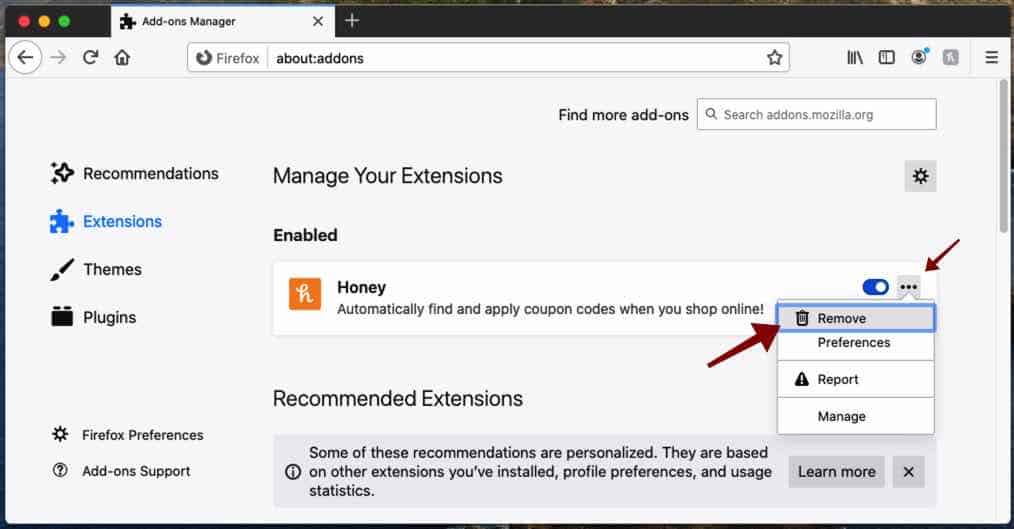
Otvorte prehliadač Firefox. Do panela s adresou zadajte: about:addons. Overte všetky nainštalované doplnky pre Firefox.
Ak si všimnete nainštalovaný doplnok, ktorý nepoznáte alebo ktorému neveríte, kliknite na odstrániť tlačidlo na odinštalovanie doplnku z Firefoxu.
Váš Mac by mal byť bez adwaru, malvéru a reklám Thefreshposts.com. Ak stále potrebujete pomoc, požiadajte ma o pomoc v komentároch.
