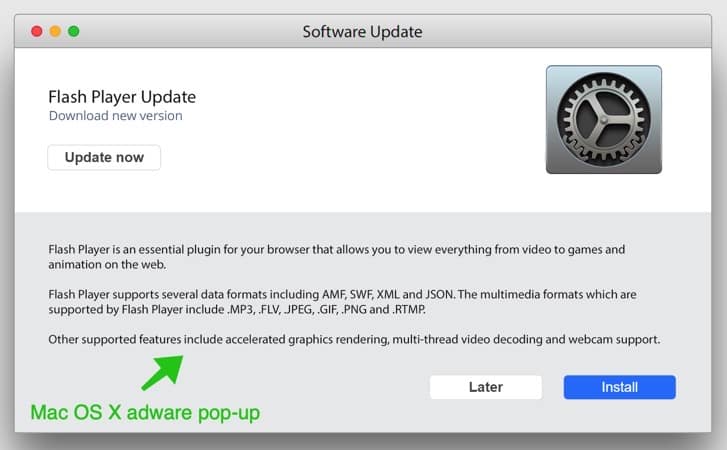
СамплеЦонсоле је апликација за малвер за Мац. СамплеЦонсоле мења подешавања конфигурације у оквиру веб претраживача. СамплеЦонсоле такође приказује рекламе на различитим веб страницама убризгавањем огласа у садржај веб странице.
SampleConsole се редовно нуди на интернету у пакету са другим бесплатним софтвером који можете преузети са интернета. Корисници највероватније нису свесни да када инсталирају софтвер преузет са интернета, SampleConsole адвер је такође инсталиран на њихов Mac.
Подаци које прикупља SampleConsole користе се у рекламне сврхе. Подаци се продају рекламним мрежама. Пошто SampleConsole прикупља податке из вашег прегледача, SampleConsole је такође класификован као (PUP) потенцијално нежељени програм.
Адвер SampleConsole ће се инсталирати у прегледаче Google Chrome и Safari само на Mac OS X. Ни Apple нити било који програмер прегледача још увек не примећује овај адвер као опасан.
уклонити СамплеЦонсоле
Пре него што почнемо, потребно је да уклоните администраторски профил из подешавања вашег Mac рачунара. Администраторски профил спречава Mac кориснике да деинсталирају SampleConsole са вашег Mac рачунара.
- У горњем левом углу кликните на икону Аппле.
- Отворите Подешавања из менија.
- Кликните на Профили
- Уклоните профиле: АдминПреф, Цхроме профил, Или Сафари профил кликом на - (минус) у доњем левом углу.
 уклонити СамплеЦонсоле - Сафари
- Отворите Сафари
- У горњем левом менију отворите мени Сафари.
- Кликните на Поставке или Преференце
- Идите на картицу Проширења
- Уклони СамплеЦонсоле продужетак. У основи, уклоните сва проширења која не познајете.
- Идите на картицу Опште, промените почетну страницу са СамплеЦонсоле на један од ваших избора.
 уклонити СамплеЦонсоле - Гоогле Цхроме
- Отворите Гоогле Цхроме
- У горњем десном углу отворите Гоогле мени.
- Кликните на Више алата, а затим на Проширења.
- Уклони СамплеЦонсоле продужетак. У основи, уклоните сва проширења која не познајете.
- У горњем десном углу поново отворите Гоогле мени.
- У менију кликните на Подешавања.
- У левом менију кликните на Претраживачи.
- Промените претраживач у Гоогле.
- У одељку При покретању кликните на Отвори страницу нове картице.
Уклоните малвер СамплеЦонсоле помоћу Малваребитес за Мац
У овом првом кораку за Мац, потребно је да уклоните СамплеЦонсоле користећи Малваребитес за Мац. Малваребитес је најпоузданији софтвер за уклањање нежељених програма, рекламног софтвера и отмичара претраживача са вашег Мац-а. Малваребитес је бесплатан за откривање и уклањање злонамерног софтвера на вашем Мац рачунару.
Преузмите Малваребитес (Мац ОС Кс)
Инсталациону датотеку Малваребитес можете пронаћи у фасцикли Преузимања на вашем Мац рачунару. Двапут кликните на инсталациону датотеку да бисте започели.
Пратите упутства у инсталационој датотеци Малваребитес. Кликните на дугме Започни.

Где инсталирате Малваребитес на лични или на радни рачунар? Направите свој избор кликом на било које дугме.

Изаберите или користите бесплатну верзију Малваребитес-а или Премиум верзију. Премијум верзије укључују заштиту од рансомваре-а и нуде заштиту у реалном времену од малвера.
И бесплатни и премиум Малваребитес могу да открију и уклоне злонамерни софтвер са вашег Мац-а.

Малваребитес-у је потребна дозвола „Пуни приступ диску“ у Мац ОС Кс-у да би скенирао ваш чврсти диск у потрази за малвером. Кликните на Опен Преференцес.

У левом панелу кликните на „Пуни приступ диску“. Проверите Малваребитес Протецтион и затворите подешавања.

Вратите се на Малваребитес и кликните на Scan дугме да бисте започели скенирање вашег Мац-а у потрази за малвером.

Кликните на дугме Карантин да бисте избрисали пронађени малвер.

Поново покрените Мац да бисте довршили процес уклањања злонамерног софтвера.

Када се процес уклањања заврши, пређите на следећи корак.
Уклоните нежељени профил са свог Мац -а
Затим морате да проверите да ли постоје смернице креиране за Гоогле Цхроме. Отворите прегледач Цхроме у адресној траци унесите: цхроме: // полици.
Ако постоје смернице учитане у Цхроме прегледач, следите доле наведене кораке да бисте уклонили смернице.
У фасцикли Applications (Апликације) на вашем Mac рачунару, идите на Utilities (Утилити) и отворите апликацију Terminal (Терминал).

Унесите следеће команде у апликацију Терминал, притисните ЕНТЕР након сваке команде.
- подразумеване вредности пишу цом.гоогле.Цхроме ХомепагеИсНевТабПаге -боол фалсе
- подразумеване вредности пишу цом.гоогле.Цхроме НевТабПагеЛоцатион -стринг „хттпс://ввв.гоогле.цом/“
- подразумеване вредности пишу цом.гоогле.Цхроме ХомепагеЛоцатион -стринг „хттпс://ввв.гоогле.цом/“
- подразумевано брисање цом.гоогле.Цхроме ДефаултСеарцхПровидерСеарцхУРЛ
- подразумевано брисање цом.гоогле.Цхроме ДефаултСеарцхПровидерНевТабУРЛ
- подразумевано брисање цом.гоогле.Цхроме ДефаултСеарцхПровидерНаме
- подразумевано брисање цом.гоогле.Цхроме ЕктенсионИнсталлСоурцес
Уклоните „Управља ваша организација“ из Гоогле Цхроме -а на Мац -у
Неки огласни и злонамерни софтвер на Мац -у намећу почетну страницу прегледача и претраживач користећи поставку познату као „Управља ваша организација“. Ако видите да су проширење прегледача или подешавања у Гоогле Цхроме -у приморани да користе подешавање „Управља ваша организација“, следите доленаведене кораке.
Обавезно обележите ову веб страницу и отворите је у другом веб прегледачу , потребно је да затворите Google Chrome.
У фасцикли Applications (Апликације) на вашем Mac рачунару, идите на Utilities (Утилити) и отворите апликацију Terminal (Терминал).
Унесите следеће команде у апликацију Терминал, притисните ЕНТЕР након сваке команде.
- подразумеване вредности пишу цом.гоогле.Цхроме БровсерСигнин
- подразумеване вредности пишу цом.гоогле.Цхроме ДефаултСеарцхПровидерЕнаблед
- подразумеване вредности пишу цом.гоогле.Цхроме ДефаултСеарцхПровидерКеиворд
- подразумевано брисање цом.гоогле.Цхроме ХомеПагеИсНевТабПаге
- подразумевано брисање цом.гоогле.Цхроме ХомеПагеЛоцатион
- подразумевано брисање цом.гоогле.Цхроме ИмпортСеарцхЕнгине
- подразумевано брисање цом.гоогле.Цхроме НевТабПагеЛоцатион
- подразумевано брисање цом.гоогле.Цхроме СховХомеБуттон
- подразумевано брисање цом.гоогле.Цхроме СинцДисаблед
Поново покрените Гоогле Цхроме када завршите.
Ваш Mac би требало да буде без Mac адвера и Mac злонамерног софтвера. Испробајте овај водич о томе како да уклоните Mac злонамерни софтвер.
