Product.directredirection.com என்பது ஆட்வேர் நிரல்களை ஊக்குவிக்கும் ஒரு இணையதளம் ஆகும். Product.directredirection.com, PopBlocker+ , PBlock+ , அல்லது PopBlock+ மால்வேரை நிறுவுமாறு உங்களைத் தவறாக வழிநடத்த முயற்சிக்கும் விளம்பரங்களுக்கு இணைய உலாவியைத் திசைதிருப்புகிறது . Product.directredirection.com என்பது Lp.directpower.download என்பதற்கு முற்றிலும் ஒத்ததாகும்.
Product.directredirection.com பாப்-அப் விளம்பரங்களுக்கு ஆட்வேர் மட்டுமல்ல. இணையத்தில், விளம்பர நெட்வொர்க்குகள் உங்கள் உலாவியை Product.directredirection.com க்கு திருப்பி விடலாம். சில இணையதளங்கள் வருவாயை உருவாக்க விளம்பர நெட்வொர்க்குகள் மூலம் பயனர்களை திருப்பி விடுகின்றன. எனவே உங்கள் உலாவி Product.directredirection.com தளத்தில் முடிவடையும்.

மால்வேர்பைட்டுகளுடன் உங்கள் கணினியை விளம்பர மென்பொருளுக்காக சரிபார்க்க பரிந்துரைக்கிறேன். மால்வேர்பைட்ஸ் உங்கள் கணினியை விளம்பர மென்பொருளுக்கு சரிபார்க்க இலவசம். உங்கள் கணினியில் ஆட்வேர் காணப்பட்டால், அதை இலவசமாக நீக்க மால்வேர்பைட்டுகளைப் பயன்படுத்தலாம்.
இந்த அறிவுறுத்தலில் உள்ள கையேடு அகற்றும் படிகளைப் பயன்படுத்தி விளம்பர மென்பொருள் மற்றும் தீம்பொருளை நீங்களே நிறுவல் நீக்கம் செய்யலாம், நீங்கள் எந்த முறையைப் பயன்படுத்த விரும்புகிறீர்கள் என்பதை நீங்களே தீர்மானிக்க வேண்டும்.
அவ்வாறு செய்வதன் மூலம், Product.directredirection.com மற்றும் உங்கள் இணைய உலாவியை மீண்டும் கடத்தும் பிற தளங்களிலிருந்து தேவையற்ற விளம்பரங்களை நீங்கள் இயக்க மாட்டீர்கள்.
Product.directredirection.comஐ அகற்று
உங்கள் இணைய உலாவியைத் தேர்வு செய்யவும்
கூகிள் குரோம்
Google Chrome உலாவியைத் திறக்கவும். முகவரி பட்டியில் வகை: chrome://extensions/. பட்டியலிடப்பட்ட அனைத்து உலாவி நீட்டிப்புகளையும் சரிபார்க்கவும்.
உங்களுக்குத் தெரியாத அல்லது நம்பாத நிறுவப்பட்ட நீட்டிப்பை நீங்கள் கவனித்தால், கிளிக் செய்யவும் அகற்று Google Chrome இலிருந்து நீட்டிப்பை நிறுவல் நீக்குவதற்கான பொத்தான்.

அடுத்து, மேல் வலது மூலையில் உள்ள Chrome மெனுவை விரிவாக்கவும் . Google Chrome மெனுவில், அமைப்புகள் (Settings) என்பதைக் கிளிக் செய்யவும்.
தனியுரிமை மற்றும் பாதுகாப்புப் பிரிவில் , தள அமைப்புகள் என்பதைக் கிளிக் செய்யவும். அறிவிப்புகள் அமைப்புகள் என்பதைக் கிளிக் செய்யவும்.
அகற்று Product.directredirection.com Product.directredirection.com URL க்கு அடுத்துள்ள வலதுபுறத்தில் உள்ள மூன்று புள்ளிகளைக் கிளிக் செய்து, கிளிக் செய்யவும் அகற்று.
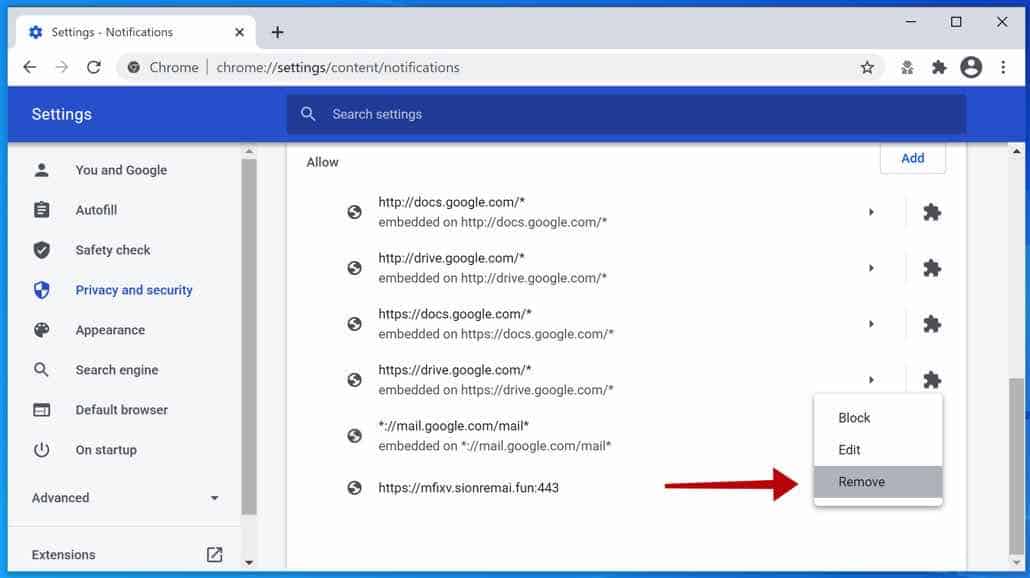
Google Chrome உலாவியில் உங்களுக்கு இன்னும் சிக்கல்கள் இருந்தால், ஒரு முழுமையான Google Chrome மீட்டமைப்பைக் கருத்தில் கொள்ளவும்.
கூகிள் குரோம் முகவரிப் பட்டியில், chrome://settings/resetProfileSettings எனத் தட்டச்சு செய்யவும் அல்லது நகலெடுத்து ஒட்டவும்.
இயல்புநிலை அமைப்புகளுக்கு Google Chrome ஐ முழுமையாக மீட்டமைக்க அமைப்புகளை மீட்டமை பொத்தானைக் கிளிக் செய்யவும். நீங்கள் முடிந்ததும், Chrome உலாவியை மறுதொடக்கம் செய்யுங்கள்.

அடுத்த கட்டத்திற்கு தொடரவும், மால்வேர்பைட்ஸ் மூலம் உங்கள் கணினியிலிருந்து தீம்பொருளை அகற்றவும்.
Firefox
பயர்பாக்ஸ் உலாவியைத் திறக்கவும். முகவரி பட்டியில் வகை: about:addons. நிறுவப்பட்ட அனைத்து பயர்பாக்ஸ் துணை நிரல்களையும் சரிபார்க்கவும்.
நிறுவப்பட்ட செருகு நிரலை நீங்கள் அறிந்தால் அல்லது உங்களுக்கு தெரியாது என்றால், கிளிக் செய்யவும் அகற்று பயர்பாக்ஸிலிருந்து செருகு நிரலை நீக்க பொத்தான்.

அடுத்து, மேல் வலது மூலையில் உள்ள ஃபயர்பாக்ஸ் மெனுவை (மூன்று கிடைமட்ட கோடுகள்) கிளிக் செய்யவும்.
மெனுவில் 'விருப்பங்கள்' என்பதைக் கிளிக் செய்யவும் , இடதுபுறமுள்ள பட்டியலில் 'தனியுரிமை மற்றும் பாதுகாப்பு' என்பதைக் கிளிக் செய்யவும்.
அனுமதிகள் என்பதற்கு கீழே உருட்டி , பின்னர் அறிவிப்புகளுக்கு அடுத்துள்ள அமைப்புகள் என்பதைக் கிளிக் செய்யவும்.
தேர்ந்தெடு Product.directredirection.com பட்டியலில் இருந்து URL, மற்றும் கிளிக் செய்யவும் வலைத்தளத்தை அகற்று பொத்தான், பயர்பாக்ஸ் மாற்றங்களைச் சேமிக்கவும்.
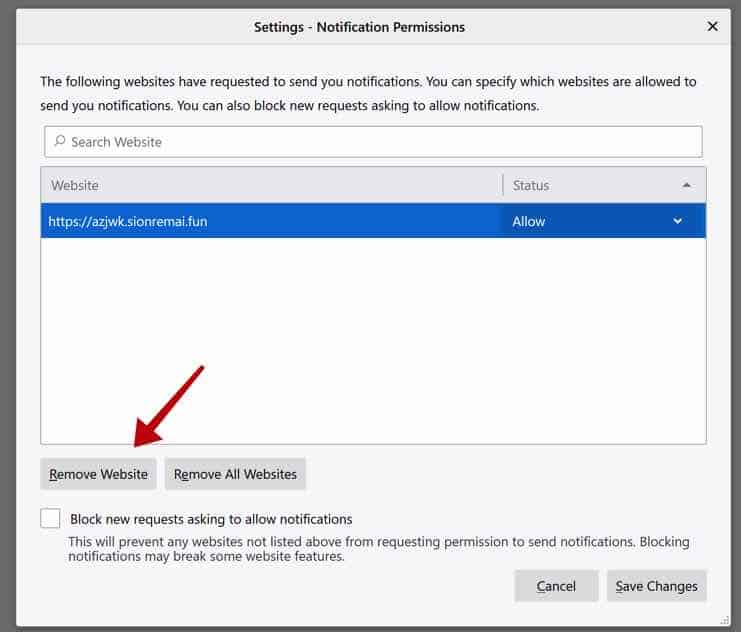
பயர்பாக்ஸில் உங்களுக்கு இன்னும் சிக்கல்கள் இருந்தால், ஒரு முழு ஃபயர்பாக்ஸ் மீட்டமைப்பைக் கவனியுங்கள்.
பயர்பாக்ஸ் முகவரி பட்டியில் தட்டச்சு செய்யவும் அல்லது நகலெடுத்து ஒட்டவும்: பற்றி: ஆதரவு
பயர்பாக்ஸை இயல்புநிலை அமைப்புகளுக்கு முழுமையாக மீட்டமைக்க புதுப்பிப்பு பயர்பாக்ஸ் பொத்தானை கிளிக் செய்யவும். நீங்கள் முடிந்ததும் பயர்பாக்ஸ் உலாவியை மறுதொடக்கம் செய்யுங்கள்.

அடுத்த கட்டத்திற்கு தொடரவும், மால்வேர்பைட்ஸ் மூலம் உங்கள் கணினியிலிருந்து தீம்பொருளை அகற்றவும்.
Microsoft Edge
எட்ஜ் உலாவியைத் திறக்கவும். முகவரி பட்டியில் வகை: விளிம்பு:: நீட்டிப்புகள். நிறுவப்பட்ட அனைத்து மைக்ரோசாஃப்ட் எட்ஜ் நீட்டிப்புகளையும் சரிபார்க்கவும்.
உங்களுக்குத் தெரியாத அல்லது நம்பாத நிறுவப்பட்ட நீட்டிப்பை நீங்கள் கவனித்தால், கிளிக் செய்யவும் அகற்று மைக்ரோசாஃப்ட் எட்ஜிலிருந்து நீட்டிப்பை நிறுவல் நீக்குவதற்கான பொத்தான்.

அடுத்து, எட்ஜ் மெனுவை விரிவுபடுத்த, மேல் வலது மூலையில் உள்ள மூன்று புள்ளிகளைக் கிளிக் செய்யவும்.
இடதுபுற மெனுவில் ' தள அனுமதிகள்' என்பதைக் கிளிக் செய்யவும். 'அறிவிப்புகள்' என்பதைக் கிளிக் செய்யவும்.
மீது கிளிக் செய்யவும் மூன்று புள்ளிகள் அடுத்த Product.directredirection.com URL கிளிக் செய்யவும் அகற்று.
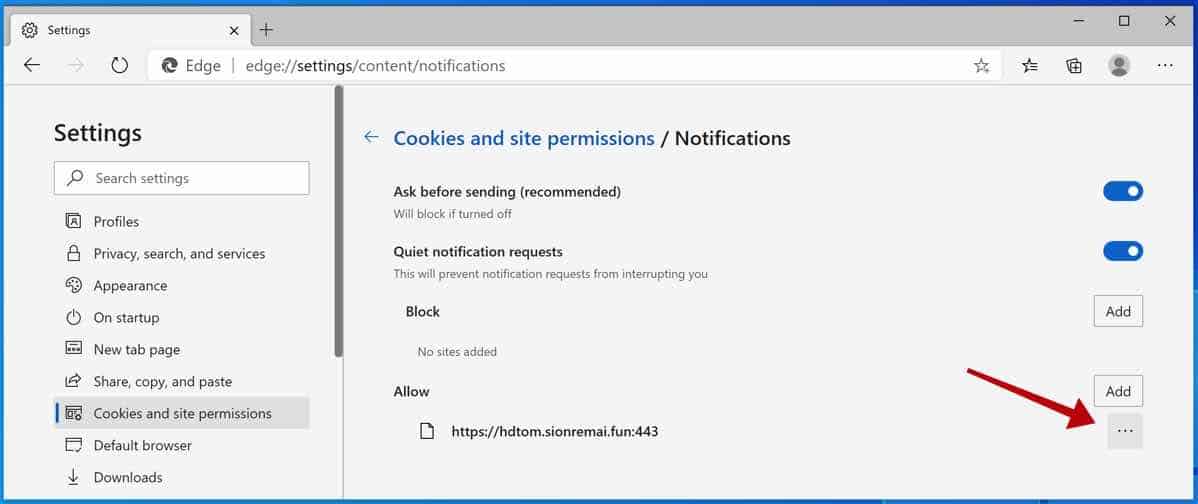
மைக்ரோசாஃப்ட் எட்ஜ் வலை உலாவியில் உங்களுக்கு இன்னும் சிக்கல் இருந்தால், முழு மீட்டமைப்பைக் கருத்தில் கொள்ளவும்.
மைக்ரோசாஃப்ட் எட்ஜ் முகவரி பட்டியில் தட்டச்சு செய்யவும் அல்லது நகலெடுத்து ஒட்டவும்: எட்ஜ்: // அமைப்புகள்/ரீசெட் புரொபைல் செட்டிங்ஸ்
இயல்புநிலை அமைப்புகளுக்கு எட்ஜை முழுமையாக மீட்டமைக்க புதுப்பிப்பு பொத்தானைக் கிளிக் செய்யவும். நீங்கள் முடிந்ததும் மைக்ரோசாப்ட் எட்ஜ் உலாவியை மறுதொடக்கம் செய்யுங்கள்.

அடுத்த கட்டத்திற்கு தொடரவும், மால்வேர்பைட்ஸ் மூலம் உங்கள் கணினியிலிருந்து தீம்பொருளை அகற்றவும்.
சபாரி
சஃபாரியைத் திறக்கவும் . மேல் இடது மூலையில் உள்ள சஃபாரி மெனுவைக் கிளிக் செய்யவும்.
சஃபாரி மெனுவில் விருப்பத்தேர்வுகள் என்பதைக் கிளிக் செய்யவும்.
நீட்டிப்புகள் தாவலைக் கிளிக் செய்யவும்.
நீங்கள் அகற்ற விரும்பும் நீட்டிப்பைக் கிளிக் செய்யவும், சஃபாரி நீட்டிப்பில் தீம்பொருள் நிறுவப்பட்டுள்ளதா என்பதை உறுதிசெய்து, பின்னர் நிறுவல் நீக்கு (Uninstall) என்பதைக் கிளிக் செய்யவும்.

அடுத்து, சஃபாரி மெனுவில் உள்ள விருப்பத்தேர்வுகள் (Preferences) என்பதைக் கிளிக் செய்து, இப்போது வலைத்தளங்கள் (Websites) தாவலைக் கிளிக் செய்யவும்.
இடதுபுற மெனுவில் அறிவிப்புகள் என்பதைக் கிளிக் செய்யவும்.
கண்டுபிடிக்க Product.directredirection.com டொமைன் மற்றும் அதை தேர்ந்தெடுக்கவும், கிளிக் செய்யவும் அகற்று பொத்தானை.
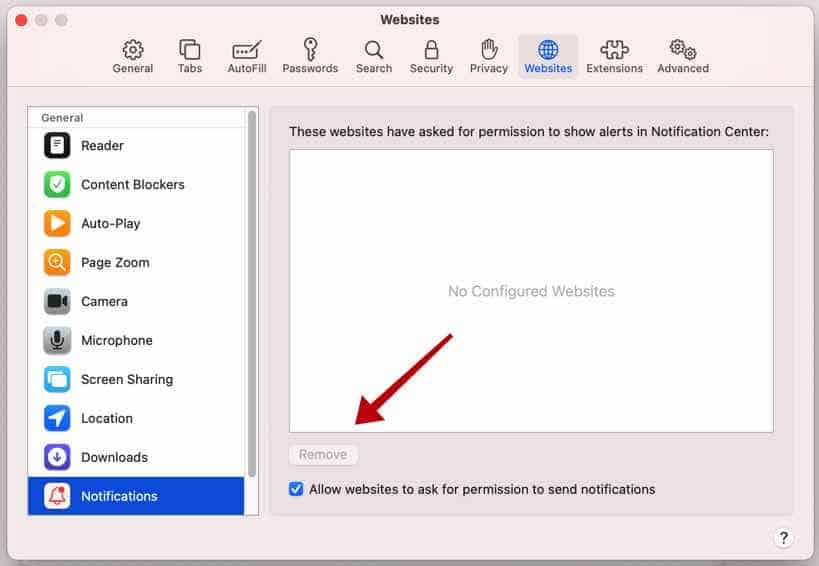
அடுத்து, Mac-க்கான Malwarebytes- ஐப் பயன்படுத்தி தீம்பொருளை அகற்றவும்.
மேலும் படிக்க : ஆன்டி-மால்வேர் மூலம் மேக் மால்வேரை அகற்றுவது அல்லது மேக் மால்வேரை கைமுறையாக அகற்றுவது.
Malwarebytes உடன் Product.directredirection.com தீம்பொருளை அகற்றவும்
மால்வேர்பைட்ஸ் என்பது மால்வேருக்கு எதிரான போராட்டத்தில் ஒரு அத்தியாவசியமான கருவியாகும். மற்ற மென்பொருட்கள் பெரும்பாலும் கண்டறியத் தவறும் பல வகையான மால்வேர்களை மால்வேர்பைட்ஸால் அகற்ற முடியும். மேலும், மால்வேர்பைட்ஸைப் பயன்படுத்துவதற்கு உங்களுக்கு முற்றிலும் எந்தச் செலவும் இல்லை . பாதிக்கப்பட்ட கணினியைச் சுத்தம் செய்வதைப் பொறுத்தவரை, மால்வேர்பைட்ஸ் எப்போதுமே இலவசமாகவே இருந்து வருகிறது. மால்வேருக்கு எதிரான போரில் இதை ஒரு அத்தியாவசியமான கருவியாக நான் பரிந்துரைக்கிறேன்.
Malwarebytes-ஐ நிறுவவும் , திரையில் தோன்றும் வழிமுறைகளைப் பின்பற்றவும்.
சொடுக்கவும் Scan தீம்பொருள் ஸ்கேன் தொடங்க.

மால்வேர்பைட்ஸ் ஸ்கேன் முடிவடையும் வரை காத்திருக்கவும். முடிந்ததும், Product.directredirection.com ஆட்வேர் கண்டறிதல்களை மதிப்பாய்வு செய்யவும்.
தொடர, தனிமைப்படுத்தல் என்பதைச் சொடுக்கவும் .

மீண்டும் Windows அனைத்து ஆட்வேர் கண்டறிதல்களும் தனிமைப்படுத்தலுக்கு மாற்றப்பட்ட பிறகு.

அடுத்த கட்டத்திற்கு தொடரவும்.
Sophos HitmanPRO உடன் தேவையற்ற நிரல்களை அகற்றவும்
இந்த இரண்டாவது மால்வேர் அகற்றும் கட்டத்தில், உங்கள் கணினியில் தீம்பொருள் எச்சங்கள் எதுவும் இல்லை என்பதை உறுதிப்படுத்த, இரண்டாவது ஸ்கேன் செய்யத் தொடங்குவோம். HitmanPRO என்பது ஒரு cloud உங்கள் கணினியில் தீங்கிழைக்கும் செயல்களுக்காக செயலில் உள்ள ஒவ்வொரு கோப்பையும் ஸ்கேன் செய்து சோஃபோஸுக்கு அனுப்பும் ஸ்கேனர் cloud கண்டறிவதற்காக. சோஃபோஸில் cloud Bitdefender வைரஸ் தடுப்பு மற்றும் Kaspersky வைரஸ் தடுப்பு இரண்டும் தீங்கிழைக்கும் செயல்களுக்காக கோப்பை ஸ்கேன் செய்கின்றன.
நீங்கள் HitmanPRO ஐ பதிவிறக்கம் செய்தவுடன் HitmanPro 32-bit அல்லது HitmanPRO x64 ஐ நிறுவவும். பதிவிறக்கங்கள் உங்கள் கணினியில் உள்ள பதிவிறக்கங்கள் கோப்புறையில் சேமிக்கப்படும்.
நிறுவலைத் தொடங்கி ஸ்கேன் செய்ய HitmanPROஐத் திறக்கவும்.

தொடர சோபோஸ் ஹிட்மேன் புரோ உரிம ஒப்பந்தத்தை ஏற்கவும். உரிம ஒப்பந்தத்தைப் படித்து, பெட்டியை சரிபார்த்து அடுத்து என்பதைக் கிளிக் செய்யவும்.

Sophos HitmanPRO நிறுவலைத் தொடர அடுத்த பொத்தானைக் கிளிக் செய்யவும். வழக்கமான ஸ்கேன்களுக்கு HitmanPRO நகலை உருவாக்குவதை உறுதிசெய்யவும்.

HitmanPRO ஸ்கேன் மூலம் தொடங்குகிறது, வைரஸ் தடுப்பு ஸ்கேன் முடிவுகளுக்காக காத்திருக்கவும்.

ஸ்கேன் முடிந்ததும், அடுத்து என்பதைக் கிளிக் செய்து இலவச HitmanPRO உரிமத்தை செயல்படுத்தவும். இலவச உரிமத்தை செயல்படுத்து என்பதைக் கிளிக் செய்யவும்.

சோஃபோஸ் ஹிட்மேன் புரோ இலவச முப்பது நாட்கள் உரிமத்திற்காக உங்கள் மின்னஞ்சலை உள்ளிடவும். செயல்படுத்து என்பதைக் கிளிக் செய்யவும்.

இலவச HitmanPRO உரிமம் வெற்றிகரமாக செயல்படுத்தப்பட்டது.

தீம்பொருள் அகற்றும் முடிவுகள் உங்களுக்கு வழங்கப்படும், தொடர அடுத்து என்பதைக் கிளிக் செய்யவும்.

உங்கள் கணினியிலிருந்து தீங்கிழைக்கும் மென்பொருள் ஓரளவு அகற்றப்பட்டது. அகற்றுவதை முடிக்க உங்கள் கணினியை மறுதொடக்கம் செய்யுங்கள்.

உங்கள் கணினியை மறுதொடக்கம் செய்யும் போது இந்தப் பக்கத்தை புக்மார்க் செய்யவும்.
