ஸ்மாஷ்டேப் என்பது ஒரு பிரவுசர் ஹைஜேக்கர் ஆகும் . ஸ்மாஷ்டேப் பிரவுசர் ஹைஜேக்கர், இணைய உலாவியின் இயல்புநிலை தேடுபொறியை ஸ்மாஷ்டேப்.நெட் (SmashTab.net) என மாற்றி, ஸ்மாஷ்டேப் ஆட்வேர் நீட்டிப்பையும் நிறுவுகிறது.
ஸ்மாஷ் டேப் பொதுவாக இணையத்தில் புதிய தாவல் அல்லது முகப்புப் பக்கமாக பரிந்துரைக்கப்படுகிறது. இருப்பினும், உண்மையில், SmashTab என்பது உங்கள் உலாவி அமைப்புகளிலிருந்து அனைத்து வகையான உலாவல் தரவையும் சேகரிக்கும் ஒரு உலாவி கடத்தல்காரன் ஆகும்.

மூலம் சேகரிக்கப்பட்ட இணைய உலாவல் தரவு ஸ்மாஷ் டேப் விளம்பர நோக்கங்களுக்காக ஆட்வேர் பயன்படுத்தப்படுகிறது. உலாவல் தரவு விளம்பர நெட்வொர்க்குகளுக்கு விற்கப்படுகிறது. ஏனெனில் ஸ்மாஷ் டேப் உங்கள் உலாவியில் இருந்து உலாவல் தரவைச் சேகரிக்கிறது, ஸ்மாஷ் டேப் (PUP) சாத்தியமான தேவையற்ற திட்டம் எனவும் வகைப்படுத்தப்பட்டுள்ளது.
ஸ்மாஷ் டேப் உலாவி நீட்டிப்பு கூகுள் குரோம், பயர்பாக்ஸ், இன்டர்நெட் எக்ஸ்புளோரர் மற்றும் எட்ஜ் பிரவுசரில் தன்னை நிறுவிக் கொள்ளும். இந்த உலாவி கடத்தல்காரரை எந்த பெரிய உலாவி டெவலப்பரும் இன்னும் ஆபத்தானதாக கவனிக்கவில்லை.
உங்கள் முகப்புப் பக்கம் அல்லது புதிய தாவல் இதற்கு மாறியிருந்தால் SmashTab.net மற்றும் இந்த ஸ்மாஷ் டேப் உலாவி நீட்டிப்பு நிறுவப்பட்டுள்ளது, அதை அகற்றவும் ஸ்மாஷ் டேப் இதை பயன்படுத்தி கூடிய விரைவில் நீட்டிப்பு ஸ்மாஷ் டேப் அகற்றும் அறிவுறுத்தல்.
 நீக்குதல் ஸ்மாஷ் டேப் Google Chrome இலிருந்து நீட்டிப்பு
- Google Chrome ஐ திறக்கவும்
- வகை chrome://extensions/ கூகுள் குரோம் முகவரி பட்டியில் உங்கள் விசைப்பலகையில் உள்ள என்டரை அழுத்தவும்.
- கண்டுபிடிக்க "ஸ்மாஷ் டேப்உலாவி நீட்டிப்பு மற்றும் நீக்கு என்பதைக் கிளிக் செய்யவும்.

 நீக்குதல் ஸ்மாஷ் டேப் பயர்பாக்ஸிலிருந்து நீட்டிப்பு
- பயர்பாக்ஸைத் திறக்கவும்
- வகை about:addons பயர்பாக்ஸ் முகவரி பட்டியில் உங்கள் விசைப்பலகையில் உள்ளிடு என்பதை அழுத்தவும்.
- கண்டுபிடிக்க "ஸ்மாஷ் டேப்உலாவி நீட்டிப்பு மற்றும் மூன்று புள்ளிகளைக் கிளிக் செய்யவும் வலதுபுறத்தில் ஸ்மாஷ் டேப் நீட்டிப்பு.
தேர்வு அகற்று நீக்க மெனுவிலிருந்து ஸ்மாஷ் டேப் பயர்பாக்ஸ் உலாவியில் இருந்து.
 நீக்குதல் ஸ்மாஷ் டேப் இன்டர்நெட் எக்ஸ்ப்ளோரரில் இருந்து செருகு நிரல்
- இன்டர்நெட் எக்ஸ்ப்ளோரரைத் திறக்கவும்
- கிளிக் செய்யவும் மெனு (குறடு ஐகான்) மேல் வலதுபுறத்தில்.
- திறந்த துணை நிரல்களை நிர்வகிக்கவும் மெனுவில் இருந்து.
- அகற்று ஸ்மாஷ் டேப் இருந்து நீட்டிப்புகள் மற்றும் கருவிப்பட்டிகள்.
- இடதுபுறம் திறந்திருக்கும் தேடல் வழங்குநர்கள் அமைப்புகள்.
- கண்டுபிடிக்க ஸ்மாஷ் டேப் தேடல் மற்றும் அகற்று ஸ்மாஷ் டேப் தேடல்.
இன்டர்நெட் எக்ஸ்ப்ளோரரில் ஸ்மாஷ்டேப் இன்னும் இருக்கிறதா ?
- திறந்த Windows கண்ட்ரோல் பேனல்.
- சென்று ஒரு நிரலை நிறுவல் நீக்கவும்.
- “கிளிக் செய்கநிறுவப்பட்டுள்ளது"சமீபத்தில் நிறுவப்பட்ட பயன்பாடுகளை தேதியின்படி வரிசைப்படுத்துவதற்கான நெடுவரிசை.
- தேர்வு ஸ்மாஷ் டேப் மற்றும் கிளிக் நீக்குதல்.
- பின்பற்றவும் ஸ்மாஷ் டேப் வழிமுறைகளை நிறுவல் நீக்கவும்.
SmashTab ஆட்வேரை முழுமையாக அகற்ற, அடுத்த படிகளைப் பின்பற்றவும் Windows அல்லது மேக். மேக் வழிமுறைகளுக்கு கீழே உருட்டவும்.
 SmashTab ஆட்வேரை அகற்றவும் Windows
Malwarebytes உடன் SmashTab ஆட்வேரை அகற்றவும்
மால்வேர்பைட்ஸ் என்பது தீம்பொருளை அகற்றுவதற்கான முழுமையான கருவியாகும் Windows.
Malwarebytes-ஐ இலவசமாகப் பயன்படுத்தலாம்.
SmashTab ஆட்வேர் உங்கள் இணைய உலாவியை ஆட்வேர் பயன்பாடுகளை ஊக்குவிக்கும் தவறான விளம்பரங்களுக்கு வழிமாற்றுகிறது.
Malwarebytes மூலம் உங்கள் கணினியை ஆட்வேரில் இருந்து முழுமையாக சுத்தம் செய்வதை உறுதி செய்யவும். தீம்பொருளுக்கு எதிரான போராட்டத்தில் மால்வேர்பைட்ஸ் ஒரு இன்றியமையாத கருவியாகும்.
Malwarebytes ஐ நிறுவவும், திரையில் உள்ள வழிமுறைகளைப் பின்பற்றவும். கிளிக் செய்யவும் Scan தீம்பொருள் ஸ்கேன் தொடங்க.

மால்வேர்பைட்ஸ் ஸ்கேன் முடிவடையும் வரை காத்திருக்கவும். முடிந்ததும், Azoaltou.com ஆட்வேர் கண்டறிதல்களை மதிப்பாய்வு செய்யவும்.
தொடர, தனிமைப்படுத்தல் என்பதைச் சொடுக்கவும் .

மீண்டும் Windows அனைத்து ஆட்வேர் கண்டறிதல்களும் தனிமைப்படுத்தலுக்கு மாற்றப்பட்ட பிறகு.

தேவையற்ற நிரல்கள் மற்றும் தீம்பொருளை அகற்ற அடுத்த படிக்கு தொடரவும்
Sophos HitmanPRO மூலம் தேவையற்ற நிரல்கள் மற்றும் தீம்பொருளை அகற்றவும்
இந்த மால்வேர் அகற்றும் கட்டத்தில், உங்கள் கணினியில் தீம்பொருள் எச்சங்கள் எதுவும் இல்லை என்பதை உறுதிப்படுத்த இரண்டாவது ஸ்கேன் செய்யத் தொடங்குவோம். HitmanPRO என்பது ஒரு cloud உங்கள் கணினியில் தீங்கிழைக்கும் செயல்களுக்காக செயலில் உள்ள ஒவ்வொரு கோப்பையும் ஸ்கேன் செய்து சோஃபோஸுக்கு அனுப்பும் ஸ்கேனர் cloud கண்டறிவதற்காக. சோஃபோஸில் cloud Bitdefender வைரஸ் தடுப்பு மற்றும் Kaspersky வைரஸ் தடுப்பு இரண்டும் தீங்கிழைக்கும் செயல்களுக்காக கோப்பை ஸ்கேன் செய்கின்றன.
நீங்கள் HitmanPRO ஐ பதிவிறக்கம் செய்தவுடன் HitmanPro 32-bit அல்லது HitmanPRO x64 ஐ நிறுவவும். பதிவிறக்கங்கள் உங்கள் கணினியில் உள்ள பதிவிறக்கங்கள் கோப்புறையில் சேமிக்கப்படும்.
நிறுவலைத் தொடங்கி ஸ்கேன் செய்ய HitmanPROஐத் திறக்கவும்.

தொடர சோபோஸ் ஹிட்மேன் புரோ உரிம ஒப்பந்தத்தை ஏற்கவும். உரிம ஒப்பந்தத்தைப் படித்து, பெட்டியை சரிபார்த்து, அடுத்து என்பதைக் கிளிக் செய்யவும்.

Sophos HitmanPRO நிறுவலைத் தொடர அடுத்த பொத்தானைக் கிளிக் செய்யவும். வழக்கமான ஸ்கேன்களுக்கு HitmanPRO நகலை உருவாக்குவதை உறுதிசெய்யவும்.

HitmanPRO ஸ்கேன் மூலம் தொடங்குகிறது, வைரஸ் தடுப்பு ஸ்கேன் முடிவுகளுக்காக காத்திருக்கவும்.

ஸ்கேன் முடிந்ததும், அடுத்து என்பதைக் கிளிக் செய்து இலவச HitmanPRO உரிமத்தை செயல்படுத்தவும். இலவச உரிமத்தை செயல்படுத்து என்பதைக் கிளிக் செய்யவும்.

சோஃபோஸ் ஹிட்மேன் புரோ இலவச முப்பது நாட்கள் உரிமத்திற்காக உங்கள் மின்னஞ்சலை உள்ளிடவும். செயல்படுத்து என்பதைக் கிளிக் செய்யவும்.

இலவச HitmanPRO உரிமம் வெற்றிகரமாக செயல்படுத்தப்பட்டது.

தீம்பொருள் அகற்றும் முடிவுகள் உங்களுக்கு வழங்கப்படும், தொடர அடுத்து என்பதைக் கிளிக் செய்யவும்.

உங்கள் கணினியிலிருந்து தீங்கிழைக்கும் மென்பொருள் ஓரளவு அகற்றப்பட்டது. அகற்றுவதை முடிக்க உங்கள் கணினியை மறுதொடக்கம் செய்யுங்கள்.

அடுத்த SmashTab அகற்றும் படிகளைத் தொடர, உங்கள் கணினியை மறுதொடக்கம் செய்வதற்கு முன் இந்தப் பக்கத்தைப் புக்மார்க் செய்யவும்.
Chrome, Firefox அல்லது Microsoft Edge இணைய உலாவியை மீட்டமைக்க அடுத்த படிக்குத் தொடரவும் (விரும்பினால்)
இணைய உலாவியில் உங்களுக்கு இன்னும் சிக்கல்கள் இருந்தால், இணைய உலாவியின் முழு மீட்டமைப்பைக் கவனியுங்கள்.
Google Chrome ஐ மீட்டமைக்கவும்
கூகிள் குரோம் முகவரிப் பட்டியில், chrome://settings/resetProfileSettings எனத் தட்டச்சு செய்யவும் அல்லது நகலெடுத்து ஒட்டவும்.
இயல்புநிலை அமைப்புகளுக்கு Google Chrome ஐ முழுமையாக மீட்டமைக்க அமைப்புகளை மீட்டமை பொத்தானைக் கிளிக் செய்யவும். நீங்கள் முடிந்ததும், Chrome உலாவியை மறுதொடக்கம் செய்யுங்கள்.

Mozilla Firefox ஐ மீட்டமைக்கவும்
பயர்பாக்ஸ் முகவரி பட்டியில் தட்டச்சு செய்யவும் அல்லது நகலெடுத்து ஒட்டவும்: பற்றி: ஆதரவு
பயர்பாக்ஸை இயல்புநிலை அமைப்புகளுக்கு முழுமையாக மீட்டமைக்க புதுப்பிப்பு பயர்பாக்ஸ் பொத்தானை கிளிக் செய்யவும். நீங்கள் முடிந்ததும் பயர்பாக்ஸ் உலாவியை மறுதொடக்கம் செய்யுங்கள்.

மைக்ரோசாஃப்ட் எட்ஜ் மீட்டமைக்கவும்
மைக்ரோசாஃப்ட் எட்ஜ் முகவரி பட்டியில் தட்டச்சு செய்யவும் அல்லது நகலெடுத்து ஒட்டவும்: எட்ஜ்: // அமைப்புகள்/ரீசெட் புரொபைல் செட்டிங்ஸ்
இயல்புநிலை அமைப்புகளுக்கு எட்ஜை முழுமையாக மீட்டமைக்க புதுப்பிப்பு பொத்தானைக் கிளிக் செய்யவும். நீங்கள் முடிந்ததும் மைக்ரோசாப்ட் எட்ஜ் உலாவியை மறுதொடக்கம் செய்யுங்கள்.

உங்கள் Windows கணினி இப்போது ஆட்வேர், மால்வேர் மற்றும் தேவையற்ற புரோகிராம்களிலிருந்து விடுபட்டுள்ளது. உங்களுக்கு இன்னும் சிக்கல்கள் இருந்தால், கருத்துகளைப் பயன்படுத்தி எனது உதவியைக் கேளுங்கள்.
 Mac இலிருந்து SmashTab ஆட்வேரை நிறுவல் நீக்கவும்
Mac க்கான Malwarebytes உடன் SmashTab ஐ அகற்றவும்
Mac க்கான இந்த முதல் படியில், Mac க்கான Malwarebytes உடன் தேவையற்ற விளம்பரங்களுக்குப் பொறுப்பான SmashTab ஆட்வேரை நீங்கள் அகற்ற வேண்டும். தேவையற்ற புரோகிராம்கள், ஆட்வேர் மற்றும் உலாவி கடத்தல்காரர்களை உங்கள் மேக்கிலிருந்து அகற்ற Malwarebytes சிறந்த மென்பொருள். Malwarebytes ஆனது உங்கள் Mac கணினியில் உள்ள ஆட்வேரைக் கண்டறிந்து அகற்றுவது இலவசம்.
மால்வேர்பைட்ஸைப் பதிவிறக்கவும் (மேக் ஓஎஸ் எக்ஸ்)
உங்கள் மேக்கில் உள்ள பதிவிறக்கங்கள் கோப்புறையில் மால்வேர்பைட்ஸ் நிறுவல் கோப்பை நீங்கள் காணலாம். தொடங்குவதற்கு நிறுவல் கோப்பை இருமுறை கிளிக் செய்யவும்.
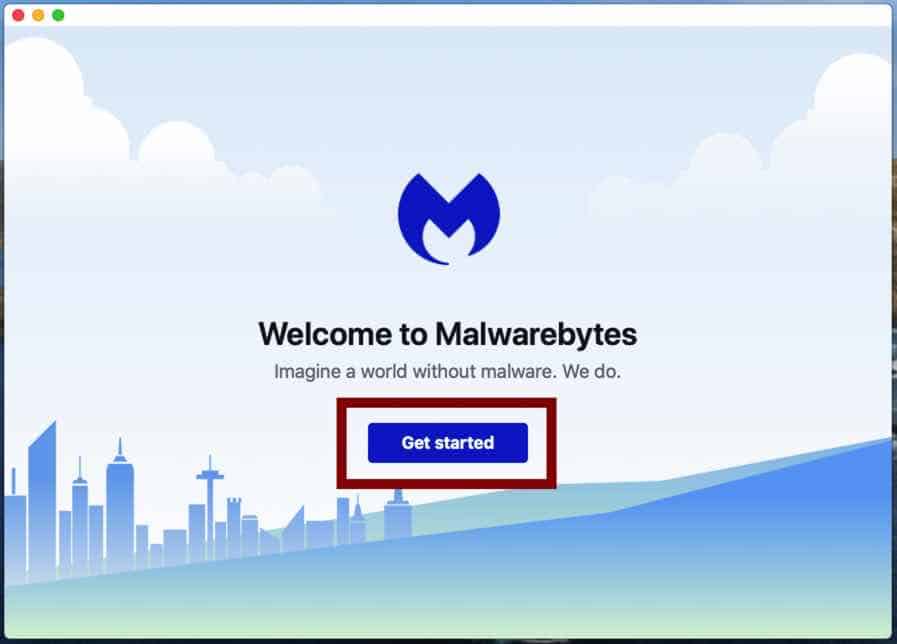
மால்வேர்பைட்ஸ் நிறுவல் கோப்பில் உள்ள வழிமுறைகளைப் பின்பற்றவும். தொடங்கு பொத்தானைக் கிளிக் செய்யவும்.
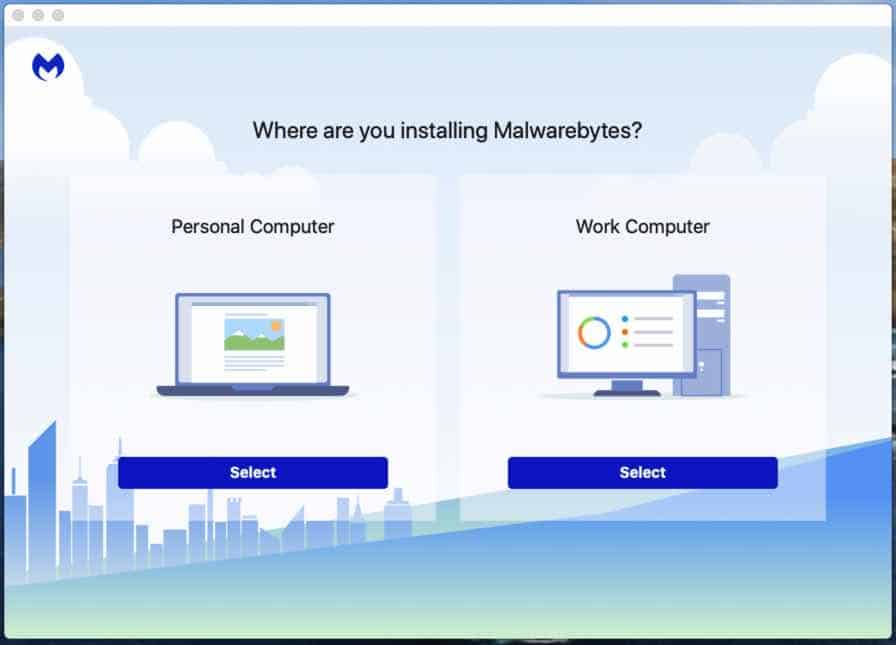
தனிப்பட்ட கணினியிலோ அல்லது வேலை செய்யும் கணினியிலோ மால்வேர்பைட்டுகளை எங்கு நிறுவுகிறீர்கள்? ஏதேனும் பொத்தானைக் கிளிக் செய்வதன் மூலம் உங்கள் விருப்பத்தைத் தேர்வுசெய்க.
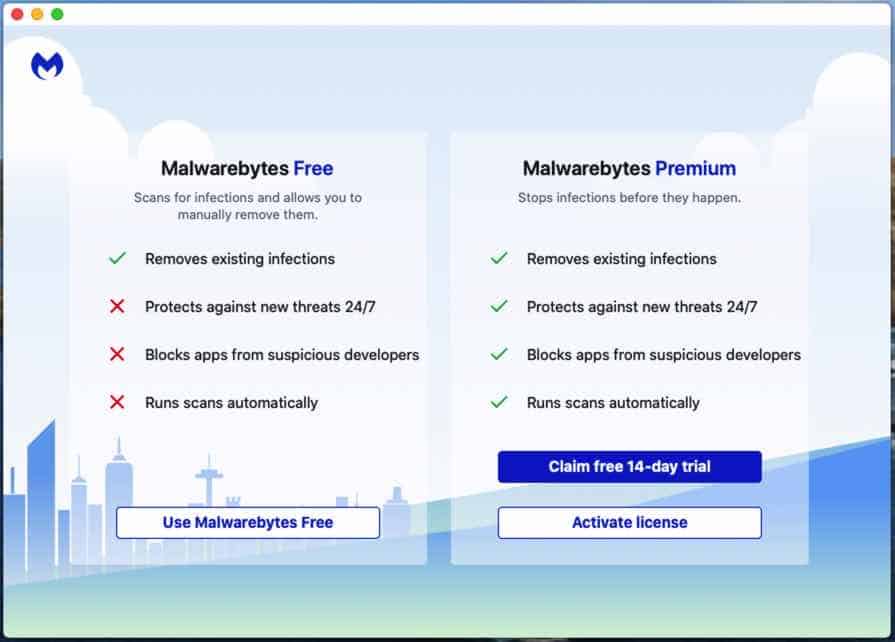
மால்வேர்பைட்டுகளின் இலவச பதிப்பு அல்லது பிரீமியம் பதிப்பைப் பயன்படுத்த உங்கள் விருப்பத்தை ஏற்படுத்துங்கள். பிரீமியம் பதிப்புகளில் ransomware க்கு எதிரான பாதுகாப்பு மற்றும் தீம்பொருளுக்கு எதிராக நிகழ்நேர பாதுகாப்பை வழங்குகிறது.
மால்வேர்பைட்டுகள் இலவசம் மற்றும் பிரீமியம் இரண்டும் உங்கள் மேக்கிலிருந்து தீம்பொருளைக் கண்டறிந்து அகற்ற முடியும்.
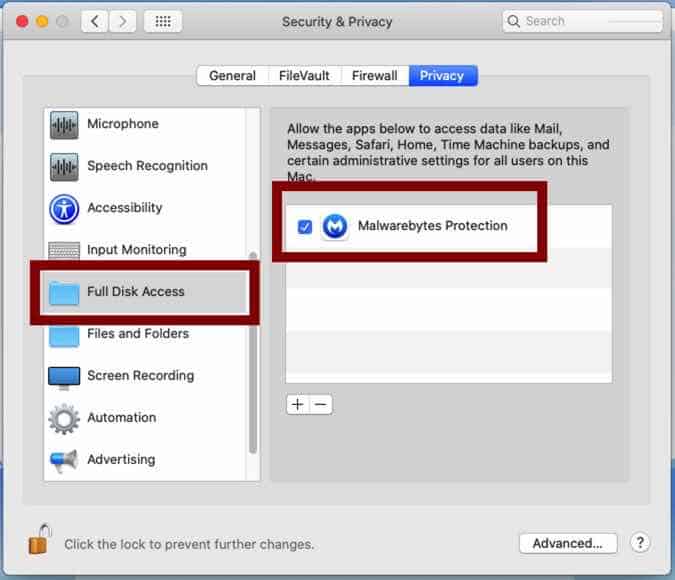
தீம்பொருளுக்காக உங்கள் ஹார்ட் டிஸ்க்கை ஸ்கேன் செய்ய Malwarebytesக்கு Mac OS X இல் “முழு வட்டு அணுகல்” அனுமதி தேவை. விருப்பங்களைத் திற என்பதைக் கிளிக் செய்யவும்.
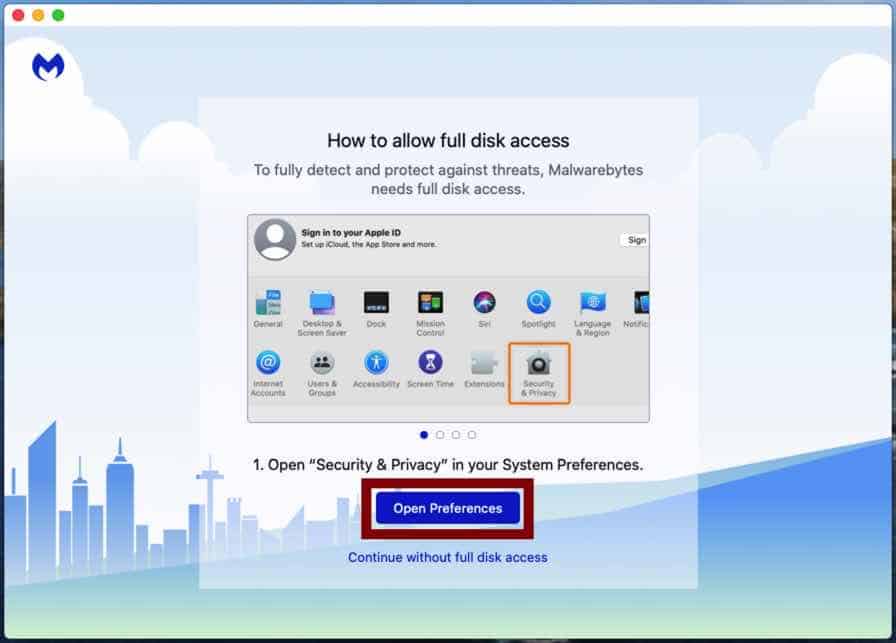
இடது பலகத்தில் "முழு வட்டு அணுகல்" என்பதைக் கிளிக் செய்யவும். மால்வேர்பைட்ஸ் பாதுகாப்பை சரிபார்த்து அமைப்புகளை மூடவும்.
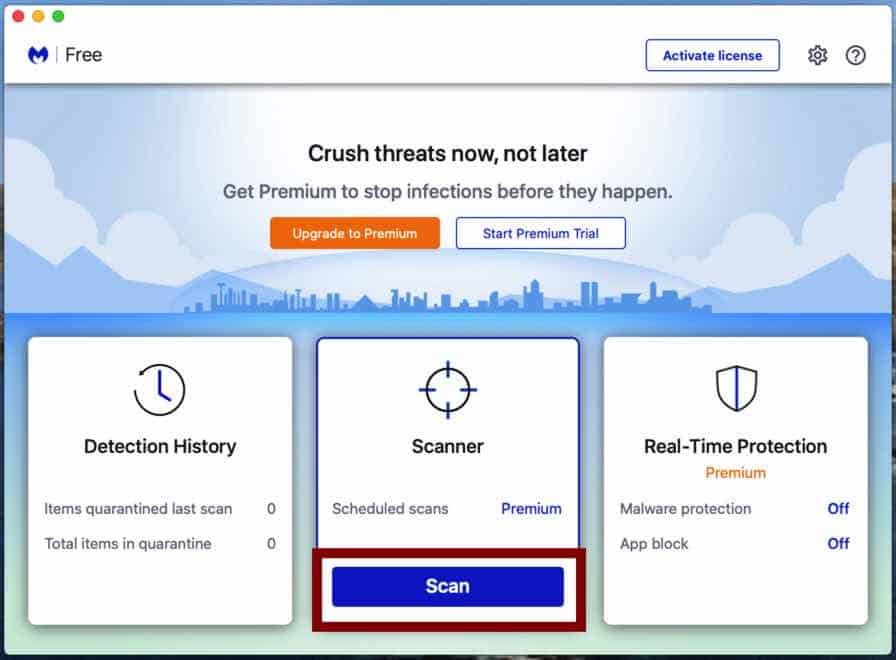
மால்வேர்பைட்டுகளுக்குச் சென்று கிளிக் செய்யவும் Scan தீம்பொருளுக்காக உங்கள் மேக்கை ஸ்கேன் செய்ய பொத்தான்.
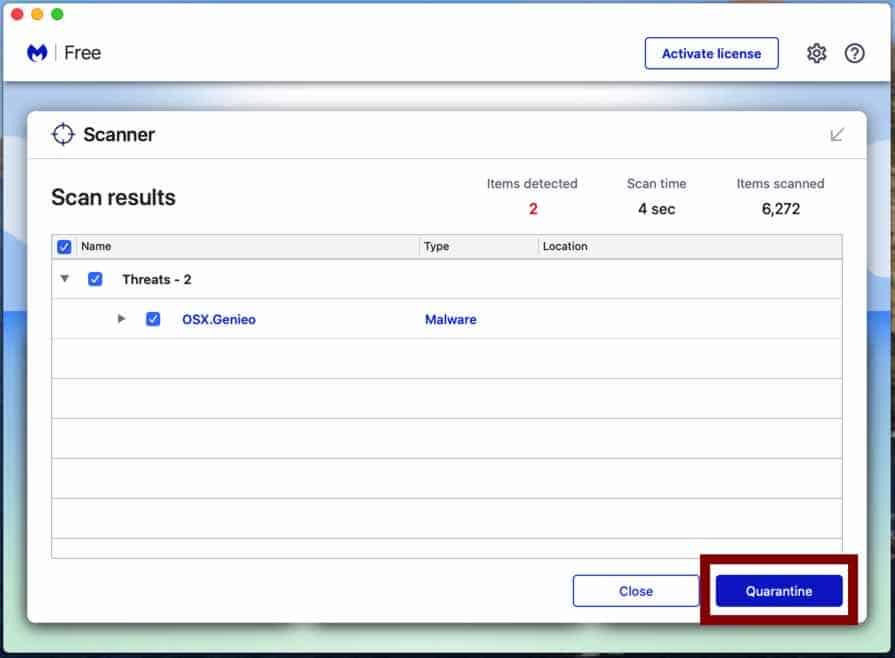
கண்டுபிடிக்கப்பட்ட தீம்பொருளை நீக்க தனிமைப்படுத்தல் பொத்தானைக் கிளிக் செய்யவும்.
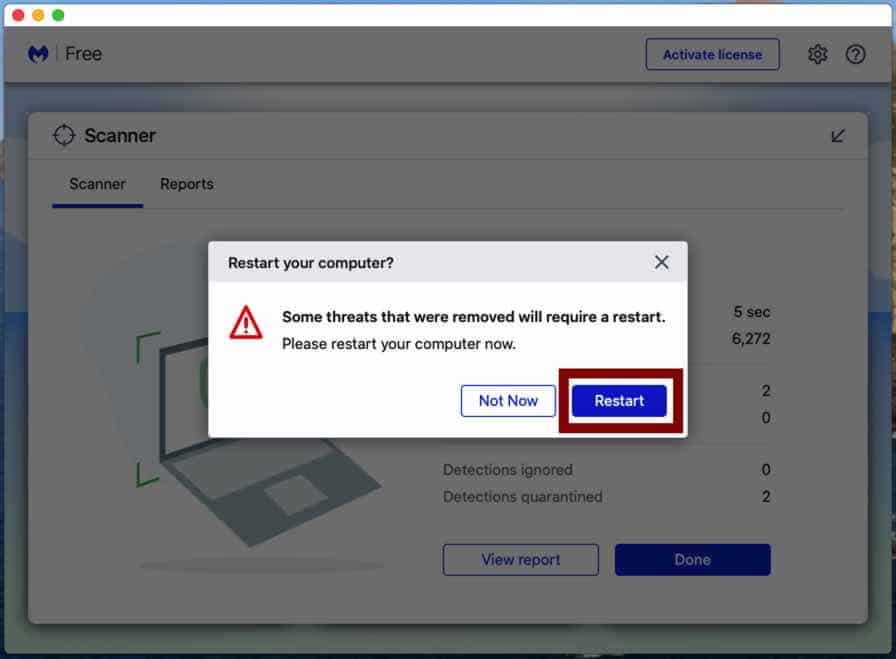
தீம்பொருள் அகற்றும் செயல்முறையை முடிக்க உங்கள் மேக்கை மீண்டும் துவக்கவும்.
அகற்றும் செயல்முறை முடிந்ததும், அடுத்த படிக்கு தொடரவும்.
சஃபாரி, குரோம் அல்லது பயர்பாக்ஸ் (மேக்) ஆகியவற்றிலிருந்து தேவையற்ற உலாவி அமைப்புகளை அகற்ற அடுத்த படிக்கு தொடரவும்
Mac க்கான Safari இலிருந்து SmashTab ஆட்வேரை நிறுவல் நீக்கவும்
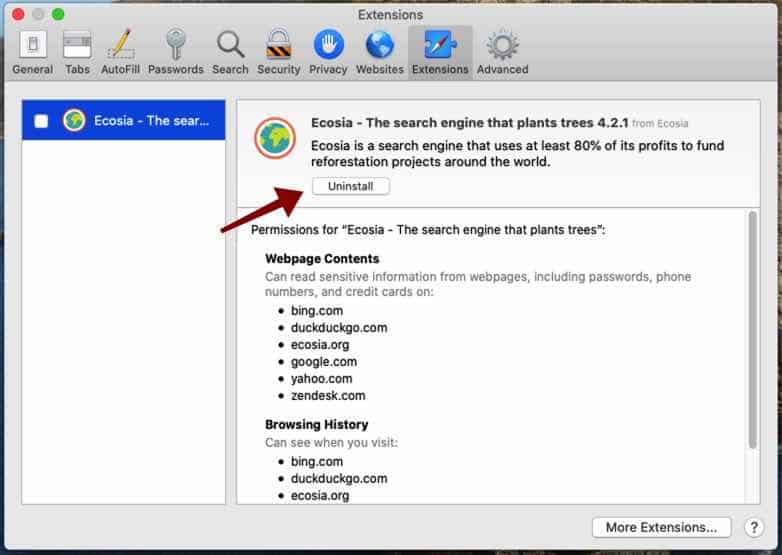
சஃபாரி உலாவியைத் திறக்கவும். இடது மேல் மூலையில் சஃபாரி மீது கிளிக் செய்யவும். சஃபாரி மெனுவில் விருப்பத்தேர்வுகள் மீது கிளிக் செய்யவும். "நீட்டிப்புகள்" தாவலைத் திறக்கவும்.
நீங்கள் அகற்ற விரும்பும் நீட்டிப்பைக் கிளிக் செய்து, SmashTab நிறுவப்பட்ட சஃபாரி நீட்டிப்பைச் சரிபார்த்து, "நிறுவல் நீக்கு" என்பதைக் கிளிக் செய்யவும்.
Mac க்கான Google Chrome இலிருந்து SmashTab ஐ நிறுவல் நீக்கவும்
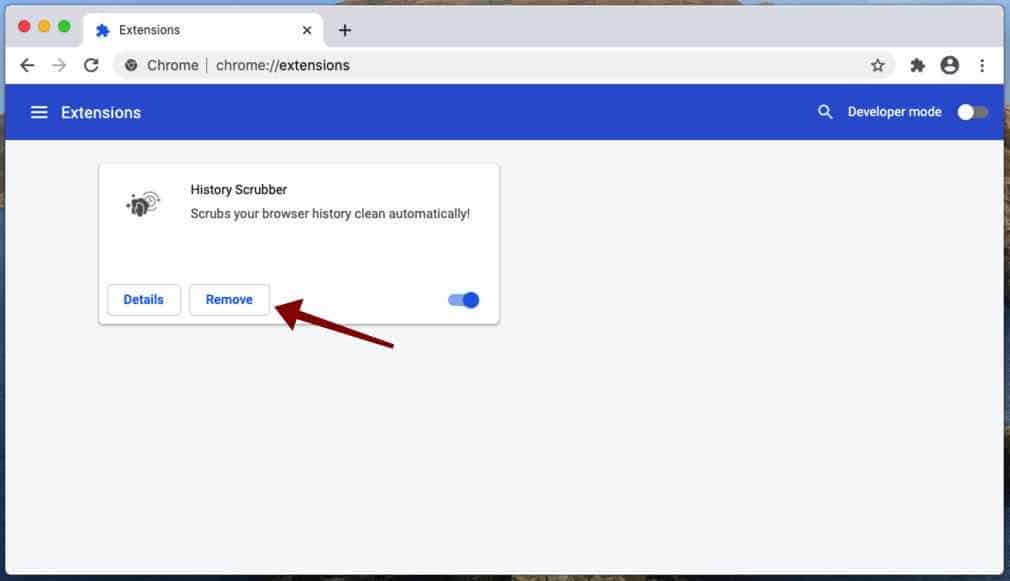
மேக்கில் Google Chrome உலாவியைத் திறக்கவும். முகவரி பட்டியில் வகை: chrome://extensions/. பட்டியலிடப்பட்ட அனைத்து உலாவி நீட்டிப்புகளையும் சரிபார்க்கவும்.
SmashTab நீட்டிப்பை நீங்கள் கண்டால், கிளிக் செய்யவும் அகற்று Google Chrome இலிருந்து SmashTab நீட்டிப்பை நிறுவல் நீக்க பொத்தான்.
வலை உலாவியின் முகப்புப்பக்கம் மற்றும் தேடுபொறி போன்ற உலாவி அமைப்புகளை பயனர்கள் மீட்டமைப்பதைத் தடுக்க சில தீம்பொருள் நிரல்கள் கொள்கைகளை உருவாக்குகின்றன. Google Chrome உலாவியில் உங்கள் முகப்புப்பக்கம் அல்லது தேடுபொறியை உங்களால் மாற்ற முடியாவிட்டால், உலாவியின் உள்ளமைவுகளை மீட்க தீம்பொருளால் உருவாக்கப்பட்ட கொள்கைகளை நீக்க விரும்பலாம்.
உங்கள் மேக்கிலிருந்து தேவையற்ற சுயவிவரத்தை அகற்றவும்
முதலில், உங்கள் மேக்கிலிருந்து தேவையற்ற சுயவிவரங்களை நீக்க வேண்டும், வழிமுறைகளைப் பின்பற்றவும்.
மேக் ஓஎஸ் எக்ஸின் மேல் இடது மூலையில் உள்ள ஆப்பிள் சின்னத்தை () க்ளிக் செய்து, மெனு பாரில் உள்ள "முன்னுரிமைகள்" என்பதைக் கிளிக் செய்து, "சுயவிவரங்கள்" என்பதைத் தேர்ந்தெடுக்கவும். சுயவிவரங்கள் இல்லை என்றால் உங்கள் மேக்கில் எந்த தீங்கிழைக்கும் சுயவிவரமும் நிறுவப்படவில்லை.
“ AdminPrefs ”, “ Chrome Profile ” அல்லது “ Safari profile ” என்பதைத் தேர்ந்தெடுத்து அதை நீக்கவும்.
அடுத்து, Google Chrome க்காக உருவாக்கப்பட்ட கொள்கைகள் உள்ளதா என்பதை நீங்கள் சரிபார்க்க வேண்டும். முகவரிப் பட்டியில், Chrome உலாவியைத் திறக்கவும்: chrome: // policy.
Chrome உலாவியில் கொள்கைகள் ஏற்றப்பட்டால், கொள்கைகளை அகற்ற கீழே உள்ள படிகளைப் பின்பற்றவும்.
உங்கள் Mac-இல் உள்ள Applications ஃபோல்டரில், Utilities-க்குச் சென்று Terminal அப்ளிகேஷனைத் திறக்கவும்.
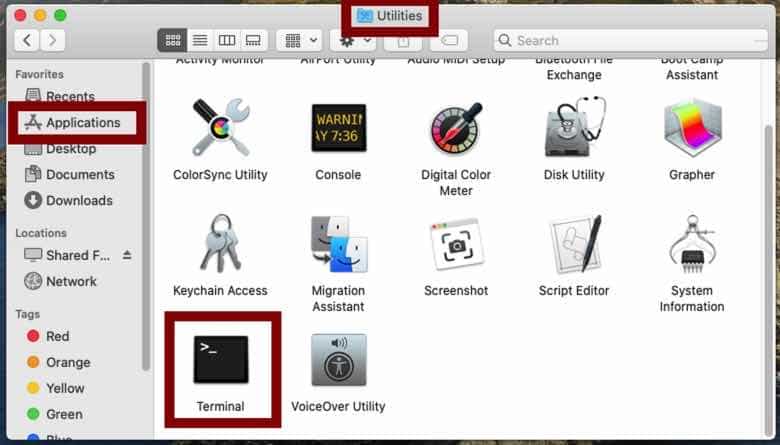
டெர்மினல் பயன்பாட்டில் பின்வரும் கட்டளைகளை உள்ளிடவும், ஒவ்வொரு கட்டளைக்கும் பிறகு ENTER ஐ அழுத்தவும்.
- இயல்புநிலை com.google.Chrome HomepageIsNewTabPage -bool false என எழுதவும்
- இயல்புநிலையாக com.google.Chrome NewTabPageLocation -ஸ்ட்ரிங் “https://www.google.com/” என்று எழுதவும்
- இயல்புநிலையாக com.google.Chrome HomepageLocation -ஸ்ட்ரிங் “https://www.google.com/” என்று எழுதவும்
- இயல்புநிலை com.google.Chrome DefaultSearchProviderSearchURL ஐ நீக்குகிறது
- இயல்புநிலை com.google.Chrome DefaultSearchProviderNewTabURL ஐ நீக்குகிறது
- இயல்புநிலை com.google.Chrome DefaultSearchProviderName ஐ நீக்குகிறது
- இயல்புநிலை com.google.Chrome ExtensionInstallSources ஐ நீக்குகிறது
மேக்கில் Google Chrome இலிருந்து "உங்கள் நிறுவனத்தால் நிர்வகிக்கப்படுகிறது" என்பதை அகற்றவும்
மேக்கில் சில விளம்பரங்கள் மற்றும் தீம்பொருள் உலாவியின் முகப்புப்பக்கம் மற்றும் தேடுபொறியை "உங்கள் நிறுவனத்தால் நிர்வகிக்கப்படுகிறது" எனப்படும் அமைப்பைப் பயன்படுத்தி கட்டாயப்படுத்துகிறது. Google Chrome இல் உலாவி நீட்டிப்பு அல்லது அமைப்புகள் "உங்கள் நிறுவனத்தால் நிர்வகிக்கப்படுகிறது" அமைப்பைப் பயன்படுத்தி கட்டாயப்படுத்தப்பட்டால், கீழே உள்ள படிகளைப் பின்பற்றவும்.
இந்த வலைப்பக்கத்தை புக்மார்க் செய்து, மற்றொரு இணைய உலாவியில் திறப்பதை உறுதிப்படுத்திக் கொள்ளுங்கள் , நீங்கள் கூகிள் குரோமை விட்டு வெளியேற வேண்டும்.
உங்கள் Mac-இல் உள்ள Applications ஃபோல்டரில், Utilities-க்குச் சென்று Terminal அப்ளிகேஷனைத் திறக்கவும்.
டெர்மினல் பயன்பாட்டில் பின்வரும் கட்டளைகளை உள்ளிடவும், ஒவ்வொரு கட்டளைக்கும் பிறகு ENTER ஐ அழுத்தவும்.
- இயல்புநிலை com.google.Chrome BrowserSignin ஐ எழுதுகிறது
- இயல்புநிலையில் எழுதும் com.google.Chrome DefaultSearchProviderEnabled
- இயல்புநிலை com.google.Chrome DefaultSearchProviderKeyword ஐ எழுதுகிறது
- இயல்புநிலை com.google.Chrome HomePageIsNewTabPage ஐ நீக்குகிறது
- இயல்புநிலை com.google.Chrome HomePageLocation ஐ நீக்குகிறது
- இயல்புநிலை com.google.Chrome ImportSearchEngine ஐ நீக்குகிறது
- இயல்புநிலை com.google.Chrome NewTabPageLocation ஐ நீக்குகிறது
- இயல்புநிலை com.google.Chrome ShowHomeButton ஐ நீக்குகிறது
- இயல்புநிலை com.google.Chrome SyncDisabled ஐ நீக்குகிறது
நீங்கள் முடித்ததும் Google Chrome ஐ மறுதொடக்கம் செய்யுங்கள்.
Mac க்கான Mozilla Firefox இலிருந்து SmashTab செருகு நிரலை நிறுவல் நீக்கவும்
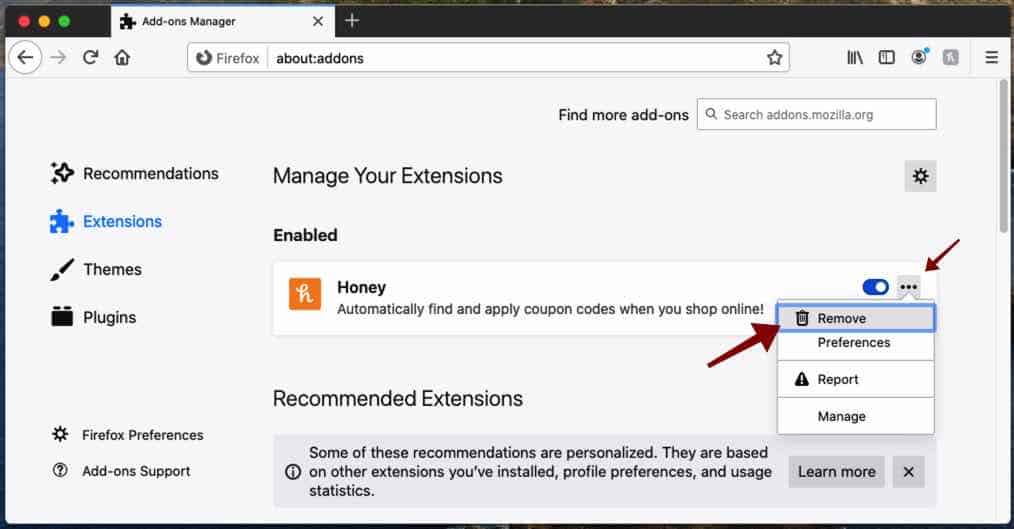
பயர்பாக்ஸ் உலாவியைத் திறக்கவும். முகவரி பட்டியில் வகை: about:addons. நிறுவப்பட்ட அனைத்து பயர்பாக்ஸ் துணை நிரல்களையும் சரிபார்க்கவும்.
SmashTab செருகு நிரலை நீங்கள் கவனித்தால், கிளிக் செய்யவும் அகற்று பயர்பாக்ஸிலிருந்து செருகு நிரலை நீக்க பொத்தான்.
உங்கள் மேக் மால்வேர் மற்றும் ஸ்மாஷ்டாப் ஆட்வேர் இல்லாமல் இருக்க வேண்டும். உங்களுக்கு இன்னும் உதவி தேவைப்பட்டால், கருத்துகளில் எனது உதவியைக் கேளுங்கள்.
