Thefreshposts.com ஐ எவ்வாறு அகற்றுவது? Thefreshposts.com என்பது தீம்பொருள் மற்றும் ஆட்வேர் நிரல்களுடன் தொடர்புடைய ஆபத்தான இணையதளமாகும். Thefreshposts.com விளம்பரங்களை கிளிக் செய்வதன் மூலம் உங்களை ஏமாற்றுவதற்காக Thefreshposts.com அறிவிப்புகளை அனுப்புகிறது.
புஷ் அறிவிப்புகள் என்பவை உங்கள் இணைய உலாவியின் அமைப்புகளைப் பயன்படுத்தி காட்டப்படும் எச்சரிக்கைகள் ஆகும். Thefreshposts.com போன்ற மோசடி இணையதளங்கள், உங்கள் இணைய உலாவியில் உள்ள 'அனுமதி' (allow) பொத்தானை அழுத்துமாறு உங்களைத் தூண்ட முயற்சிக்கின்றன. Thefreshposts.com என்பது Myfreshposts.com மற்றும் Allfreshposts.com ஆகியவற்றுக்கு முற்றிலும் ஒத்ததாகும்.
Thefreshposts.com இணையதளம் "அனுமதி என்பதைக் கிளிக் செய்யவும்", "நீங்கள் ரோபோ இல்லையா என்பதைச் சரிபார்க்க கிளிக் செய்யவும்", "வீடியோவைப் பார்க்க அனுமதி என்பதைக் கிளிக் செய்யவும்" அல்லது "கோப்பைப் பதிவிறக்க அனுமதி என்பதைக் கிளிக் செய்யவும்" போன்ற அறிக்கைகளை விளம்பரப்படுத்துகிறது. Thefreshposts.com தளம் ஒரு சமூக பொறியியல் தந்திரம் என்று அறியப்படுகிறது மற்றும் விளம்பரத்தில் கிளிக் செய்து உங்களை ஏமாற்ற மட்டுமே பயன்படுத்தப்படுகிறது.

Thefreshposts.com இலிருந்து புஷ் அறிவிப்புகளை நீங்கள் அனுமதித்திருந்தால், விளம்பரங்கள் காட்டப்படும், அது உங்களை மீண்டும் விளம்பரங்களைக் கிளிக் செய்ய முயற்சிக்கும். புஷ் அறிவிப்பை நீங்கள் கிளிக் செய்தால், இணைய உலாவி திறக்கும் மற்றும் இணைய உலாவியை இன்னும் ஆபத்தான வலைப்பக்கத்திற்கு திருப்பிவிடும். Thefreshposts.com விளம்பரமானது தவறான விளம்பரம், ஆட்வேர் மற்றும் தேவையற்ற நிரல்களுடன் தொடர்புடையது.
ஆட்வேர் என்பது உங்கள் கணினி, மேக், ஆண்ட்ராய்டு ஃபோன் அல்லது டேப்லெட்டிலிருந்து இணைய உலாவல் தரவைத் திருடுவதற்கான மென்பொருள் ஆகும். பெறப்பட்ட இணைய உலாவல் தரவு இறுதியாக சைபர் குற்றவாளிகளால் பணம் சம்பாதிக்க விற்கப்படுகிறது.
உங்கள் இணைய உலாவியில் Thefreshposts.com விளம்பரத்தைப் பார்த்தால், மேலும் அறிவிப்புகள் மற்றும் சாத்தியமான தீம்பொருள் தொற்றுகளைத் தடுக்க Thefreshposts.com ஆல் நிறுவப்பட்ட புஷ் அறிவிப்பு அமைப்பை அகற்றுமாறு பரிந்துரைக்கிறேன்.
தீம்பொருள் அகற்றும் படிகளைப் பின்பற்றவும்.
உங்கள் இணைய உலாவியைத் தேர்ந்தெடுத்து Thefreshposts.com அகற்றும் வழிமுறைகளைப் பின்பற்றவும்.
 Google Chrome இலிருந்து Thefreshposts.com ஐ அகற்றவும்
முகவரிப் பட்டியில் Google Chrome உலாவியைத் திறக்கவும்: chrome://settings/content/notifications
அல்லது கீழே உள்ள படிகளைப் பின்பற்றவும்.
- Google Chrome ஐத் திறக்கவும்.
- மேல் வலது மூலையில், குரோம் மெனுவை விரிவாக்கவும்.
- Google Chrome மெனுவில், திறக்கவும் அமைப்புகள்.
- மணிக்கு தனியுரிமை மற்றும் பாதுகாப்பு பிரிவில், கிளிக் செய்யவும் தள அமைப்புகள்.
- திற அறிவிப்புகள் அமைப்புகள்.
- அகற்று Thefreshposts.com Thefreshposts.com URL க்கு அடுத்துள்ள வலதுபுறத்தில் உள்ள மூன்று புள்ளிகளைக் கிளிக் செய்து கிளிக் செய்யவும் அகற்று.

 Android இலிருந்து Thefreshposts.com ஐ அகற்றவும்
- Google Chrome ஐ திறக்கவும்
- மேல் வலது மூலையில், Chrome மெனுவைக் கண்டறியவும்.
- மெனுவில் தட்டவும் அமைப்புகள், கீழே உருட்டவும் மேம்பட்ட.
- ஆம் தள அமைப்புகள் பிரிவு, தட்டவும் அறிவிப்புகள் அமைப்புகள், கண்டுபிடிக்க Thefreshposts.com டொமைன், அதைத் தட்டவும்.
- தட்டவும் சுத்தம் & மீட்டமை பொத்தான் மற்றும் உறுதிப்படுத்தவும்.
 Firefox இலிருந்து Thefreshposts.com ஐ அகற்றவும்
- பயர்பாக்ஸைத் திறக்கவும்
- மேல் வலது மூலையில், கிளிக் செய்யவும் பயர்பாக்ஸ் மெனு (மூன்று கிடைமட்ட கோடுகள்).
- மெனுவில் செல்லவும் விருப்பங்கள்இடது பக்கத்தில் உள்ள பட்டியலில் செல்லவும் தனியுரிமை & பாதுகாப்பு.
- கீழே உருட்டவும் அனுமதிகள் பின்னர் அமைப்புகள் அடுத்ததாக அறிவிப்புகள்.
- தேர்ந்தெடு Thefreshposts.com பட்டியலில் இருந்து URL, மற்றும் நிலையை மாற்றவும் பிளாக், பயர்பாக்ஸ் மாற்றங்களைச் சேமிக்கவும்.
 Edge இலிருந்து Thefreshposts.com ஐ அகற்றவும்
- மைக்ரோசாப்ட் எட்ஜ் திறக்கவும்.
- மேல் வலது மூலையில், விரிவாக்க மூன்று புள்ளிகளைக் கிளிக் செய்யவும் எட்ஜ் மெனு.
- கீழே உருட்டவும் அமைப்புகள்.
- இடது மெனுவில் கிளிக் செய்யவும் தள அனுமதிகள்.
- கிளிக் செய்யவும் அறிவிப்புகள்.
- வலதுபுறத்தில் உள்ள மூன்று புள்ளிகளைக் கிளிக் செய்யவும் Thefreshposts.com களம் மற்றும் அகற்று.
 Mac இல் Safari இலிருந்து Thefreshposts.com ஐ அகற்றவும்
- Safari ஐ திற. மேல் இடது மூலையில், கிளிக் செய்யவும் சபாரி.
- சென்று விருப்பங்கள் சஃபாரி மெனுவில், இப்போது திறக்கவும் இணையதளங்கள் தாவல்.
- இடது மெனுவில் கிளிக் செய்யவும் அறிவிப்புகள்
- கண்டுபிடிக்க Thefreshposts.com டொமைன் மற்றும் அதை தேர்ந்தெடுக்கவும், கிளிக் செய்யவும் மறு பொத்தானை.
உங்களிடமிருந்து ஆட்வேரை அகற்ற வேண்டிய அடுத்த படிக்குத் தொடரவும் Windows கணினி.
இந்த வழிகாட்டியில், ஆட்வேர் மற்றும் தீம்பொருளை எவ்வாறு அகற்றுவது என்பதற்கான வழிமுறைகளைக் காணலாம் Windows மற்றும் Mac, Mac வழிமுறைகளுக்கு கீழே உருட்டவும்.
 Thefreshposts.com ஆட்வேரை நிறுவல் நீக்கவும் Windows
Malwarebytes மூலம் ஆட்வேரை அகற்றவும்
மால்வேர்பைட்ஸ் என்பது தீம்பொருளை அகற்றுவதற்கான முழுமையான கருவியாகும் Windows.
Malwarebytes-ஐ இலவசமாகப் பயன்படுத்தலாம்.
Thefreshposts.com வலைப்பக்கம் உங்கள் இணைய உலாவியை ஆட்வேர் பயன்பாடுகளை ஊக்குவிக்கும் தவறான விளம்பரங்களுக்கு திருப்பி விடுகிறது.
Malwarebytes மூலம் உங்கள் கணினியை ஆட்வேரில் இருந்து முழுமையாக சுத்தம் செய்வதை உறுதி செய்யவும். தீம்பொருளுக்கு எதிரான போராட்டத்தில் மால்வேர்பைட்ஸ் ஒரு இன்றியமையாத கருவியாகும்.
Malwarebytes ஐ நிறுவவும், திரையில் உள்ள வழிமுறைகளைப் பின்பற்றவும். கிளிக் செய்யவும் Scan தீம்பொருள் ஸ்கேன் தொடங்க.

மால்வேர்பைட்ஸ் ஸ்கேன் முடிவடையும் வரை காத்திருக்கவும். முடிந்ததும், புஷ் அறிவிப்பு கண்டறிதல்களை மதிப்பாய்வு செய்யவும்.
தொடர, தனிமைப்படுத்தல் என்பதைச் சொடுக்கவும் .
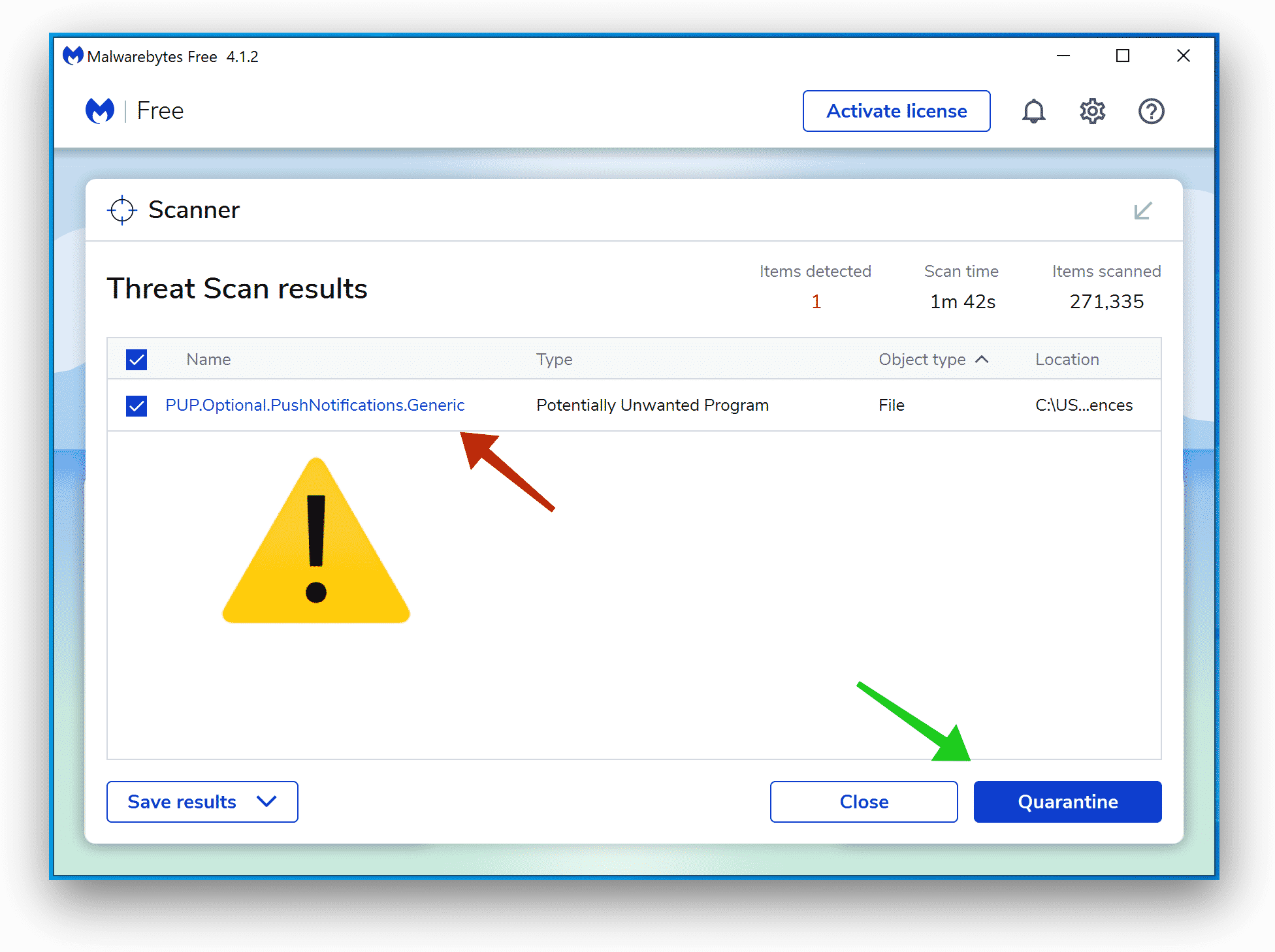
மீண்டும் Windows அனைத்து கண்டறிதல்களும் தனிமைப்படுத்தலுக்கு மாற்றப்பட்ட பிறகு.

தேவையற்ற நிரல்கள் மற்றும் தீம்பொருளை அகற்ற அடுத்த படிக்கு தொடரவும்
Sophos HitmanPRO மூலம் தேவையற்ற நிரல்கள் மற்றும் தீம்பொருளை அகற்றவும்
இந்த மால்வேர் அகற்றும் கட்டத்தில், உங்கள் கணினியில் தீம்பொருள் எச்சங்கள் எதுவும் இல்லை என்பதை உறுதிப்படுத்த இரண்டாவது ஸ்கேன் செய்யத் தொடங்குவோம். HitmanPRO என்பது ஒரு cloud உங்கள் கணினியில் தீங்கிழைக்கும் செயல்களுக்காக செயலில் உள்ள ஒவ்வொரு கோப்பையும் ஸ்கேன் செய்து சோஃபோஸுக்கு அனுப்பும் ஸ்கேனர் cloud கண்டறிவதற்காக. சோஃபோஸில் cloud Bitdefender வைரஸ் தடுப்பு மற்றும் Kaspersky வைரஸ் தடுப்பு இரண்டும் தீங்கிழைக்கும் செயல்களுக்காக கோப்பை ஸ்கேன் செய்கின்றன.
நீங்கள் HitmanPRO ஐ பதிவிறக்கம் செய்தவுடன் HitmanPro 32-bit அல்லது HitmanPRO x64 ஐ நிறுவவும். பதிவிறக்கங்கள் உங்கள் கணினியில் உள்ள பதிவிறக்கங்கள் கோப்புறையில் சேமிக்கப்படும்.
நிறுவலைத் தொடங்கி ஸ்கேன் செய்ய HitmanPROஐத் திறக்கவும்.

தொடர சோபோஸ் ஹிட்மேன் புரோ உரிம ஒப்பந்தத்தை ஏற்கவும். உரிம ஒப்பந்தத்தைப் படித்து, பெட்டியை சரிபார்த்து, அடுத்து என்பதைக் கிளிக் செய்யவும்.

Sophos HitmanPRO நிறுவலைத் தொடர அடுத்த பொத்தானைக் கிளிக் செய்யவும். வழக்கமான ஸ்கேன்களுக்கு HitmanPRO நகலை உருவாக்குவதை உறுதிசெய்யவும்.

HitmanPRO ஸ்கேன் மூலம் தொடங்குகிறது, வைரஸ் தடுப்பு ஸ்கேன் முடிவுகளுக்காக காத்திருக்கவும்.

ஸ்கேன் முடிந்ததும், அடுத்து என்பதைக் கிளிக் செய்து இலவச HitmanPRO உரிமத்தை செயல்படுத்தவும். இலவச உரிமத்தை செயல்படுத்து என்பதைக் கிளிக் செய்யவும்.

சோஃபோஸ் ஹிட்மேன் புரோ இலவச முப்பது நாட்கள் உரிமத்திற்காக உங்கள் மின்னஞ்சலை உள்ளிடவும். செயல்படுத்து என்பதைக் கிளிக் செய்யவும்.

இலவச HitmanPRO உரிமம் வெற்றிகரமாக செயல்படுத்தப்பட்டது.

தீம்பொருள் அகற்றும் முடிவுகள் உங்களுக்கு வழங்கப்படும், தொடர அடுத்து என்பதைக் கிளிக் செய்யவும்.

உங்கள் கணினியிலிருந்து தீங்கிழைக்கும் மென்பொருள் ஓரளவு அகற்றப்பட்டது. அகற்றுவதை முடிக்க உங்கள் கணினியை மறுதொடக்கம் செய்யுங்கள்.

அடுத்த Thefreshposts.com அகற்றும் படிகளைத் தொடர, உங்கள் கணினியை மறுதொடக்கம் செய்வதற்கு முன் இந்தப் பக்கத்தைப் புக்மார்க் செய்யவும்.
Chrome, Firefox அல்லது Microsoft Edge இலிருந்து தேவையற்ற உலாவி அமைப்புகளை அகற்ற அடுத்த படிக்குத் தொடரவும்
Google Chrome இலிருந்து நீட்டிப்பை நிறுவல் நீக்கவும்
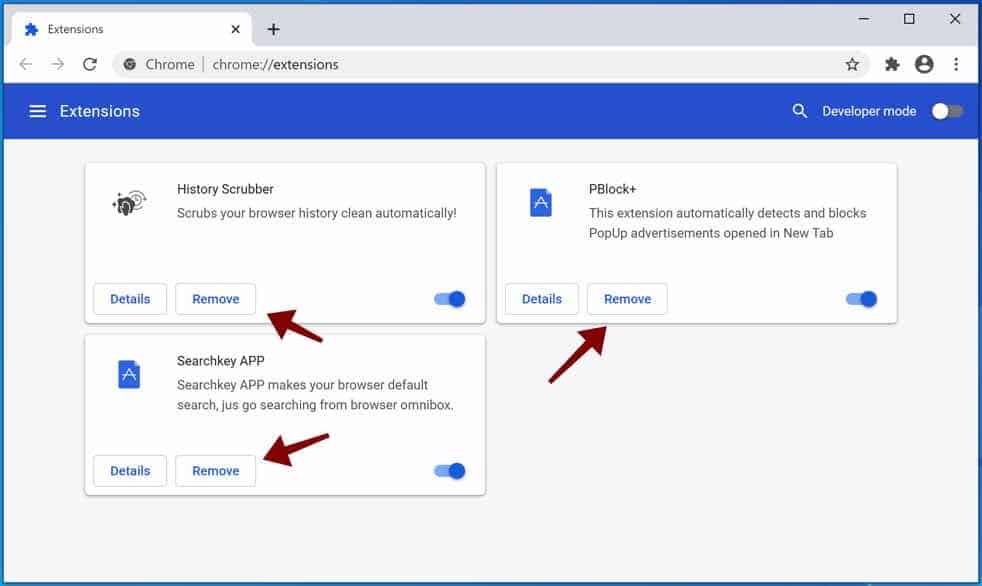
Google Chrome உலாவியைத் திறக்கவும். முகவரிப் பட்டியில் வகை: chrome://extensions/. பட்டியலிடப்பட்ட அனைத்து உலாவி நீட்டிப்புகளையும் சரிபார்க்கவும்.
உங்களுக்குத் தெரியாத அல்லது நம்பாத நிறுவப்பட்ட நீட்டிப்பை நீங்கள் கவனித்தால், கிளிக் செய்யவும் அகற்று Google Chrome இலிருந்து நீட்டிப்பை நிறுவல் நீக்குவதற்கான பொத்தான்.
Mozilla Firefox இலிருந்து செருகு நிரலை நிறுவல் நீக்கவும்
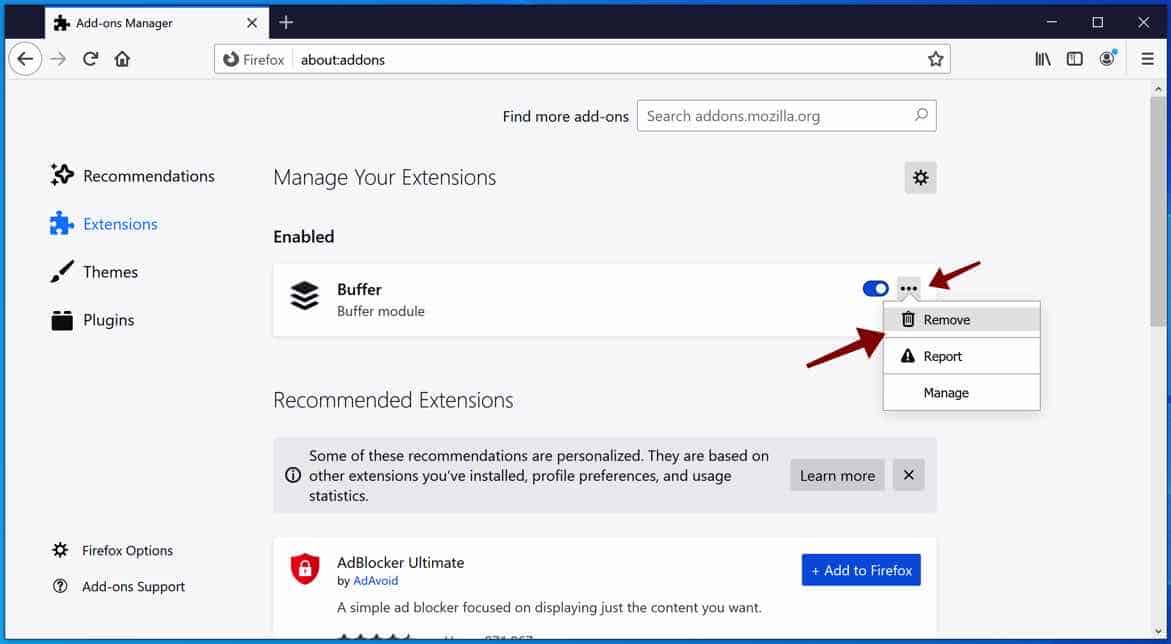
பயர்பாக்ஸ் உலாவியைத் திறக்கவும். முகவரி பட்டியில் வகை: about:addons. நிறுவப்பட்ட அனைத்து பயர்பாக்ஸ் துணை நிரல்களையும் சரிபார்க்கவும்.
நிறுவப்பட்ட செருகு நிரலை நீங்கள் அறிந்தால் அல்லது உங்களுக்கு தெரியாது என்றால், கிளிக் செய்யவும் அகற்று பயர்பாக்ஸிலிருந்து செருகு நிரலை நீக்க பொத்தான்.
மைக்ரோசாஃப்ட் எட்ஜிலிருந்து நீட்டிப்பை நிறுவல் நீக்கவும்
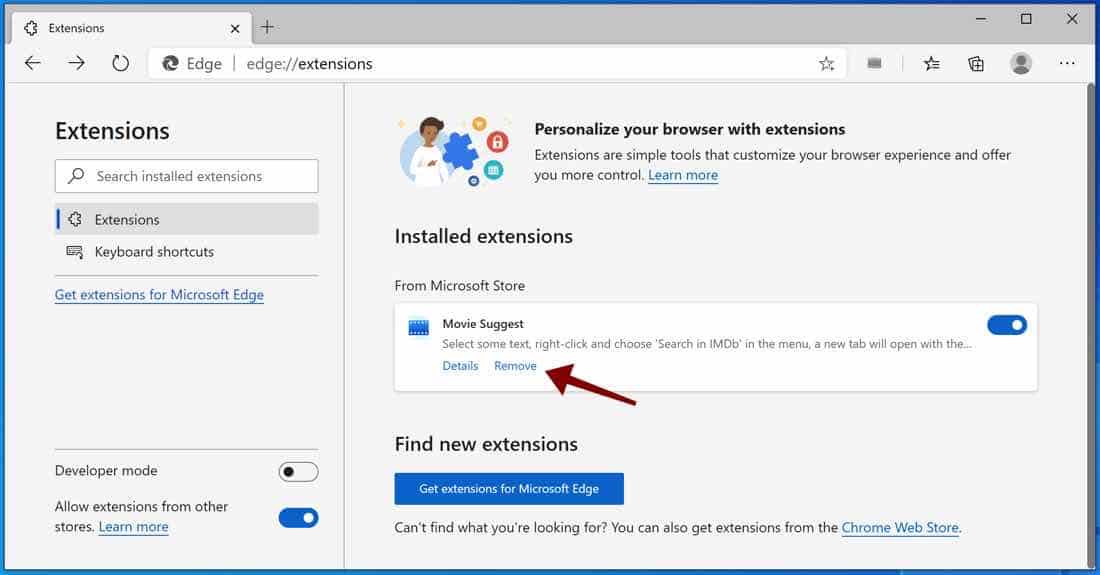
எட்ஜ் உலாவியைத் திறக்கவும். முகவரிப் பட்டியில் வகை: விளிம்பு:: நீட்டிப்புகள். நிறுவப்பட்ட அனைத்து மைக்ரோசாஃப்ட் எட்ஜ் நீட்டிப்புகளையும் சரிபார்க்கவும்.
உங்களுக்குத் தெரியாத அல்லது நம்பாத நிறுவப்பட்ட நீட்டிப்பை நீங்கள் கவனித்தால், கிளிக் செய்யவும் அகற்று மைக்ரோசாஃப்ட் எட்ஜிலிருந்து நீட்டிப்பை நிறுவல் நீக்குவதற்கான பொத்தான்.
Chrome, Firefox அல்லது Microsoft Edge இணைய உலாவியை மீட்டமைக்க அடுத்த படிக்குத் தொடரவும் (விரும்பினால்)
இணைய உலாவியில் உங்களுக்கு இன்னும் சிக்கல்கள் இருந்தால், இணைய உலாவியின் முழு மீட்டமைப்பைக் கவனியுங்கள்.
Google Chrome ஐ மீட்டமைக்கவும்
கூகிள் குரோம் முகவரிப் பட்டியில், chrome://settings/resetProfileSettings எனத் தட்டச்சு செய்யவும் அல்லது நகலெடுத்து ஒட்டவும்.
இயல்புநிலை அமைப்புகளுக்கு Google Chrome ஐ முழுமையாக மீட்டமைக்க அமைப்புகளை மீட்டமை பொத்தானைக் கிளிக் செய்யவும். நீங்கள் முடிந்ததும், Chrome உலாவியை மறுதொடக்கம் செய்யுங்கள்.

Mozilla Firefox ஐ மீட்டமைக்கவும்
பயர்பாக்ஸ் முகவரி பட்டியில் தட்டச்சு செய்யவும் அல்லது நகலெடுத்து ஒட்டவும்: பற்றி: ஆதரவு
பயர்பாக்ஸை இயல்புநிலை அமைப்புகளுக்கு முழுமையாக மீட்டமைக்க புதுப்பிப்பு பயர்பாக்ஸ் பொத்தானை கிளிக் செய்யவும். நீங்கள் முடிந்ததும் பயர்பாக்ஸ் உலாவியை மறுதொடக்கம் செய்யுங்கள்.

மைக்ரோசாஃப்ட் எட்ஜ் மீட்டமைக்கவும்
மைக்ரோசாஃப்ட் எட்ஜ் முகவரி பட்டியில் தட்டச்சு செய்யவும் அல்லது நகலெடுத்து ஒட்டவும்: எட்ஜ்: // அமைப்புகள்/ரீசெட் புரொபைல் செட்டிங்ஸ்
இயல்புநிலை அமைப்புகளுக்கு எட்ஜை முழுமையாக மீட்டமைக்க புதுப்பிப்பு பொத்தானைக் கிளிக் செய்யவும். நீங்கள் முடிந்ததும் மைக்ரோசாப்ட் எட்ஜ் உலாவியை மறுதொடக்கம் செய்யுங்கள்.

உங்கள் Windows கணினி இப்போது ஆட்வேர், மால்வேர் மற்றும் தேவையற்ற புரோகிராம்களிலிருந்து விடுபட்டுள்ளது. உங்களுக்கு இன்னும் சிக்கல்கள் இருந்தால், கருத்துகளைப் பயன்படுத்தி எனது உதவியைக் கேளுங்கள்.
 Mac இலிருந்து Thefreshposts.com ஆட்வேரை நிறுவல் நீக்கவும்
Mac க்கான Malwarebytes உடன் Thefreshposts.com ஐ அகற்றவும்
Mac க்கான முதல் படியில், Mac க்கான Malwarebytes உடன் Thefreshposts.com விளம்பரங்களுக்குப் பொறுப்பான ஆட்வேரை நீங்கள் அகற்ற வேண்டும். தேவையற்ற புரோகிராம்கள், ஆட்வேர் மற்றும் உலாவி கடத்தல்காரர்களை உங்கள் மேக்கிலிருந்து அகற்ற Malwarebytes சிறந்த மென்பொருள். உங்கள் Mac கணினியில் உள்ள தீம்பொருளைக் கண்டறிந்து அகற்ற Malwarebytes இலவசம்.
மால்வேர்பைட்ஸைப் பதிவிறக்கவும் (மேக் ஓஎஸ் எக்ஸ்)
உங்கள் மேக்கில் உள்ள பதிவிறக்கங்கள் கோப்புறையில் மால்வேர்பைட்ஸ் நிறுவல் கோப்பை நீங்கள் காணலாம். தொடங்குவதற்கு நிறுவல் கோப்பை இருமுறை கிளிக் செய்யவும்.
மால்வேர்பைட்ஸ் நிறுவல் கோப்பில் உள்ள வழிமுறைகளைப் பின்பற்றவும். தொடங்கு பொத்தானைக் கிளிக் செய்யவும்.
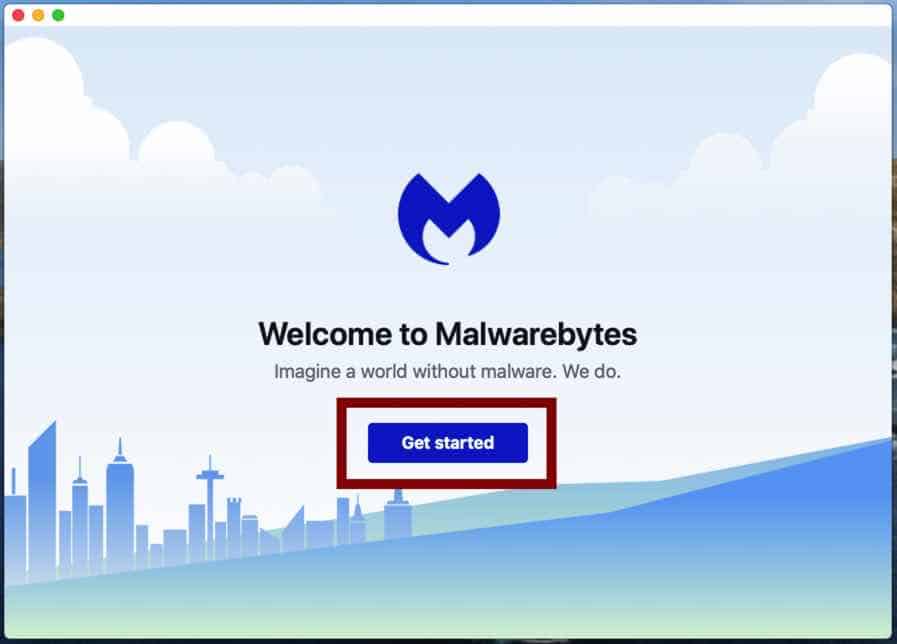
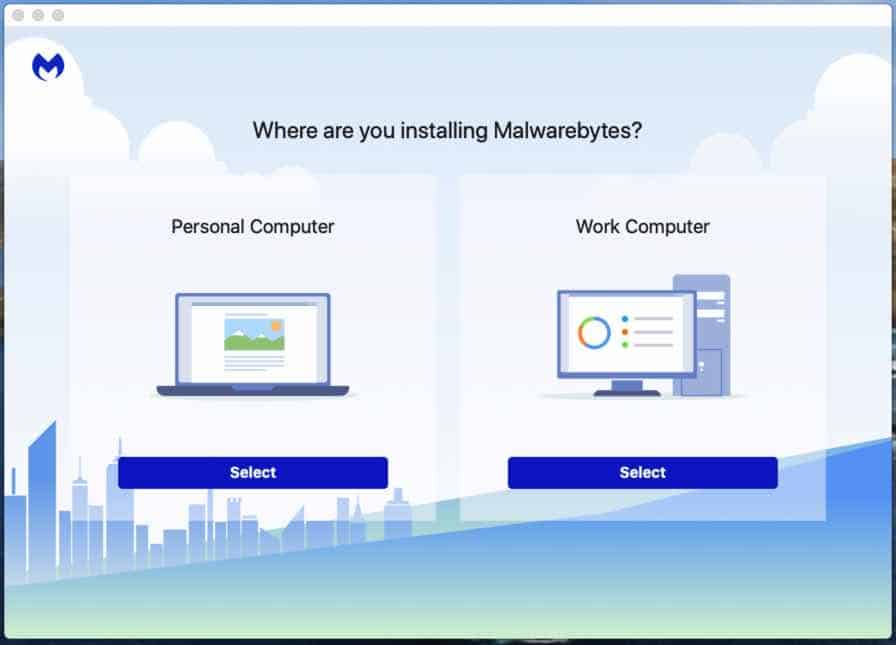
தனிப்பட்ட கணினியிலோ அல்லது வேலை செய்யும் கணினியிலோ மால்வேர்பைட்டுகளை எங்கு நிறுவுகிறீர்கள்? ஏதேனும் பொத்தானைக் கிளிக் செய்வதன் மூலம் உங்கள் விருப்பத்தைத் தேர்வுசெய்க.
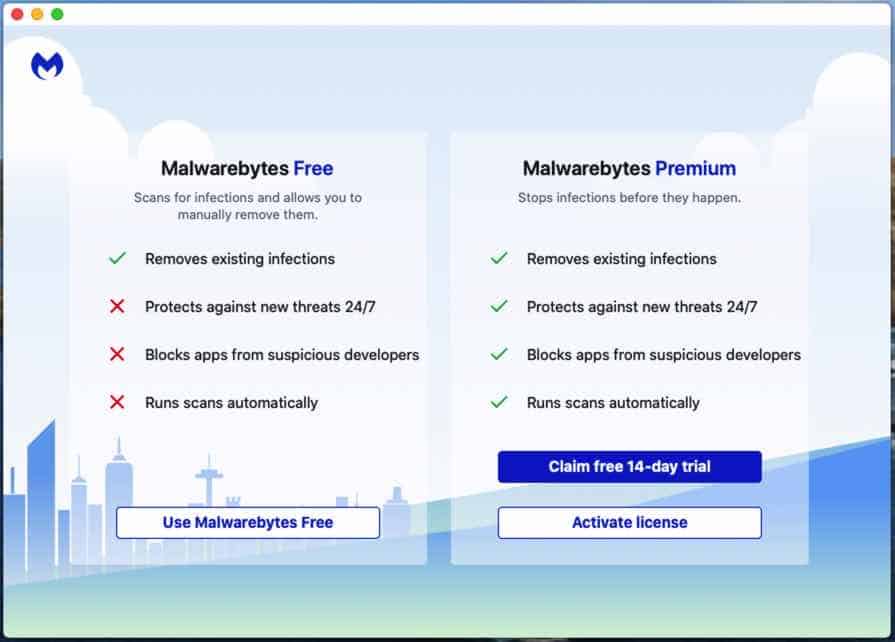
மால்வேர்பைட்டுகளின் இலவச பதிப்பு அல்லது பிரீமியம் பதிப்பைப் பயன்படுத்த உங்கள் விருப்பத்தை ஏற்படுத்துங்கள். பிரீமியம் பதிப்புகளில் ransomware க்கு எதிரான பாதுகாப்பு மற்றும் தீம்பொருளுக்கு எதிராக நிகழ்நேர பாதுகாப்பை வழங்குகிறது.
மால்வேர்பைட்டுகள் இலவசம் மற்றும் பிரீமியம் இரண்டும் உங்கள் மேக்கிலிருந்து தீம்பொருளைக் கண்டறிந்து அகற்ற முடியும்.
தீம்பொருளுக்காக உங்கள் ஹார்ட் டிஸ்க்கை ஸ்கேன் செய்ய Malwarebytesக்கு Mac OS X இல் “முழு வட்டு அணுகல்” அனுமதி தேவை. விருப்பங்களைத் திற என்பதைக் கிளிக் செய்யவும்.
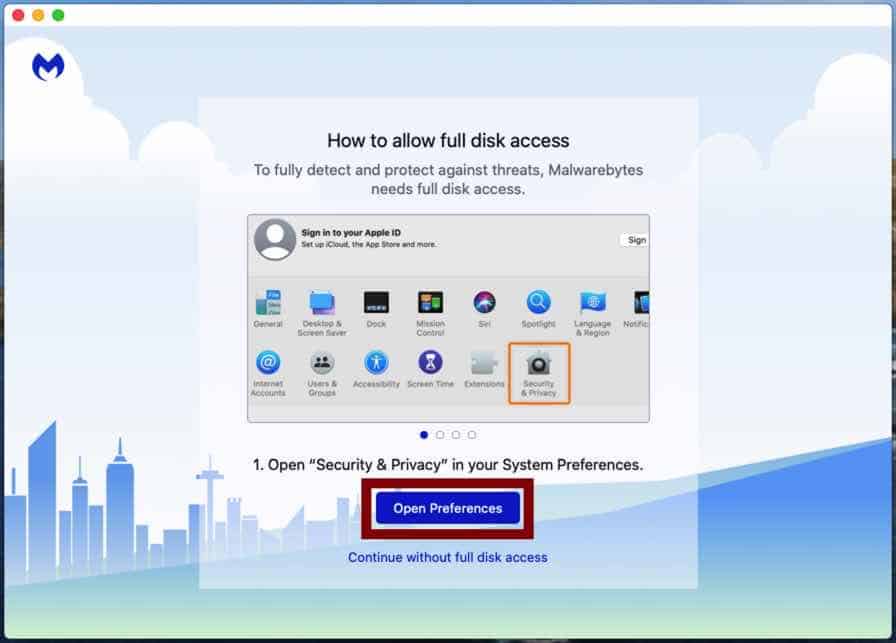
இடது பலகத்தில் "முழு வட்டு அணுகல்" என்பதைக் கிளிக் செய்யவும். மால்வேர்பைட்ஸ் பாதுகாப்பை சரிபார்த்து அமைப்புகளை மூடவும்.
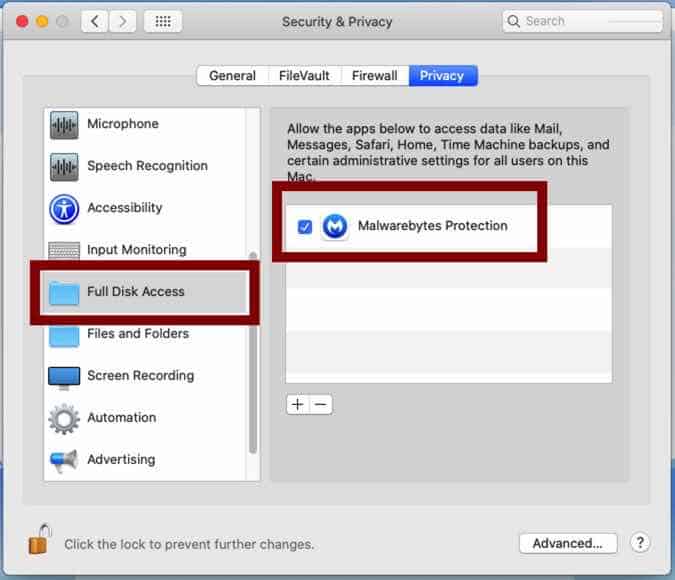
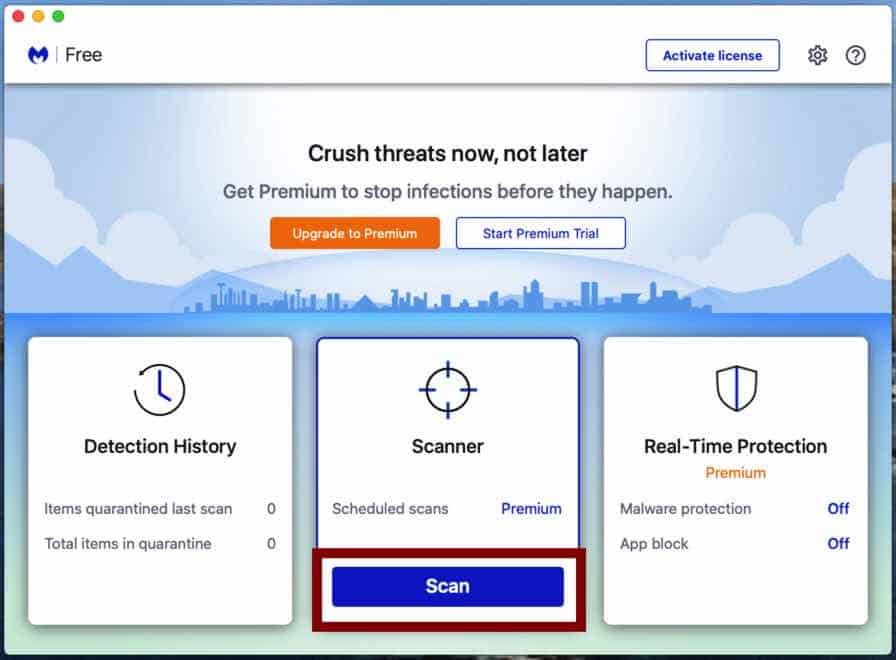
மால்வேர்பைட்டுகளுக்குச் சென்று கிளிக் செய்யவும் Scan தீம்பொருளுக்காக உங்கள் மேக்கை ஸ்கேன் செய்ய பொத்தான்.
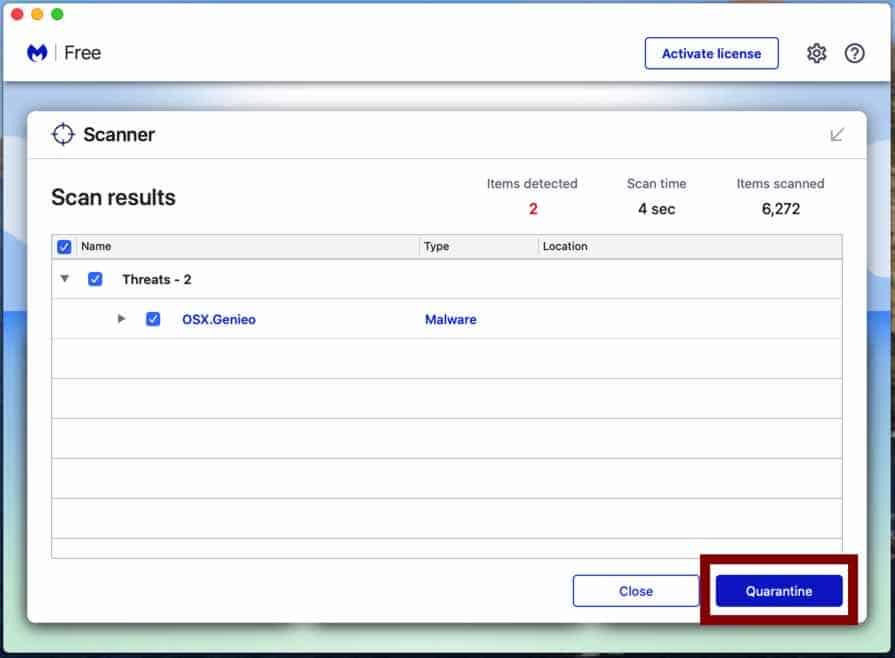
கண்டுபிடிக்கப்பட்ட தீம்பொருளை நீக்க தனிமைப்படுத்தல் பொத்தானைக் கிளிக் செய்யவும்.
தீம்பொருள் அகற்றும் செயல்முறையை முடிக்க உங்கள் மேக்கை மீண்டும் துவக்கவும்.
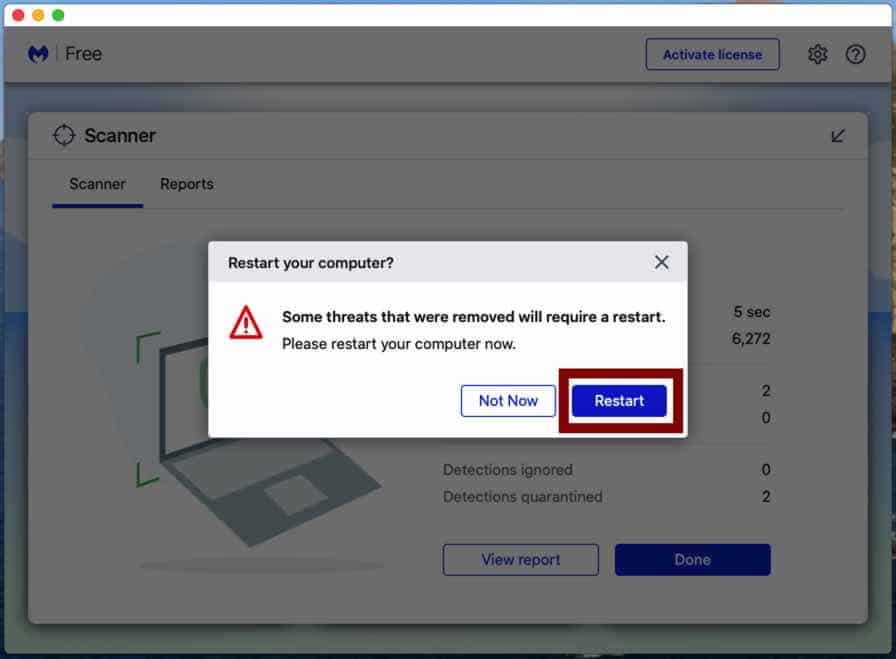
அகற்றும் செயல்முறை முடிந்ததும், அடுத்த படிக்கு தொடரவும்.
சஃபாரி, குரோம் அல்லது பயர்பாக்ஸ் (மேக்) ஆகியவற்றிலிருந்து தேவையற்ற உலாவி அமைப்புகளை அகற்ற அடுத்த படிக்கு தொடரவும்
Macக்கான Safari இலிருந்து நீட்டிப்பை நிறுவல் நீக்கவும்
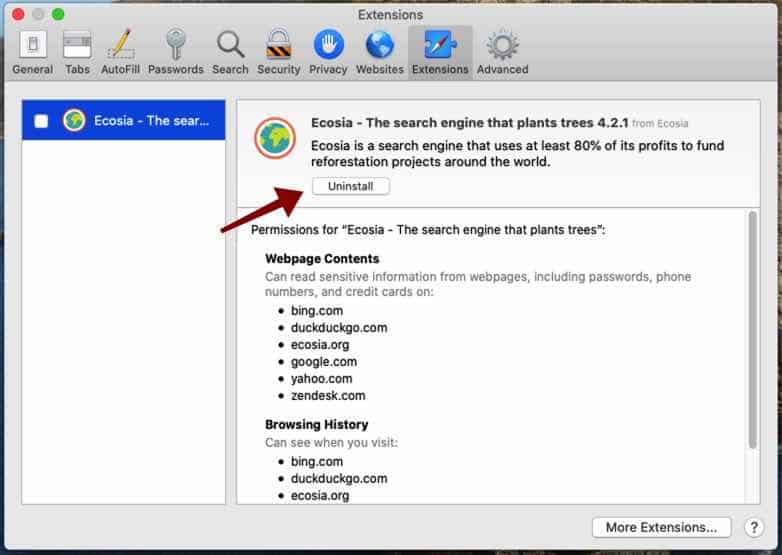
சஃபாரி உலாவியைத் திறக்கவும். இடது மேல் மூலையில் சஃபாரி மீது கிளிக் செய்யவும். சஃபாரி மெனுவில் விருப்பத்தேர்வுகள் மீது கிளிக் செய்யவும். "நீட்டிப்புகள்" தாவலைத் திறக்கவும்.
நீங்கள் நீக்க விரும்பும் நீட்டிப்பைக் கிளிக் செய்து, நிறுவப்பட்ட சஃபாரி நீட்டிப்பைச் சரிபார்த்து, "நிறுவல் நீக்கு" என்பதைக் கிளிக் செய்யவும்.
Mac க்கான Google Chrome இலிருந்து நீட்டிப்பை நிறுவல் நீக்கவும்
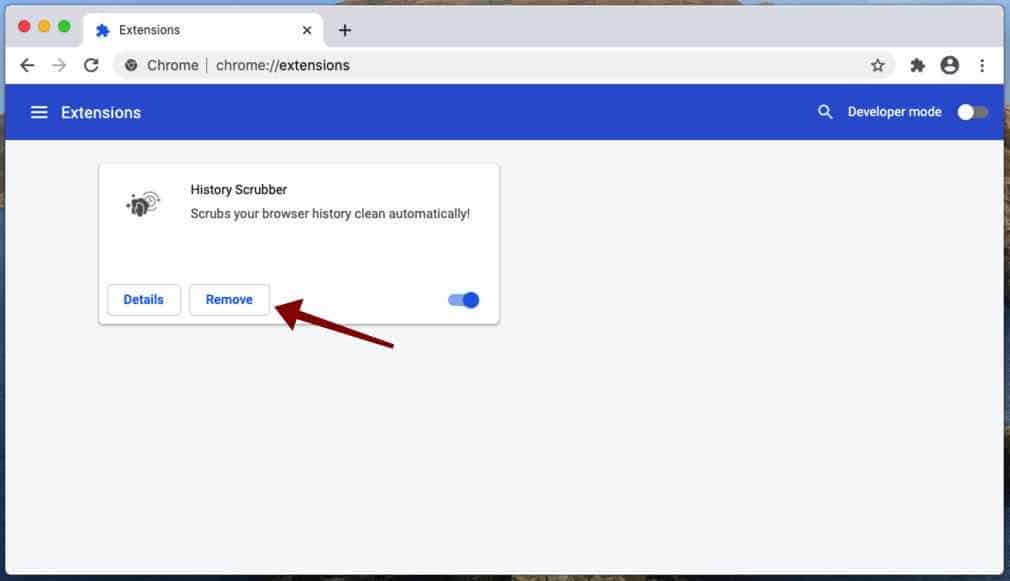
மேக்கில் Google Chrome உலாவியைத் திறக்கவும். முகவரி பட்டியில் வகை: chrome://extensions/. பட்டியலிடப்பட்ட அனைத்து உலாவி நீட்டிப்புகளையும் சரிபார்க்கவும்.
உங்களுக்குத் தெரியாத அல்லது நம்பாத நிறுவப்பட்ட நீட்டிப்பை நீங்கள் கவனித்தால், கிளிக் செய்யவும் அகற்று Google Chrome இலிருந்து நீட்டிப்பை நிறுவல் நீக்குவதற்கான பொத்தான்.
வலை உலாவியின் முகப்புப்பக்கம் மற்றும் தேடுபொறி போன்ற உலாவி அமைப்புகளை பயனர்கள் மீட்டமைப்பதைத் தடுக்க சில தீம்பொருள் நிரல்கள் கொள்கைகளை உருவாக்குகின்றன. Google Chrome உலாவியில் உங்கள் முகப்புப்பக்கம் அல்லது தேடுபொறியை உங்களால் மாற்ற முடியாவிட்டால், உலாவியின் உள்ளமைவுகளை மீட்க தீம்பொருளால் உருவாக்கப்பட்ட கொள்கைகளை நீக்க விரும்பலாம்.
உங்கள் மேக்கிலிருந்து தேவையற்ற சுயவிவரத்தை அகற்றவும்
முதலில், உங்கள் மேக்கிலிருந்து தேவையற்ற சுயவிவரங்களை நீக்க வேண்டும், வழிமுறைகளைப் பின்பற்றவும்.
மேக் ஓஎஸ் எக்ஸின் மேல் இடது மூலையில் உள்ள ஆப்பிள் சின்னத்தை () க்ளிக் செய்து, மெனு பாரில் உள்ள "முன்னுரிமைகள்" என்பதைக் கிளிக் செய்து, "சுயவிவரங்கள்" என்பதைத் தேர்ந்தெடுக்கவும். சுயவிவரங்கள் இல்லை என்றால் உங்கள் மேக்கில் எந்த தீங்கிழைக்கும் சுயவிவரமும் நிறுவப்படவில்லை.
“ AdminPrefs ”, “ Chrome Profile ” அல்லது “ Safari profile ” என்பதைத் தேர்ந்தெடுத்து அதை நீக்கவும்.
அடுத்து, Google Chrome க்காக உருவாக்கப்பட்ட கொள்கைகள் உள்ளதா என்பதை நீங்கள் சரிபார்க்க வேண்டும். முகவரிப் பட்டியில், Chrome உலாவியைத் திறக்கவும்: chrome: // policy.
Chrome உலாவியில் கொள்கைகள் ஏற்றப்பட்டால், கொள்கைகளை அகற்ற கீழே உள்ள படிகளைப் பின்பற்றவும்.
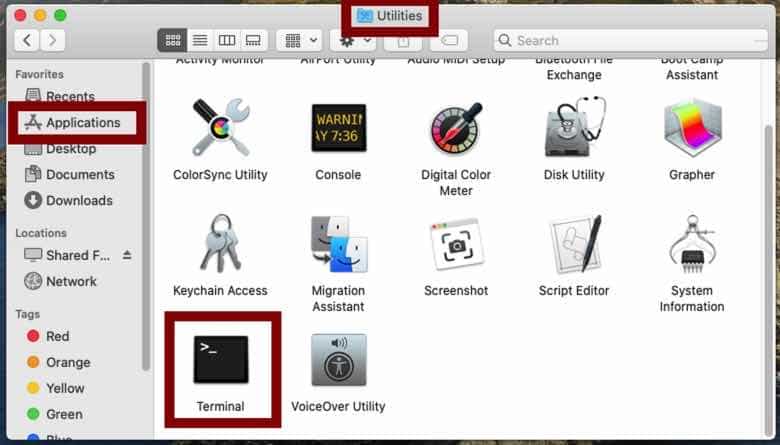
உங்கள் Mac-இல் உள்ள Applications ஃபோல்டரில், Utilities-க்குச் சென்று Terminal அப்ளிகேஷனைத் திறக்கவும்.
டெர்மினல் பயன்பாட்டில் பின்வரும் கட்டளைகளை உள்ளிடவும், ஒவ்வொரு கட்டளைக்கும் பிறகு ENTER ஐ அழுத்தவும்.
- இயல்புநிலை com.google.Chrome HomepageIsNewTabPage -bool false என எழுதவும்
- இயல்புநிலையாக com.google.Chrome NewTabPageLocation -ஸ்ட்ரிங் “https://www.google.com/” என்று எழுதவும்
- இயல்புநிலையாக com.google.Chrome HomepageLocation -ஸ்ட்ரிங் “https://www.google.com/” என்று எழுதவும்
- இயல்புநிலை com.google.Chrome DefaultSearchProviderSearchURL ஐ நீக்குகிறது
- இயல்புநிலை com.google.Chrome DefaultSearchProviderNewTabURL ஐ நீக்குகிறது
- இயல்புநிலை com.google.Chrome DefaultSearchProviderName ஐ நீக்குகிறது
- இயல்புநிலை com.google.Chrome ExtensionInstallSources ஐ நீக்குகிறது
மேக்கில் Google Chrome இலிருந்து "உங்கள் நிறுவனத்தால் நிர்வகிக்கப்படுகிறது" என்பதை அகற்றவும்
மேக்கில் சில விளம்பரங்கள் மற்றும் தீம்பொருள் உலாவியின் முகப்புப்பக்கம் மற்றும் தேடுபொறியை "உங்கள் நிறுவனத்தால் நிர்வகிக்கப்படுகிறது" எனப்படும் அமைப்பைப் பயன்படுத்தி கட்டாயப்படுத்துகிறது. Google Chrome இல் உலாவி நீட்டிப்பு அல்லது அமைப்புகள் "உங்கள் நிறுவனத்தால் நிர்வகிக்கப்படுகிறது" அமைப்பைப் பயன்படுத்தி கட்டாயப்படுத்தப்பட்டால், கீழே உள்ள படிகளைப் பின்பற்றவும்.
இந்த வலைப்பக்கத்தை புக்மார்க் செய்து, மற்றொரு இணைய உலாவியில் திறப்பதை உறுதிப்படுத்திக் கொள்ளுங்கள் , நீங்கள் கூகிள் குரோமை விட்டு வெளியேற வேண்டும்.
உங்கள் Mac-இல் உள்ள Applications ஃபோல்டரில், Utilities-க்குச் சென்று Terminal அப்ளிகேஷனைத் திறக்கவும்.
டெர்மினல் பயன்பாட்டில் பின்வரும் கட்டளைகளை உள்ளிடவும், ஒவ்வொரு கட்டளைக்கும் பிறகு ENTER ஐ அழுத்தவும்.
- இயல்புநிலை com.google.Chrome BrowserSignin ஐ எழுதுகிறது
- இயல்புநிலையில் எழுதும் com.google.Chrome DefaultSearchProviderEnabled
- இயல்புநிலை com.google.Chrome DefaultSearchProviderKeyword ஐ எழுதுகிறது
- இயல்புநிலை com.google.Chrome HomePageIsNewTabPage ஐ நீக்குகிறது
- இயல்புநிலை com.google.Chrome HomePageLocation ஐ நீக்குகிறது
- இயல்புநிலை com.google.Chrome ImportSearchEngine ஐ நீக்குகிறது
- இயல்புநிலை com.google.Chrome NewTabPageLocation ஐ நீக்குகிறது
- இயல்புநிலை com.google.Chrome ShowHomeButton ஐ நீக்குகிறது
- இயல்புநிலை com.google.Chrome SyncDisabled ஐ நீக்குகிறது
நீங்கள் முடித்ததும் Google Chrome ஐ மறுதொடக்கம் செய்யுங்கள்.
Mac க்கான Mozilla Firefox இலிருந்து செருகு நிரலை நிறுவல் நீக்கவும்
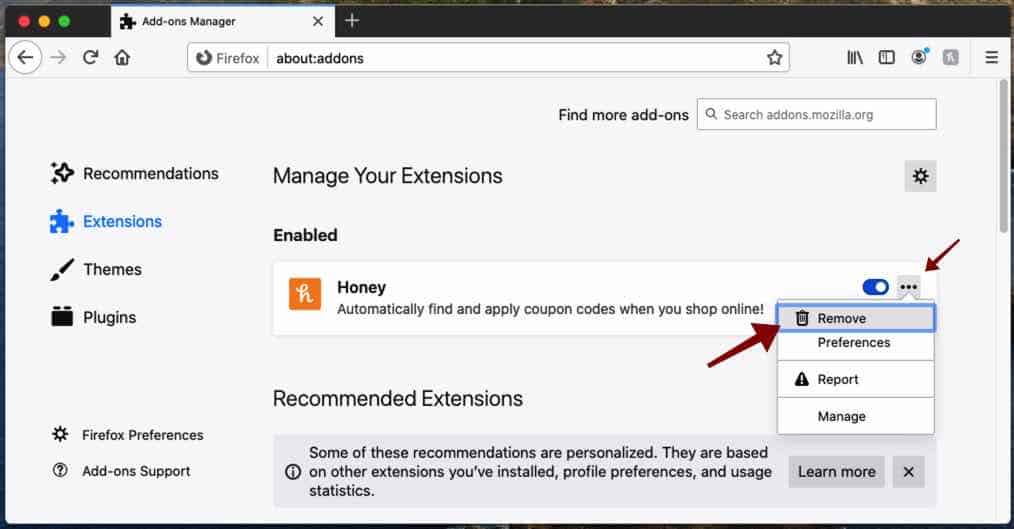
பயர்பாக்ஸ் உலாவியைத் திறக்கவும். முகவரி பட்டியில் வகை: about:addons. நிறுவப்பட்ட அனைத்து பயர்பாக்ஸ் துணை நிரல்களையும் சரிபார்க்கவும்.
நிறுவப்பட்ட செருகு நிரலை நீங்கள் அறிந்தால் அல்லது உங்களுக்கு தெரியாது என்றால், கிளிக் செய்யவும் அகற்று பயர்பாக்ஸிலிருந்து செருகு நிரலை நீக்க பொத்தான்.
உங்கள் Mac ஆனது ஆட்வேர், மால்வேர் மற்றும் Thefreshposts.com விளம்பரங்கள் இல்லாமல் இருக்க வேண்டும். உங்களுக்கு இன்னும் உதவி தேவைப்பட்டால், கருத்துகளில் எனது உதவியைக் கேளுங்கள்.
