Webquizspot.com-ஐ அகற்றவும். Webquizspot.com இணையதளம் Yourwownewz.com- ஐப் போன்றது . உங்கள் இணைய உலாவி மூலம் அனுப்பப்படும் Webquizspot.com அறிவிப்புகளில், உங்களை ஏமாற்றுவதற்காக Webquizspot.com விளம்பரங்களைக் காட்டுகிறது.
உங்கள் என்றால் Windows கணினி அல்லது மேக் கணினி, ஆண்ட்ராய்டு அல்லது iOS ஃபோன் Webquizspot.com இலிருந்து விளம்பரங்களைக் காண்பிக்கும், பின்னர் இந்த மோசடியின் அறிவிப்புகளை நீங்கள் ஏற்றுக்கொண்டீர்கள். அறிவிப்பு என்பது Webquizspot.com ஆல் தவறாகப் பயன்படுத்தப்படும் முறையான இணைய உலாவி செயல்பாடு ஆகும். Webquizspot.com உங்கள் இணைய உலாவியில் அனுமதி பொத்தானைக் கிளிக் செய்வதன் மூலம் உங்களை நம்ப வைக்க முயற்சிக்கும் போலிச் செய்தியைக் காட்டுகிறது.
இது எவ்வாறு செயல்படுகிறது என்பதைப் பற்றி மேலும் படிக்கவும்.

Webquizspot.com இணையதளத்தில் இருந்து அறிவிப்புகளை நீங்கள் அனுமதித்தால், Webquizspot.com உங்கள் இணைய உலாவியைப் பயன்படுத்தி போலியான மற்றும் அடிக்கடி ஊடுருவும் விளம்பரங்களைக் காண்பிக்கும்.
Webquizspot.com ஆல் காண்பிக்கப்படும் பல விளம்பரங்கள் மோசடி வலைத்தளங்கள் மற்றும் ஆட்வேர் நிரல்களுடன் தொடர்புடையவை. மேலும், இந்த அறிவிப்புகளில் சில உங்கள் ஆன்லைன் தனியுரிமைக்கு ஆபத்தான தீம்பொருள் வலைத்தளங்களுக்கு வழிவகுக்கும்.
ஆட்வேர் நிரல்கள் பொதுவாக முறையானதாகவும் பாதிப்பில்லாததாகவும் தோன்றும். பயனர்கள் இந்த நிரல்களை பதிவிறக்கம் செய்து, பயனுள்ளதாக இருக்கும் பல்வேறு சலுகைகளுடன் நிறுவுவதில் ஈர்க்கப்படுகிறார்கள். இருப்பினும், நிரல் அம்சங்கள் அவர்கள் கூறுவது அரிதாகவே இருக்கும். ஆட்வேர் புரோகிராம்களின் ஒரே நோக்கம் ஆட்வேர் புரோகிராம் டெவலப்பர்களுக்கு வருவாயை உருவாக்குவதுதான். எனவே, ஆட்வேர் நிரல்கள் வழிமாற்றுகளை உருவாக்குகின்றன, ஊடுருவும் விளம்பரங்களைக் காண்பிக்கின்றன மற்றும் உங்கள் கணினியிலிருந்து இணைய உலாவல் தரவைச் சேகரிக்கின்றன.
Webquizspot.comஐ அகற்று
உங்கள் இணைய உலாவியைத் தேர்வு செய்யவும்
கூகிள் குரோம்
முகவரிப் பட்டியில் Google Chrome உலாவியைத் திறக்கவும்: chrome://settings/content/notifications
அல்லது கீழே உள்ள படிகளைப் பின்பற்றவும்.
கூகுள் குரோமைத் திறக்கவும் . மேல் வலது மூலையில் உள்ள குரோம் மெனுவை விரிவாக்கவும்.
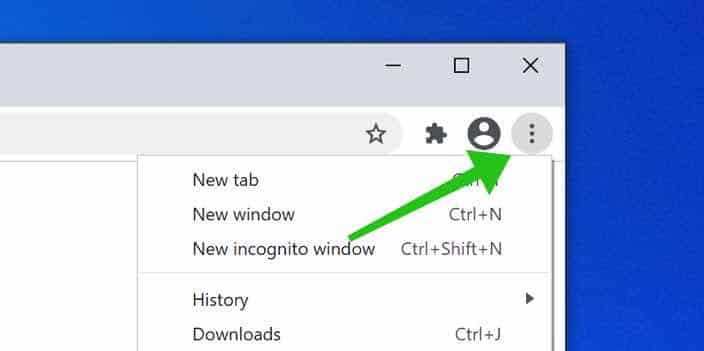
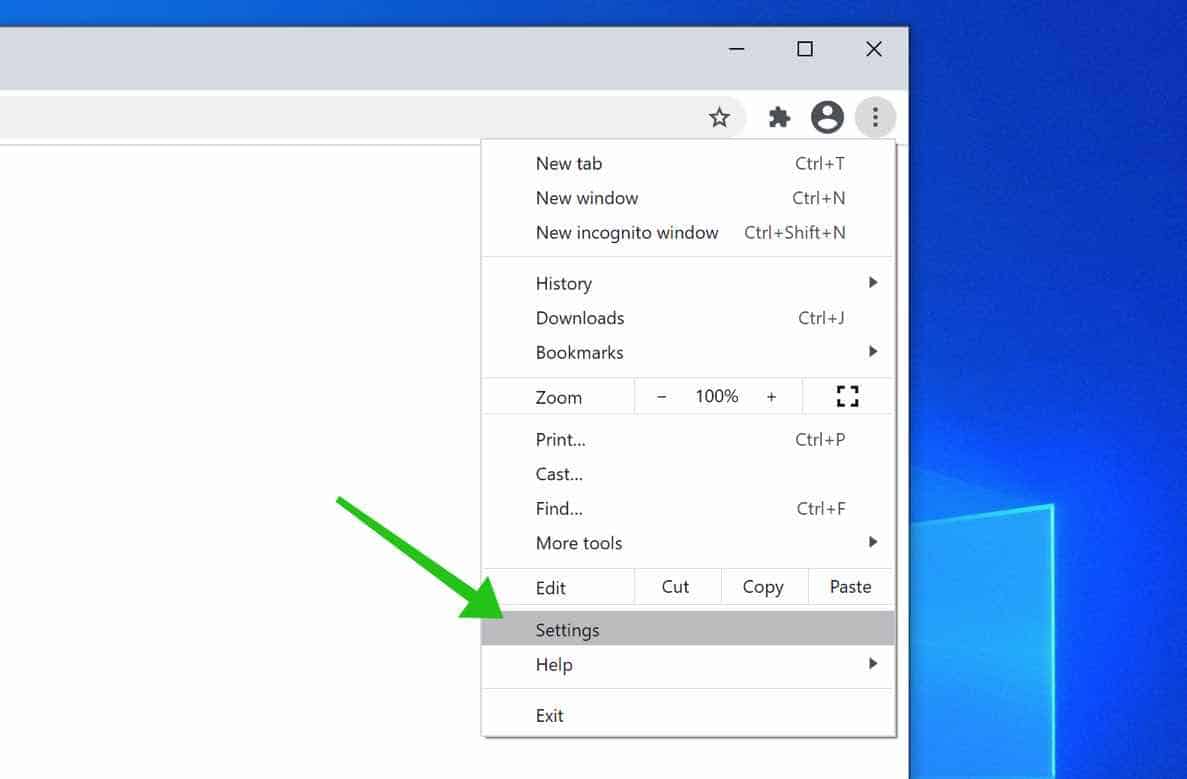
கூகுள் குரோம் மெனுவில், அமைப்புகள் என்பதைச் சொடுக்கவும்.
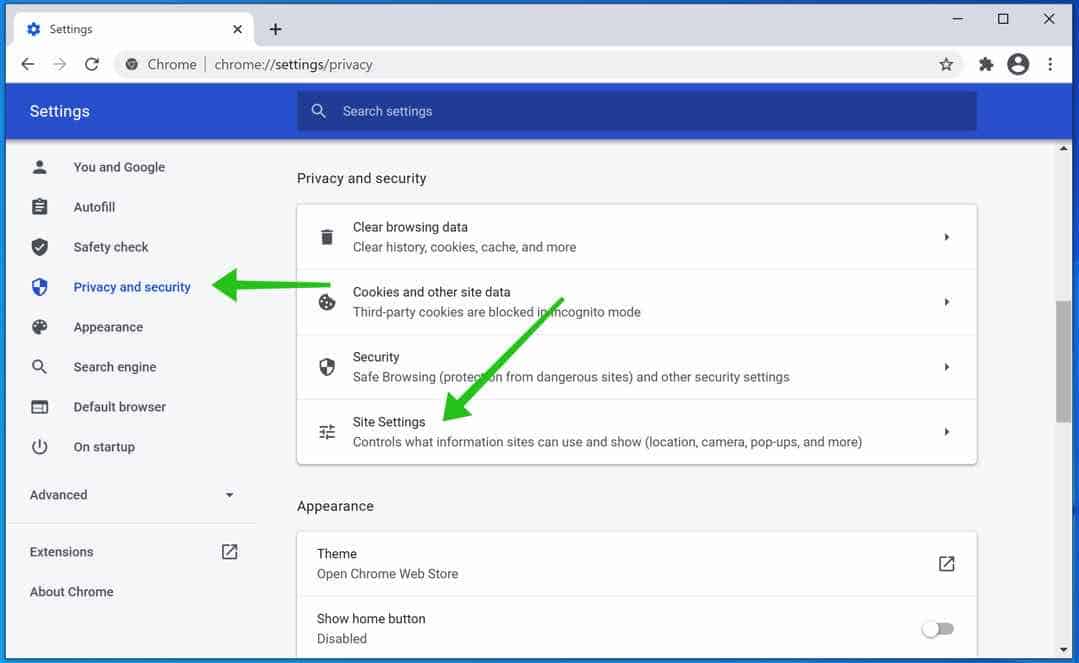
தனியுரிமை மற்றும் பாதுகாப்புப் பிரிவில் , தள அமைப்புகள் என்பதைக் கிளிக் செய்யவும்.
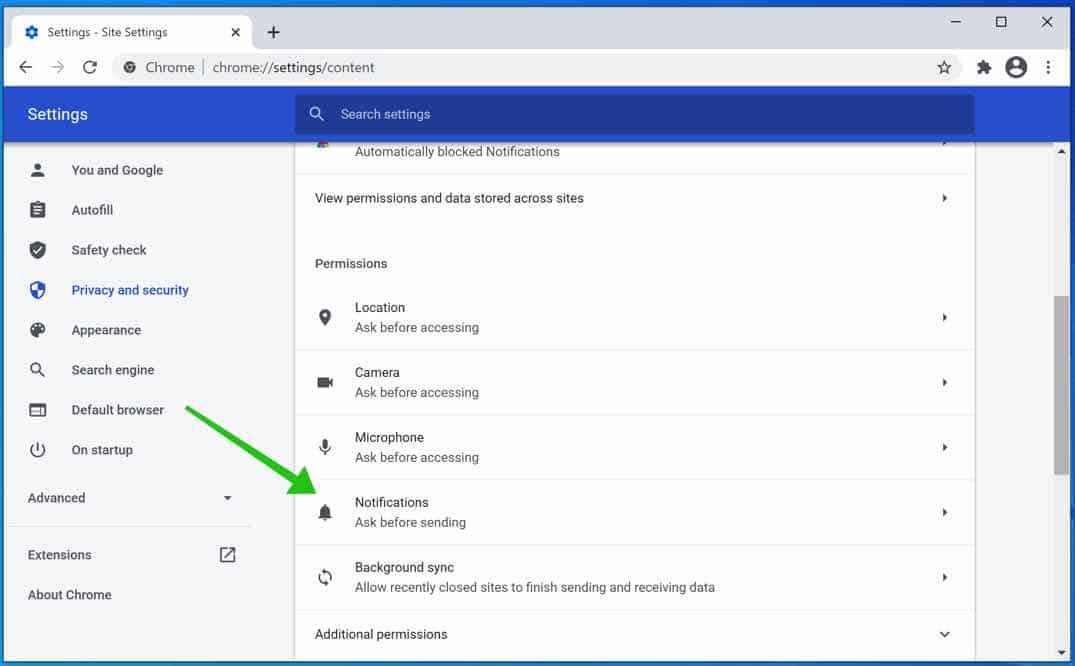
அறிவிப்புகள் அமைப்புகளைக் கிளிக் செய்யவும்.
Webquizspot.com URL-க்கு அடுத்துள்ள வலதுபுறத்தில் உள்ள மூன்று புள்ளிகளைக் கிளிக் செய்து, ' Remove' என்பதைக் கிளிக் செய்வதன் மூலம் Webquizspot.com- ஐ அகற்றவும்.

அண்ட்ராய்டு
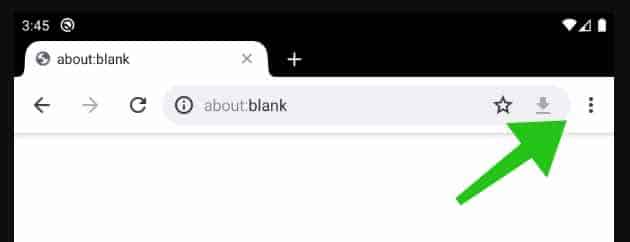
கூகுள் குரோமைத் திறக்கவும் . மேல் வலது மூலையில் உள்ள குரோம் மெனுவைக் கிளிக் செய்யவும்.
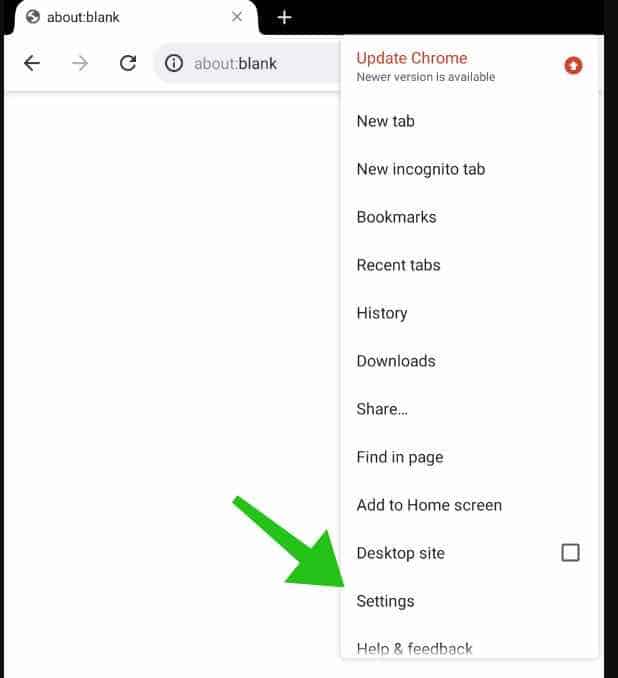
மெனுவில் அமைப்புகள் என்பதைத் தட்டவும்.
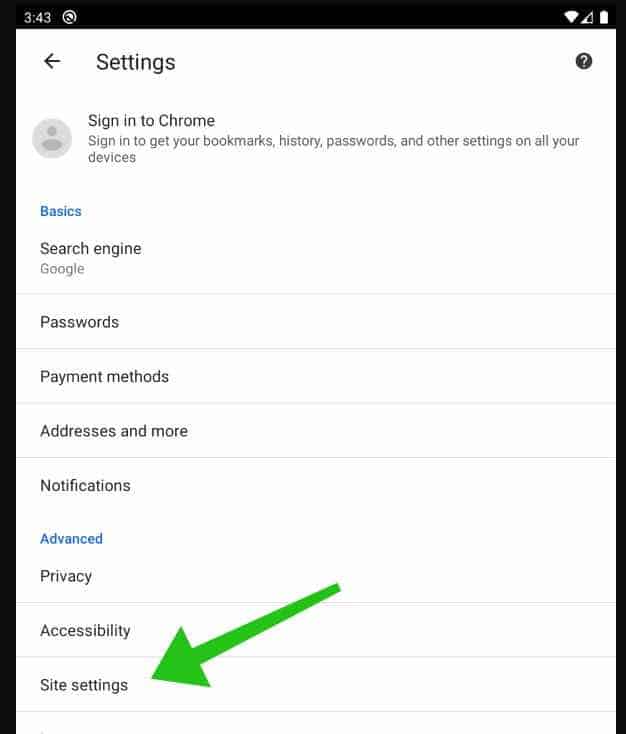
கீழே சென்று மேம்பட்ட (Advanced) பகுதிக்குச் சென்று , தள அமைப்புகள் (Site Settings) என்பதைக் கிளிக் செய்யவும்.
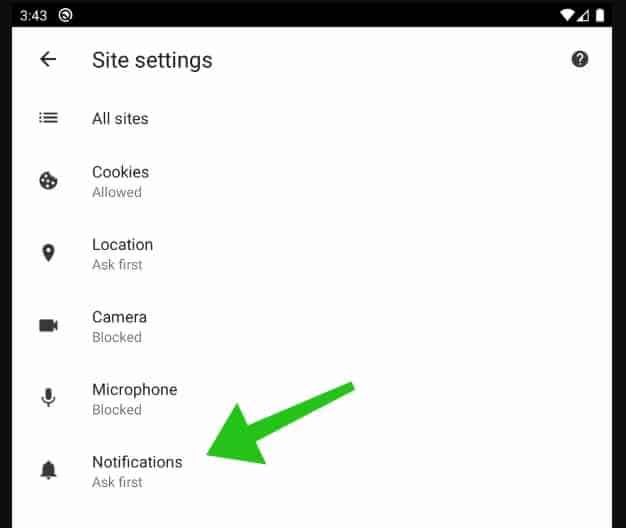
தள அமைப்புகள் பிரிவில் , அறிவிப்புகள் அமைப்புகளைத் தட்டவும்.
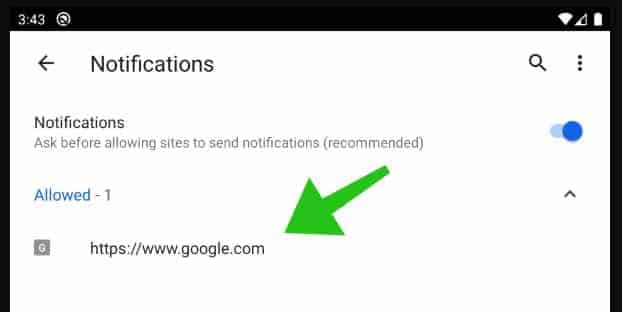
Webquizspot.com டொமைனைக் கண்டுபிடித்து , அதைத் தட்டவும்.
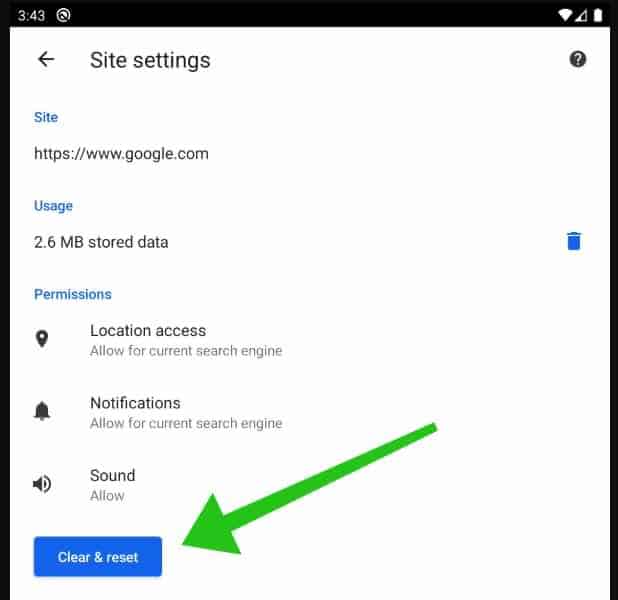
சுத்தம் செய்து மீட்டமைக்கும் பொத்தானைத் தட்டி உறுதிப்படுத்தவும்.
Malwarebytes கொண்டு உங்கள் மொபைல் சாதனத்தைப் பாதுகாக்கவும்.
Firefox
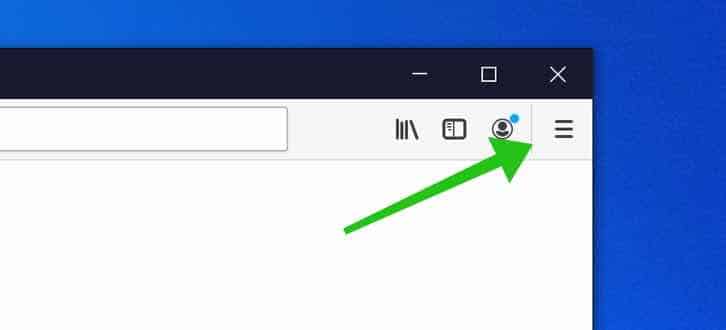
ஃபயர்பாக்ஸைத் திறக்கவும் . மேல் வலது மூலையில் உள்ள ஃபயர்பாக்ஸ் மெனு பொத்தானை (மூன்று கிடைமட்ட கோடுகள்) சொடுக்கவும்.
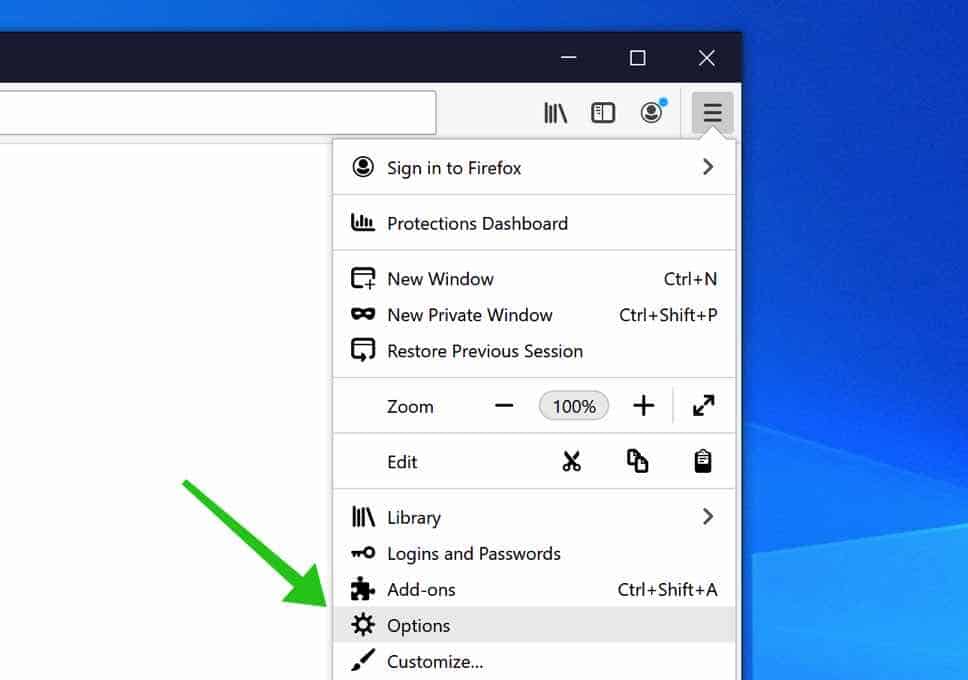
ஃபயர்பாக்ஸ் மெனுவில் விருப்பங்கள் (Options) என்பதைக் கிளிக் செய்யவும்.
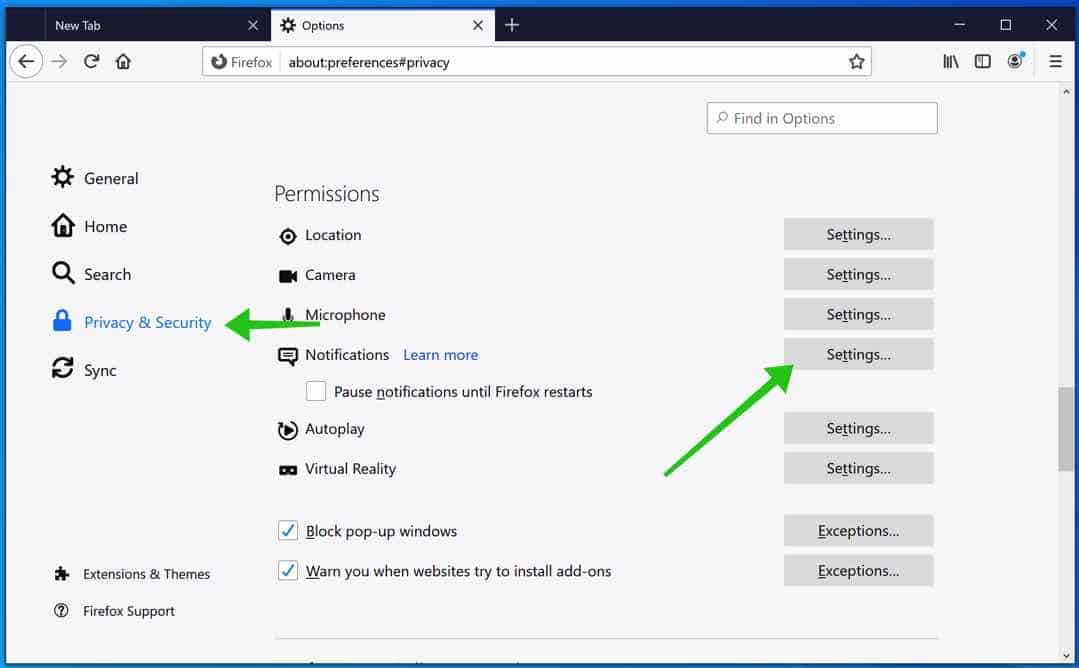
இடதுபுறம் உள்ள பட்டியலில், தனியுரிமை மற்றும் பாதுகாப்பு (Privacy & Security) என்பதைக் கிளிக் செய்யவும் . கீழே உருட்டி, அனுமதிகள் (Permissions) என்பதற்குச் சென்று , பின்னர் அறிவிப்புகள் (Notifications) என்பதற்கு அடுத்துள்ள அமைப்புகள் (Settings) என்பதற்குச் செல்லவும்.
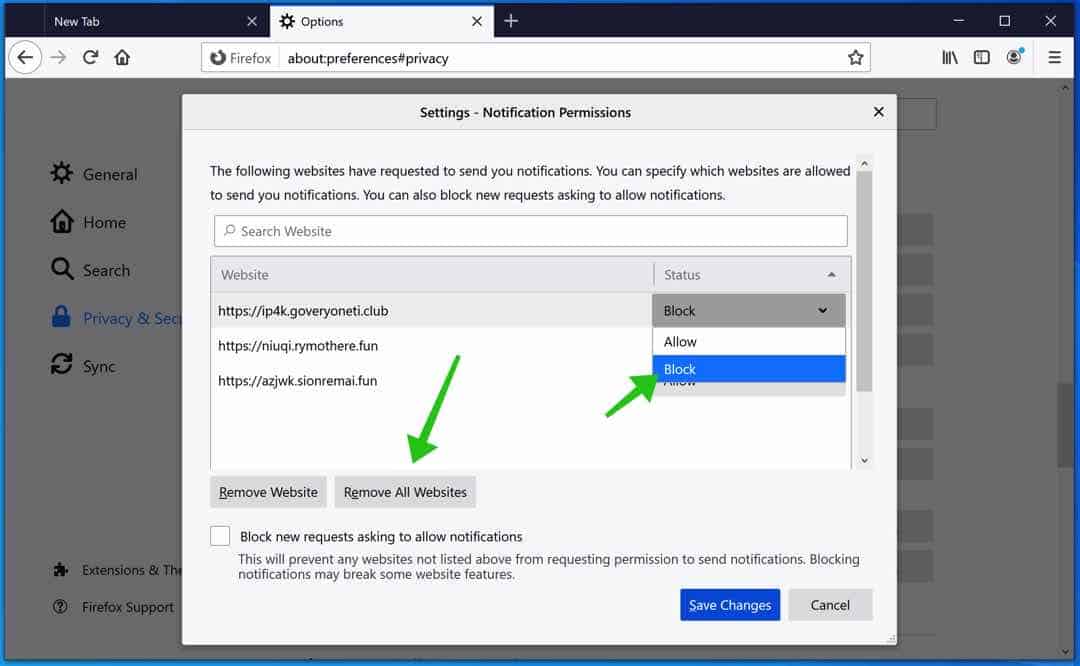
பட்டியலில் உள்ள Webquizspot.com URL- ஐக் கிளிக் செய்து , நிலையை 'தடு' (Block) என மாற்றி , Firefox மாற்றங்களைச் சேமிக்கவும்.
[tabby title=”MS Edge” icon=”edge”]
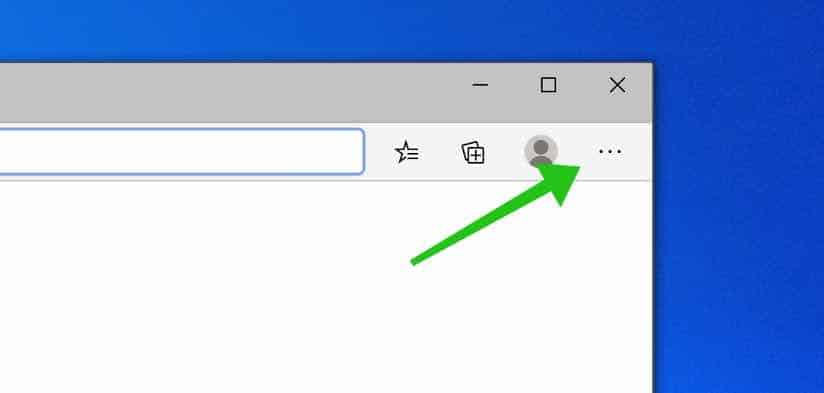
மைக்ரோசாஃப்ட் எட்ஜைத் திறக்கவும் . எட்ஜ் மெனுவை விரிவாக்க, மேல் வலது மூலையில் உள்ள மூன்று புள்ளிகளைக் கிளிக் செய்யவும்.
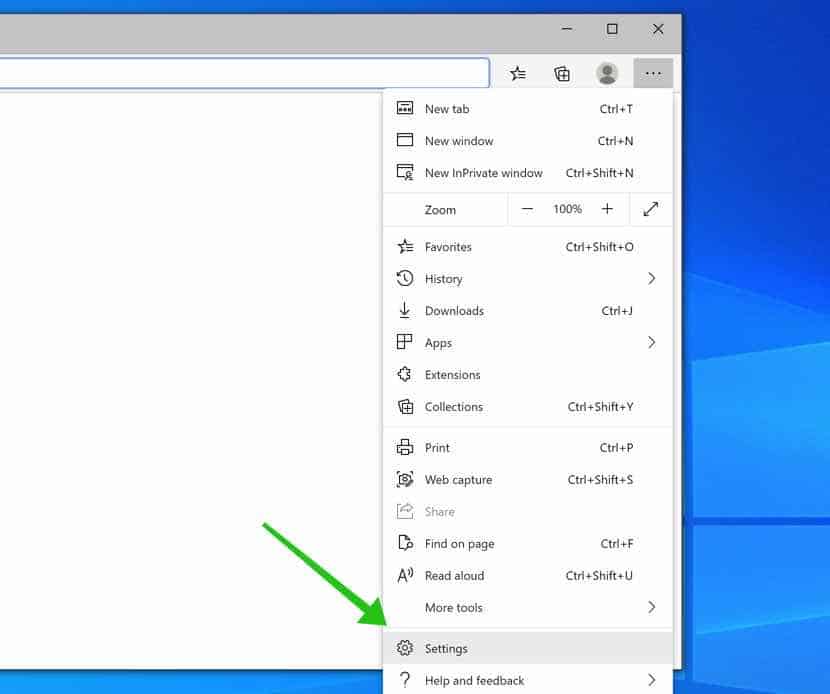
அமைப்புகள் என்பதற்கு கீழே செல்லவும்.
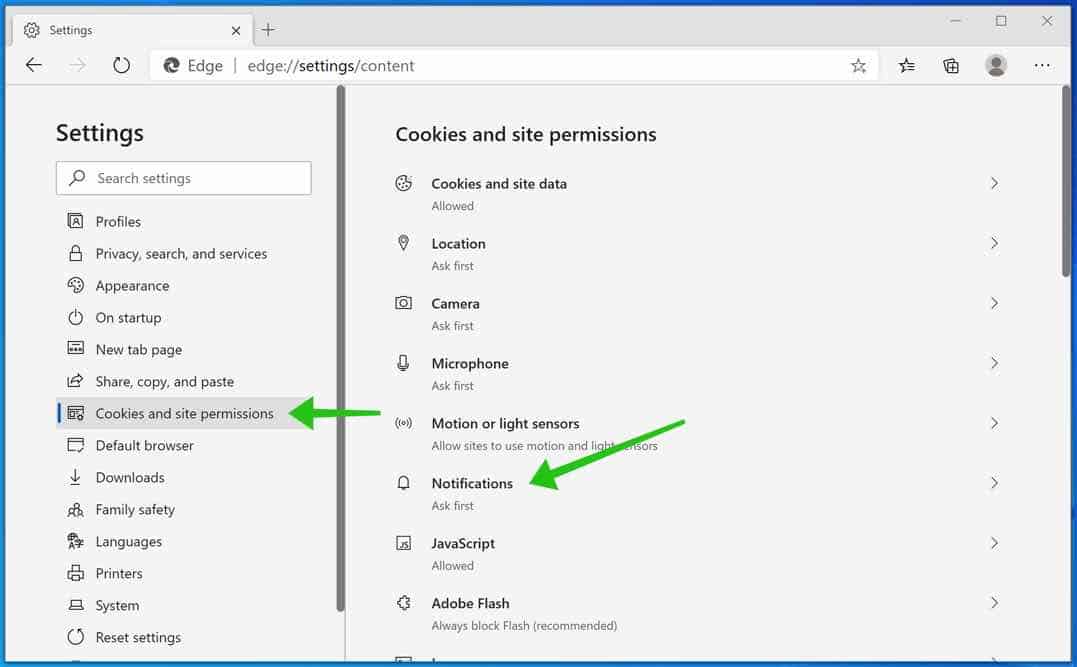
இடதுபுற மெனுவில், 'தள அனுமதிகள்' என்பதைக் கிளிக் செய்து, பின்னர் 'அறிவிப்புகள்' என்பதைக் கிளிக் செய்யவும்.
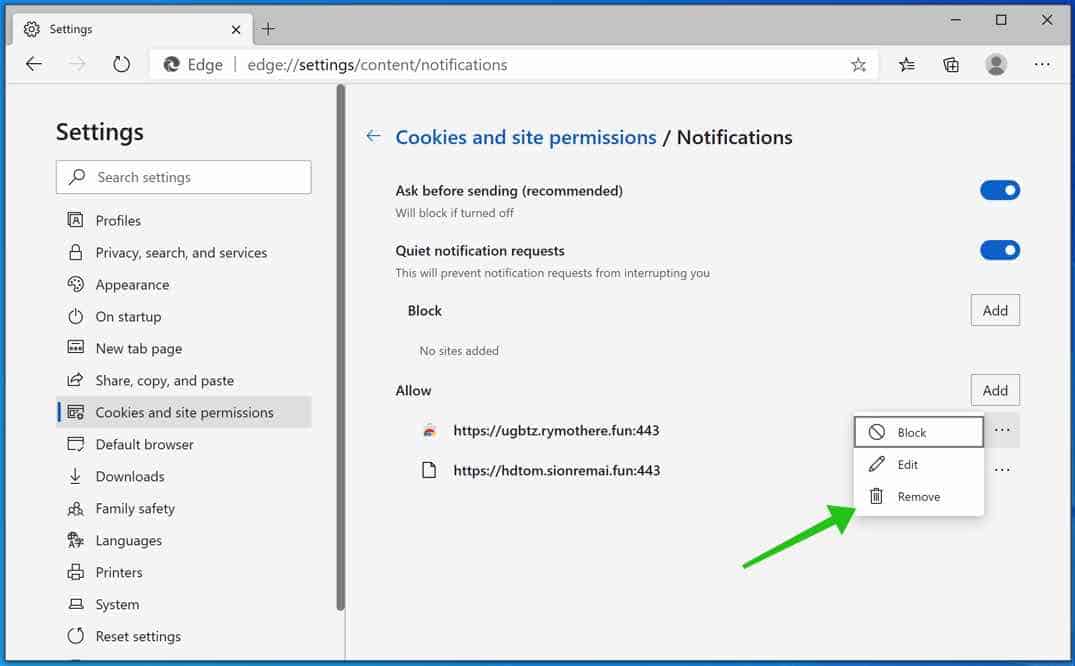
Webquizspot.com டொமைனின் வலதுபுறத்தில் உள்ள மூன்று புள்ளிகளைக் கிளிக் செய்து அகற்றவும்.
சபாரி
- Safari ஐ திற. மேல் இடது மூலையில், கிளிக் செய்யவும் சபாரி.
- சென்று விருப்பங்கள் சஃபாரி மெனுவில், இப்போது திறக்கவும் இணையதளங்கள் தாவல்.
- இடது மெனுவில் கிளிக் செய்யவும் அறிவிப்புகள்
- கண்டுபிடிக்க Webquizspot.com டொமைன் மற்றும் அதை தேர்ந்தெடுக்கவும், கிளிக் செய்யவும் மறு பொத்தானை.
மேலும் அறிக: ஆன்டி-மால்வேர் மூலம் மேக் மால்வேரை அகற்றுவது அல்லது மேக் மால்வேரை கைமுறையாக அகற்றுவது.
மேலே உள்ள படிகளை நீங்கள் முடித்ததும். அடுத்த படிக்கு தொடரவும்.
மால்வேர்பைட்ஸ் மூலம் தீம்பொருளை அகற்று
மால்வேர்பைட்ஸ் மூலம் உங்கள் கணினியை தீம்பொருளிலிருந்து முழுமையாக சுத்தம் செய்வதை உறுதிசெய்யவும்.
Malwarebytes-ஐ இலவசமாகப் பயன்படுத்தலாம்.
தீம்பொருளுக்கு எதிரான போராட்டத்தில் மால்வேர்பைட்ஸ் ஒரு இன்றியமையாத கருவியாகும். Malwarebytes ஆனது மற்ற மென்பொருட்கள் அடிக்கடி தவறவிட்ட பல வகையான தீம்பொருளை நீக்க முடியும், Malwarebytes உங்களுக்கு முற்றிலும் செலவாகாது. பாதிக்கப்பட்ட கணினியை சுத்தம் செய்யும் போது, மால்வேர்பைட்ஸ் எப்போதும் இலவசம் மற்றும் தீம்பொருளுக்கு எதிரான போரில் இது ஒரு அத்தியாவசிய கருவியாக பரிந்துரைக்கிறேன்.
Malwarebytes ஐ நிறுவவும், திரையில் உள்ள வழிமுறைகளைப் பின்பற்றவும். கிளிக் செய்யவும் Scan தீம்பொருள் ஸ்கேன் தொடங்க.

மால்வேர்பைட்ஸ் ஸ்கேன் முடிவடையும் வரை காத்திருக்கவும். முடிந்ததும், தீம்பொருள் கண்டறிதல்களை மதிப்பாய்வு செய்யவும்.
தொடர, தனிமைப்படுத்தல் என்பதைச் சொடுக்கவும் .

மீண்டும் Windows தீம்பொருள் கண்டறிதல்கள் அனைத்தும் தனிமைப்படுத்தலுக்கு நகர்த்தப்பட்ட பிறகு.

தேவையற்ற நிரல்கள் மற்றும் தீம்பொருளை அகற்ற அடுத்த படிக்கு தொடரவும்
Sophos HitmanPRO உடன் தீம்பொருளை அகற்று
இந்த மால்வேர் அகற்றும் கட்டத்தில், உங்கள் கணினியில் தீம்பொருள் எச்சங்கள் எதுவும் இல்லை என்பதை உறுதிப்படுத்த இரண்டாவது ஸ்கேன் செய்யத் தொடங்குவோம். HitmanPRO என்பது ஒரு cloud உங்கள் கணினியில் தீங்கிழைக்கும் செயல்களுக்காக செயலில் உள்ள ஒவ்வொரு கோப்பையும் ஸ்கேன் செய்து சோஃபோஸுக்கு அனுப்பும் ஸ்கேனர் cloud கண்டறிவதற்காக. சோஃபோஸில் cloud Bitdefender வைரஸ் தடுப்பு மற்றும் Kaspersky வைரஸ் தடுப்பு இரண்டும் தீங்கிழைக்கும் செயல்களுக்காக கோப்பை ஸ்கேன் செய்கின்றன.
நீங்கள் HitmanPRO ஐ பதிவிறக்கம் செய்தவுடன் HitmanPro 32-bit அல்லது HitmanPRO x64 ஐ நிறுவவும். பதிவிறக்கங்கள் உங்கள் கணினியில் உள்ள பதிவிறக்கங்கள் கோப்புறையில் சேமிக்கப்படும்.
நிறுவலைத் தொடங்கி ஸ்கேன் செய்ய HitmanPROஐத் திறக்கவும்.

தொடர சோபோஸ் ஹிட்மேன் புரோ உரிம ஒப்பந்தத்தை ஏற்கவும். உரிம ஒப்பந்தத்தைப் படித்து, பெட்டியை சரிபார்த்து, அடுத்து என்பதைக் கிளிக் செய்யவும்.

Sophos HitmanPRO நிறுவலைத் தொடர அடுத்த பொத்தானைக் கிளிக் செய்யவும். வழக்கமான ஸ்கேன்களுக்கு HitmanPRO நகலை உருவாக்குவதை உறுதிசெய்யவும்.

HitmanPRO ஸ்கேன் மூலம் தொடங்குகிறது, வைரஸ் தடுப்பு ஸ்கேன் முடிவுகளுக்காக காத்திருக்கவும்.

ஸ்கேன் முடிந்ததும், அடுத்து என்பதைக் கிளிக் செய்து இலவச HitmanPRO உரிமத்தை செயல்படுத்தவும். இலவச உரிமத்தை செயல்படுத்து என்பதைக் கிளிக் செய்யவும்.

சோஃபோஸ் ஹிட்மேன் புரோ இலவச முப்பது நாட்கள் உரிமத்திற்காக உங்கள் மின்னஞ்சலை உள்ளிடவும். செயல்படுத்து என்பதைக் கிளிக் செய்யவும்.

இலவச HitmanPRO உரிமம் வெற்றிகரமாக செயல்படுத்தப்பட்டது.

தீம்பொருள் அகற்றும் முடிவுகள் உங்களுக்கு வழங்கப்படும், தொடர அடுத்து என்பதைக் கிளிக் செய்யவும்.

உங்கள் கணினியிலிருந்து தீங்கிழைக்கும் மென்பொருள் ஓரளவு அகற்றப்பட்டது. அகற்றுவதை முடிக்க உங்கள் கணினியை மறுதொடக்கம் செய்யுங்கள்.

அடுத்த மால்வேர் அகற்றும் படிகளைத் தொடர, உங்கள் கணினியை மறுதொடக்கம் செய்வதற்கு முன் இந்தப் பக்கத்தைப் புக்மார்க் செய்யவும்.
அடுத்த கட்டத்திற்கு தொடரவும்.
இணைய உலாவியில் உங்களுக்கு இன்னும் சிக்கல்கள் இருந்தால், இணைய உலாவியின் முழு மீட்டமைப்பைக் கவனியுங்கள்.
Google Chrome உலாவியை மீட்டமைக்கவும்
கூகிள் குரோம் முகவரிப் பட்டியில், chrome://settings/resetProfileSettings எனத் தட்டச்சு செய்யவும் அல்லது நகலெடுத்து ஒட்டவும்.
இயல்புநிலை அமைப்புகளுக்கு Google Chrome ஐ முழுமையாக மீட்டமைக்க அமைப்புகளை மீட்டமை பொத்தானைக் கிளிக் செய்யவும். நீங்கள் முடிந்ததும், Chrome உலாவியை மறுதொடக்கம் செய்யுங்கள்.

பயர்பாக்ஸ் உலாவியை மீட்டமைக்கவும்
பயர்பாக்ஸ் முகவரி பட்டியில் தட்டச்சு செய்யவும் அல்லது நகலெடுத்து ஒட்டவும்: பற்றி: ஆதரவு
பயர்பாக்ஸை இயல்புநிலை அமைப்புகளுக்கு முழுமையாக மீட்டமைக்க புதுப்பிப்பு பயர்பாக்ஸ் பொத்தானை கிளிக் செய்யவும். நீங்கள் முடிந்ததும் பயர்பாக்ஸ் உலாவியை மறுதொடக்கம் செய்யுங்கள்.

மைக்ரோசாஃப்ட் எட்ஜ் உலாவியை மீட்டமைக்கவும்
மைக்ரோசாஃப்ட் எட்ஜ் முகவரி பட்டியில் தட்டச்சு செய்யவும் அல்லது நகலெடுத்து ஒட்டவும்: எட்ஜ்: // அமைப்புகள்/ரீசெட் புரொபைல் செட்டிங்ஸ்
இயல்புநிலை அமைப்புகளுக்கு எட்ஜை முழுமையாக மீட்டமைக்க புதுப்பிப்பு பொத்தானைக் கிளிக் செய்யவும். நீங்கள் முடிந்ததும் மைக்ரோசாப்ட் எட்ஜ் உலாவியை மறுதொடக்கம் செய்யுங்கள்.

உங்களுக்கு இன்னும் உதவி தேவைப்பட்டால், கருத்துகளில் எனது உதவியைக் கேளுங்கள்.
