Eateratmo.online เป็นเว็บไซต์ที่เป็นอันตรายต่อคอมพิวเตอร์ โทรศัพท์ หรือแท็บเล็ตของคุณ เว็บไซต์ Eateratmo.online พยายามหลอกลวงให้คุณสมัครรับการแจ้งเตือนเพื่อที่จะส่งโฆษณาให้คุณ เหมือนกับเว็บไซต์Villesleytr.online
หากคุณ Windows คอมพิวเตอร์หรือคอมพิวเตอร์ Mac, โทรศัพท์ Android หรือ iOS แสดงโฆษณาจาก Eateratmo.online แสดงว่าคุณยอมรับการแจ้งเตือนจากการหลอกลวงนี้ การแจ้งเตือนเป็นฟังก์ชันของเว็บเบราว์เซอร์ที่ถูกต้องตามกฎหมายซึ่ง Eateratmo.online ใช้งานในทางที่ผิด Eateratmo.online แสดงข้อความปลอมที่พยายามเกลี้ยกล่อมให้คุณคลิกปุ่มอนุญาตในเว็บเบราว์เซอร์ของคุณ
อ่านเพิ่มเติมด้านล่างเกี่ยวกับวิธีการทำงาน

หากคุณอนุญาตการแจ้งเตือนจากเว็บไซต์ Eateratmo.online Eateratmo.online จะแสดงโฆษณาปลอมและมักจะล่วงล้ำโดยใช้เว็บเบราว์เซอร์ของคุณ
โฆษณาจำนวนมากที่แสดงโดย Eateratmo.online เกี่ยวข้องกับเว็บไซต์หลอกลวงและโปรแกรมแอดแวร์ นอกจากนี้ การแจ้งเตือนบางส่วนยังนำไปสู่เว็บไซต์มัลแวร์ที่เป็นอันตรายต่อความเป็นส่วนตัวออนไลน์ของคุณ
โปรแกรมแอดแวร์มักจะปรากฏถูกต้องตามกฎหมายและไม่เป็นอันตราย ผู้ใช้สนใจดาวน์โหลดและติดตั้งโปรแกรมเหล่านี้ด้วยข้อเสนอต่างๆ ที่ดูมีประโยชน์ อย่างไรก็ตาม คุณสมบัติของโปรแกรมนั้นแทบจะไม่เคยเป็นสิ่งที่พวกเขาอ้างว่าเป็น วัตถุประสงค์เพียงอย่างเดียวของโปรแกรมแอดแวร์คือการสร้างรายได้ให้กับนักพัฒนาโปรแกรมแอดแวร์ ดังนั้น โปรแกรมแอดแวร์จึงสร้างการเปลี่ยนเส้นทาง แสดงโฆษณาที่ล่วงล้ำ และรวบรวมข้อมูลการท่องเว็บจากคอมพิวเตอร์ของคุณ
ลบ Eateratmo.online
เลือกเว็บเบราว์เซอร์ของคุณ
Google chrome
เปิดเบราว์เซอร์ Google Chrome ในแถบที่อยู่ประเภท: chrome://settings/content/notifications
หรือทำตามขั้นตอนด้านล่าง
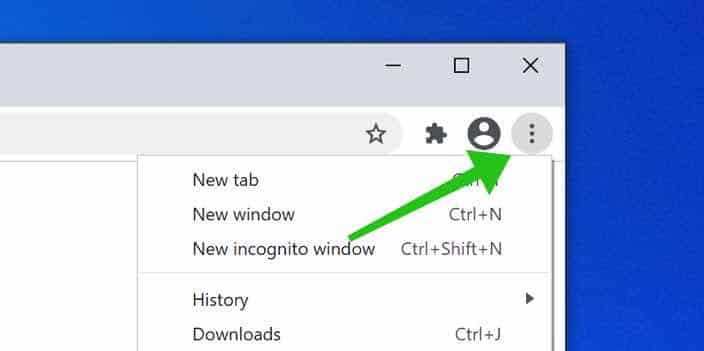
เปิด Google Chromeที่มุมบนขวาให้ขยายเมนู Chrome
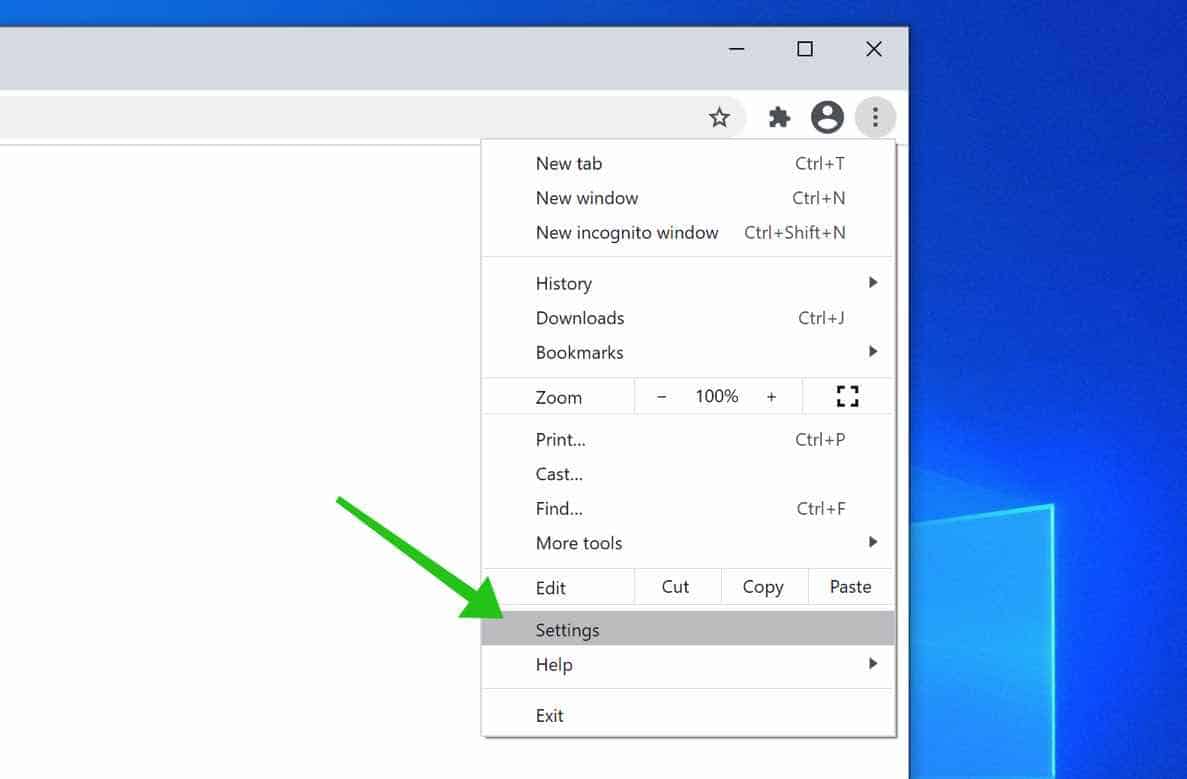
ในเมนูของ Google Chrome ให้คลิกที่การตั้งค่า
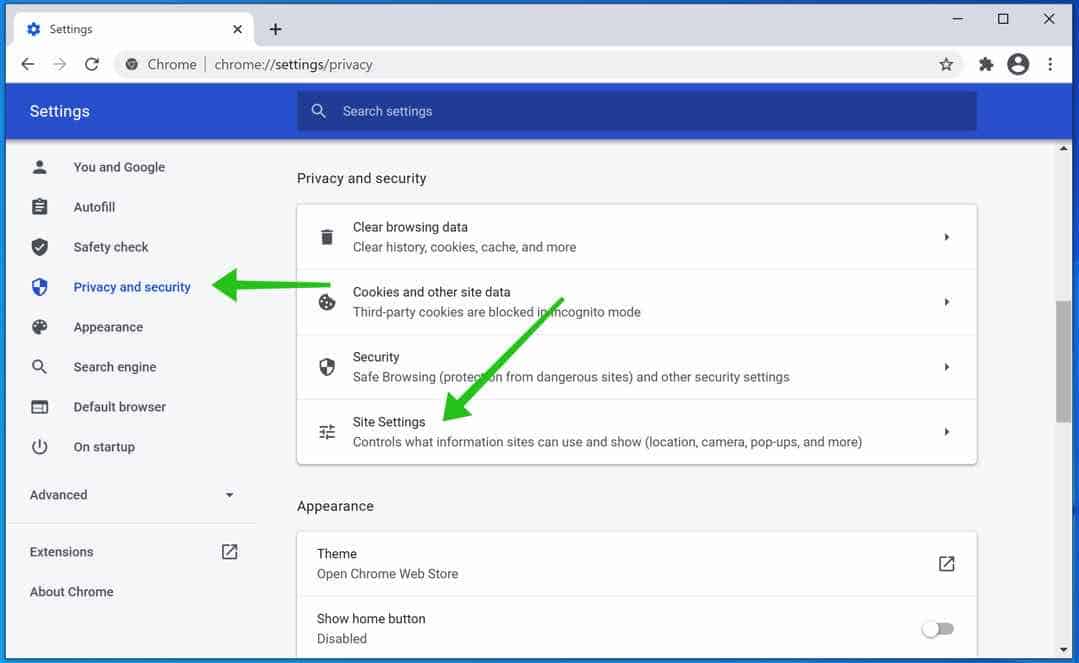
ใน ส่วน ความเป็นส่วนตัวและความปลอดภัยให้คลิกที่ การ ตั้งค่าเว็บไซต์
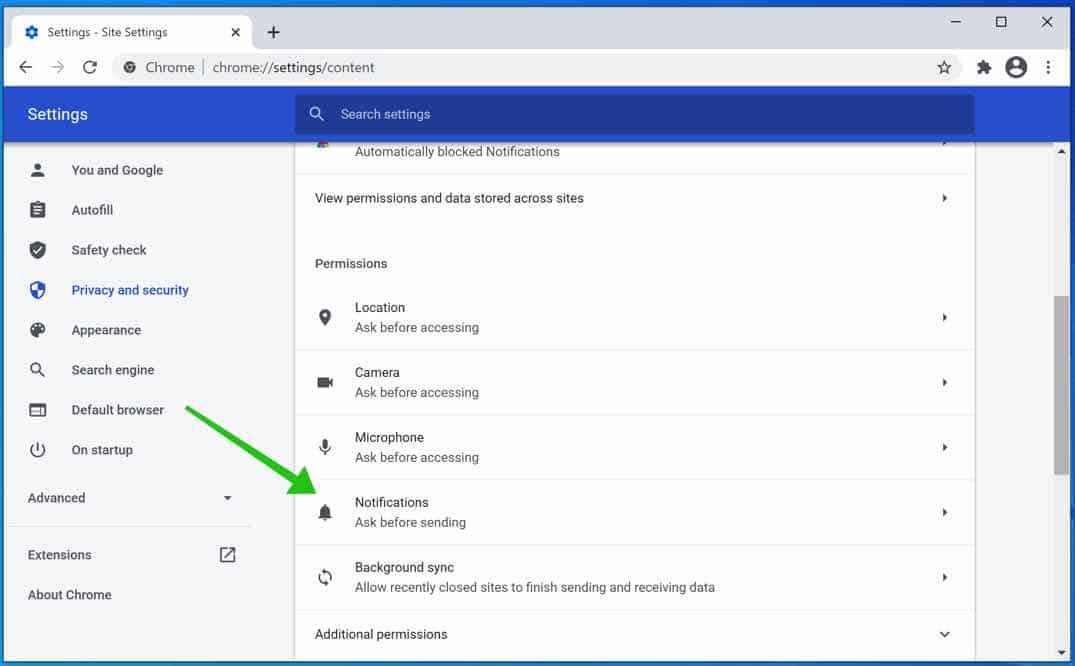
คลิกที่การตั้งค่าการแจ้งเตือน
ลบEateratmo.onlineโดยคลิกที่จุดสามจุดทางด้านขวาถัดจาก URL ของ Eateratmo.online แล้วคลิกลบ

Android
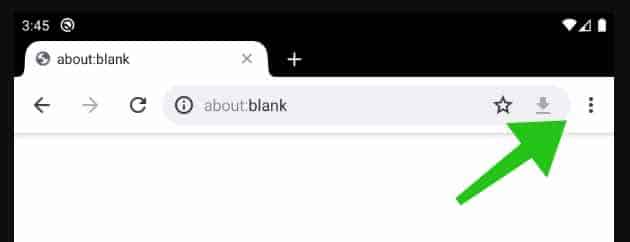
เปิด Google Chromeที่มุมบนขวา ให้คลิกที่เมนูChrome
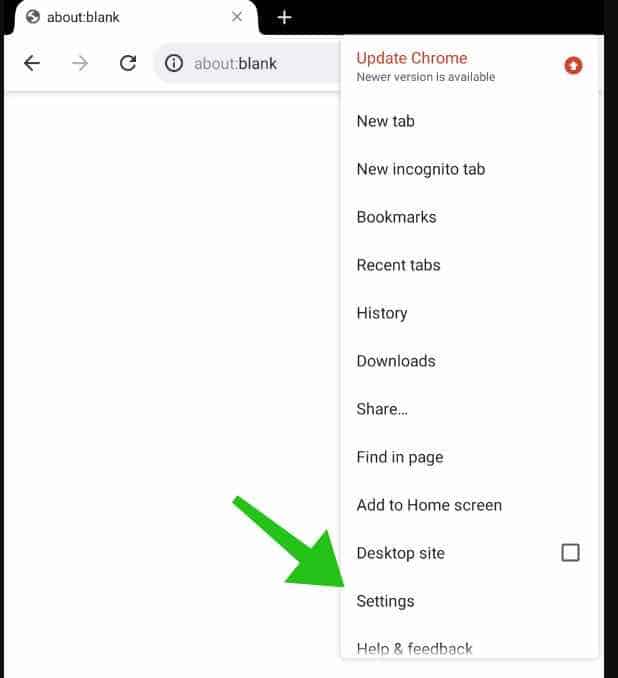
ในเมนู ให้แตะการตั้งค่า
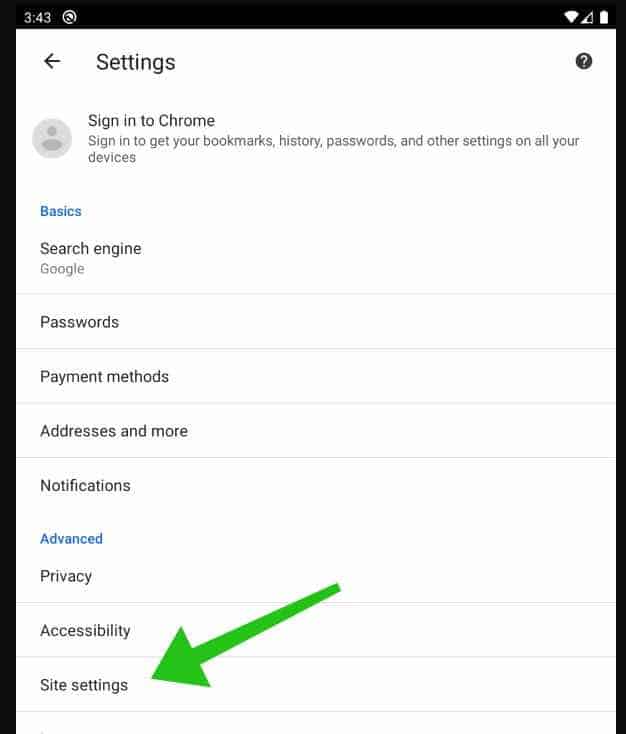
เลื่อนลงไปที่ส่วน ขั้นสูงแล้วคลิกที่ การ ตั้งค่าไซต์
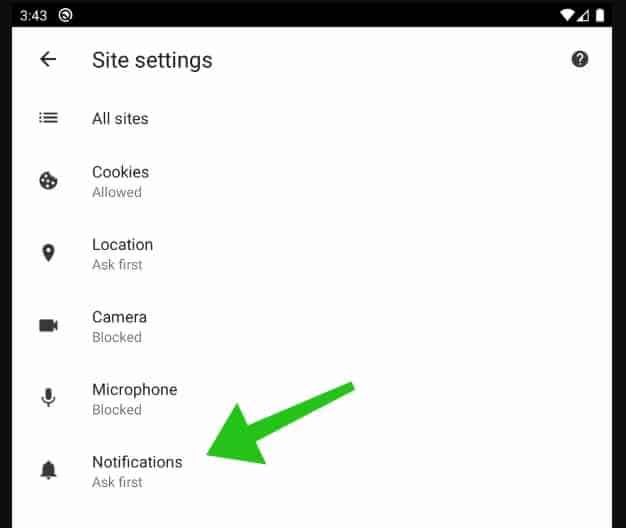
ใน ส่วน การตั้งค่าเว็บไซต์ให้แตะที่การตั้งค่าการแจ้งเตือน
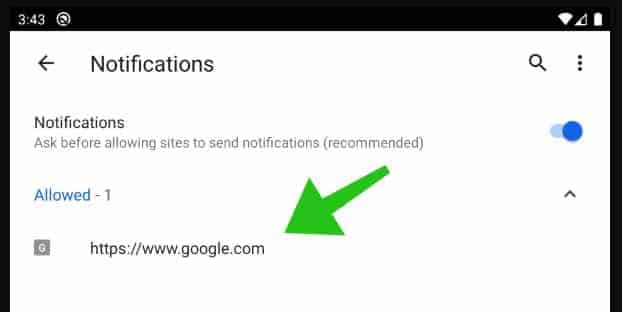
ค้นหา โดเมน Eateratmo.onlineแล้วแตะที่โดเมนนั้น
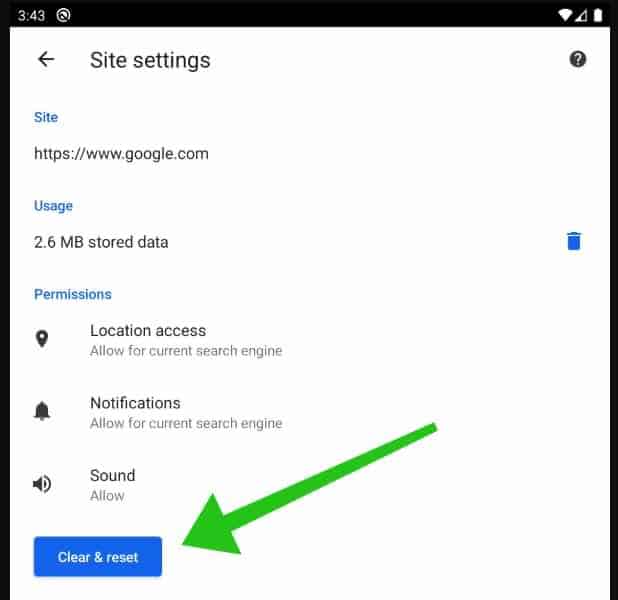
แตะ ปุ่ม "ล้างและรีเซ็ต"แล้วยืนยัน
ปกป้องอุปกรณ์มือถือของคุณด้วยMalwarebytes
Firefox
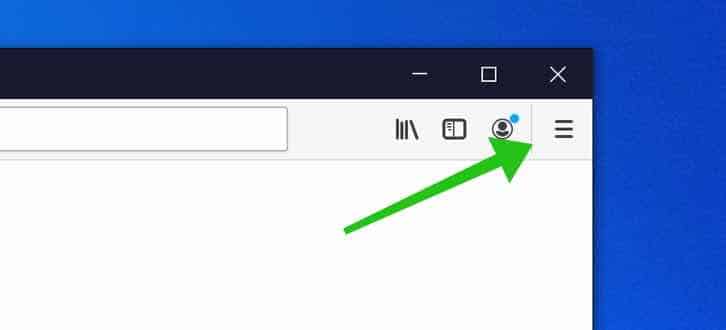
เปิด Firefoxที่มุมบนขวามือ ให้คลิกปุ่มเมนู Firefox (เส้นแนวนอนสามเส้น)
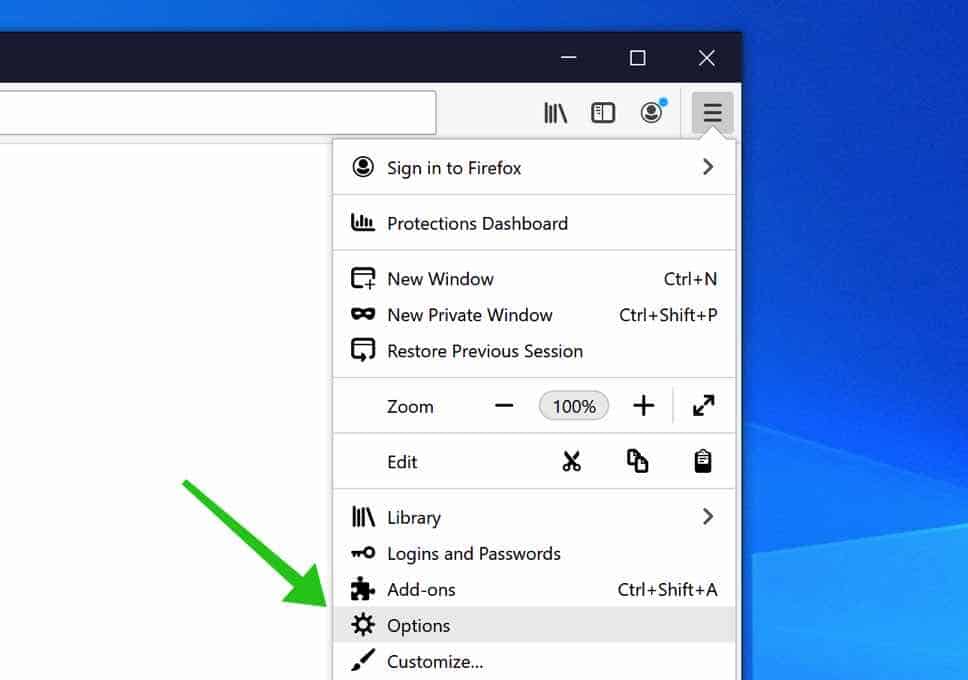
ในเมนูของ Firefox ให้คลิกที่ตัวเลือก (Options)
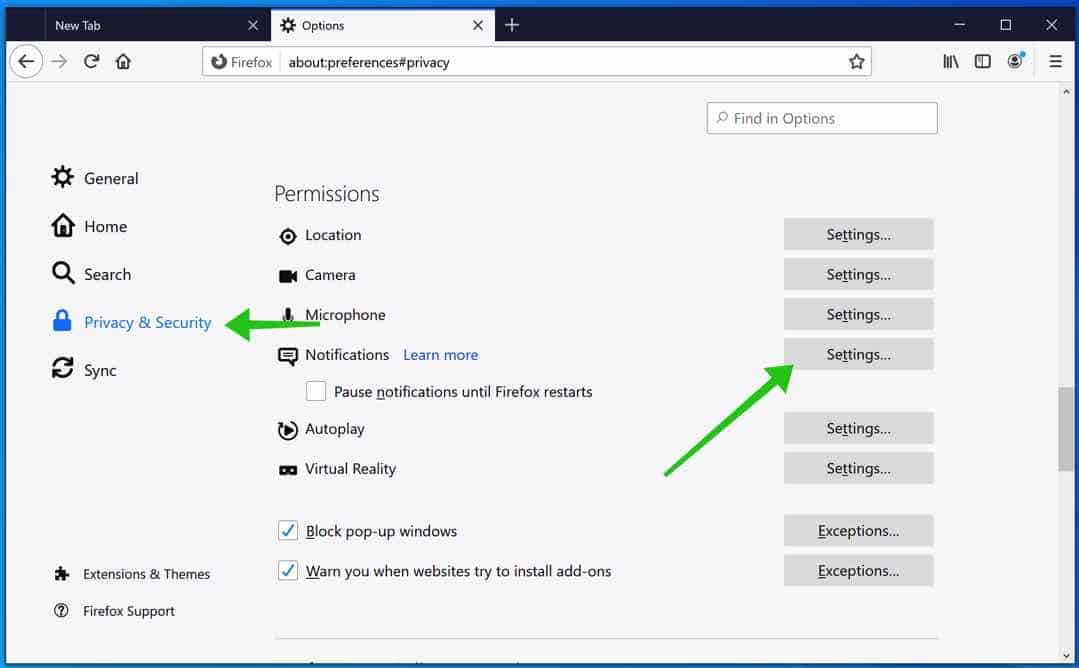
ในรายการทางด้านซ้าย คลิกที่ความเป็นส่วนตัวและความปลอดภัยเลื่อนลงมาที่สิทธิ์อนุญาตจากนั้นไปที่การตั้งค่าถัดจากการแจ้งเตือน
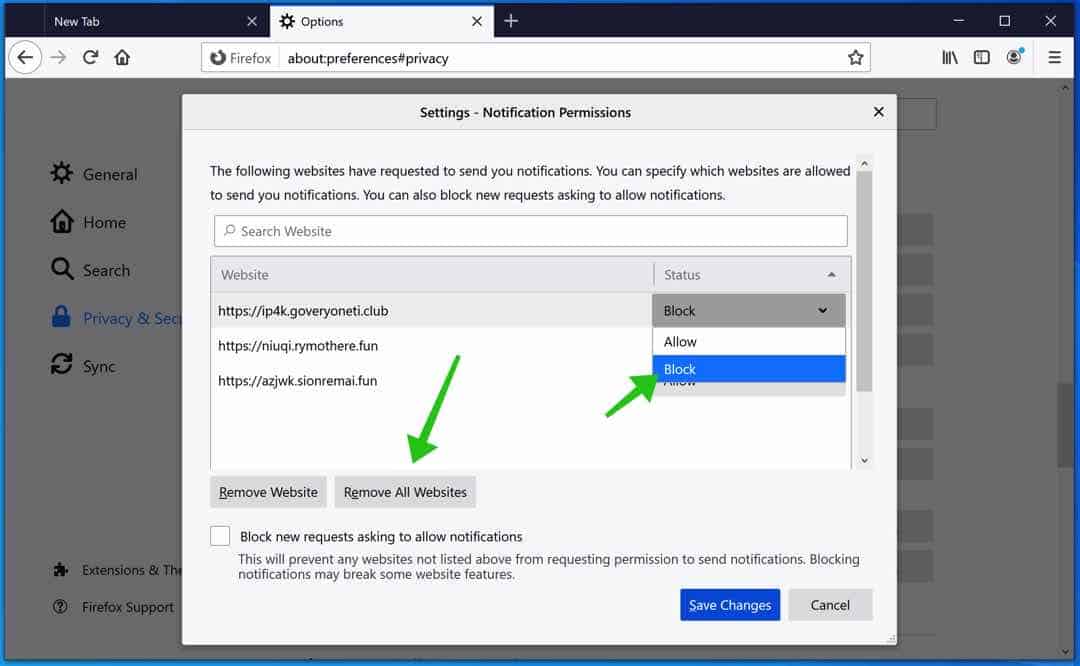
คลิกที่ URL Eateratmo.onlineจากรายการ แล้วเปลี่ยนสถานะเป็นบล็อก จากนั้น บันทึกการเปลี่ยนแปลงใน Firefox
[ชื่อแท็บ =” MS Edge” ไอคอน =” edge”]
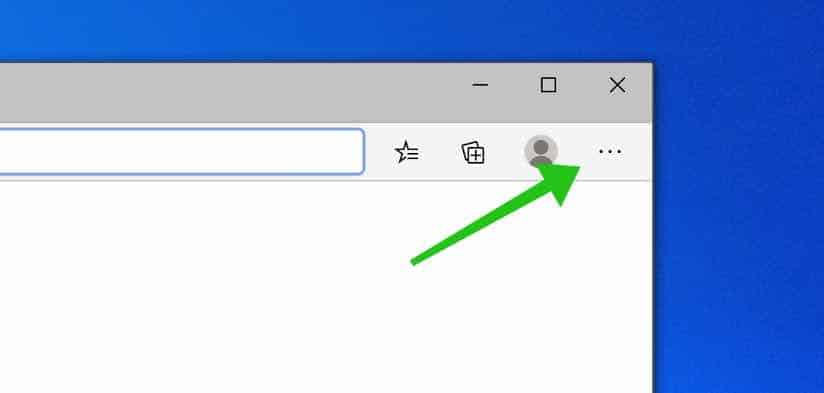
เปิด Microsoft Edgeที่มุมบนขวา ให้คลิกที่จุดสามจุดเพื่อขยายเมนู Edge
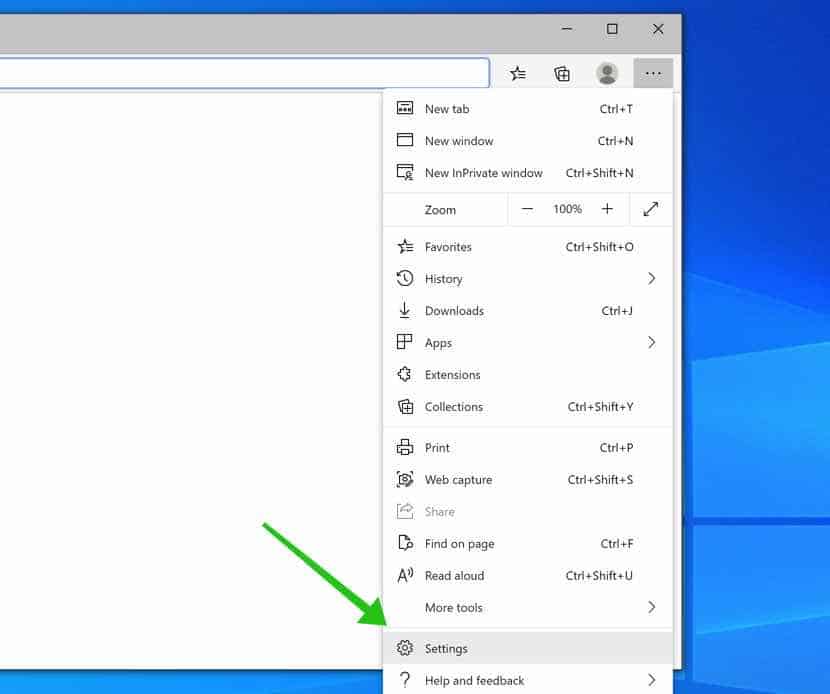
เลื่อนลงไปที่ส่วนการตั้งค่า
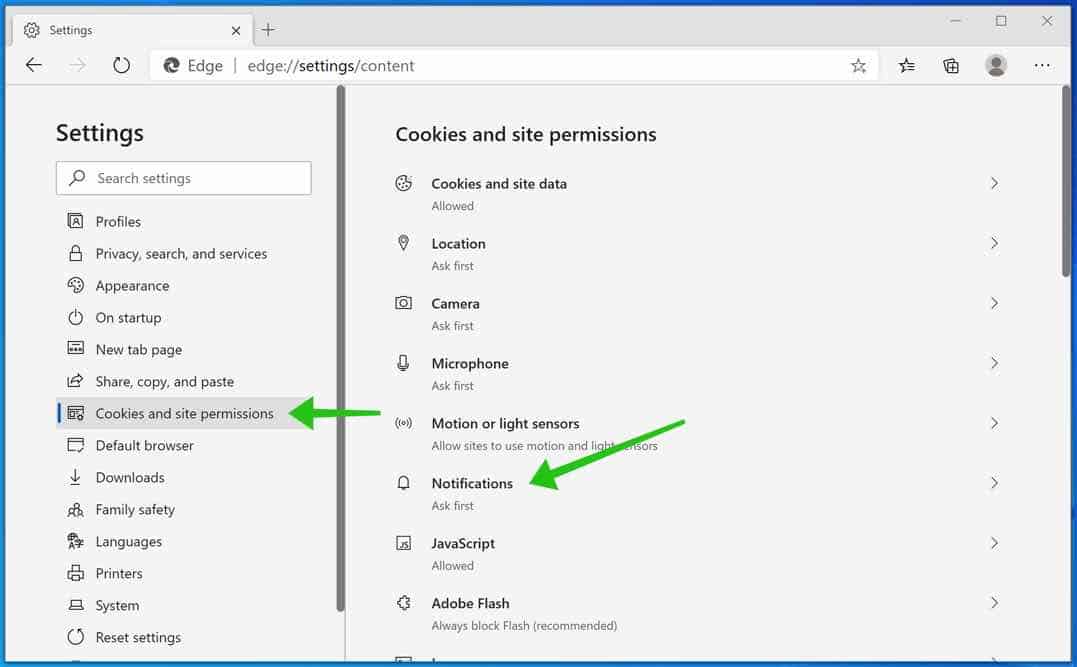
ในเมนูด้านซ้าย คลิกที่สิทธิ์การเข้าถึงเว็บไซต์จากนั้นคลิกที่การแจ้งเตือน
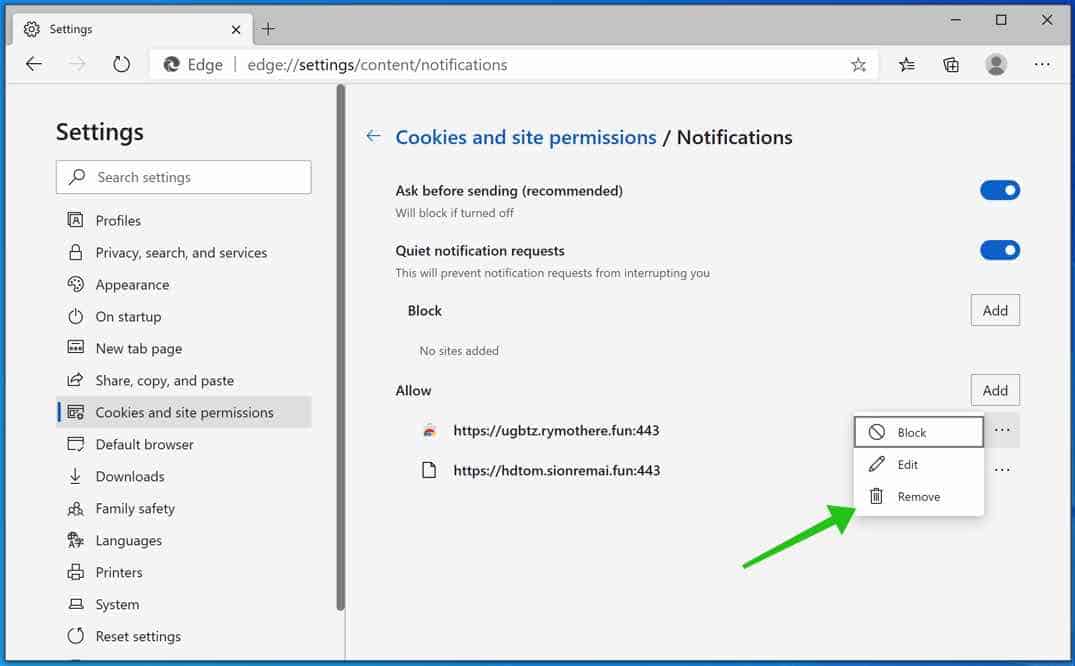
คลิกที่จุดสามจุดทางด้านขวาของ โดเมน Eateratmo.onlineแล้วเลือก ลบ.
Safari
- เปิด Safari. ที่มุมบนซ้าย ให้คลิกที่ Safari.
- ไปที่ การตั้งค่า ในเมนู Safari ตอนนี้ให้เปิด เว็บไซต์ แถบ
- ในเมนูด้านซ้ายให้คลิกที่ การแจ้งเตือน
- หา Eateratmo.online โดเมนและเลือกมัน คลิก ปฏิเสธ ปุ่ม
เรียนรู้เพิ่มเติม: กำจัดมัลแวร์บน Mac ด้วยโปรแกรมป้องกันไวรัสหรือกำจัดมัลแวร์บน Mac ด้วยตนเอง
เมื่อทำตามขั้นตอนข้างต้นเสร็จแล้ว ดำเนินการต่อในขั้นตอนต่อไป
ลบมัลแวร์ด้วย Malwarebytes
ตรวจสอบให้แน่ใจว่าได้ทำความสะอาดคอมพิวเตอร์ของคุณจากมัลแวร์ด้วย Malwarebytes อย่างสมบูรณ์
โปรแกรม Malwarebytes สามารถใช้งานได้ฟรี
Malwarebytes เป็นเครื่องมือสำคัญในการต่อสู้กับมัลแวร์ Malwarebytes สามารถลบมัลแวร์ได้หลายประเภทที่ซอฟต์แวร์อื่นมักจะพลาดไป Malwarebytes ทำให้คุณไม่ต้องเสียค่าใช้จ่ายใดๆ เลย เมื่อพูดถึงการทำความสะอาดคอมพิวเตอร์ที่ติดไวรัส Malwarebytes นั้นฟรีเสมอ และฉันขอแนะนำว่าเป็นเครื่องมือสำคัญในการต่อสู้กับมัลแวร์
ติดตั้ง Malwarebytes, ทำตามคำแนะนำบนหน้าจอ คลิก Scan เพื่อเริ่มการสแกนมัลแวร์

รอให้การสแกน Malwarebytes เสร็จสิ้น เมื่อเสร็จสิ้น ให้ตรวจสอบการตรวจจับมัลแวร์
คลิก"กักกัน"เพื่อดำเนินการต่อ

Reboot Windows หลังจากที่การตรวจจับมัลแวร์ทั้งหมดถูกย้ายไปกักกัน

ทำตามขั้นตอนต่อไปเพื่อลบโปรแกรมและมัลแวร์ที่ไม่ต้องการออก
ลบมัลแวร์ด้วย Sophos HitmanPRO
ในขั้นตอนการลบมัลแวร์นี้ เราจะเริ่มการสแกนครั้งที่สองเพื่อให้แน่ใจว่าไม่มีมัลแวร์หลงเหลืออยู่ในคอมพิวเตอร์ของคุณ HitmanPRO เป็น cloud สแกนเนอร์ที่สแกนไฟล์ที่ใช้งานอยู่ทุกไฟล์เพื่อหาการกระทำที่เป็นอันตรายบนคอมพิวเตอร์ของคุณและส่งไปยัง Sophos cloud สำหรับการตรวจจับ ในโซฟอส cloud ทั้งโปรแกรมป้องกันไวรัส Bitdefender และ Kaspersky สแกนไฟล์เพื่อดูว่ามีกิจกรรมที่เป็นอันตรายหรือไม่
เมื่อคุณดาวน์โหลด HitmanPRO ให้ติดตั้ง HitmanPro 32 บิตหรือ HitmanPRO x64 การดาวน์โหลดจะถูกบันทึกไว้ในโฟลเดอร์ Downloads บนคอมพิวเตอร์ของคุณ
เปิด HitmanPRO เพื่อเริ่มการติดตั้งและสแกน

ยอมรับข้อตกลงสิทธิ์การใช้งาน Sophos HitmanPRO เพื่อดำเนินการต่อ อ่านข้อตกลงใบอนุญาต ทำเครื่องหมายที่ช่อง และคลิกถัดไป

คลิกปุ่มถัดไปเพื่อดำเนินการติดตั้ง Sophos HitmanPRO ต่อไป อย่าลืมสร้างสำเนา HitmanPRO ไว้สำหรับการสแกนเป็นประจำ

HitmanPRO เริ่มต้นด้วยการสแกน รอผลการสแกนไวรัส

เมื่อการสแกนเสร็จสิ้น ให้คลิกถัดไปและเปิดใช้งานใบอนุญาต HitmanPRO ฟรี คลิกเปิดใช้งานใบอนุญาตฟรี

ป้อนอีเมลของคุณเพื่อรับสิทธิ์ใช้งาน Sophos HitmanPRO ฟรี XNUMX วัน คลิกที่เปิดใช้งาน

เปิดใช้งานใบอนุญาต HitmanPRO ฟรีสำเร็จแล้ว

คุณจะเห็นผลลัพธ์การลบมัลแวร์ คลิกถัดไปเพื่อดำเนินการต่อ

ซอฟต์แวร์ที่เป็นอันตรายบางส่วนถูกลบออกจากคอมพิวเตอร์ของคุณ รีสตาร์ทเครื่องคอมพิวเตอร์เพื่อลบให้เสร็จสิ้น

บุ๊กมาร์กหน้านี้ก่อนที่คุณจะรีบูตคอมพิวเตอร์เพื่อดำเนินการตามขั้นตอนถัดไปในการกำจัดมัลแวร์
ดำเนินการต่อในขั้นตอนต่อไป
หากคุณยังคงประสบปัญหากับเว็บเบราว์เซอร์ ให้ลองรีเซ็ตเว็บเบราว์เซอร์ทั้งหมด
รีเซ็ตเบราว์เซอร์ Google Chrome
ในแถบที่อยู่ของ Google Chrome ให้พิมพ์หรือคัดลอกและวาง: chrome://settings/resetProfileSettings
คลิกปุ่มรีเซ็ตการตั้งค่าเพื่อรีเซ็ต Google Chrome เป็นค่าเริ่มต้นอย่างสมบูรณ์ เมื่อเสร็จแล้วให้รีสตาร์ทเบราว์เซอร์ Chrome

รีเซ็ตเบราว์เซอร์ Firefox
ในแถบที่อยู่ของ Firefox ให้พิมพ์หรือคัดลอกและวาง: เกี่ยวกับการสนับสนุน
คลิกปุ่มรีเฟรช Firefox เพื่อรีเซ็ต Firefox เป็นการตั้งค่าเริ่มต้นโดยสมบูรณ์ เมื่อเสร็จแล้วให้รีสตาร์ทเบราว์เซอร์ Firefox

รีเซ็ตเบราว์เซอร์ Microsoft Edge
ในประเภทแถบที่อยู่ของ Microsoft Edge หรือคัดลอกและวาง: ขอบ://settings/resetProfileSettings
คลิกปุ่มรีเฟรชเพื่อรีเซ็ต Edge เป็นการตั้งค่าเริ่มต้นโดยสมบูรณ์ เมื่อเสร็จแล้วให้รีสตาร์ทเบราว์เซอร์ Microsoft Edge

หากคุณยังต้องการความช่วยเหลือ โปรดขอความช่วยเหลือจากฉันในความคิดเห็น
