Gitop.pro'yu kaldırın. Gitop.pro, reklamlar gönderen yanıltıcı bir web sitesidir. Gitop.pro, siber suçlular tarafından web tarayıcınızı kullanarak bildirimlere abone olmanız için kurulmuş bir dolandırıcılık sitesidir. Gitop.pro, Notifygear.com'a benzer.
Eğer Windows bilgisayar veya Mac bilgisayar, Android veya iOS telefon, Gitop.pro'dan reklam görüntüler, bu dolandırıcılıktan gelen bildirimleri kabul ettiniz. Bildirim, Gitop.pro tarafından kötüye kullanılan meşru bir web tarayıcı işlevidir. Gitop.pro, sizi web tarayıcınızdaki izin ver düğmesini tıklamaya ikna etmek için sahte bir mesaj görüntüler.

Gitop.pro web sitesinden bildirimlere izin verdiyseniz, Gitop.pro web tarayıcınızı kullanarak reklamlar gönderir.
Gitop.pro tarafından gönderilen reklamların çoğu, dolandırıcılık web siteleri ve reklam yazılımı programları ile ilgilidir. Ayrıca, bu bildirimlerden bazıları, çevrimiçi gizliliğiniz için tehlikeli olan kötü amaçlı yazılım web sitelerine yol açar.
Adware programları genellikle yasal ve zararsız görünür. Kullanıcılar, faydalı görünen çeşitli tekliflerle bu programları indirip yüklemek için çekicidir. Ancak, program özellikleri nadiren iddia ettikleri gibidir. Adware programlarının tek amacı, adware program geliştiricileri için gelir elde etmektir. Bu nedenle, reklam yazılımı programları yönlendirmeler oluşturur, araya giren reklamlar görüntüler ve bilgisayarınızdan web tarama verileri toplar.
Gitop.pro'dan reklamlar görürseniz, web tarayıcı ayarlarınızdan bildirim ayarını kaldırmak için aşağıdaki talimatları izleyin.
Web tarayıcınızı seçin ve Gitop.pro kaldırma talimatlarını izleyin.
 Gitop.pro'yu Google Chrome'dan kaldırın
Google Chrome tarayıcısını açın, adres çubuğuna şunu yazın: chrome://settings/content/notifications
veya aşağıdaki adımları izleyin.
- Google Chrome'u açın.
- Sağ üst köşede, Chrome menüsünü genişlet.
- Google Chrome menüsünde, açın Ayarlar.
- at Gizlilik ve Güvenlik bölümüne tıklayın, tıklayın Site ayarları.
- Açın Bildirimler ayarlar.
- Kaldır gitop.pro Gitop.pro URL'sinin yanında sağdaki üç noktayı tıklayarak ve Kaldır.

 Gitop.pro'yu Android'den kaldırın
- Google Chrome'u aç
- Sağ üst köşede, Chrome menüsünü bulun.
- Menüde dokunun Ayarlar, aşağıya kaydır Gelişmiş ortodontik vakalar için kapsamlı çözüm paketi.
- içinde Site Ayarları bölümünde, Bildirimler ayarları bulun, gitop.pro etki alanı ve üzerine dokunun.
- Dokunun Temizle ve Sıfırla düğmesine basın ve onaylayın.
Mobil cihazınızı Malwarebytes ile koruyun.
 Gitop.pro'yu Firefox'tan kaldırın
- Firefox'u aç
- Sağ üst köşede, Firefox menüsü (üç yatay şerit).
- Menüde şuraya gidin: Seçenekler, soldaki listede Gizlilik ve Guvenlik.
- Aşağı ilerleyin İzinler ve sonra Ayarlar yanındaki Bildirimler.
- seçmek gitop.pro URL'yi listeden seçin ve durumu şu şekilde değiştirin: Engellemek, Firefox değişikliklerini kaydedin.
 Gitop.pro'yu Edge'den kaldırın
- Microsoft Edge'i açın.
- Sağ üst köşede, genişletmek için üç noktayı tıklayın. Kenar menüsü.
- Aşağı ilerleyin Ayarlar.
- Sol menüde üzerine tıklayın Site izinleri.
- Tıklayın Bildirimler.
- Sağdaki üç noktayı tıklayın gitop.pro etki alanı ve Kaldır.
 Gitop.pro'yu Mac'te Safari'den kaldırın
- Safari'yi açın. Sol üst köşede, üzerine tıklayın Safari.
- MyCAD'de yazılım Güncelleme ye git Tercihler Safari menüsünde, şimdi Web siteleri sekmesi.
- Sol menüde üzerine tıklayın Bildirimler
- Bul gitop.pro etki alanı ve seçin, tıklayın Reddet düğmesine basın.
Reklam yazılımını bilgisayarınızdan kaldırmanız gereken bir sonraki adıma geçin. Windows bilgisayar.
Bu kılavuzda, reklam yazılımlarının ve kötü amaçlı yazılımların nasıl kaldırılacağına ilişkin talimatları bulacaksınız. Windows ve Mac, Mac talimatları için aşağı kaydırın.
 Gitop.pro reklam yazılımını şuradan kaldırın: Windows
Malwarebytes ile reklam yazılımını kaldırın
Malwarebytes, aşağıdakiler için eksiksiz bir kötü amaçlı yazılım temizleme aracıdır. Windows.
Malwarebytes ücretsizdir.
Gitop.pro web sayfası, web tarayıcınızı reklam yazılımı uygulamalarını teşvik eden yanıltıcı reklamlara yönlendirir.
Malwarebytes ile bilgisayarınızı reklam yazılımlarından tamamen temizlediğinizden emin olun. Malwarebytes, kötü amaçlı yazılımlara karşı mücadelede önemli bir araçtır.
Malwarebytes'i yükleyin, ekrandaki talimatları izleyin. Tıklamak Scan kötü amaçlı yazılım taraması başlatmak için.

Malwarebytes taramasının bitmesini bekleyin. Tamamlandığında, push bildirimi tespitlerini inceleyin.
Devam etmek için Karantina'ya tıklayın.
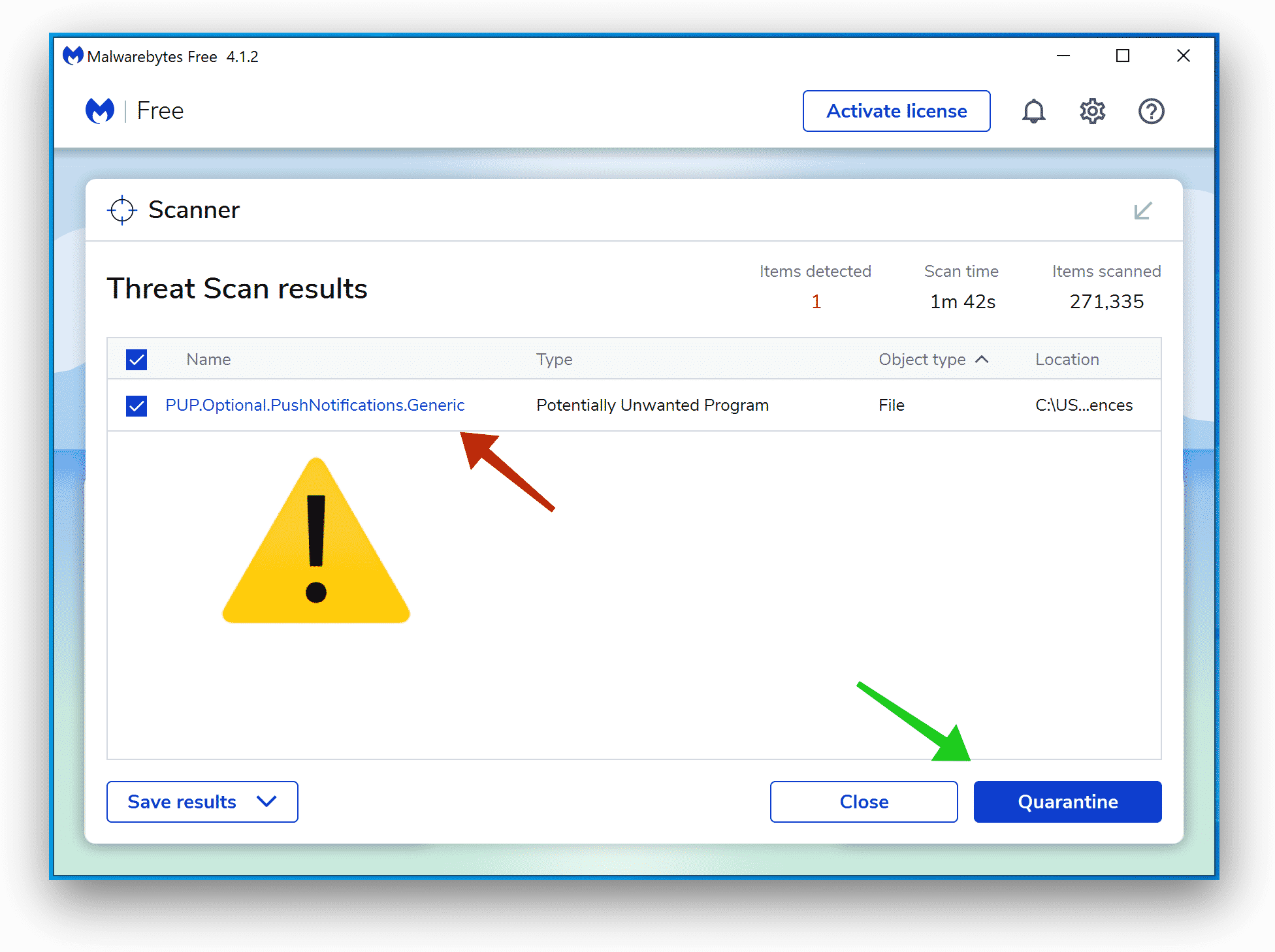
Reboot Windows tüm tespitler karantinaya taşındıktan sonra.

İstenmeyen programları ve kötü amaçlı yazılımları kaldırmak için bir sonraki adıma geçin
Sophos HitmanPRO ile istenmeyen programları ve kötü amaçlı yazılımları kaldırın
Bu kötü amaçlı yazılım kaldırma adımında, bilgisayarınızda kötü amaçlı yazılım kalıntılarının kalmadığından emin olmak için ikinci bir tarama başlatacağız. HitmanPRO bir cloud Bilgisayarınızdaki her etkin dosyayı kötü amaçlı etkinliklere karşı tarayan ve bunu Sophos'a gönderen tarayıcı cloud algılama için. Sophos'ta cloud Hem Bitdefender antivirüs hem de Kaspersky antivirüs dosyayı kötü amaçlı faaliyetlere karşı tarar.
HitmanPRO'yu indirdiğinizde, HitmanPro 32-bit veya HitmanPRO x64'ü yükleyin. İndirilenler, bilgisayarınızdaki İndirilenler klasörüne kaydedilir.
Kurulumu ve taramayı başlatmak için HitmanPRO'yu açın.

Devam etmek için Sophos HitmanPRO lisans sözleşmesini kabul edin. Lisans sözleşmesini okuyun, kutuyu işaretleyin ve İleri'ye tıklayın.

Sophos HitmanPRO kurulumuna devam etmek için İleri düğmesine tıklayın. Düzenli taramalar için HitmanPRO'nun bir kopyasını oluşturduğunuzdan emin olun.

HitmanPRO bir tarama ile başlar, antivirüs tarama sonuçlarını bekleyin.

Tarama tamamlandığında, İleri'ye tıklayın ve ücretsiz HitmanPRO lisansını etkinleştirin. Ücretsiz lisansı etkinleştir'e tıklayın.

Sophos HitmanPRO ücretsiz otuz günlük lisans için e-postanızı girin. Etkinleştir'e tıklayın.

Ücretsiz HitmanPRO lisansı başarıyla etkinleştirildi.

Kötü amaçlı yazılım temizleme sonuçları size sunulacak, devam etmek için İleri'ye tıklayın.

Kötü amaçlı yazılımlar bilgisayarınızdan kısmen kaldırıldı. Kaldırma işlemini tamamlamak için bilgisayarınızı yeniden başlatın.

Sonraki Gitop.pro kaldırma adımlarına devam etmek için bilgisayarınızı yeniden başlatmadan önce bu sayfayı işaretleyin.
İstenmeyen tarayıcı ayarlarını Chrome, Firefox veya Microsoft Edge'den kaldırmak için bir sonraki adıma geçin
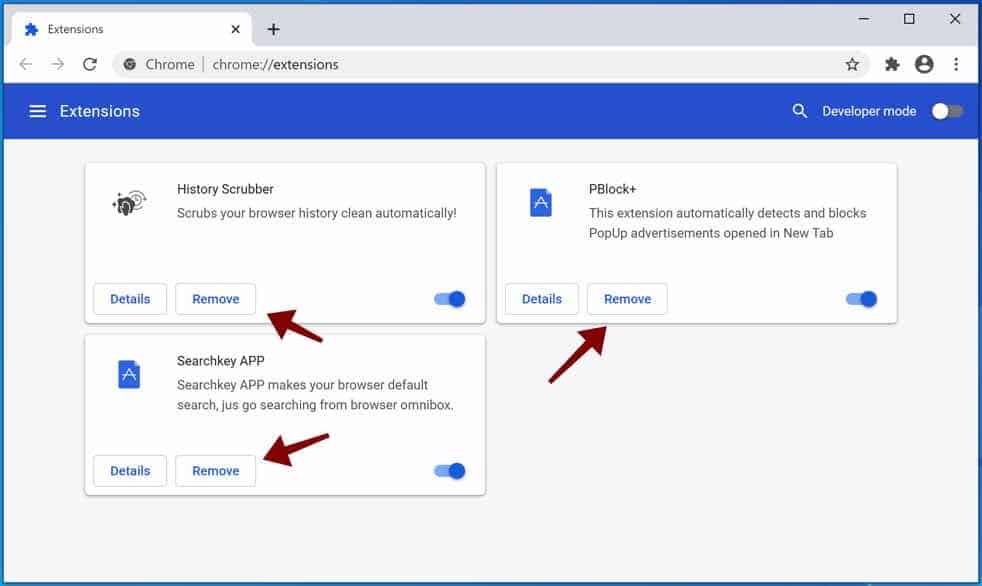
Uzantıyı Google Chrome'dan kaldırın
Google Chrome tarayıcısını açın. Adres çubuğuna şunu yazın: chrome://extensions/. Listelenen tüm tarayıcı uzantılarını doğrulayın.
Bilmediğiniz veya güvenmediğiniz yüklü bir uzantı fark ederseniz, Kaldır Uzantıyı Google Chrome'dan kaldırmak için düğmesine basın.
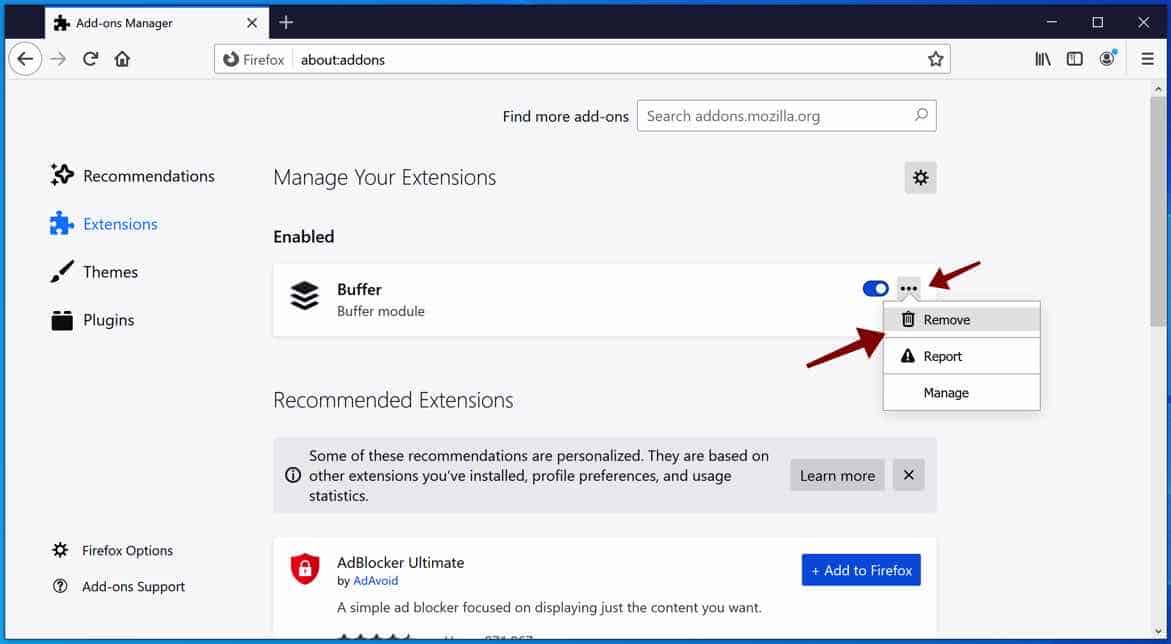
Eklentiyi Mozilla Firefox'tan kaldırın
Firefox tarayıcısını açın. Adres çubuğuna şunu yazın: about:addons. Yüklü tüm Firefox eklentilerini doğrulayın.
Bilmediğiniz veya güvenmediğiniz kurulu bir eklenti fark ederseniz, Kaldır Eklentiyi Firefox'tan kaldırmak için düğmesine basın.
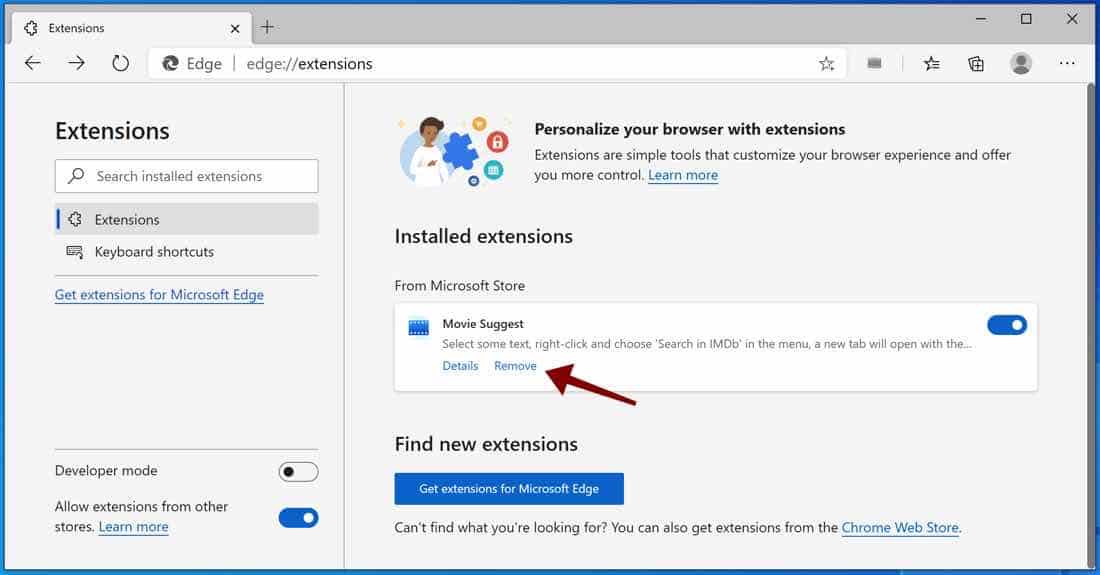
Uzantıyı Microsoft Edge'den kaldırın
Kenar tarayıcısını açın. Adres çubuğuna şunu yazın: kenar://uzantılar. Yüklü tüm Microsoft Edge uzantılarını doğrulayın.
Bilmediğiniz veya güvenmediğiniz yüklü bir uzantı fark ederseniz, Kaldır Uzantıyı Microsoft Edge'den kaldırmak için düğmesine basın.
Chrome, Firefox veya Microsoft Edge web tarayıcısını sıfırlamak için bir sonraki adıma geçin (isteğe bağlı)
Hala web tarayıcınızla ilgili sorunlarınız varsa, web tarayıcısını tamamen sıfırlamayı düşünün.
Google Chrome'u sıfırla
Google Chrome adres çubuğuna şunu yazın veya kopyalayıp yapıştırın: chrome://settings/resetProfileSettings
Google Chrome'u varsayılan ayarlara tamamen sıfırlamak için Ayarları Sıfırla düğmesini tıklayın. İşiniz bittiğinde Chrome tarayıcıyı yeniden başlatın.

Mozilla Firefox'u Sıfırla
Firefox adres çubuğuna şunu yazın veya kopyalayıp yapıştırın: hakkında: destek
Firefox'u varsayılan ayarlara tamamen sıfırlamak için Firefox'u Yenile düğmesini tıklayın. İşiniz bittiğinde Firefox tarayıcısını yeniden başlatın.

Microsoft Edge'i sıfırla
Microsoft Edge adres çubuğuna şunu yazın veya kopyalayıp yapıştırın: kenar://settings/resetProfileSettings
Edge'i varsayılan ayarlara tamamen sıfırlamak için Yenile düğmesine tıklayın. İşiniz bittiğinde Microsoft Edge tarayıcısını yeniden başlatın.

Sizin Windows bilgisayar artık reklam yazılımlarından, kötü amaçlı yazılımlardan ve istenmeyen programlardan arındırılmıştır. Hala sorun yaşıyorsanız, yorumları kullanarak yardımımı isteyin.
 Gitop.pro reklam yazılımını Mac'ten kaldırın
Gitop.pro'yu Malwarebytes for Mac ile kaldırın
Mac için bu ilk adımda, Malwarebytes for Mac ile Gitop.pro reklamlarından sorumlu olan reklam yazılımını kaldırmanız gerekir. Malwarebytes, istenmeyen programları, reklam yazılımlarını ve tarayıcı korsanlarını Mac'inizden kaldırmak için en iyi yazılımdır. Malwarebytes, Mac bilgisayarınızdaki kötü amaçlı yazılımları tespit etmek ve kaldırmak için ücretsizdir.
Malwarebytes'i indirin (Mac OS X)
Malwarebytes kurulum dosyasını Mac'inizdeki İndirilenler klasöründe bulabilirsiniz. Başlamak için kurulum dosyasına çift tıklayın.
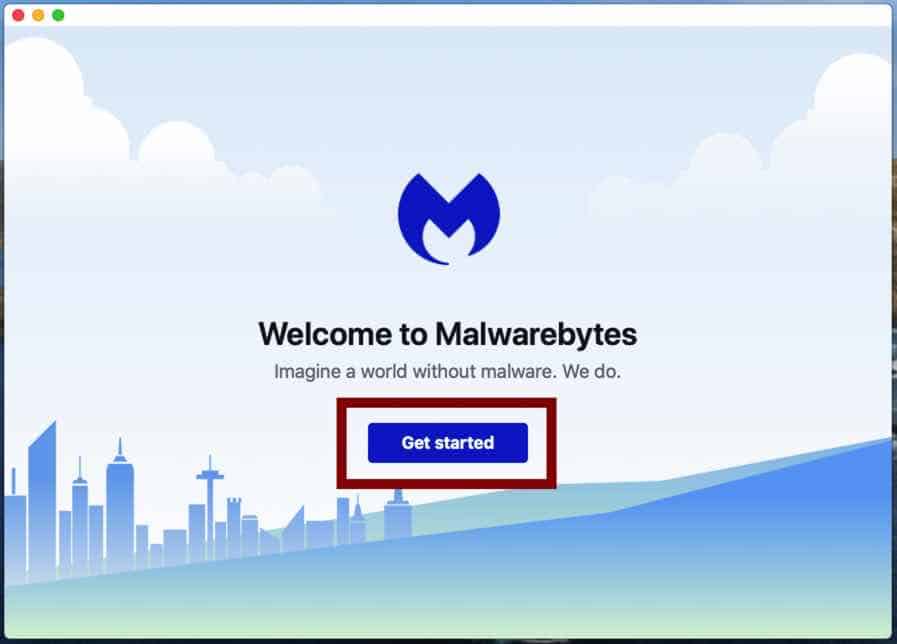
Malwarebytes kurulum dosyasındaki talimatları izleyin. Başlayın düğmesini tıklayın.
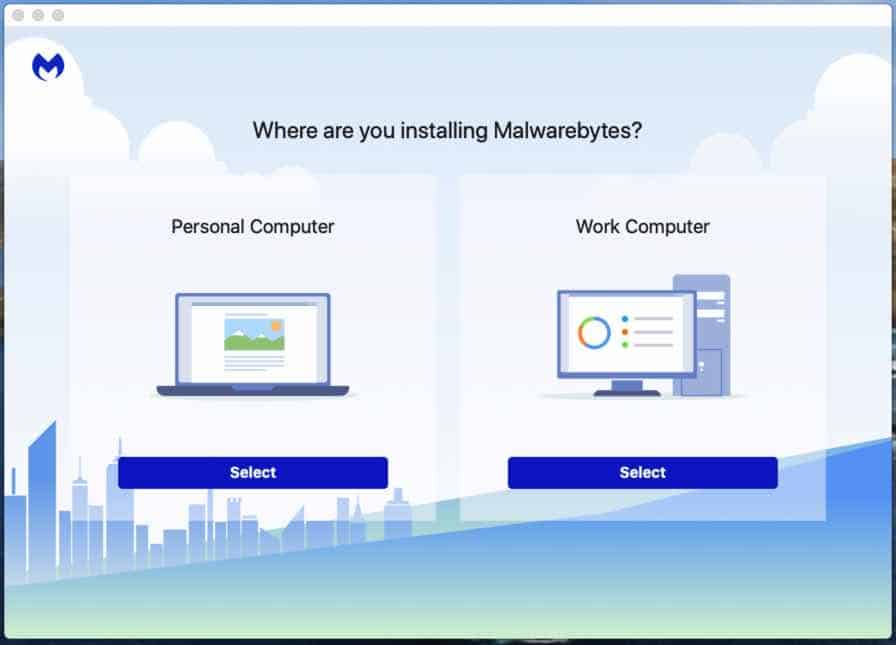
Malwarebytes'i kişisel bir bilgisayara veya iş bilgisayarına nereye kuruyorsunuz? Herhangi bir düğmeyi tıklayarak seçiminizi yapın.
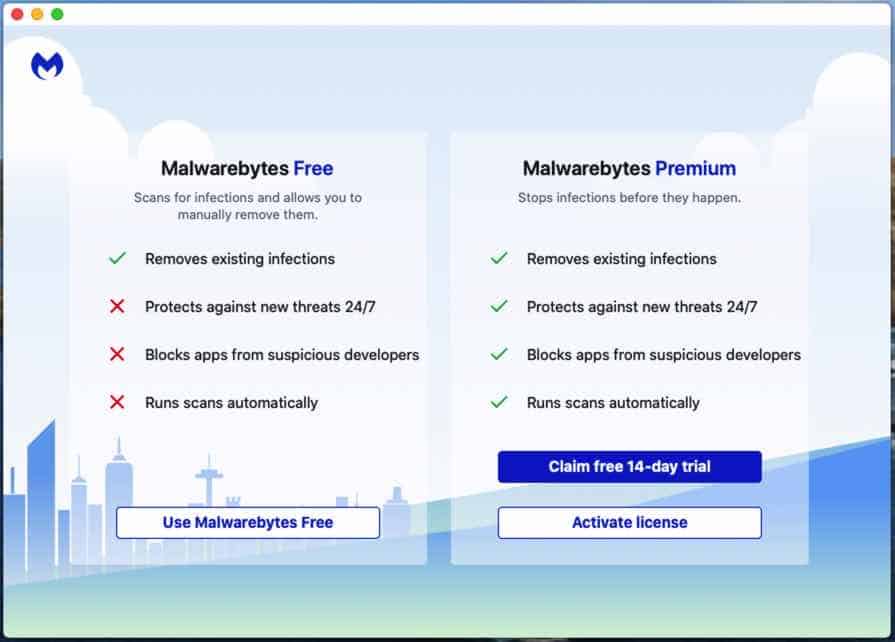
Malwarebytes'in Ücretsiz sürümünü veya Premium sürümünü kullanmayı tercih edin. Premium sürümler, fidye yazılımlarına karşı koruma içerir ve kötü amaçlı yazılımlara karşı gerçek zamanlı koruma sunar.
Hem Malwarebytes ücretsiz hem de premium, kötü amaçlı yazılımları algılayabilir ve Mac'inizden kaldırabilir.
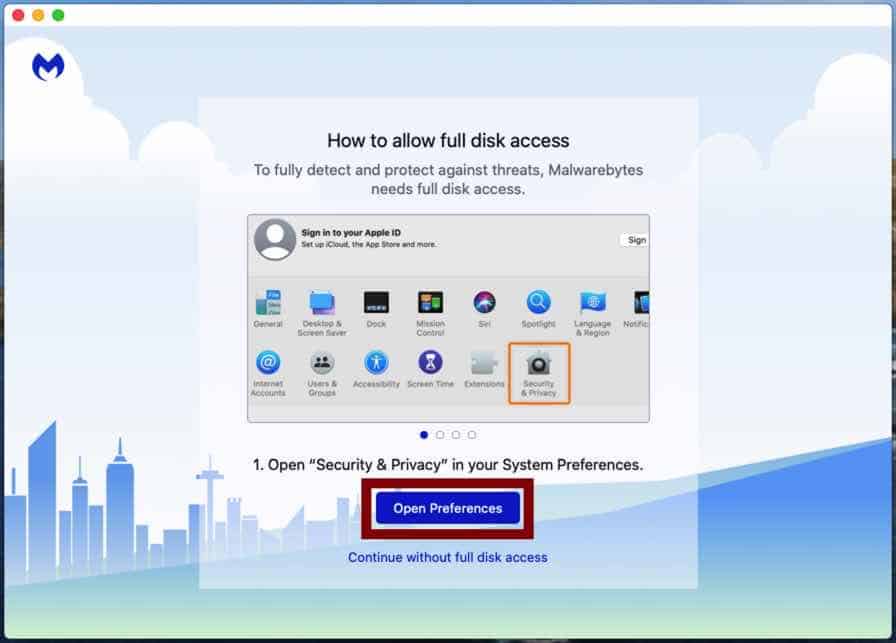
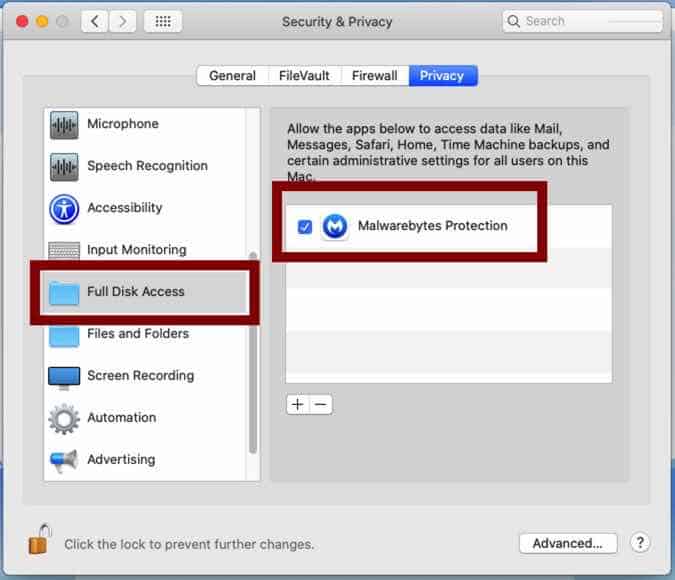
Malwarebytes'ın Mac OS X'te sabit diskinizi kötü amaçlı yazılımlara karşı taraması için "Tam Disk Erişimi" iznine ihtiyacı vardır. Tercihleri Aç'a tıklayın.
Sol panelde “Tam Disk Erişimi” üzerine tıklayın. Malwarebytes Korumasını kontrol edin ve ayarları kapatın.
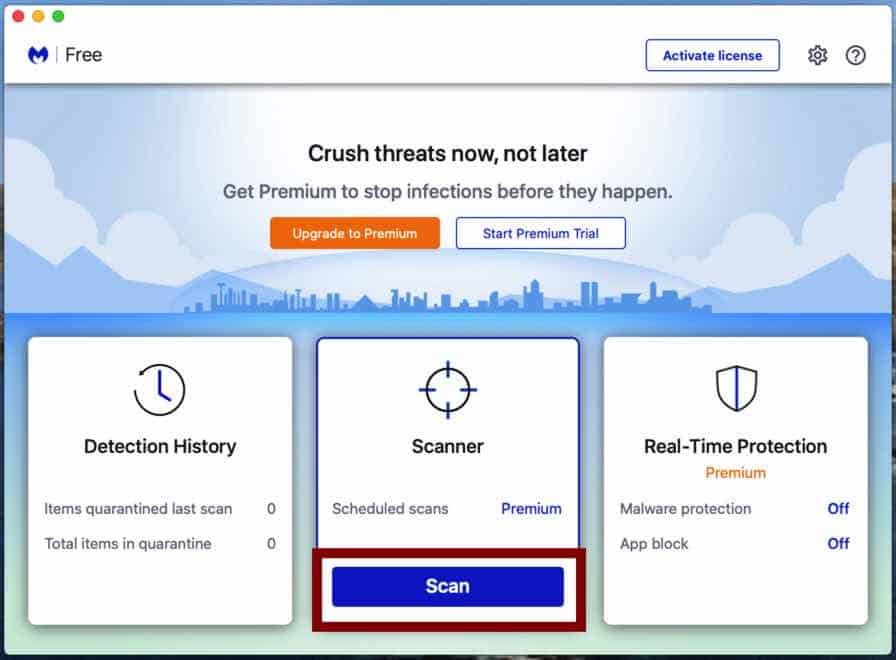
Malwarebytes'e geri dönün ve Scan Mac'inizde kötü amaçlı yazılım taramasına başlamak için düğmeye basın.
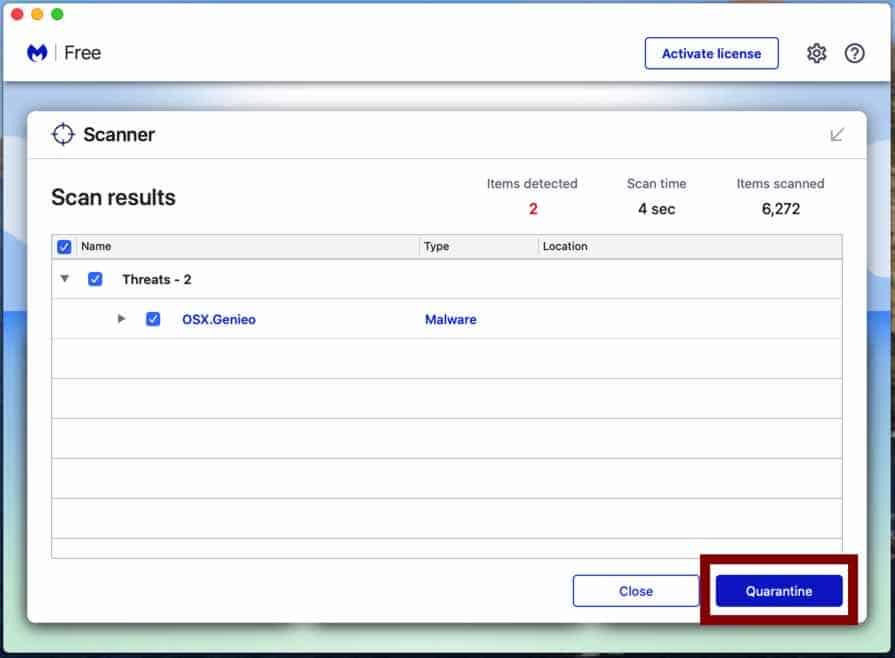
Bulunan kötü amaçlı yazılımı silmek için Karantina düğmesine tıklayın.
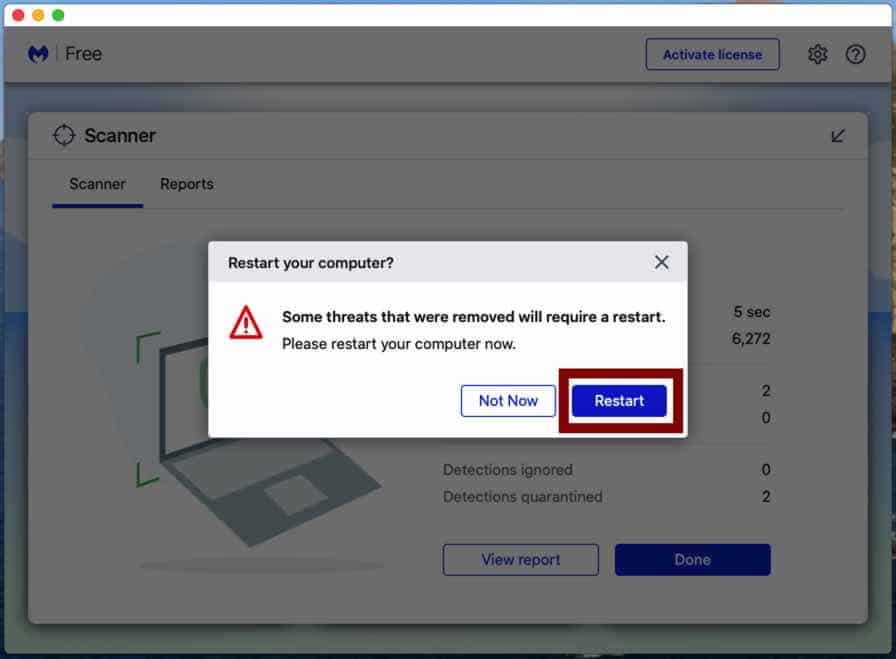
Kötü amaçlı yazılım temizleme işlemini tamamlamak için Mac'inizi yeniden başlatın.
Kaldırma işlemi tamamlandığında, bir sonraki adıma geçin.
İstenmeyen tarayıcı ayarlarını Safari, Chrome veya Firefox'tan kaldırmak için bir sonraki adıma geçin (Mac)
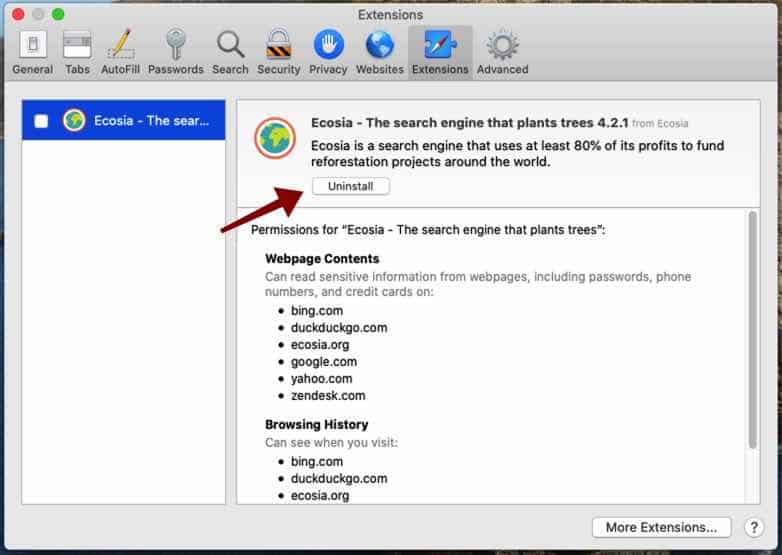
Mac için Safari'den Uzantıyı Kaldırma
Safari tarayıcısını açın. Sol üst köşede Safari'ye tıklayın. Safari menüsünde Tercihler'e tıklayın. "Uzantılar" sekmesini açın.
Kaldırmak istediğiniz uzantıya tıklayın, kurulu herhangi bir Safari uzantısını kontrol ettiğinizden emin olun ve “Kaldır”a tıklayın.
Mac için Google Chrome'dan Uzantıyı Kaldırma
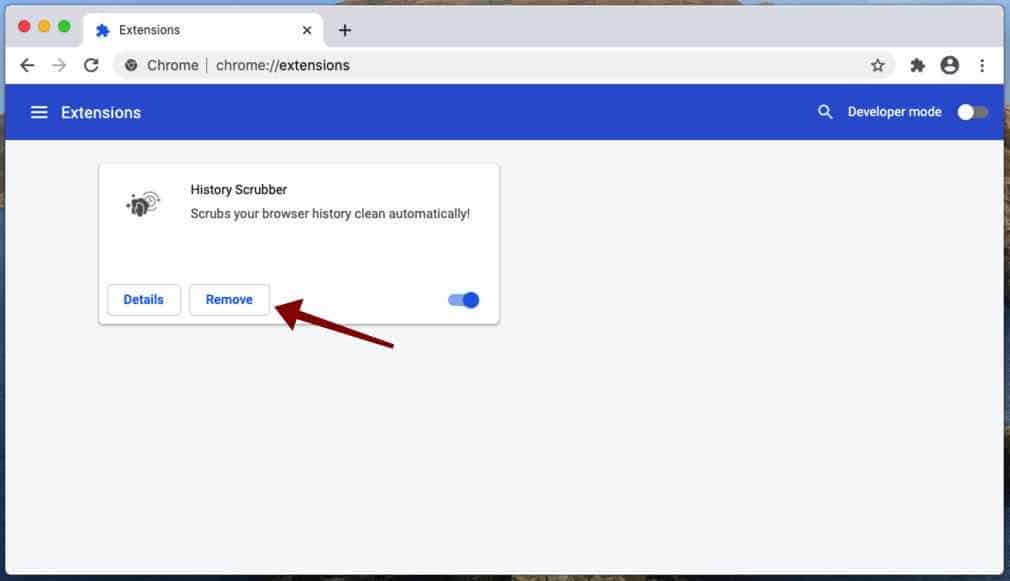
Mac'te Google Chrome tarayıcısını açın. Adres çubuğuna şunu yazın: chrome://extensions/. Listelenen tüm tarayıcı uzantılarını doğrulayın.
Bilmediğiniz veya güvenmediğiniz yüklü bir uzantı fark ederseniz, Kaldır Uzantıyı Google Chrome'dan kaldırmak için düğmesine basın.
Bazı kötü amaçlı yazılım programları, kullanıcıların web tarayıcısının ana sayfası ve arama motoru gibi tarayıcı yapılandırmalarını sıfırlamasını önlemek için politikalar oluşturur. Google Chrome tarayıcısında ana sayfanızı veya arama motorunuzu değiştiremiyorsanız, tarayıcının yapılandırmalarını geri yüklemek için kötü amaçlı yazılım tarafından oluşturulan politikaları kaldırmak isteyebilirsiniz.
İstenmeyen profili Mac'inizden kaldırın
İlk olarak, istenmeyen profilleri Mac'inizden kaldırmanız gerekiyor, adımları izleyin.
Mac OS X'te sol üst köşedeki Apple sembolüne () tıklayın, menü çubuğundaki "Tercihler"e tıklayın ve "Profiller"i seçin. Profiller yoksa, Mac'inizde yüklü herhangi bir kötü amaçlı profiliniz yoktur.
“ AdminPrefs ”, “ Chrome Profili ” veya “ Safari profili ” seçeneklerinden birini seçin ve silin.
Ardından, Google Chrome için oluşturulmuş politikalar olup olmadığını kontrol etmeniz gerekir. Chrome tarayıcıyı açın, adres çubuğuna şunu yazın: chrome: // politikası.
Chrome tarayıcıya yüklenen politikalar varsa, politikaları kaldırmak için aşağıdaki adımları izleyin.
Mac'inizdeki Uygulamalar klasöründe, Yardımcı Programlar'a gidin ve Terminal uygulamasını açın.
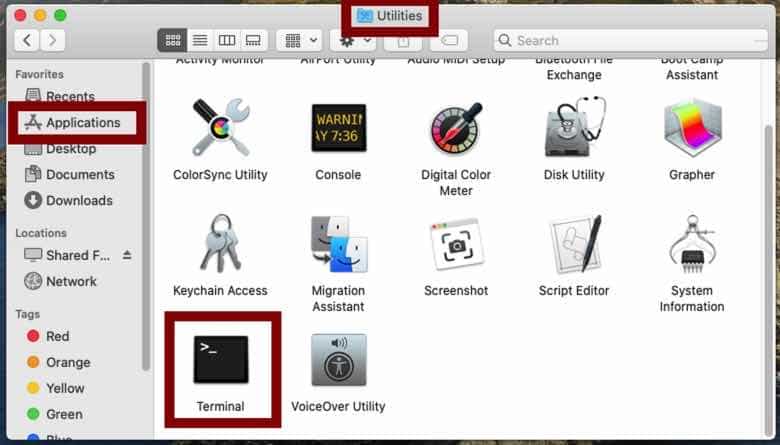
Terminal uygulamasında aşağıdaki komutları girin, her komuttan sonra ENTER'a basın.
- varsayılanlar com.google.Chrome Ana SayfasıIsNewTabPage -bool false yazar
- varsayılanlar com.google.Chrome NewTabPageLocation -string "https://www.google.com/" yazar
- varsayılanlar com.google.Chrome Ana SayfaKonum -dizesi "https://www.google.com/" yazar
- varsayılanlar com.google.Chrome'u siler DefaultSearchProviderSearchURL
- varsayılanlar com.google.Chrome'u siler DefaultSearchProviderNewTabURL
- varsayılanlar com.google.Chrome'u siler DefaultSearchProviderName
- varsayılanlar com.google.Chrome ExtensionInstallSources'ı siler
Mac'te Google Chrome'dan "Kuruluşunuz Tarafından Yönetilen" ifadesini kaldırın
Mac'teki bazı reklam yazılımları ve kötü amaçlı yazılımlar, "Kuruluşunuz tarafından yönetilen" olarak bilinen bir ayarı kullanarak tarayıcının ana sayfasını ve arama motorunu zorlar. Google chrome'da tarayıcı uzantısının veya ayarlarının "Kuruluşunuz tarafından yönetiliyor" ayarının kullanılmasının zorunlu olduğunu görüyorsanız, aşağıdaki adımları izleyin.
Bu web sayfasını yer işaretlerinize eklediğinizden ve başka bir web tarayıcısında açtığınızdan emin olun , Google Chrome'u kapatmanız gerekiyor.
Mac'inizdeki Uygulamalar klasöründe, Yardımcı Programlar'a gidin ve Terminal uygulamasını açın.
Terminal uygulamasında aşağıdaki komutları girin, her komuttan sonra ENTER'a basın.
- varsayılanlar com.google.Chrome BrowserSignin yazar
- varsayılanlar com.google.Chrome DefaultSearchProviderEnabled yazar
- varsayılanlar com.google.Chrome'u yazar DefaultSearchProviderAnahtar Kelime
- varsayılanlar com.google.Chrome HomePageIsNewTabPage'i siler
- varsayılanlar com.google.Chrome Ana SayfaKonum'u siler
- varsayılanlar com.google.Chrome ImportSearchEngine'i siler
- varsayılanlar com.google.Chrome NewTabPageLocation'ı siler
- varsayılanlar com.google.Chrome ShowHomeButton'u siler
- varsayılanlar com.google.Chrome SyncDisabled'ı siler
İşiniz bittiğinde Google Chrome'u yeniden başlatın.
Eklentiyi Mac için Mozilla Firefox'tan Kaldırma
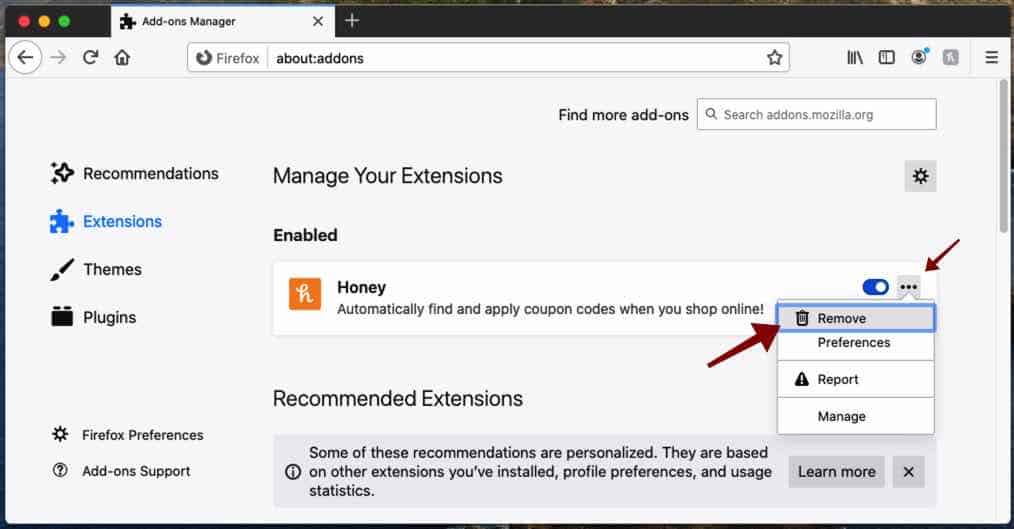
Firefox tarayıcısını açın. Adres çubuğuna şunu yazın: about:addons. Yüklü tüm Firefox eklentilerini doğrulayın.
Bilmediğiniz veya güvenmediğiniz kurulu bir eklenti fark ederseniz, Kaldır Eklentiyi Firefox'tan kaldırmak için düğmesine basın.
Mac'inizde reklam yazılımı, kötü amaçlı yazılım ve Gitop.pro reklamları bulunmamalıdır. Hala yardıma ihtiyacınız varsa, yorumlarda yardımımı isteyebilirsiniz.
