Product.directredirection.com – це веб-сайт, який рекламує рекламні програми. Product.directredirection.com перенаправляє веб-браузер на рекламу, яка намагається ввести вас в оману та змусити встановити шкідливе програмне забезпечення PopBlocker+ , PBlock+ або PopBlock+ . Product.directredirection.com ідентичний Lp.directpower.download.
Не лише рекламне ПЗ відповідає за спливаючі вікна Product.directredirection.com. В Інтернеті рекламні мережі також можуть перенаправляти ваш браузер на Product.directredirection.com. Деякі вебсайти перенаправляють користувачів через рекламні мережі для отримання доходу. Таким чином, ваш браузер може опинитися на сайті Product.directredirection.com.

Я рекомендую перевірити комп’ютер на наявність рекламного ПЗ за допомогою Malwarebytes. Malwarebytes може безкоштовно перевіряти комп’ютер на наявність рекламного програмного забезпечення. Якщо на вашому комп’ютері виявлено рекламне програмне забезпечення, ви можете безкоштовно видалити його за допомогою Malwarebytes.
Ви також можете видалити рекламне та зловмисне програмне забезпечення самостійно, використовуючи кроки видалення вручну, наведені в цій інструкції. Ви самі вирішуєте, який метод ви хочете використовувати.
Роблячи це, ви не ризикуєте отримати небажану рекламу від Product.directredirection.com та інших сайтів, які знову захоплять ваш веб-браузер.
Видалити Product.directredirection.com
Виберіть веб -браузер
Google chrome
Відкрийте браузер Google Chrome. В адресному рядку введіть: chrome://extensions/. Перевірте всі перелічені розширення браузера.
Якщо ви помітили встановлене розширення, якого не знаєте або якому не довіряєте, клацніть Видалення , щоб видалити розширення з Google Chrome.

Далі, у верхньому правому куті, розгорніть меню Chrome . У меню Google Chrome натисніть «Налаштування».
У розділі «Конфіденційність і безпека» натисніть «Налаштування сайту» . Натисніть на налаштування сповіщень.
Видаліть Product.directredirection.com , натиснувши на три крапки праворуч поруч із URL-адресою Product.directredirection.com, а потім натисніть Видалити.
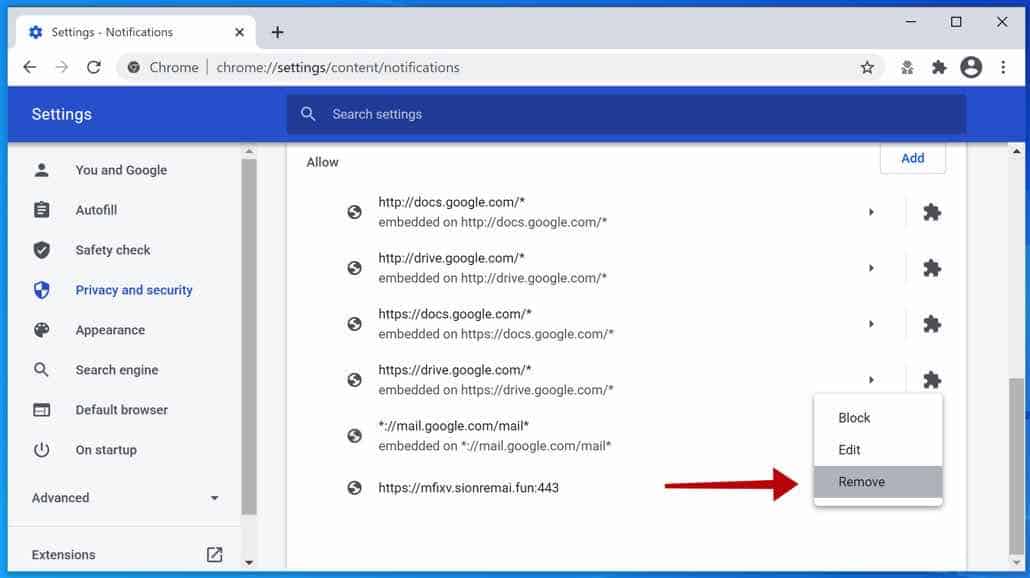
Якщо у вас все ще виникають проблеми з браузером Google Chrome, подумайте про повне скидання Google Chrome.
В адресному рядку Google Chrome введіть або скопіюйте та вставте: chrome://settings/resetProfileSettings
Натисніть кнопку Скинути налаштування, щоб повністю скинути налаштування Google Chrome до стандартних. По завершенні перезапустіть браузер Chrome.

Перейдіть до наступного кроку, видаліть шкідливе програмне забезпечення зі свого комп’ютера за допомогою Malwarebytes.
Firefox
Відкрийте браузер Firefox. В адресному рядку введіть: about:addons. Перевірте всі встановлені додатки Firefox.
Якщо ви помітили інстальований додаток, якого не знаєте або якому не довіряєте, натисніть кнопку Видалення , щоб видалити надбудову з Firefox.

Далі, у верхньому правому куті, натисніть на меню Firefox (три горизонтальні смужки).
У меню натисніть «Параметри» , у списку ліворуч натисніть «Конфіденційність і безпека».
Прокрутіть униз до розділу «Дозволи» та натисніть «Налаштування» поруч із пунктом «Сповіщення».
Виберіть URL-адресу Product.directredirection.com зі списку та натисніть кнопку «Видалити веб-сайт» , щоб зберегти зміни Firefox.
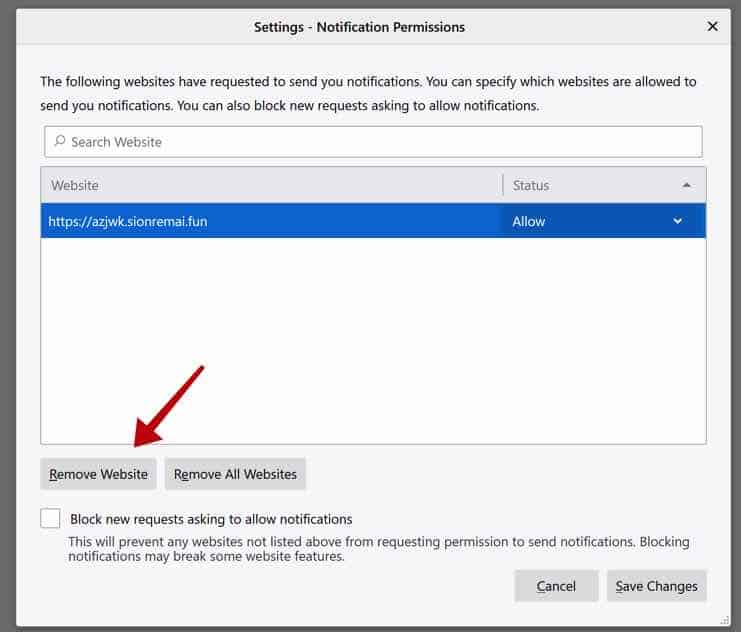
Якщо у вас все ще виникають проблеми з Firefox, подумайте про повне скидання Firefox.
У адресному рядку Firefox введіть або скопіюйте та вставте: про: підтримка
Натисніть кнопку Оновити Firefox, щоб повністю скинути Firefox до стандартних налаштувань. По завершенні перезапустіть браузер Firefox.

Перейдіть до наступного кроку, видаліть шкідливе програмне забезпечення зі свого комп’ютера за допомогою Malwarebytes.
Microsoft Край
Відкрийте браузер Edge. В адресному рядку введіть: край: // розширення. Перевірте всі встановлені розширення Microsoft Edge.
Якщо ви помітили встановлене розширення, якого не знаєте або якому не довіряєте, клацніть Видалення кнопку, щоб видалити розширення з Microsoft Edge.

Далі, у верхньому правому куті, натисніть на три крапки, щоб розгорнути меню Edge.
У лівому меню натисніть «Дозволи сайту» . Натисніть «Сповіщення».
Натисніть на три крапки поруч із URL-адресою Product.directredirection.com . Натисніть «Видалити».
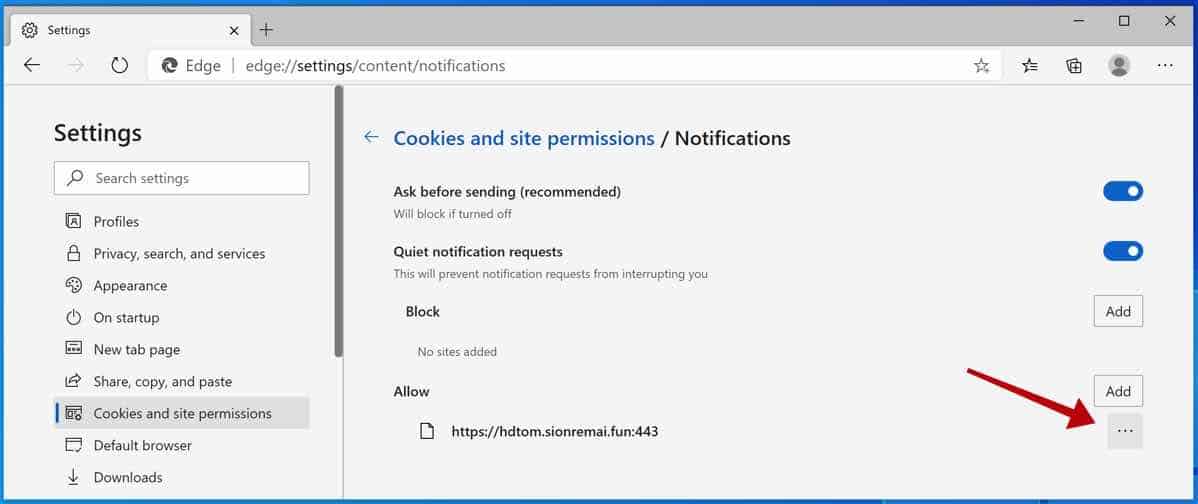
Якщо у вас все ще виникають проблеми з веб -браузером Microsoft Edge, подумайте про повне скидання.
У адресному рядку Microsoft Edge введіть або скопіюйте та вставте: edge: // settings/resetProfileSettings
Натисніть кнопку «Оновити», щоб повністю скинути Edge до стандартних налаштувань. По завершенні перезапустіть браузер Microsoft Edge.

Перейдіть до наступного кроку, видаліть шкідливе програмне забезпечення зі свого комп’ютера за допомогою Malwarebytes.
Safari
Відкрийте Safari . У лівому верхньому куті натисніть на меню Safari.
У меню Safari натисніть «Налаштування».
Натисніть на вкладку Розширення.
Клацніть на розширення, яке потрібно видалити, переконайтеся, що розширення Safari не встановлене на нього зловмисне програмне забезпечення, і натисніть « Видалити».

Далі натисніть «Налаштування» в меню Safari, а потім перейдіть на вкладку «Веб-сайти».
У лівому меню натисніть на Сповіщення
Знайдіть домен Product.directredirection.com та виберіть його, натисніть кнопку Видалити.
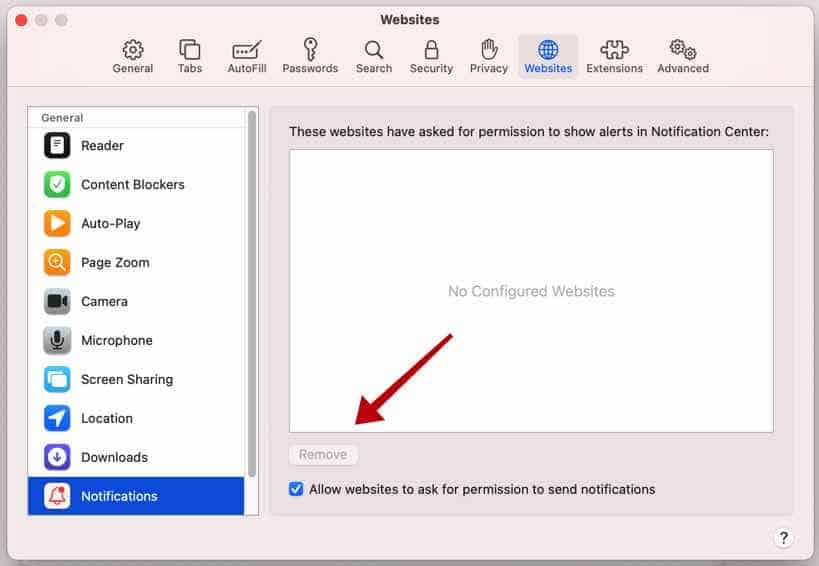
Далі видаліть шкідливе програмне забезпечення за допомогою Malwarebytes для Mac.
Читати далі : Видалення шкідливого програмного забезпечення Mac за допомогою антивірусного програмного забезпечення або Видалення шкідливого програмного забезпечення Mac вручну.
Видаліть шкідливе програмне забезпечення Product.directreriction.com за допомогою Malwarebytes
Malwarebytes – це важливий інструмент у боротьбі зі шкідливим програмним забезпеченням. Malwarebytes здатний видаляти багато типів шкідливих програм, які інше програмне забезпечення часто пропускає, Malwarebytes не коштує вам абсолютно нічого . Коли справа доходить до очищення зараженого комп’ютера, Malwarebytes завжди був безкоштовним, і я рекомендую його як важливий інструмент у боротьбі зі шкідливим програмним забезпеченням.
Встановіть Malwarebytes , дотримуйтесь інструкцій на екрані.
Натисніть Scan щоб розпочати перевірку шкідливих програм.

Зачекайте завершення сканування Malwarebytes. Після завершення перегляньте виявлення рекламного ПЗ Product.directredirection.com.
Натисніть «Карантин» , щоб продовжити.

Перезавантажувати Windows після того, як усі виявлення рекламного програмного забезпечення буде переміщено на карантин.

Перейдіть до наступного кроку.
Видаліть небажані програми за допомогою Sophos HitmanPRO
На цьому другому етапі видалення зловмисного програмного забезпечення ми розпочнемо друге сканування, щоб переконатися, що на вашому комп’ютері не залишилося залишків зловмисного програмного забезпечення. HitmanPRO - це a cloud сканер, який сканує кожен активний файл на наявність зловмисної активності на вашому комп’ютері та надсилає його до Sophos cloud для виявлення. У Софос cloud і антивірус Bitdefender, і антивірус Касперського перевіряють файл на наявність шкідливих дій.
Після завантаження HitmanPRO встановіть HitmanPro 32-bit або HitmanPRO x64. Завантаження зберігаються у папці "Завантаження" на вашому комп'ютері.
Відкрийте HitmanPRO, щоб почати встановлення та сканування.

Прийняти продовження ліцензійної угоди Sophos HitmanPRO. Прочитайте ліцензійну угоду, поставте прапорець і натисніть Далі.

Натисніть кнопку Далі, щоб продовжити встановлення Sophos HitmanPRO. Обов’язково створіть копію HitmanPRO для регулярного сканування.

HitmanPRO починає перевірку, дочекайтеся результатів антивірусної перевірки.

Після завершення сканування натисніть «Далі» та активуйте безкоштовну ліцензію HitmanPRO. Натисніть «Активувати безкоштовну ліцензію».

Введіть свою електронну адресу, щоб отримати безкоштовну тридцятиденну ліцензію Sophos HitmanPRO. Натисніть Активувати.

Безкоштовна ліцензія HitmanPRO успішно активована.

Вам будуть представлені результати видалення шкідливого програмного забезпечення. Натисніть Далі, щоб продовжити.

Шкідливе програмне забезпечення було частково видалено з вашого комп’ютера. Перезавантажте комп’ютер, щоб завершити видалення.

Додайте цю сторінку в закладки під час перезавантаження комп’ютера.
