Hãy gỡ bỏ Gitop.pro. Gitop.pro là một trang web lừa đảo chuyên gửi quảng cáo. Gitop.pro là một trò lừa đảo do tội phạm mạng thiết lập để lừa bạn đăng ký nhận thông báo thông qua trình duyệt web. Gitop.pro tương tự như Notifygear.com.
Nếu là của bạn Windows máy tính hoặc máy tính Mac, điện thoại Android hoặc iOS hiển thị quảng cáo từ Gitop.pro, bạn đã chấp nhận thông báo từ trò lừa đảo này. Thông báo là một chức năng trình duyệt web hợp pháp bị Gitop.pro lạm dụng. Gitop.pro hiển thị một thông báo giả để thuyết phục bạn nhấp vào nút cho phép trong trình duyệt web của bạn.

Nếu bạn cho phép thông báo từ trang web Gitop.pro, Gitop.pro sẽ gửi quảng cáo bằng trình duyệt web của bạn.
Nhiều quảng cáo do Gitop.pro gửi có liên quan đến các trang web lừa đảo và các chương trình phần mềm quảng cáo. Ngoài ra, một số thông báo này dẫn đến các trang web có phần mềm độc hại nguy hiểm cho quyền riêng tư trực tuyến của bạn.
Các chương trình phần mềm quảng cáo thường xuất hiện hợp pháp và vô hại. Người dùng bị thu hút để tải xuống và cài đặt các chương trình này với nhiều ưu đãi khác nhau trông hữu ích. Tuy nhiên, các tính năng của chương trình hiếm khi giống như những gì chúng tuyên bố. Mục đích duy nhất của các chương trình phần mềm quảng cáo là tạo ra doanh thu cho các nhà phát triển chương trình phần mềm quảng cáo. Do đó, các chương trình phần mềm quảng cáo tạo chuyển hướng, hiển thị quảng cáo xâm nhập và thu thập dữ liệu duyệt web từ máy tính của bạn.
Nếu bạn thấy quảng cáo từ Gitop.pro, hãy làm theo hướng dẫn bên dưới để xóa cài đặt thông báo khỏi cài đặt trình duyệt web của bạn.
Chọn trình duyệt web của bạn và làm theo hướng dẫn gỡ bỏ Gitop.pro.
 Xóa Gitop.pro khỏi Google Chrome
Mở trình duyệt Google Chrome, trong loại thanh địa chỉ: chrome://settings/content/notifications
hoặc làm theo các bước bên dưới.
- Mở Google Chrome.
- Ở góc trên bên phải, mở rộng menu Chrome.
- Trong menu Google Chrome, hãy mở Cài đặt.
- Tại Bảo mật và An ninh phần, bấm Cài đặt Trang web.
- Mở Thông báo cài đặt.
- Hủy bỏ Gitop.pro bằng cách nhấp vào ba dấu chấm ở bên phải bên cạnh URL Gitop.pro và nhấp vào Hủy bỏ.

 Xóa Gitop.pro khỏi Android
- Mở Google Chrome
- Ở góc trên bên phải, tìm menu Chrome.
- Trong menu, nhấn Cài Đặt, cuộn xuống Nâng cao.
- Trong tạp chí Cài đặt trang web , chạm vào Thông báo cài đặt, tìm Gitop.pro miền và nhấn vào nó.
- Chạm vào Làm sạch & Đặt lại và xác nhận.
Bảo vệ thiết bị di động của bạn với Malwarebytes.
 Xóa Gitop.pro khỏi Firefox
- Mở Firefox
- Ở góc trên cùng bên phải, nhấp vào Menu Firefox (ba sọc ngang).
- Trong menu, chuyển đến Tùy chọn, trong danh sách bên trái, chuyển đến Quyền riêng tư & Bảo mật.
- Cuộn xuống tới Quyền và sau đó Cài Đặt bên cạnh Thông báo.
- Chọn hình ba gạch Gitop.pro URL từ danh sách và thay đổi trạng thái thành Chặn, lưu các thay đổi của Firefox.
 Xóa Gitop.pro khỏi Edge
- Mở Microsoft Edge.
- Ở góc trên cùng bên phải, nhấp vào ba dấu chấm để mở rộng Menu cạnh.
- Cuộn xuống tới Cài đặt.
- Trong menu bên trái, hãy nhấp vào Quyền trang web.
- Nhấp vào Thông báo.
- Nhấp vào ba dấu chấm ở bên phải của Gitop.pro miền và Hủy bỏ.
 Xóa Gitop.pro khỏi Safari trên Mac
- Mở Safari. Ở góc trên cùng bên trái, nhấp vào Safari.
- Đến phần Sở thích (Preferences) trong menu Safari, bây giờ hãy mở Trang web tab.
- Trong menu bên trái, hãy nhấp vào Thông báo
- Tìm Gitop.pro miền và chọn nó, nhấp vào Từ chối .
Tiếp tục đến bước tiếp theo, nơi bạn cần loại bỏ phần mềm quảng cáo khỏi Windows máy tính bàn.
Trong hướng dẫn này, bạn tìm thấy hướng dẫn về cách xóa phần mềm quảng cáo và phần mềm độc hại khỏi Windows và Mac, cuộn xuống để xem hướng dẫn về Mac.
 Gỡ cài đặt phần mềm quảng cáo Gitop.pro khỏi Windows
Loại bỏ phần mềm quảng cáo với Malwarebytes
Malwarebytes là một công cụ loại bỏ phần mềm độc hại hoàn chỉnh cho Windows.
Malwarebytes là phần mềm miễn phí.
Trang web Gitop.pro chuyển hướng trình duyệt web của bạn đến các quảng cáo gây hiểu lầm khuyến khích các ứng dụng phần mềm quảng cáo.
Đảm bảo làm sạch hoàn toàn máy tính của bạn khỏi phần mềm quảng cáo với Malwarebytes. Malwarebytes là một công cụ cần thiết trong cuộc chiến chống lại phần mềm độc hại.
Cài đặt Malwarebytes, hãy làm theo hướng dẫn trên màn hình. Nhấp chuột Scan để bắt đầu quét phần mềm độc hại.

Đợi quá trình quét Malwarebytes hoàn tất. Sau khi hoàn tất, hãy xem lại các phát hiện thông báo đẩy.
Nhấp vào Cách ly để tiếp tục.
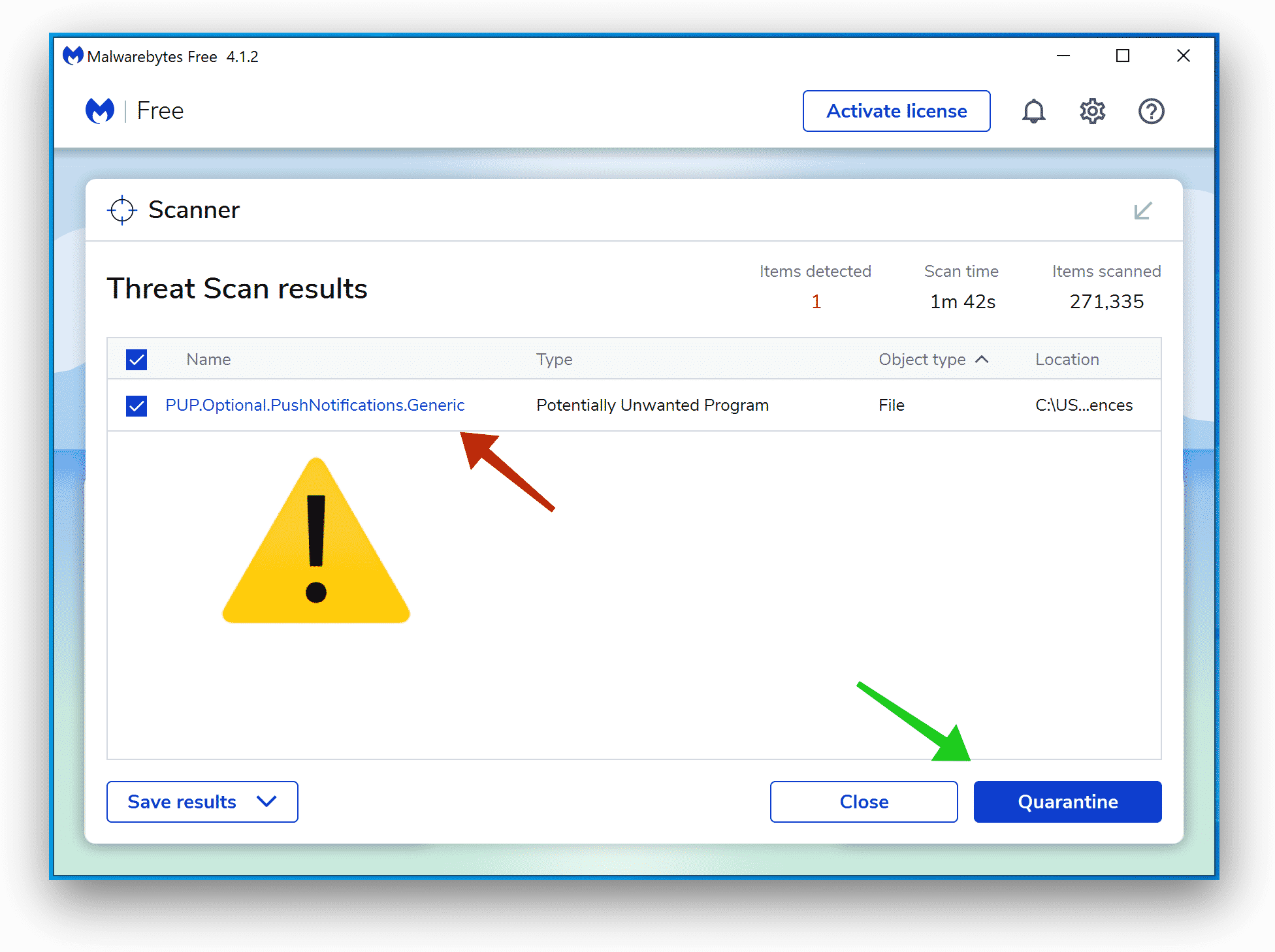
Khởi động lại Windows sau khi tất cả các phát hiện được chuyển sang khu vực cách ly.

Tiếp tục bước tiếp theo để xóa các chương trình và phần mềm độc hại không mong muốn
Loại bỏ các chương trình không mong muốn và phần mềm độc hại với Sophos HitmanPRO
Trong bước loại bỏ phần mềm độc hại này, chúng tôi sẽ bắt đầu quét lần thứ hai để đảm bảo không còn phần mềm độc hại nào còn sót lại trên máy tính của bạn. HitmanPRO là cloud máy quét quét mọi tệp đang hoạt động để tìm hoạt động độc hại trên máy tính của bạn và gửi đến Sophos cloud để phát hiện. Trong Sophos cloud cả phần mềm diệt virus Bitdefender và Kaspersky đều quét tệp để tìm các hoạt động độc hại.
Khi bạn đã tải xuống HitmanPRO, hãy cài đặt HitmanPro 32-bit hoặc HitmanPRO x64. Nội dung tải xuống được lưu vào thư mục Tải xuống trên máy tính của bạn.
Mở HitmanPRO để bắt đầu cài đặt và quét.

Chấp nhận thỏa thuận cấp phép Sophos HitmanPRO để tiếp tục. Đọc thỏa thuận cấp phép, chọn hộp và nhấp vào Tiếp theo.

Nhấp vào nút Tiếp theo để tiếp tục cài đặt Sophos HitmanPRO. Đảm bảo tạo một bản sao của HitmanPRO để quét thường xuyên.

HitmanPRO bắt đầu bằng quá trình quét, hãy chờ kết quả quét vi-rút.

Khi quá trình quét hoàn tất, hãy nhấp vào Tiếp theo và kích hoạt giấy phép HitmanPRO miễn phí. Nhấp vào Kích hoạt giấy phép miễn phí.

Nhập e-mail của bạn để nhận giấy phép miễn phí Sophos HitmanPRO ba mươi ngày. Nhấp vào Kích hoạt.

Giấy phép HitmanPRO miễn phí đã được kích hoạt thành công.

Bạn sẽ thấy kết quả loại bỏ phần mềm độc hại, hãy nhấp vào Tiếp theo để tiếp tục.

Phần mềm độc hại đã bị xóa một phần khỏi máy tính của bạn. Khởi động lại máy tính của bạn để hoàn tất quá trình xóa.

Đánh dấu trang này trước khi bạn khởi động lại máy tính của mình để tiếp tục các bước gỡ bỏ Gitop.pro tiếp theo.
Tiếp tục bước tiếp theo để xóa cài đặt trình duyệt không mong muốn khỏi Chrome, Firefox hoặc Microsoft Edge
Gỡ cài đặt tiện ích mở rộng khỏi Google Chrome
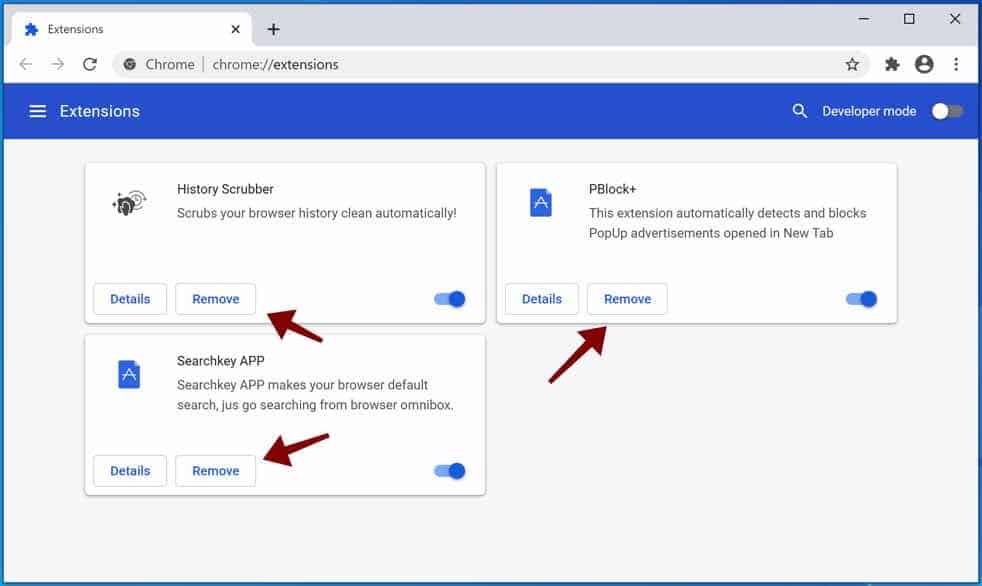
Mở trình duyệt Google Chrome. Trong thanh địa chỉ, nhập: chrome://extensions/. Xác minh tất cả các tiện ích mở rộng trình duyệt được liệt kê.
Nếu bạn nhận thấy một tiện ích mở rộng đã cài đặt mà bạn không biết hoặc không tin tưởng, hãy nhấp vào Hủy bỏ để gỡ cài đặt tiện ích mở rộng khỏi Google Chrome.
Gỡ cài đặt tiện ích bổ sung khỏi Mozilla Firefox
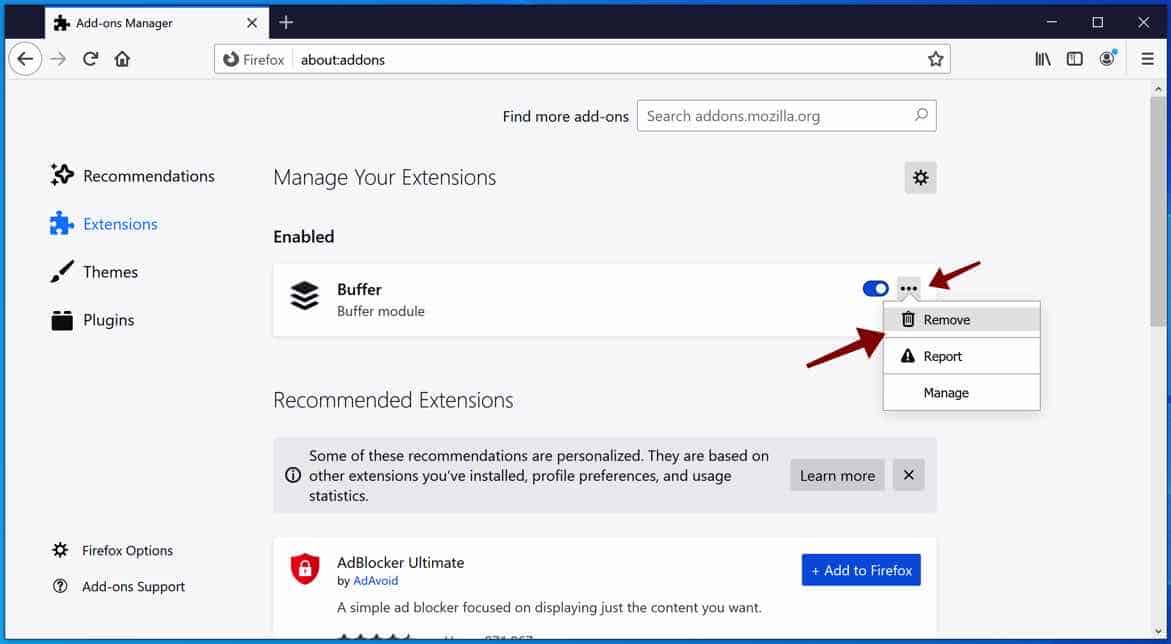
Mở trình duyệt Firefox. Trong thanh địa chỉ, nhập: about:addons. Xác minh tất cả các tiện ích bổ sung Firefox đã cài đặt.
Nếu bạn nhận thấy một tiện ích bổ sung đã cài đặt mà bạn không biết hoặc không tin tưởng, hãy nhấp vào Hủy bỏ để gỡ cài đặt tiện ích bổ sung khỏi Firefox.
Gỡ cài đặt tiện ích mở rộng khỏi Microsoft Edge
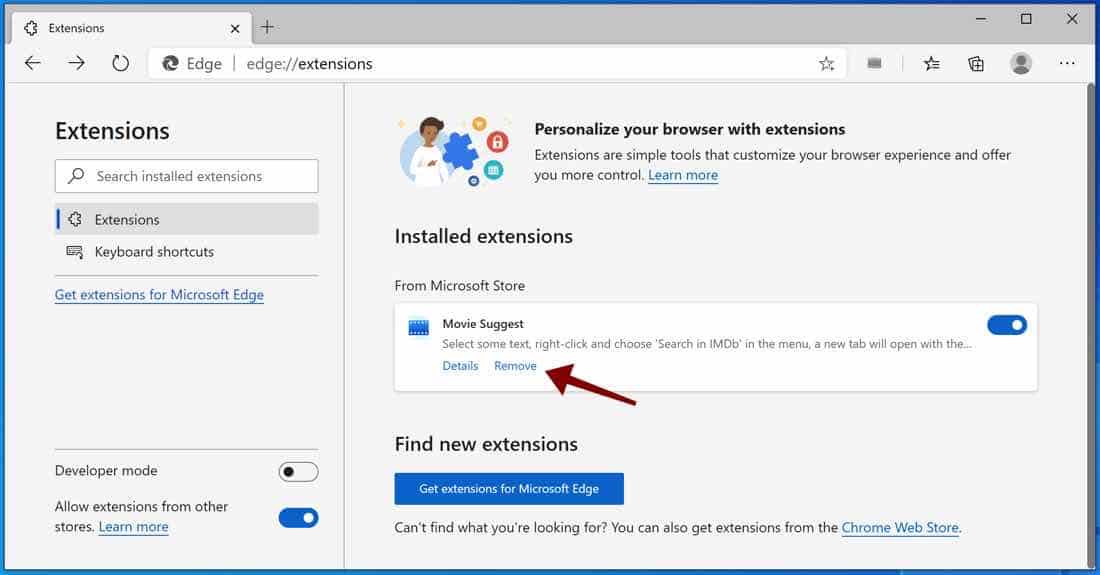
Mở trình duyệt Edge. Trong thanh địa chỉ, nhập: edge: // phần mở rộng. Xác minh tất cả các tiện ích mở rộng Microsoft Edge đã cài đặt.
Nếu bạn nhận thấy một tiện ích mở rộng đã cài đặt mà bạn không biết hoặc không tin tưởng, hãy nhấp vào Hủy bỏ để gỡ cài đặt tiện ích mở rộng khỏi Microsoft Edge.
Tiếp tục bước tiếp theo để đặt lại trình duyệt web Chrome, Firefox hoặc Microsoft Edge (tùy chọn)
Nếu bạn vẫn gặp sự cố với trình duyệt web, hãy xem xét đặt lại toàn bộ trình duyệt web.
Đặt lại Google Chrome
Trong thanh địa chỉ của Google Chrome, hãy nhập hoặc sao chép và dán: chrome://settings/resetProfileSettings
Nhấp vào nút Đặt lại Cài đặt để đặt lại hoàn toàn Google Chrome về cài đặt mặc định. Khi bạn hoàn tất, hãy khởi động lại trình duyệt Chrome.

Đặt lại Mozilla Firefox
Trong thanh địa chỉ Firefox, nhập hoặc sao chép và dán: về: hỗ trợ
Nhấp vào nút Làm mới Firefox để đặt lại hoàn toàn Firefox về cài đặt mặc định. Khi bạn hoàn tất, hãy khởi động lại trình duyệt Firefox.

Đặt lại Microsoft Edge
Trong thanh địa chỉ Microsoft Edge, nhập hoặc sao chép và dán: edge: // settings / resetProfileSettings
Nhấp vào nút Làm mới để đặt lại hoàn toàn Edge về cài đặt mặc định. Khi bạn hoàn tất, hãy khởi động lại trình duyệt Microsoft Edge.

trên màn hình Windows máy tính hiện không có phần mềm quảng cáo, phần mềm độc hại và các chương trình không mong muốn. Nếu bạn vẫn gặp vấn đề, hãy yêu cầu sự giúp đỡ của tôi bằng cách sử dụng các ý kiến.
 Gỡ cài đặt phần mềm quảng cáo Gitop.pro khỏi Mac
Xóa Gitop.pro bằng Malwarebytes dành cho Mac
Trong bước đầu tiên này dành cho Mac, bạn cần xóa phần mềm quảng cáo chịu trách nhiệm về các quảng cáo Gitop.pro với Malwarebytes dành cho Mac. Malwarebytes là phần mềm tốt nhất để loại bỏ các chương trình không mong muốn, phần mềm quảng cáo và kẻ xâm nhập trình duyệt khỏi máy Mac của bạn. Malwarebytes miễn phí để phát hiện và xóa phần mềm độc hại trên máy tính Mac của bạn.
Tải xuống Malwarebytes (Mac OS X)
Bạn có thể tìm thấy tệp cài đặt Malwarebytes trong thư mục Tải xuống trên máy Mac của mình. Nhấp đúp vào tệp cài đặt để bắt đầu.
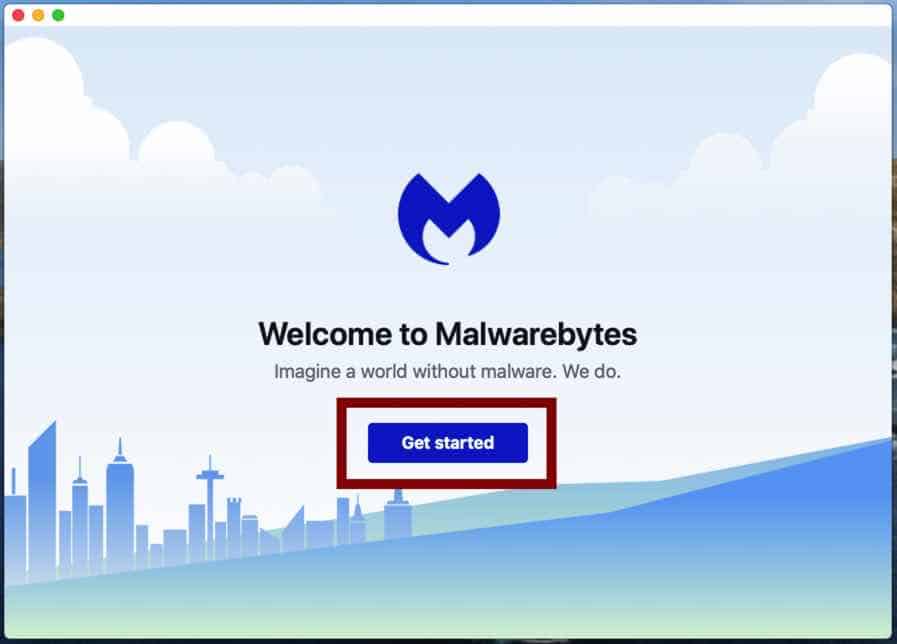
Làm theo hướng dẫn trong tệp cài đặt Malwarebytes. Nhấp vào nút Bắt đầu.
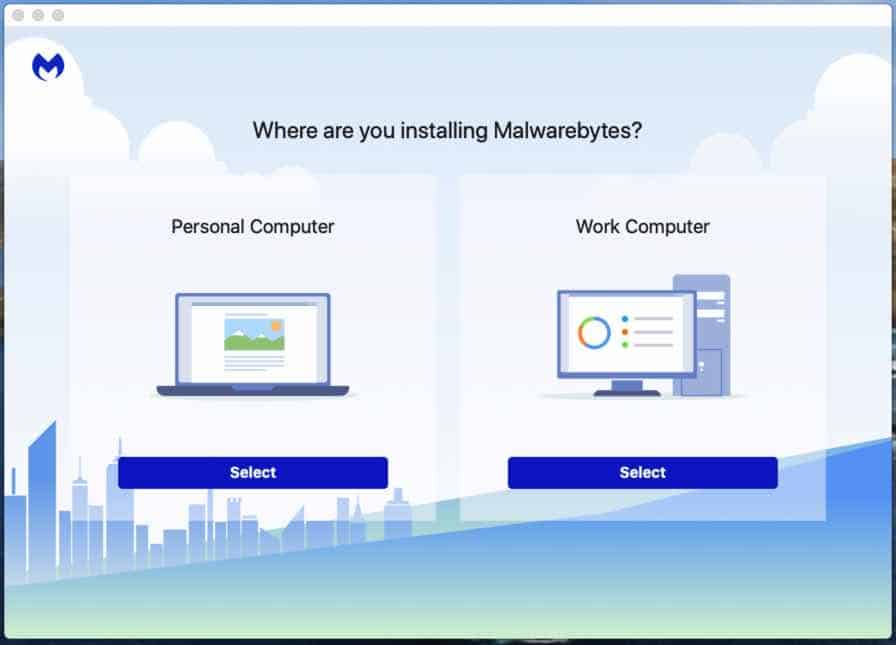
Bạn đang cài đặt Malwarebytes trên máy tính cá nhân hay máy tính làm việc ở đâu? Thực hiện lựa chọn của bạn bằng cách nhấp vào bất kỳ nút nào.
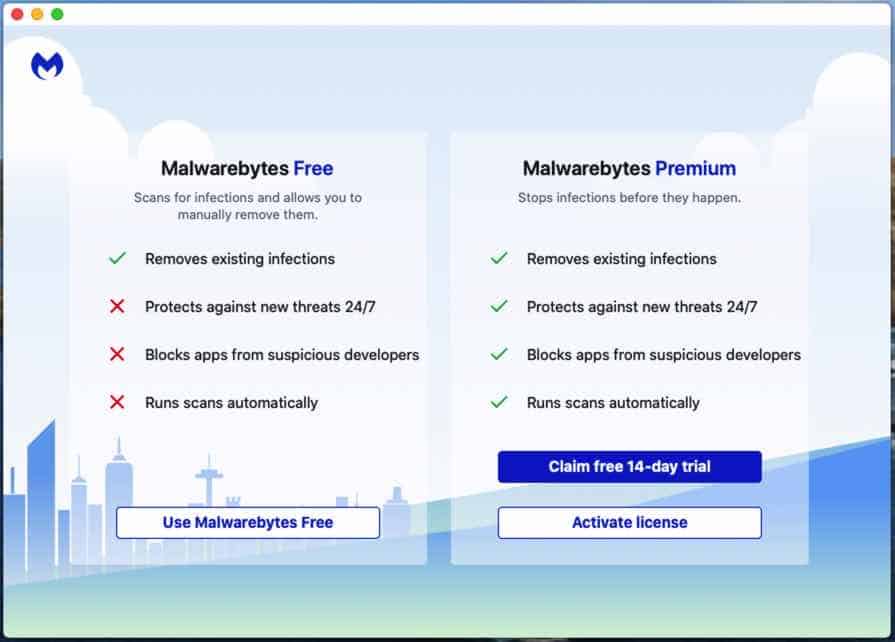
Hãy lựa chọn sử dụng Malwarebytes phiên bản Miễn phí hoặc phiên bản Premium. Các phiên bản cao cấp bao gồm bảo vệ chống lại phần mềm tống tiền và cung cấp bảo vệ thời gian thực chống lại phần mềm độc hại.
Cả Malwarebytes miễn phí và cao cấp đều có thể phát hiện và xóa phần mềm độc hại khỏi máy Mac của bạn.
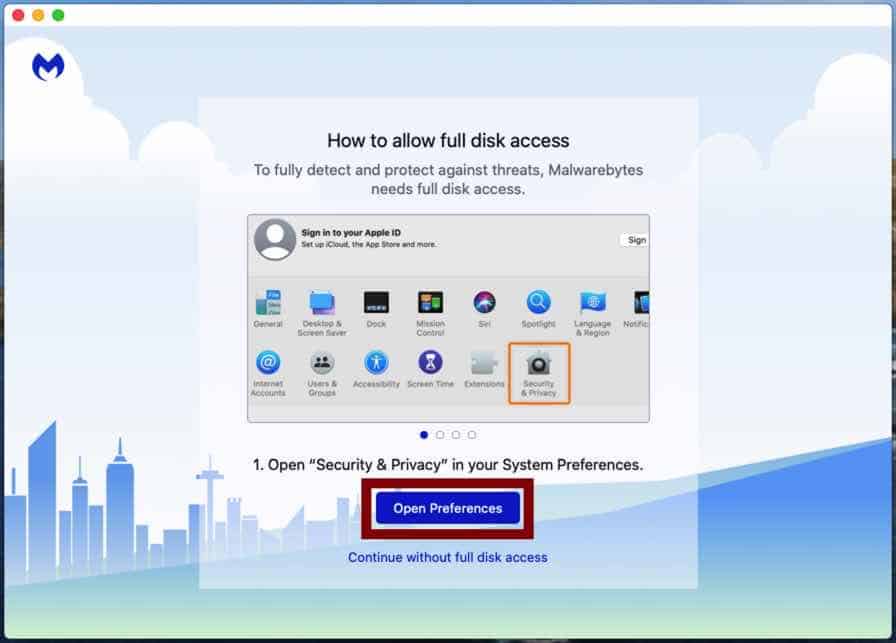
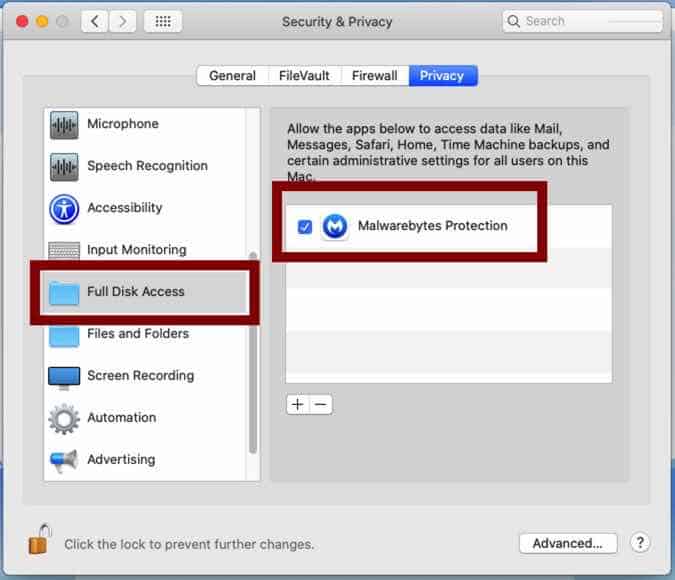
Malwarebytes cần quyền “Truy cập toàn bộ đĩa” trong Mac OS X để quét phần mềm độc hại trên ổ cứng của bạn. Nhấp vào Mở tùy chọn.
Trong bảng điều khiển bên trái, nhấp vào “Full Disk Access”. Kiểm tra Bảo vệ Malwarebytes và đóng cài đặt.
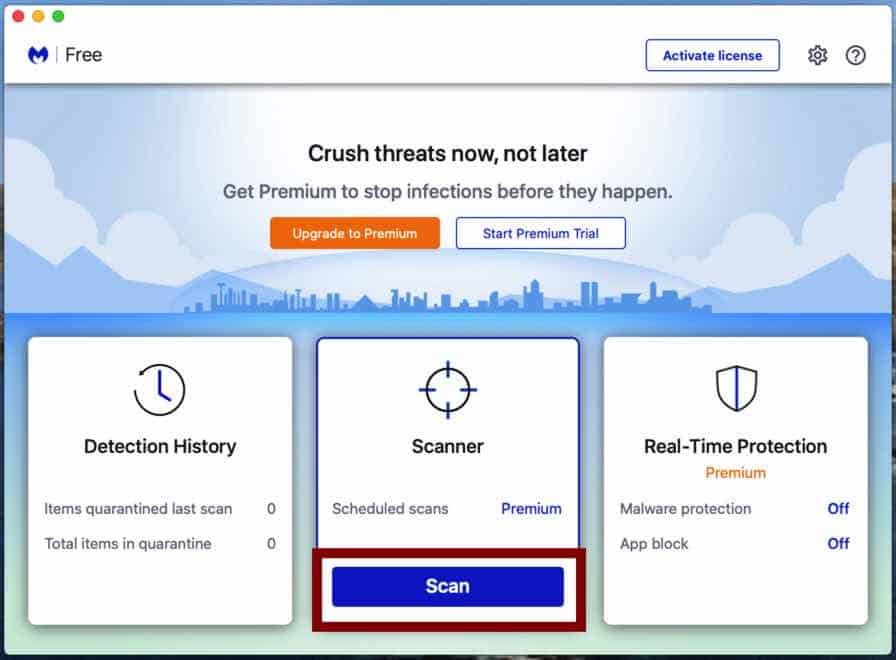
Quay lại Malwarebytes và nhấp vào Scan để bắt đầu quét phần mềm độc hại trên máy Mac của bạn.
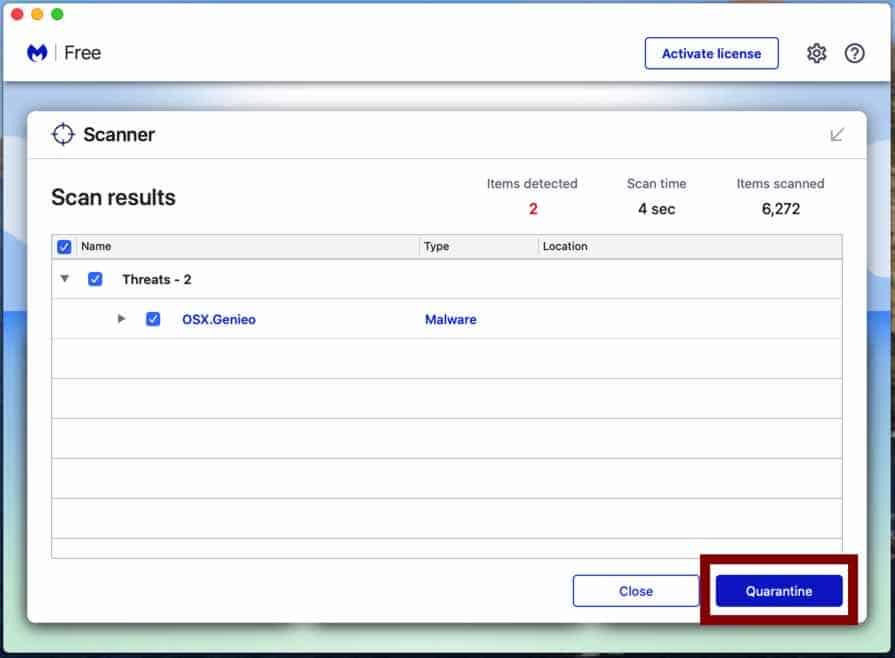
Nhấp vào nút Cách ly để xóa phần mềm độc hại được tìm thấy.
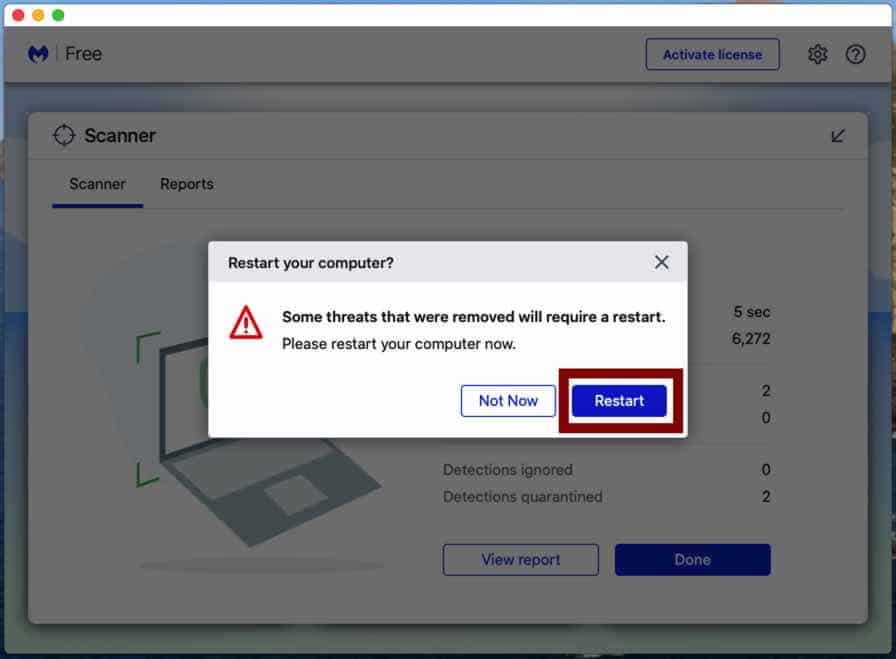
Khởi động lại máy Mac của bạn để hoàn tất quá trình loại bỏ phần mềm độc hại.
Khi quá trình gỡ bỏ hoàn tất, hãy tiếp tục bước tiếp theo.
Tiếp tục bước tiếp theo để xóa các cài đặt trình duyệt không mong muốn khỏi Safari, Chrome hoặc Firefox (Mac)
Gỡ cài đặt Tiện ích mở rộng khỏi Safari dành cho Mac
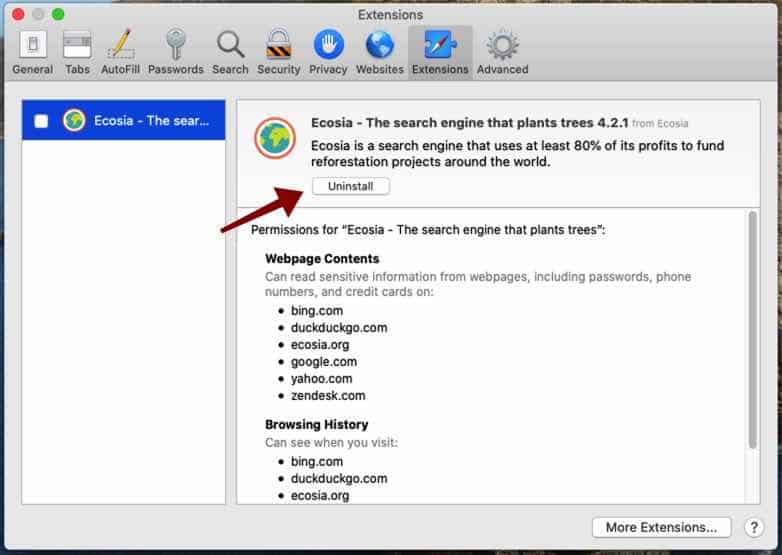
Mở trình duyệt Safari. Ở góc trên cùng bên trái, nhấp vào Safari. Trong menu Safari, nhấp vào Tùy chọn. Mở tab “Tiện ích mở rộng”.
Nhấp vào tiện ích mở rộng bạn muốn xóa, đảm bảo kiểm tra mọi tiện ích mở rộng Safari đã cài đặt và nhấp vào “Gỡ cài đặt”.
Gỡ cài đặt Tiện ích mở rộng khỏi Google Chrome dành cho Mac
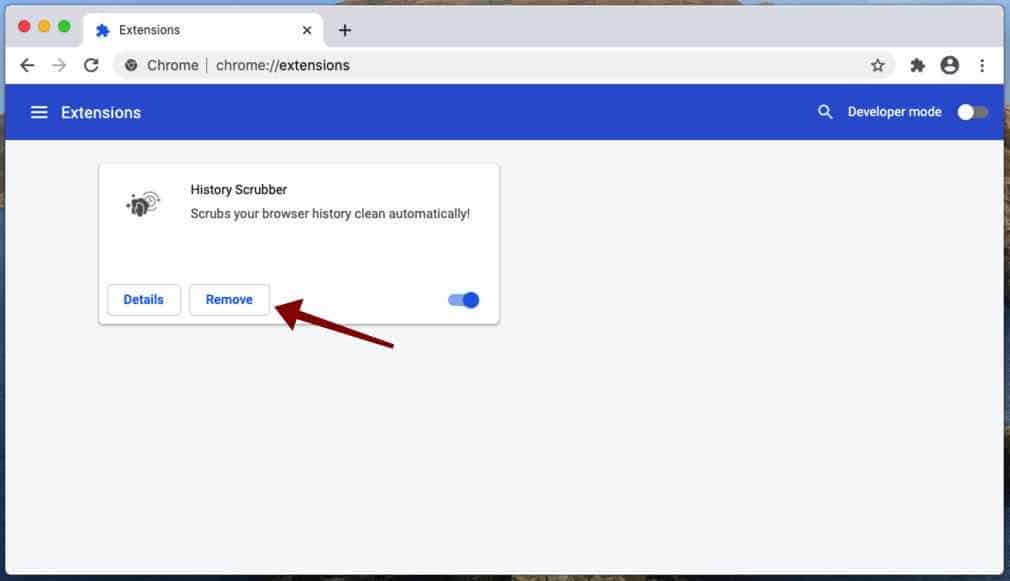
Mở trình duyệt Google Chrome trên Mac. Trong thanh địa chỉ, nhập: chrome://extensions/. Xác minh tất cả các tiện ích mở rộng trình duyệt được liệt kê.
Nếu bạn nhận thấy một tiện ích mở rộng đã cài đặt mà bạn không biết hoặc không tin tưởng, hãy nhấp vào Hủy bỏ để gỡ cài đặt tiện ích mở rộng khỏi Google Chrome.
Một số chương trình phần mềm độc hại tạo ra chính sách để ngăn người dùng đặt lại cấu hình trình duyệt, chẳng hạn như trang chủ của trình duyệt web và công cụ tìm kiếm. Nếu bạn không thể thay đổi trang chủ hoặc công cụ tìm kiếm của mình trong trình duyệt Google Chrome, bạn có thể muốn xóa các chính sách do phần mềm độc hại tạo ra để khôi phục cấu hình của trình duyệt.
Xóa hồ sơ không mong muốn khỏi máy Mac của bạn
Trước tiên, bạn cần xóa các cấu hình không mong muốn khỏi máy Mac của mình, hãy làm theo các bước.
Nhấp vào biểu tượng Apple () ở góc trên cùng bên trái trên Mac OS X, nhấp vào “Preferences” trên thanh menu và chọn “Profiles”. Nếu cấu hình không tồn tại, bạn không có bất kỳ cấu hình độc hại nào được cài đặt trên máy Mac của mình.
Chọn các mục “ AdminPrefs ”, “ Chrome Profile ” hoặc “ Safari profile ” rồi xóa chúng.
Tiếp theo, bạn cần kiểm tra xem có chính sách nào được tạo cho Google Chrome hay không. Mở trình duyệt Chrome, trong loại thanh địa chỉ: chrome: // policy.
Nếu có các chính sách được tải vào trình duyệt Chrome, hãy làm theo các bước bên dưới để xóa các chính sách.
Trên máy Mac của bạn, trong thư mục Ứng dụng, hãy vào Tiện ích và mở ứng dụng Terminal.
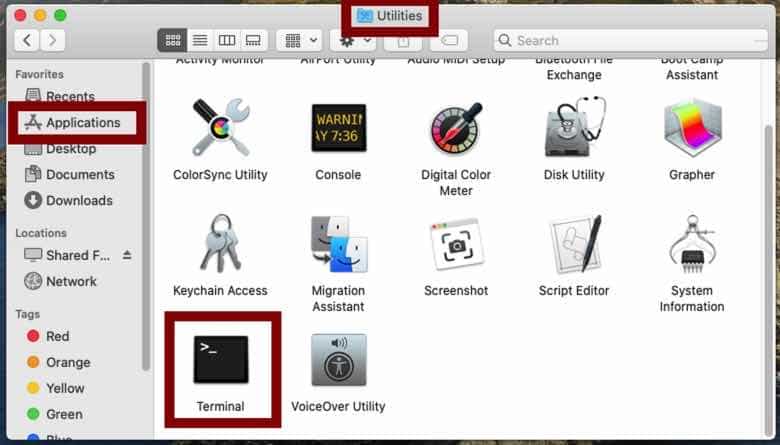
Nhập các lệnh sau vào ứng dụng Terminal, nhấn ENTER sau mỗi lệnh.
- mặc định ghi com.google.Chrome HomepageIsNewTabPage -bool false
- mặc định ghi com.google.Chrome NewTabPageLocation -string “https://www.google.com/”
- mặc định viết com.google.Chrome HomepageLocation -string “https://www.google.com/”
- mặc định xóa com.google.Chrome DefaultSearchProviderSearchURL
- mặc định xóa com.google.Chrome DefaultSearchProviderNewTabURL
- mặc định xóa com.google.Chrome DefaultSearchProviderName
- mặc định xóa com.google.Chrome ExtensionInstallSources
Xóa “Được quản lý bởi Tổ chức của bạn” khỏi Google Chrome trên Mac
Một số phần mềm quảng cáo và phần mềm độc hại trên Mac buộc trang chủ và công cụ tìm kiếm của trình duyệt sử dụng cài đặt được gọi là “Được quản lý bởi tổ chức của bạn”. Nếu bạn thấy tiện ích mở rộng trình duyệt hoặc cài đặt trong Google chrome buộc phải sử dụng cài đặt “Được quản lý bởi tổ chức của bạn”, hãy làm theo các bước bên dưới.
Hãy đánh dấu trang web này và mở nó trong một trình duyệt web khác , bạn cần thoát khỏi Google Chrome.
Trên máy Mac của bạn, trong thư mục Ứng dụng, hãy vào Tiện ích và mở ứng dụng Terminal.
Nhập các lệnh sau vào ứng dụng Terminal, nhấn ENTER sau mỗi lệnh.
- mặc định ghi com.google.Chrome BrowserSignin
- mặc định ghi com.google.Chrome DefaultSearchProviderEnabled
- mặc định ghi com.google.Chrome DefaultSearchProviderKeyword
- mặc định xóa com.google.Chrome HomePageIsNewTabPage
- mặc định xóa com.google.Chrome HomePageLocation
- mặc định xóa com.google.Chrome ImportSearchEngine
- mặc định xóa com.google.Chrome NewTabPageLocation
- mặc định xóa com.google.Chrome ShowHomeButton
- mặc định xóa com.google.Chrome SyncDisabled
Khởi động lại Google Chrome khi bạn hoàn tất.
Gỡ cài đặt Tiện ích bổ sung khỏi Mozilla Firefox dành cho Mac
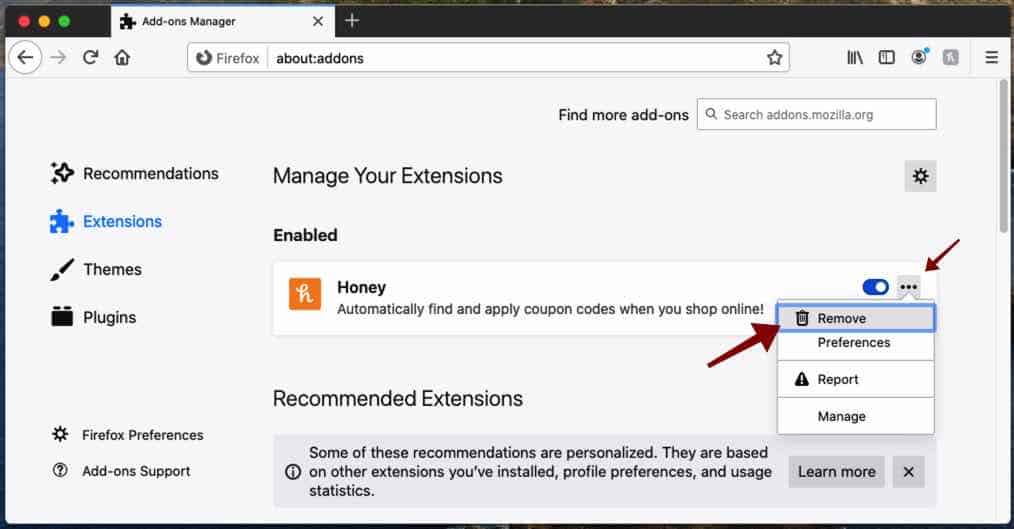
Mở trình duyệt Firefox. Trong thanh địa chỉ, nhập: about:addons. Xác minh tất cả các tiện ích bổ sung Firefox đã cài đặt.
Nếu bạn nhận thấy một tiện ích bổ sung đã cài đặt mà bạn không biết hoặc không tin tưởng, hãy nhấp vào Hủy bỏ để gỡ cài đặt tiện ích bổ sung khỏi Firefox.
Máy Mac của bạn phải không có phần mềm quảng cáo, phần mềm độc hại và quảng cáo Gitop.pro. Nếu bạn vẫn cần giúp đỡ, bạn yêu cầu sự giúp đỡ của tôi trong phần bình luận.
