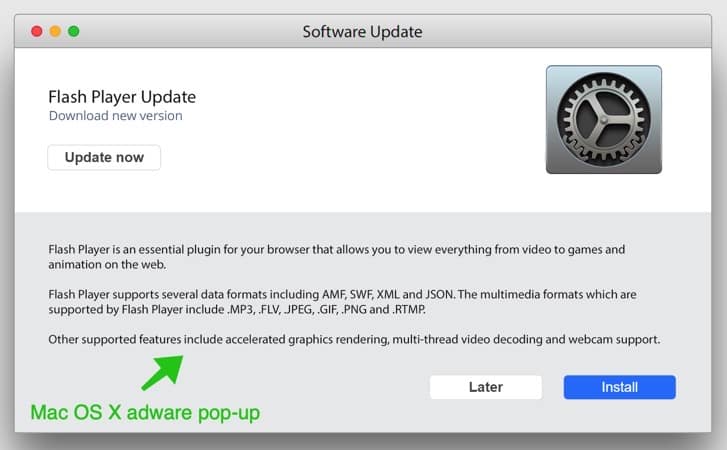
PracticalDivision là phần mềm quảng cáo dành cho máy Mac. PracticalDivision hiển thị quảng cáo trên các trình duyệt Safari , Google Chrome và Firefox.
Phòng thực hành thường xuyên được cung cấp trên internet đi kèm với phần mềm miễn phí khác mà bạn có thể tải xuống từ internet. Người dùng rất có thể không biết khi họ cài đặt phần mềm được tải xuống từ internet, Phòng thực hành phần mềm quảng cáo cũng được cài đặt trên máy Mac của họ.
Dữ liệu được thu thập bởi Phòng thực hành được sử dụng cho mục đích quảng cáo. Dữ liệu được bán cho các mạng quảng cáo. Bởi vì Phòng thực hành thu thập dữ liệu từ trình duyệt của bạn, Phòng thực hành cũng được phân loại là (PUP) Chương trình có khả năng không mong muốn.
Phòng thực hành Phần mềm quảng cáo sẽ tự cài đặt trong trình duyệt Google Chrome và Safari chỉ trên Mac OS X. Cả Apple của bất kỳ nhà phát triển trình duyệt nào vẫn chưa nhận thấy phần mềm quảng cáo này là nguy hiểm.
Hủy bỏ Phòng thực hành
Trước khi chúng tôi bắt đầu, bạn cần xóa hồ sơ quản trị viên khỏi cài đặt máy Mac của mình. Hồ sơ quản trị viên ngăn người dùng Mac gỡ cài đặt Phòng thực hành từ máy tính Mac của bạn.
- Ở góc trên cùng bên trái, nhấp vào biểu tượng Apple.
- Mở Cài đặt từ menu.
- Nhấp vào Hồ sơ
- Xóa hồ sơ: quản trị viên, Hồ sơ Chrome, hoặc là Hồ sơ Safari bằng cách nhấp vào - (dấu trừ) ở góc dưới cùng bên trái.
 Hủy bỏ Phòng thực hành - Safari
- Mở Safari
- Ở menu trên cùng bên trái, mở menu Safari.
- Nhấp vào Cài đặt hoặc Tùy chọn
- Chuyển đến tab Tiện ích mở rộng
- Gỡ bỏ Phòng thực hành gia hạn. Về cơ bản, hãy loại bỏ tất cả các tiện ích mở rộng mà bạn không biết.
- Chuyển đến tab Chung, thay đổi trang chủ từ Phòng thực hành cho một trong những lựa chọn của bạn.
 Hủy bỏ Phòng thực hành - Google Chrome
- Mở Google Chrome
- Ở góc trên cùng bên phải, mở menu Google.
- Nhấp vào Công cụ khác, sau đó nhấp vào Tiện ích mở rộng.
- Gỡ bỏ Phòng thực hành gia hạn. Về cơ bản, hãy loại bỏ tất cả các tiện ích mở rộng mà bạn không biết.
- Ở góc trên cùng bên phải, mở menu Google một lần nữa.
- Nhấp vào Cài đặt từ menu.
- Trong menu bên trái, nhấp vào Công cụ tìm kiếm.
- Thay đổi Công cụ tìm kiếm thành Google.
- Trong phần Khi khởi động, nhấp vào Mở trang tab mới.
Hủy bỏ Phòng thực hành - Malwarebytes (Mac OS X)
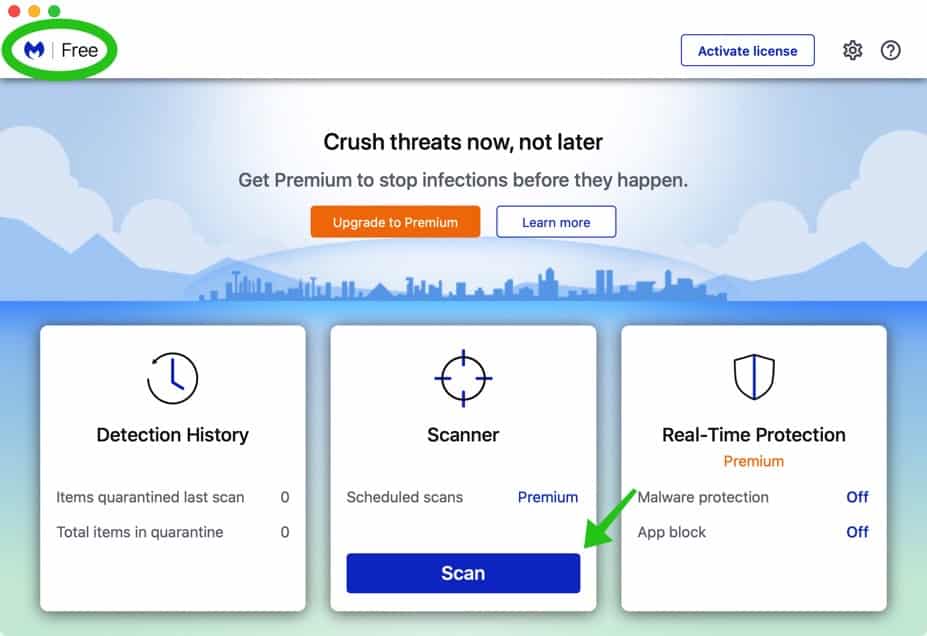
Nhấn vào Scan nút để bắt đầu tìm kiếm Phòng thực hành phần mềm quảng cáo.
Khi Malwarebytes hoàn tất, hãy khởi động lại máy tính Mac của bạn.
Tôi hy vọng điều này đã giúp bạn thoát khỏi Phòng thực hành trên máy Mac. Cần giúp đỡ? Sử dụng các ý kiến dưới đây!
