Browser-notification.work 是一個假網站,通常顯示在已同意從 Browser-notification.work 網站發送廣告通知的電腦、手機或平板電腦上。 瀏覽器通知.work 。
Browser-notification.work 是一個由網路犯罪分子建立的網站,用來顯示不需要的廣告。 透過 Browser-notification.work 發佈的廣告透過網頁瀏覽器中的推播通知功能顯示。
如果您接受了來自 Browser-notification.work 的廣告,這些廣告將會顯示在 Windows 或通過網絡瀏覽器,例如 Google Chrome、Firefox、Microsoft Edge 和 Safari。
如果您的網頁瀏覽器中顯示 Browser-notification.work 網站,則您已透過流氓廣告網路重新導向至 Browser-notification.work 網站。 在大多數情況下,使用者不會直接存取 Browser-notification.work,而是透過廣告網路建立到 Browser-notification.work 的重新導向。
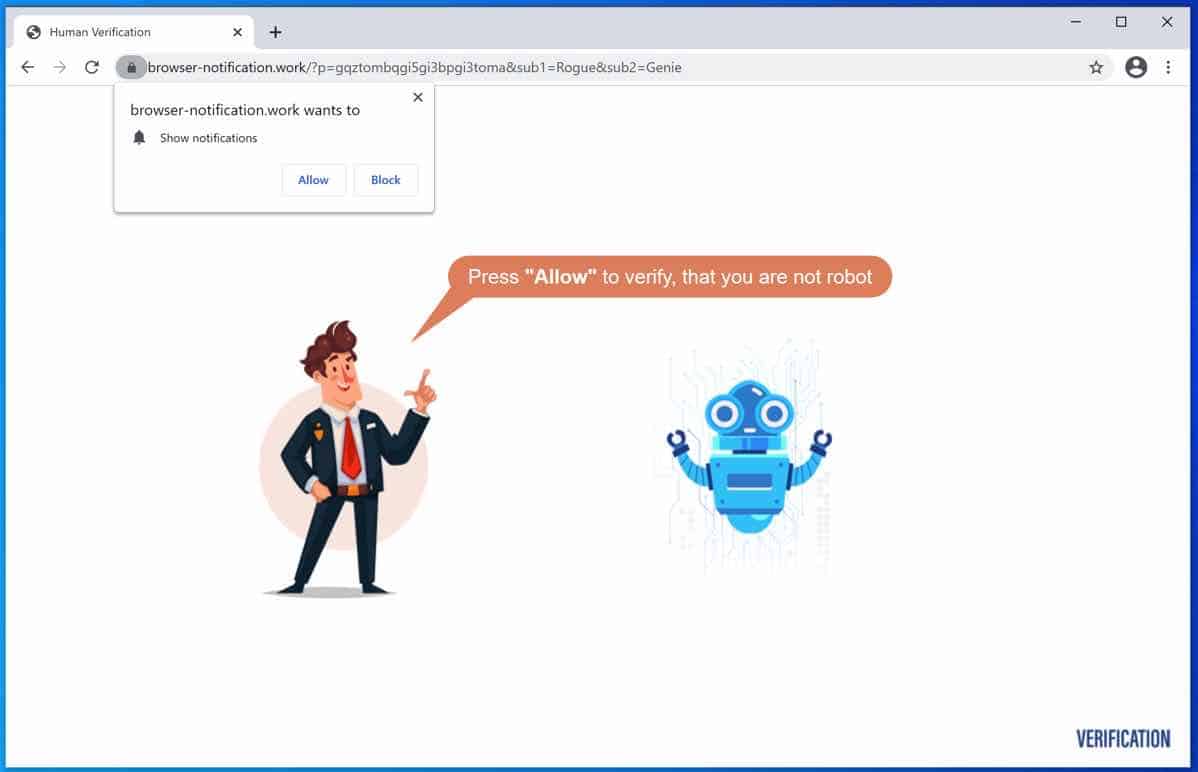
Browser-notification.work 試圖說服使用者在推薦後接受通知。 顯示誤導用戶的訊息通常包含「點擊這裡繼續」或「驗證您不是機器人」等文字。 它們是誤導性訊息,會誘騙您點擊同時出現在網頁瀏覽器中的「允許」按鈕。 事實上,您並不是接受推薦,而是同意將推播通知傳送到您的電腦、手機或平板電腦。
您必須從電腦中刪除 Browser-notification.work 通知。 透過 Browser-notification.work 發送的通知會將網頁瀏覽器重新導向到可能感染您的電腦的各種危險廣告。
大多數透過 Browser-notification.work 發送的廣告都基於誤導性文字。 但是,某些廣告宣傳的廣告軟體程式和惡意軟體程式可能會進一步用惡意軟體感染您的電腦。
如果您不斷看到重新導向到 Browser-notification.work 的廣告,我建議您檢查您的電腦是否有惡意軟體,更具體地說是廣告軟體。 眾所周知,廣告軟體程式會不斷顯示廣告來誘騙像您這樣的用戶點擊它們。 因此,請立即檢查您的電腦是否有廣告軟體,並儘快從電腦中移除廣告軟體程式。 刪除廣告軟體還可以立即阻止 Browser-notification.work 廣告出現在您的電腦上。
請確定先從網頁瀏覽器設定中刪除 Browser-notification.work 通知權限。
仔細閱讀信息。
刪除瀏覽器通知.work
選擇您的網絡瀏覽器
谷歌瀏覽器
打開谷歌瀏覽器,在地址欄中輸入: chrome://settings/content/notifications
或按照以下步驟操作。
開啟谷歌瀏覽器。在右上角,展開Chrome選單。
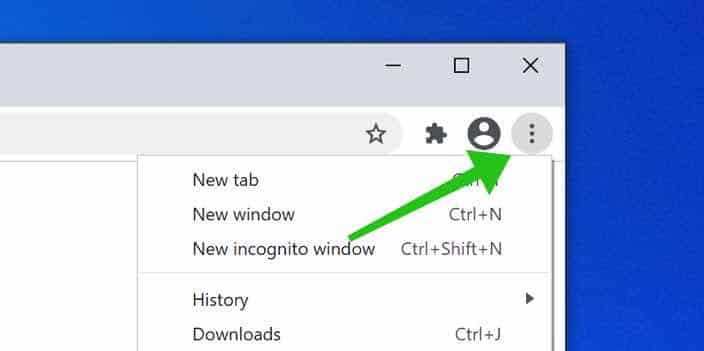
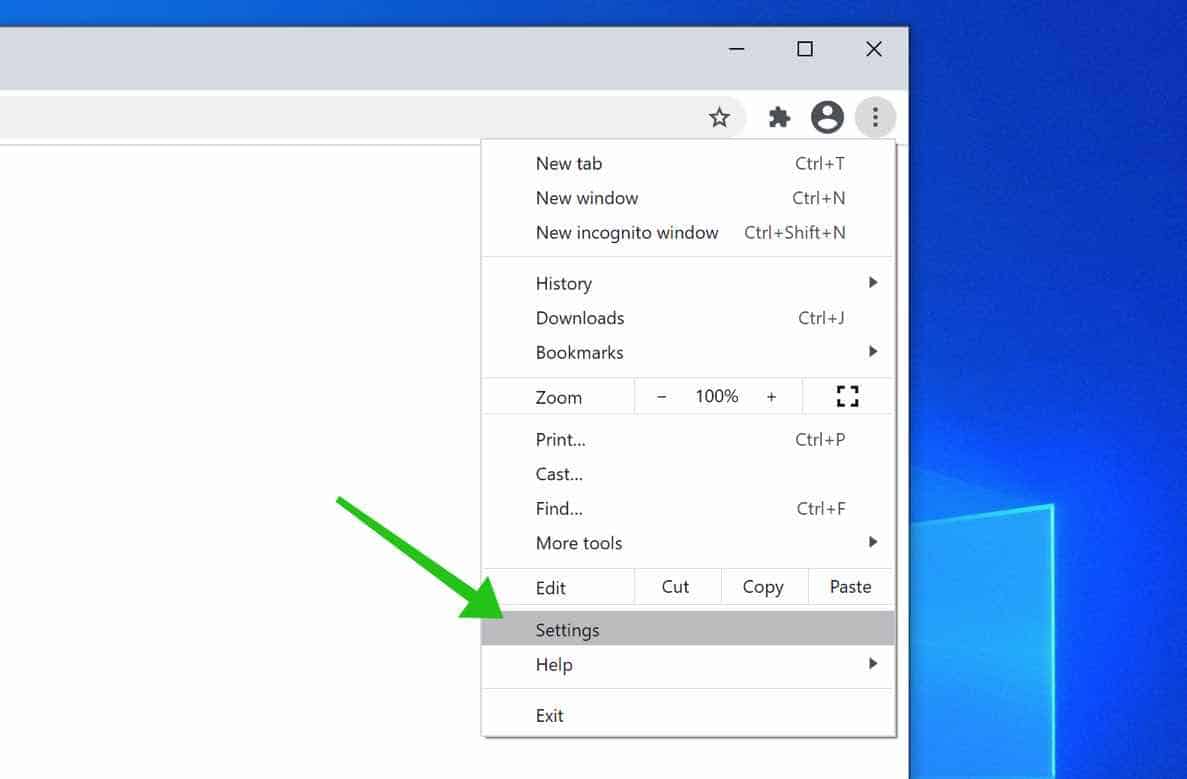
在Google瀏覽器選單中,點選「設定」。
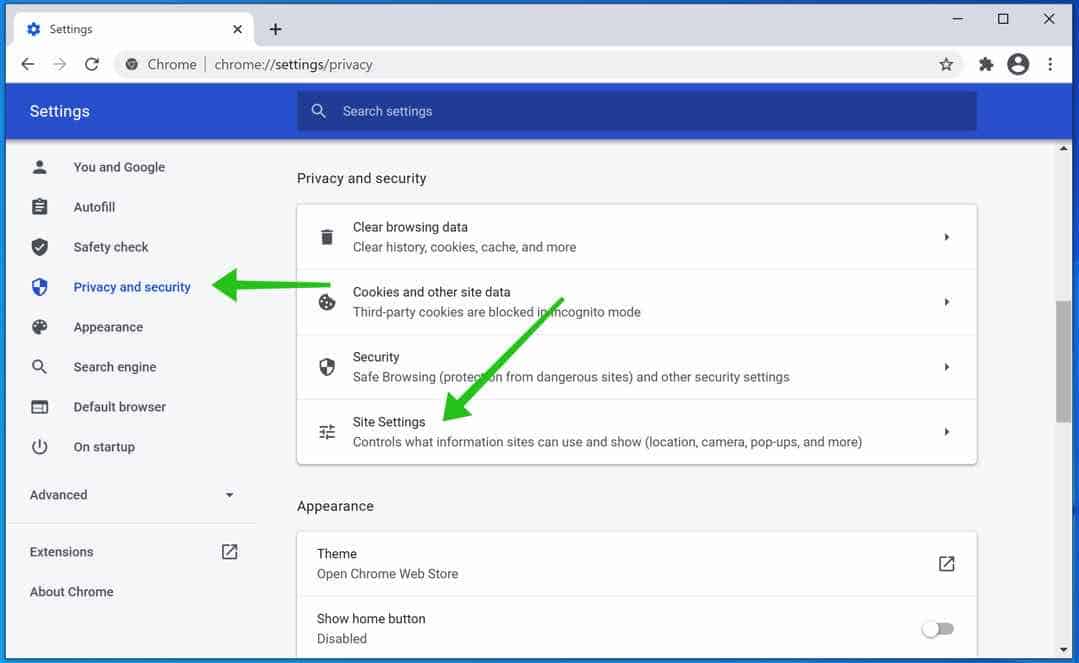
在「隱私與安全」部分,點選「網站設定」。
點選通知設定。
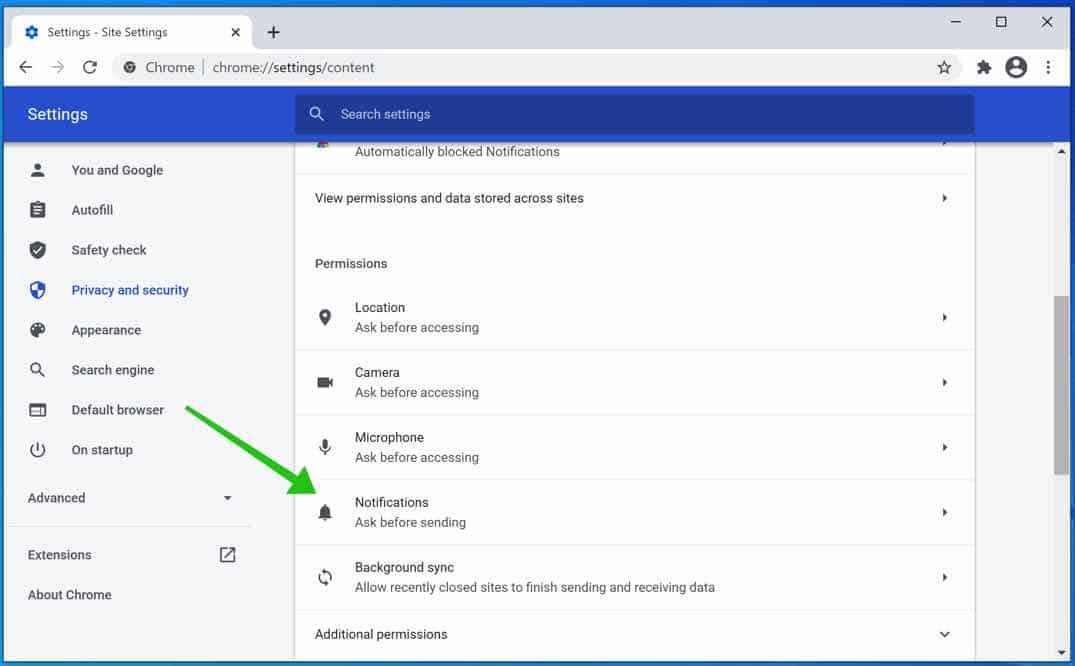
若要刪除Browser-notification.work,請點選 Browser-notification.work URL 右側的三個點,然後點選「刪除」。
Android
開啟谷歌瀏覽器。在右上角,點選Chrome選單。
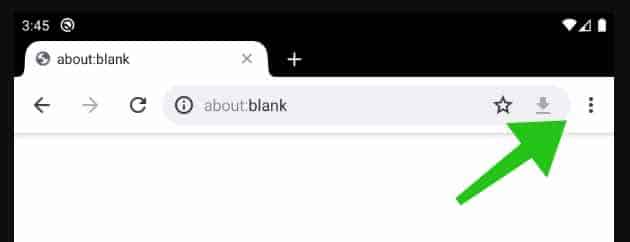
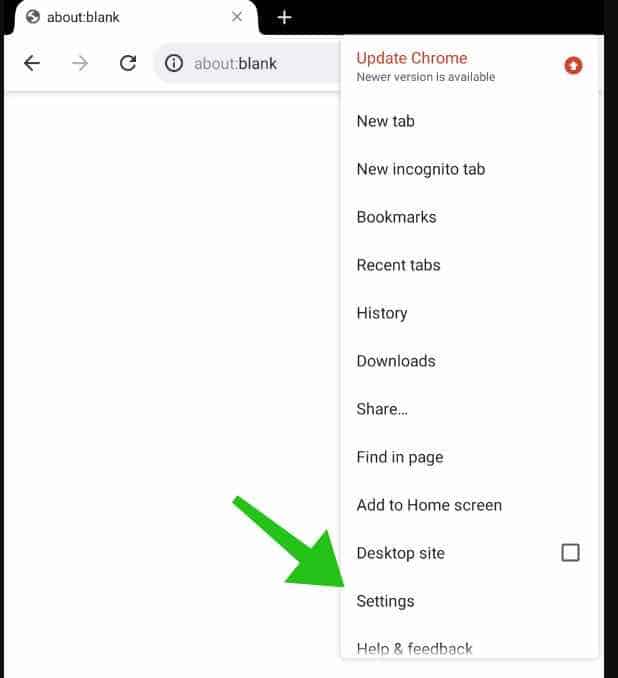
在選單中點選「設定」。
向下捲動至「進階」並點擊「網站設定」。
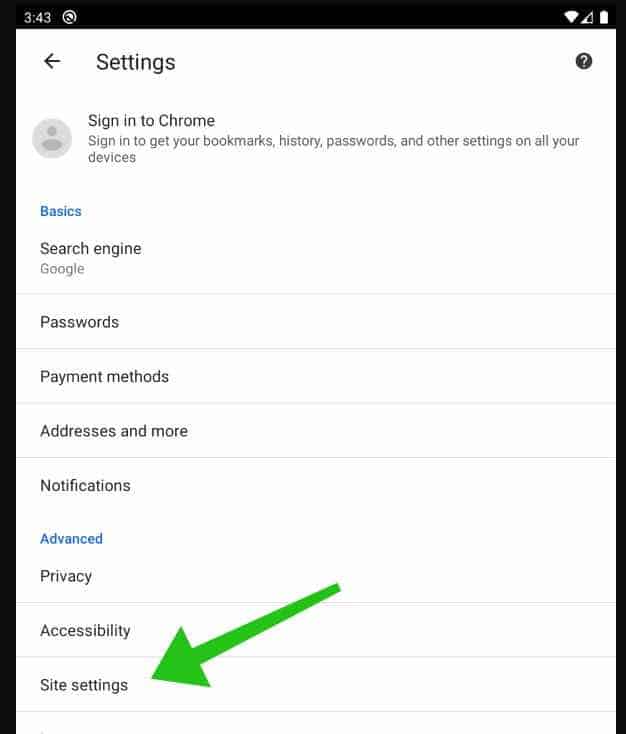
在「網站設定」部分,點選「通知」設定。
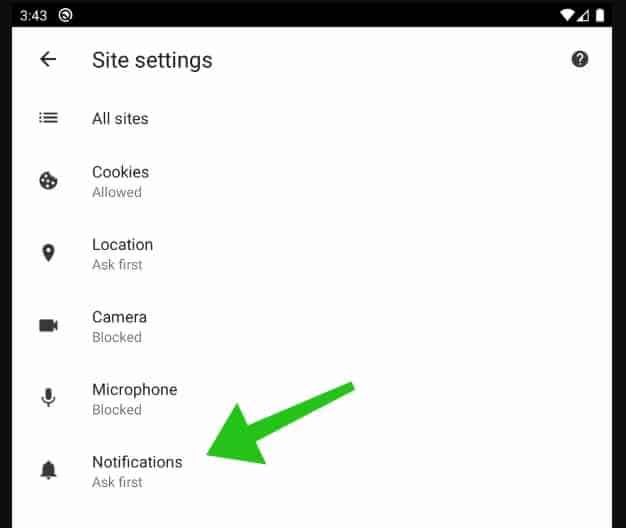
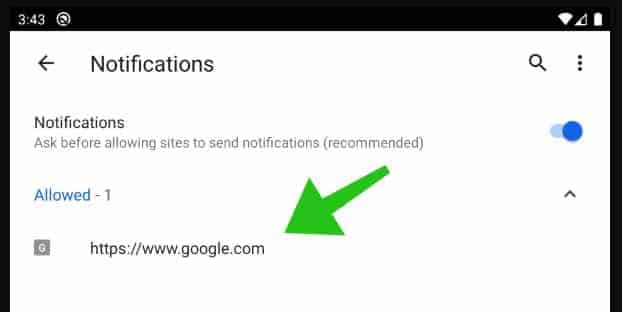
找到Browser-notification.work域名,然後點擊它。
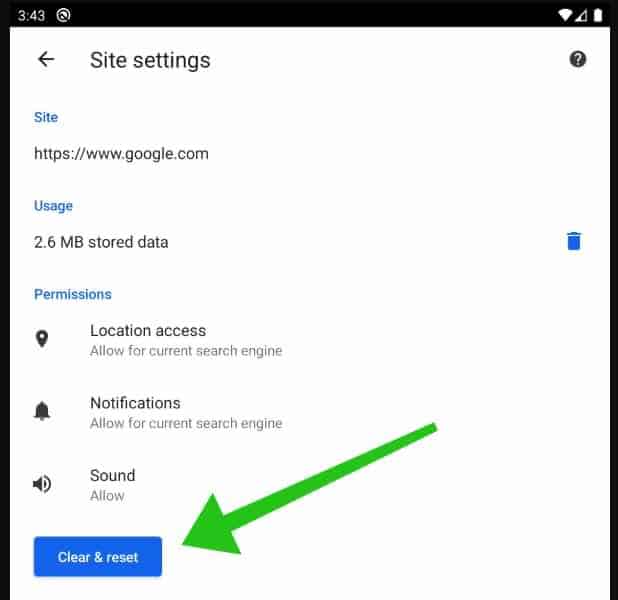
點擊“清除並重置”按鈕並確認。
使用Malwarebytes保護您的行動裝置。
Firefox
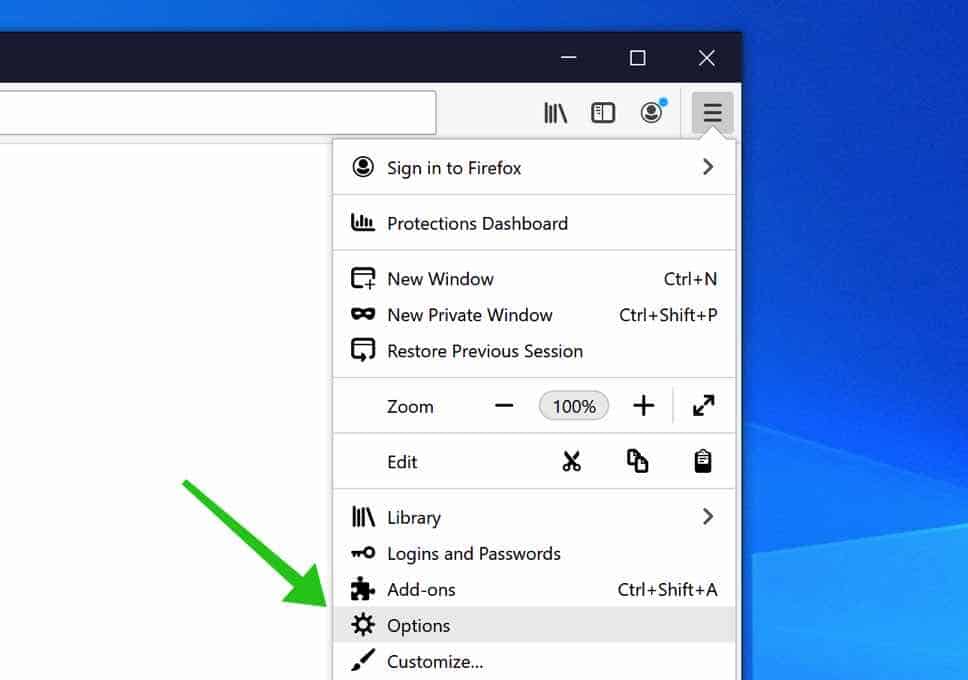
開啟 Firefox 瀏覽器。在右上角,點擊Firefox 選單按鈕(三條水平橫線)。
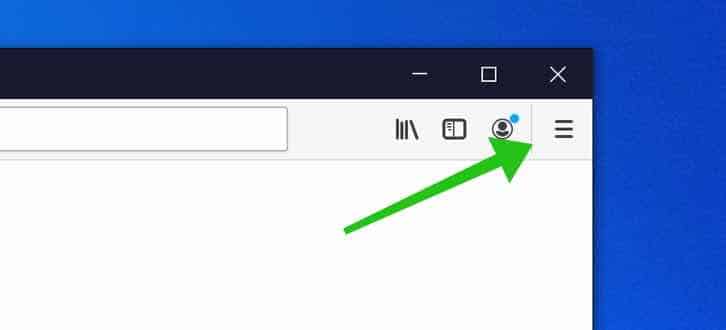
在 Firefox 選單中,點選「選項」。
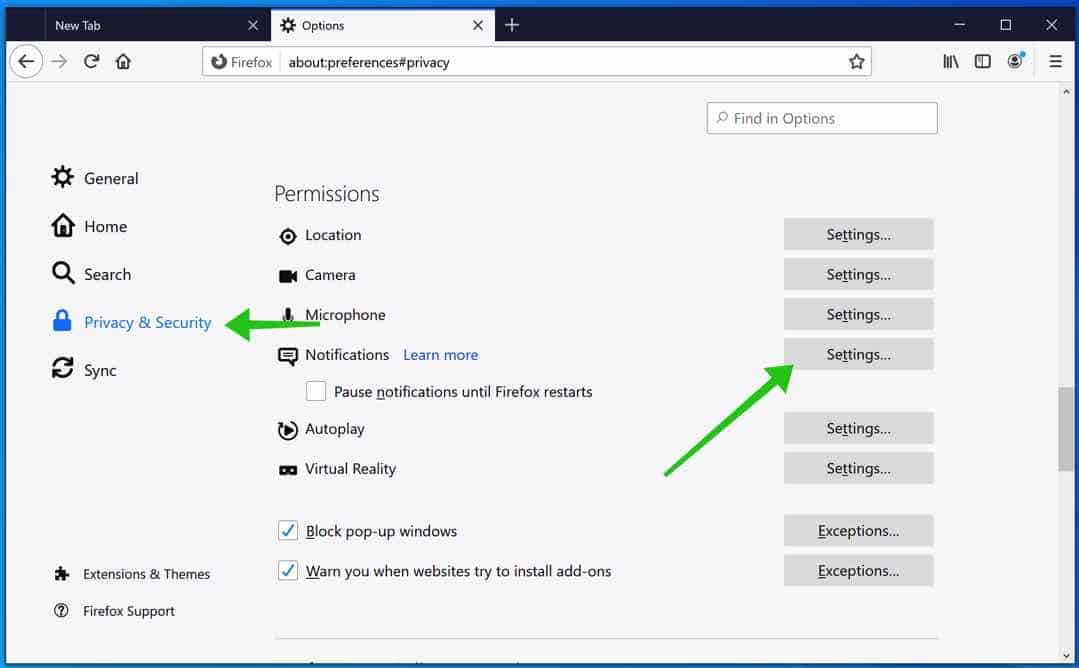
在左側清單中,點選「隱私與安全」。向下捲動至「權限」,然後點選「通知」旁的「設定」。
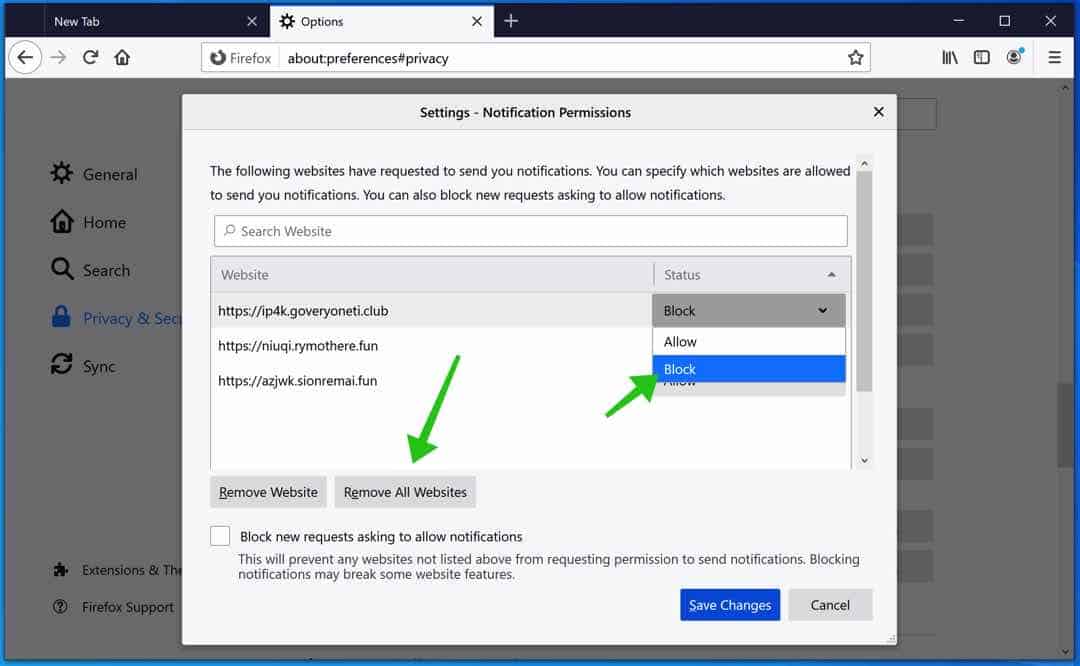
從清單中點選Browser-notification.work URL,將狀態變更為「封鎖」,儲存 Firefox 的變更。
[標籤標題=“MS Edge”圖標=“邊緣”]
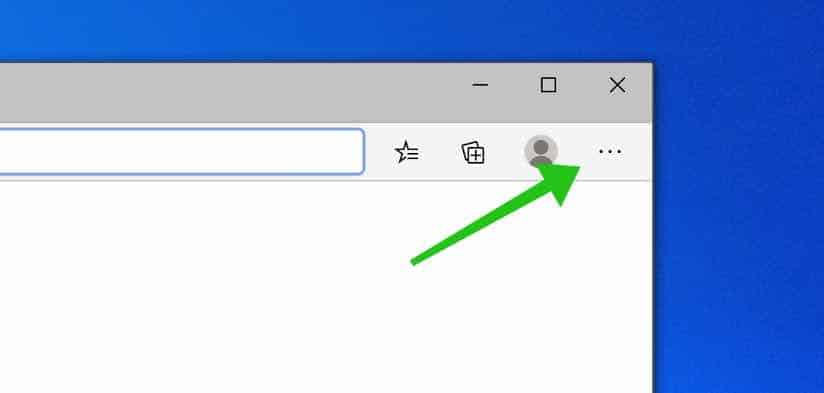
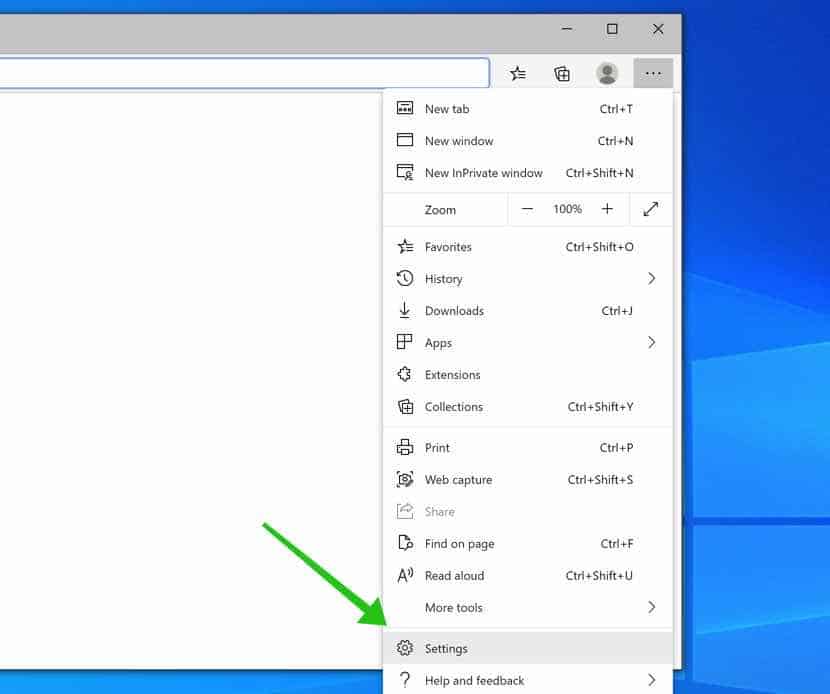
開啟 Microsoft Edge 瀏覽器。在右上角,點選三個點展開Edge 選單。
向下捲動至“設定”。
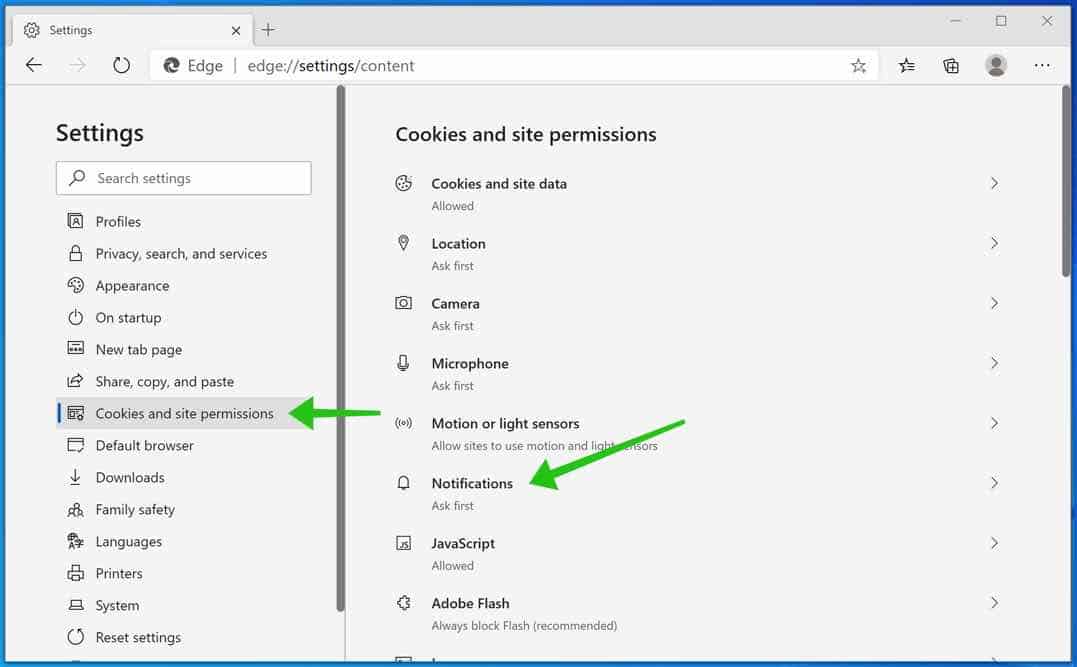
在左側選單中,點選「網站權限」,然後點選「通知」。
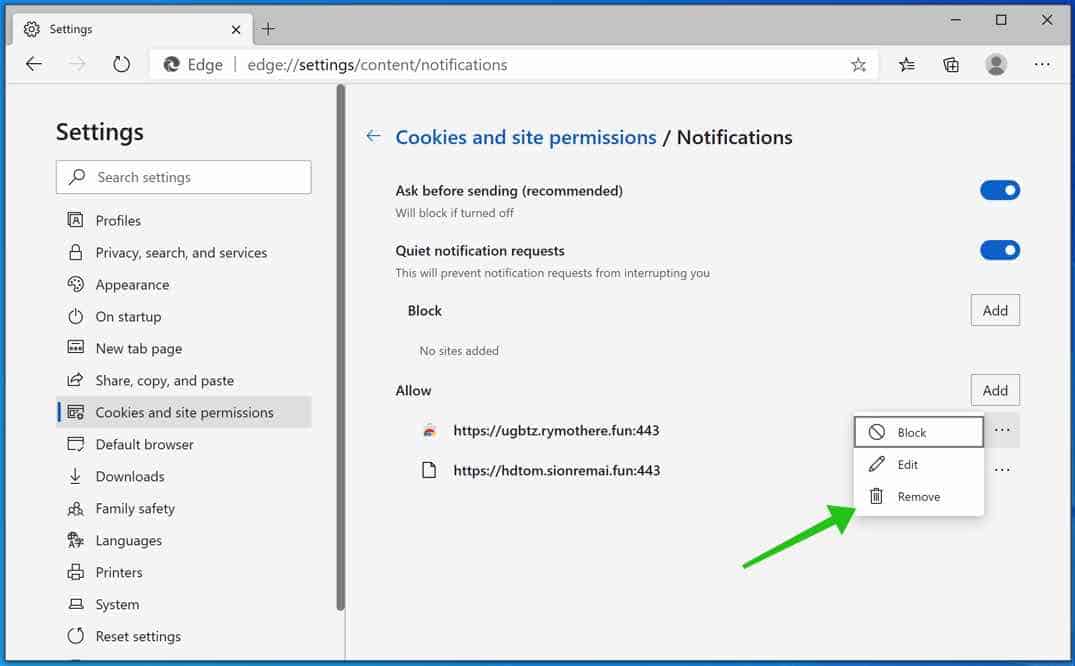
點選Browser-notification.work網域右側的三個點,然後選擇「刪除」。
Safari
- 打開Safari. 在左上角,單擊 Safari.
- 造訪 偏好 在 Safari 菜單中,現在打開 網站 標籤。
- 在左側菜單中單擊 通知
- 找到 瀏覽器通知.work 域並選擇它,單擊 否認 按鈕。
了解更多:使用反惡意軟體移除 Mac 惡意軟體或手動移除 Mac 惡意軟體。
完成上述步驟後。 繼續下一步。
使用 Malwarebytes 刪除惡意軟件
確保使用 Malwarebytes 徹底清除您的計算機上的惡意軟件。
Malwarebytes 可以免費使用。
Malwarebytes 是對抗惡意軟件的重要工具。 Malwarebytes 能夠刪除其他軟件經常遺漏的許多類型的惡意軟件,Malwarebytes 絕對不會讓您付出任何代價。 在清理受感染的計算機時,Malwarebytes 一直是免費的,我推薦它作為對抗惡意軟件的重要工具。
安裝 Malwarebytes,按照屏幕上的說明進行操作。 點擊 Scan 開始惡意軟體掃描。

等待 Malwarebytes 掃描完成。完成後,檢查惡意軟體檢測。
點選“隔離”繼續。

重新啟動 Windows 在所有惡意軟件檢測被轉移到隔離區之後。

繼續下一步以刪除不需要的程序和惡意軟件
使用 Sophos HitmanPRO 刪除惡意軟件
在此惡意軟體移除步驟中,我們將開始第二次掃描,以確保您的電腦上沒有殘留惡意軟體。 HitmanPRO 是一個 cloud 掃描程序,掃描您電腦上的每個活動檔案是否有惡意活動,並將其發送到 Sophos cloud 用於檢測。 在 Sophos cloud Bitdefender 防毒軟體和卡巴斯基防毒軟體都會掃描檔案是否有惡意活動。
下載 HitmanPRO 後,安裝 HitmanPro 32 位或 HitmanPRO x64。 下載內容保存在您計算機上的下載文件夾中。
打開 HitmanPRO 開始安裝和掃描。

接受 Sophos HitmanPRO 許可協議以繼續。 閱讀許可協議,選中復選框,然後單擊下一步。

點選“下一步”按鈕繼續安裝 Sophos HitmanPRO。確保建立 HitmanPRO 的副本以進行定期掃描。

HitmanPRO開始掃描,等待防毒掃描結果。

掃描完成後,按一下「下一步」並啟動免費的 HitmanPRO 授權。點擊啟動免費許可證。

輸入您的電子郵件以獲取 Sophos HitmanPRO 免費三十天許可證。 點擊激活。

免費的 HitmanPRO 許可證已成功激活。

您將看到惡意軟件刪除結果,單擊下一步繼續。

惡意軟件已從您的計算機中部分刪除。 重新啟動計算機以完成刪除。

在重新啟動計算機之前將此頁面添加為書籤,以繼續執行下一個惡意軟件刪除步驟。
繼續下一步。
如果 Web 瀏覽器仍有問題,請考慮完全重置 Web 瀏覽器。
重置 Google Chrome 瀏覽器
在Google瀏覽器網址列輸入或複製貼上:chrome://settings/resetProfileSettings
單擊重置設置按鈕可將 Google Chrome 完全重置為默認設置。 完成後重新啟動 Chrome 瀏覽器。

重置 Firefox 瀏覽器
在 Firefox 地址欄中鍵入,或複制並粘貼: 支持信息:
單擊刷新 Firefox 按鈕將 Firefox 完全重置為默認設置。 完成後重新啟動 Firefox 瀏覽器。

重置 Microsoft Edge 瀏覽器
在 Microsoft Edge 地址欄中鍵入或複制並粘貼: edge: // 設置/resetProfileSettings
單擊“刷新”按鈕將 Edge 完全重置為默認設置。 完成後重新啟動 Microsoft Edge 瀏覽器。

如果您仍然需要幫助,請在評論中尋求我的幫助。
