ActivityElement ist eine schädliche App für Mac. ActivityElement blendet Werbung ein, manipuliert die Einstellungen des Webbrowsers und kann Schadsoftware auf Ihrem Mac installieren.
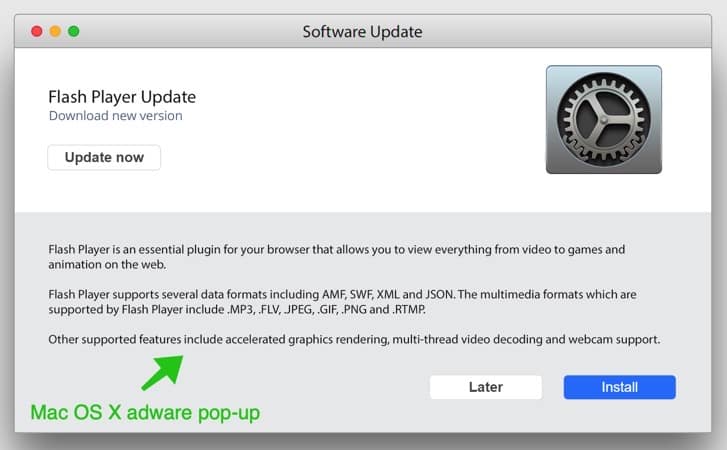
ActivityElement wird im Internet regelmäßig zusammen mit anderer kostenloser Software angeboten. Nutzern ist meist nicht bewusst, dass bei der Installation heruntergeladener Software auch die Adware ActivityElement auf ihrem Mac installiert wird.
Die von ActivityElement erfassten Daten werden zu Werbezwecken verwendet und an Werbenetzwerke verkauft. Da ActivityElement Daten von Ihrem Browser sammelt, wird es auch als potenziell unerwünschtes Programm (PUP) eingestuft.
Die Adware ActivityElement installiert sich ausschließlich unter Mac OS X in den Browsern Google Chrome und Safari. Weder Apple noch die Browserentwickler haben diese Adware bisher als gefährlich eingestuft.
Entfernen Aktivitätselement
Bevor wir beginnen, müssen Sie ein Administratorprofil aus Ihren Mac-Einstellungen entfernen. Dieses Administratorprofil verhindert, dass Mac-Benutzer ActivityElement von ihrem Mac deinstallieren.
- Klicken Sie in der oberen linken Ecke auf das Apple-Symbol.
- Öffnen Sie Einstellungen aus dem Menü.
- Klicken Sie auf Profile
- Entfernen Sie die Profile: AdminPref, Chrome-Profilden Safari-Profil indem Sie auf – (Minus) in der unteren linken Ecke klicken.
 Entfernen Aktivitätselement - Safari
- Öffnen Sie Safari
- Öffnen Sie im Menü oben links das Safari-Menü.
- Klicken Sie auf Einstellungen oder Einstellungen
- Gehen Sie zur Registerkarte Erweiterungen
- Entferne das Aktivitätselement Verlängerung. Entfernen Sie grundsätzlich alle Erweiterungen, die Sie nicht kennen.
- Gehen Sie zum Tab Allgemein, ändern Sie die Startseite von Aktivitätselement zu einer Ihrer Wahlen.
 Entfernen Aktivitätselement - Google Chrome
- Öffnen Sie Google Chrome
- Öffnen Sie in der oberen rechten Ecke das Google-Menü.
- Klicken Sie auf Weitere Tools und dann auf Erweiterungen.
- Entferne das Aktivitätselement Verlängerung. Entfernen Sie grundsätzlich alle Erweiterungen, die Sie nicht kennen.
- Öffnen Sie in der oberen rechten Ecke erneut das Google-Menü.
- Klicken Sie im Menü auf Einstellungen.
- Klicken Sie im linken Menü auf Suchmaschinen.
- Ändern Sie die Suchmaschine auf Google.
- Klicken Sie im Abschnitt On Startup auf Open the new tab page.
Entfernen Sie ActivityElement-Malware mit Malwarebytes für Mac
In diesem ersten Schritt für Mac müssen Sie ActivityElement mit Malwarebytes für Mac entfernen. Malwarebytes ist die zuverlässigste Software zum Entfernen unerwünschter Programme, Adware und Browserentführer von Ihrem Mac. Malwarebytes kann kostenlos Malware auf Ihrem Mac-Computer erkennen und entfernen.
Malwarebytes herunterladen (Mac OS X)
Sie finden die Malwarebytes-Installationsdatei im Ordner Downloads auf Ihrem Mac. Doppelklicken Sie auf die Installationsdatei, um zu beginnen.
Folgen Sie den Anweisungen in der Malwarebytes-Installationsdatei. Klicken Sie auf die Schaltfläche Erste Schritte.

Wo installieren Sie Malwarebytes auf einem PC oder auf einem Arbeitscomputer? Treffen Sie Ihre Wahl, indem Sie auf eine der Schaltflächen klicken.

Wählen Sie entweder die kostenlose Version von Malwarebytes oder die Premium-Version. Die Premium-Versionen beinhalten Schutz vor Ransomware und bieten Echtzeit-Schutz vor Malware.
Sowohl Malwarebytes Free als auch Premium können Malware von Ihrem Mac erkennen und entfernen.

Malwarebytes benötigt in Mac OS X die Berechtigung „Voller Festplattenzugriff“, um Ihre Festplatte auf Malware zu scannen. Klicken Sie auf „Einstellungen öffnen“.

Klicken Sie im linken Bereich auf „Vollständiger Festplattenzugriff“. Überprüfen Sie den Malwarebytes-Schutz und schließen Sie die Einstellungen.

Gehen Sie zurück zu Malwarebytes und klicken Sie auf Scan Schaltfläche, um mit dem Scannen Ihres Mac auf Malware zu beginnen.

Klicken Sie auf die Schaltfläche Quarantäne, um die gefundene Malware zu löschen.

Starten Sie Ihren Mac neu, um den Malware-Entfernungsprozess abzuschließen.

Wenn der Entfernungsprozess abgeschlossen ist, fahren Sie mit dem nächsten Schritt fort.
Entfernen Sie unerwünschtes Profil von Ihrem Mac
Als nächstes müssen Sie überprüfen, ob Richtlinien für Google Chrome erstellt wurden. Öffnen Sie den Chrome-Browser, geben Sie in die Adressleiste Folgendes ein: chrome: // policy.
Wenn Richtlinien in den Chrome-Browser geladen sind, führen Sie die folgenden Schritte aus, um die Richtlinien zu entfernen.
Öffnen Sie auf Ihrem Mac den Ordner „Programme“ und anschließend den Ordner „Dienstprogramme“. Dort können Sie die Terminal- Anwendung starten.

Geben Sie die folgenden Befehle in die Terminal-Anwendung ein, drücken Sie nach jedem Befehl die EINGABETASTE.
- Standardwerte schreiben com.google.Chrome HomepageIsNewTabPage -bool false
- Standardwerte schreiben com.google.Chrome NewTabPageLocation -string „https://www.google.com/“
- Standardwerte schreiben Sie com.google.Chrome HomepageLocation -string "https://www.google.com/"
- Standardeinstellungen löschen com.google.Chrome DefaultSearchProviderSearchURL
- Standardeinstellungen löschen com.google.Chrome DefaultSearchProviderNewTabURL
- Standardeinstellungen löschen com.google.Chrome DefaultSearchProviderName
- Standardeinstellungen löschen com.google.Chrome ExtensionInstallSources
Entfernen Sie „Von Ihrer Organisation verwaltet“ aus Google Chrome auf dem Mac
Einige Adware und Malware auf dem Mac erzwingen die Startseite und Suchmaschine des Browsers mit einer Einstellung, die als „Von Ihrer Organisation verwaltet“ bekannt ist. Wenn Sie sehen, dass die Browsererweiterung oder die Einstellungen in Google Chrome mithilfe der Einstellung "Von Ihrer Organisation verwaltet" erzwungen werden, führen Sie die folgenden Schritte aus.
Stellen Sie sicher, dass Sie diese Webseite als Lesezeichen speichern und sie in einem anderen Webbrowser öffnen . Sie müssen Google Chrome beenden.
Öffnen Sie auf Ihrem Mac den Ordner „Programme“ und anschließend den Ordner „Dienstprogramme“. Dort können Sie die Terminal- Anwendung starten.
Geben Sie die folgenden Befehle in die Terminal-Anwendung ein, drücken Sie nach jedem Befehl die EINGABETASTE.
- Standardwerte schreiben com.google.Chrome BrowserSignin
- Standardwerte schreiben com.google.Chrome DefaultSearchProviderEnabled
- Standardwerte schreiben com.google.Chrome DefaultSearchProviderKeyword
- Standardeinstellungen löschen com.google.Chrome HomePageIsNewTabPage
- Standardeinstellungen löschen com.google.Chrome HomePageLocation
- Standardeinstellungen löschen com.google.Chrome ImportSearchEngine
- Standardeinstellungen löschen com.google.Chrome NewTabPageLocation
- Standardeinstellungen löschen com.google.Chrome ShowHomeButton
- Standardeinstellungen löschen com.google.Chrome SyncDisabled
Starten Sie Google Chrome neu, wenn Sie fertig sind.
Ihr Mac sollte frei von Adware und Malware sein. Diese Anleitung hilft Ihnen beim Entfernen von Malware auf Ihrem Mac.
