Quick-Search ist ein Browser-Hijacker. Schnelle Suche Browser-Hijacker modifiziert die neue Registerkarte, Suchmaschine und Homepage des Browsers Windows-10, Windows 11, oder macOS. Außerdem werden Suchanfragen zu Anzeigen umgeleitet und es können Popups angezeigt werden.
Quick-Search wird im Internet regelmäßig als Erweiterung zur Verbesserung der Browserfunktionen empfohlen. Tatsächlich handelt es sich bei Quick-Search jedoch um einen Browser-Hijacker, der sämtliche Browserdaten aus Ihren Einstellungen sammelt.
Die von der Quick-Search- Erweiterung gesammelten Browserdaten werden zu Werbezwecken verwendet. Diese Daten werden an Werbenetzwerke und andere fragwürdige Dritte verkauft. Da Quick - Search Browserdaten aus den Browsereinstellungen erfasst, wird es auch als potenziell unerwünschtes Programm (PUP) bezeichnet.
Die Browsererweiterung Quick-Search installiert sich automatisch in Google Chrome, Firefox, Internet Explorer und Edge. Bislang hat kein bedeutender Browserhersteller diesen Browser-Hijacker Quick-Search als schädlich eingestuft.
Entfernen Sie die Quick-Search- Erweiterung so schnell wie möglich mithilfe dieser Anleitung zur Quick-Search- Entfernung.
Entfernen Sie die Schnellsuche mit Malwarebytes
Malwarebytes ist ein unverzichtbares Werkzeug im Kampf gegen Malware. Es entfernt viele Arten von Schadsoftware, die andere Programme oft übersehen, und ist dabei völlig kostenlos . Malwarebytes war schon immer kostenlos, wenn es um die Bereinigung eines infizierten Computers ging, und ich empfehle es daher wärmstens.
Installieren Sie Malwarebytes und folgen Sie den Anweisungen auf dem Bildschirm.
Klicken Sie auf Scan um einen Malware-Scan zu starten.

Warten Sie, bis der Malwarebytes-Scan abgeschlossen ist. Überprüfen Sie anschließend die Adware-Erkennungen von Lpmxp1095.com.
Klicken Sie auf Quarantäne , um fortzufahren.

rebooten Windows nachdem alle Adware-Erkennungen in die Quarantäne verschoben wurden.

Google Chrome
Öffnen Sie Google Chrome und geben Sie chrome://extensions in die Adressleiste von Chrome ein.
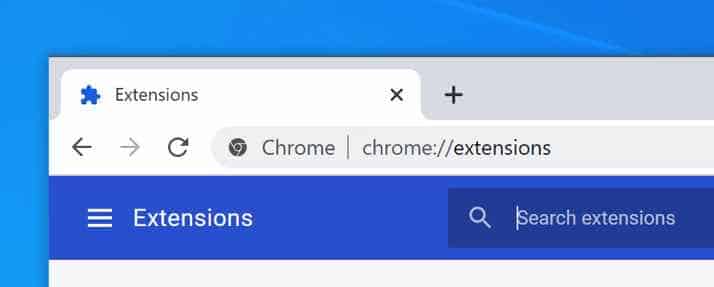
Scrollen Sie durch alle installierten Chrome-Erweiterungen und suchen Sie die Erweiterung „ QuickSearch “.
Wenn Sie die Browsererweiterung Quick-Search gefunden haben , klicken Sie auf Entfernen.
Wenn die Nebenstelle von Ihrer Organisation verwaltet wird, Chrome-Richtlinien-Entferner herunterladen.
Entpacken Sie die Datei, klicken Sie mit der rechten Maustaste auf das . Beat, und führen Sie es als Administrator aus.
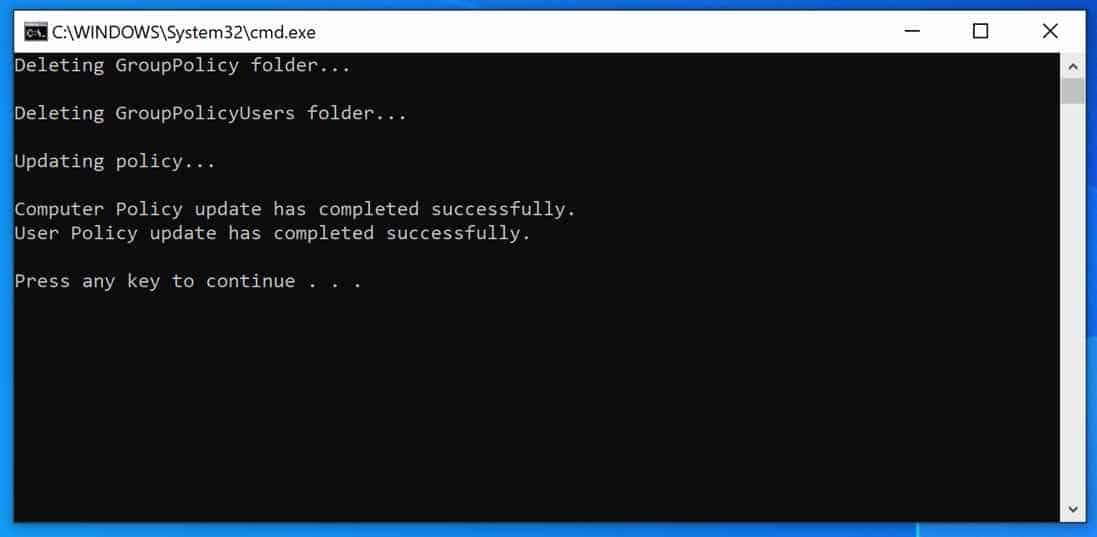
Wenn Sie weiterhin Probleme mit dem Google Chrome-Webbrowser haben, ziehen Sie einen vollständigen Reset des Chrome-Webbrowsers in Betracht.
Chrome-Richtlinien mit Adwcleaner zurücksetzen
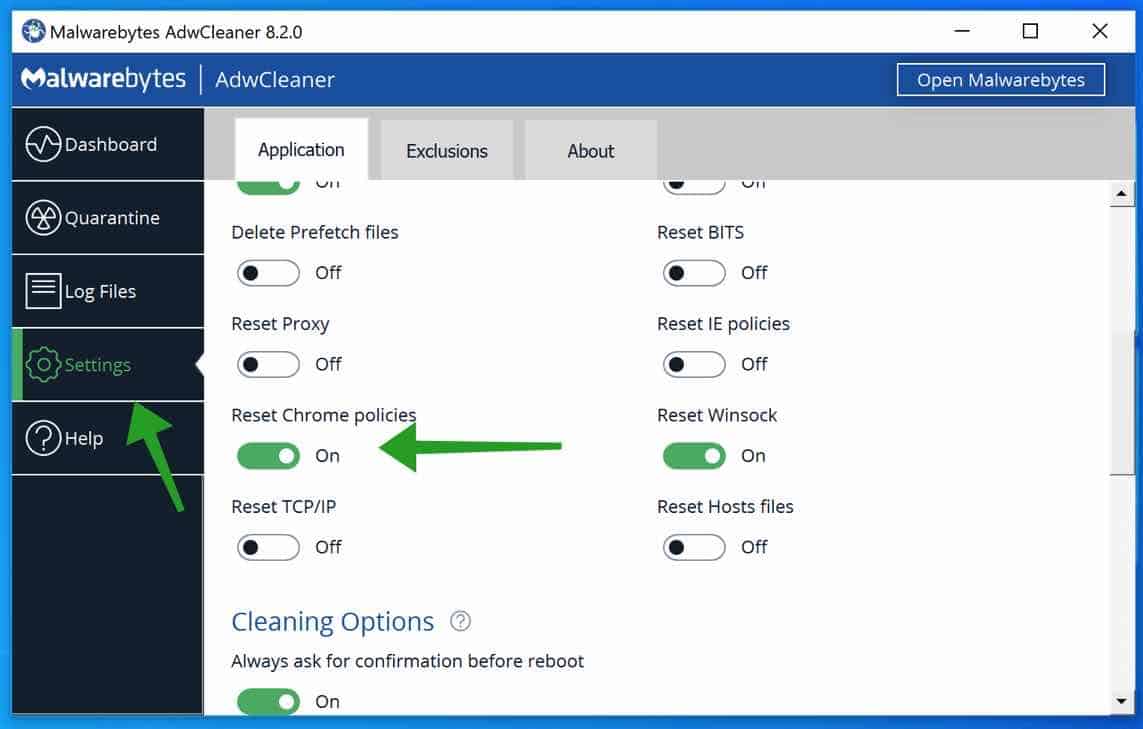
Wenn die Erweiterung „Von Ihrer Organisation verwaltet“ ist, können Sie auch Adwcleaner herunterladen.
Klicken Sie auf Einstellungen und aktivieren Sie die Option "Chrome-Richtlinien zurücksetzen". Wenn aktiviert, klicken Sie auf Dashboard und klicken Sie auf Scan.
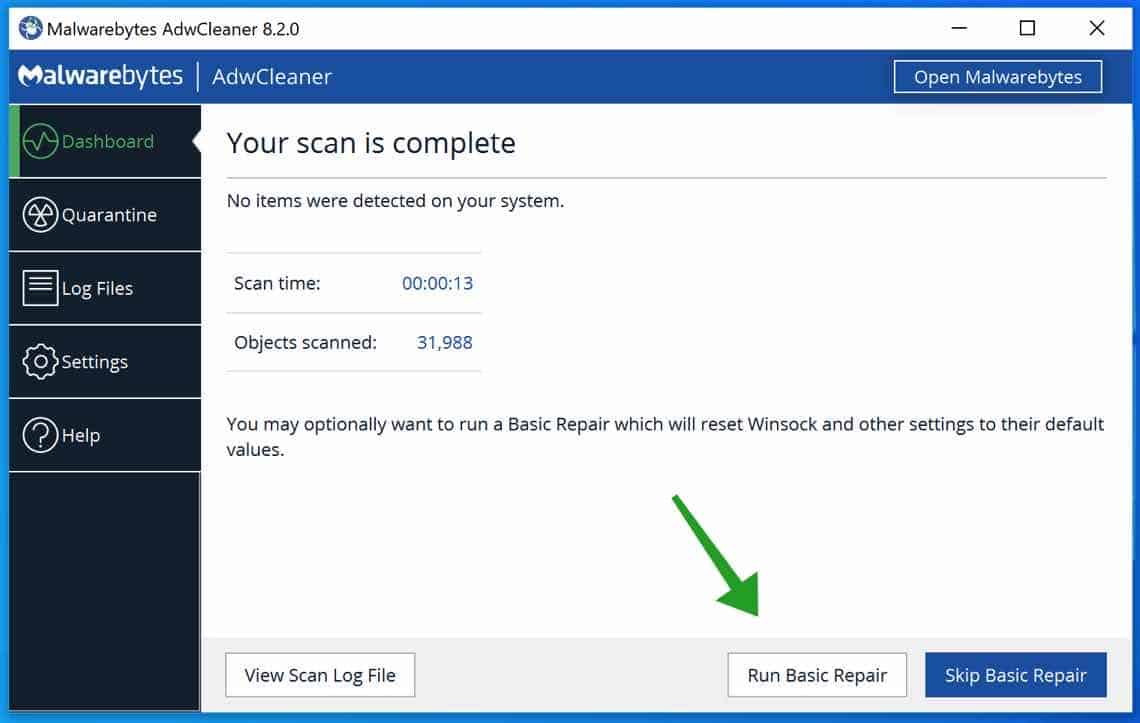
Wenn der Scan abgeschlossen ist, klicken Sie auf „Grundlegende Reparatur ausführen“.
Fahren Sie mit den nächsten Schritten fort.
Geben Sie in der Adressleiste von Google Chrome Folgendes ein oder kopieren Sie es und fügen Sie es ein: chrome://settings/resetProfileSettings
Klicken Sie auf die Schaltfläche Einstellungen zurücksetzen, um Google Chrome vollständig auf die Standardeinstellungen zurückzusetzen. Wenn Sie fertig sind, starten Sie den Chrome-Browser neu.

Fahren Sie mit dem nächsten Schritt fort, entfernen Sie mit Malwarebytes Malware von Ihrem Computer.
Firefox
Öffne Firefox und Typ about:addons Drücken Sie in der Firefox-Adressleiste die EINGABETASTE auf Ihrer Tastatur.
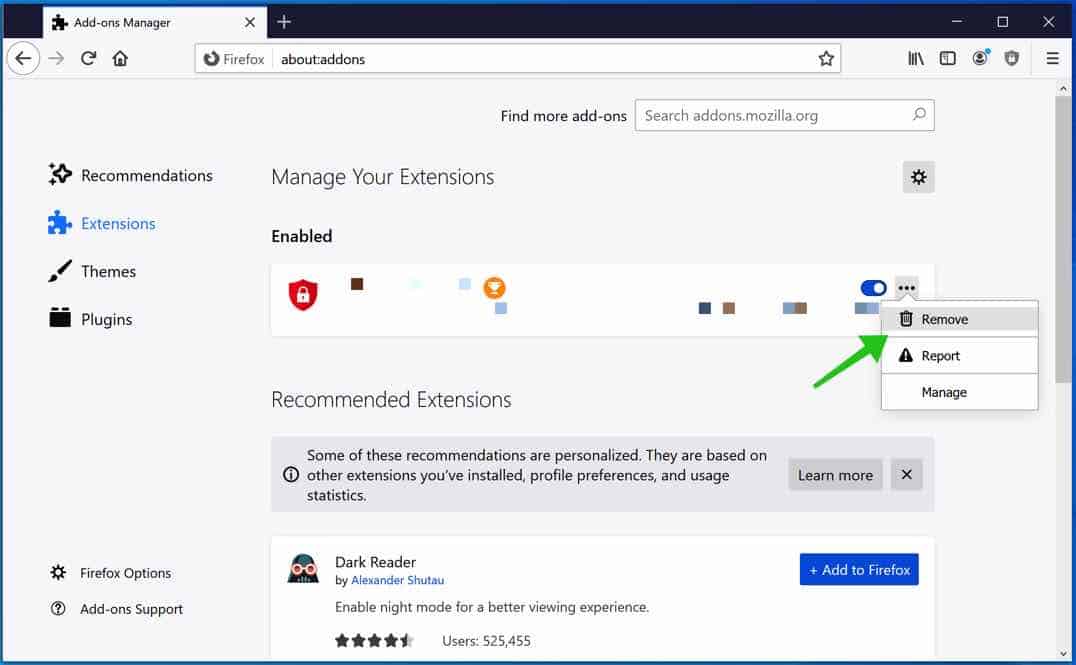
Suchen Sie die Browsererweiterung „ Quick-Search “ und klicken Sie auf die drei Punkte rechts neben der Quick-Search- Erweiterung.
Klicken Sie im Menü auf „Entfernen“ , um die Schnellsuche aus dem Firefox-Browser zu entfernen.
Wenn Sie weiterhin Probleme mit dem Firefox-Webbrowser haben, ziehen Sie einen vollständigen Reset des Firefox-Webbrowsers in Betracht.
Geben Sie in die Firefox-Adressleiste Folgendes ein oder kopieren Sie es und fügen Sie es ein: about: support
Klicken Sie auf die Schaltfläche Firefox aktualisieren, um Firefox vollständig auf die Standardeinstellungen zurückzusetzen. Wenn Sie fertig sind, starten Sie den Firefox-Browser neu.

Fahren Sie mit dem nächsten Schritt fort, entfernen Sie mit Malwarebytes Malware von Ihrem Computer.
Microsoft Edge
Öffnen Sie Microsoft Edge. Geben Sie in die Adressleiste Folgendes ein: edge://extensions/
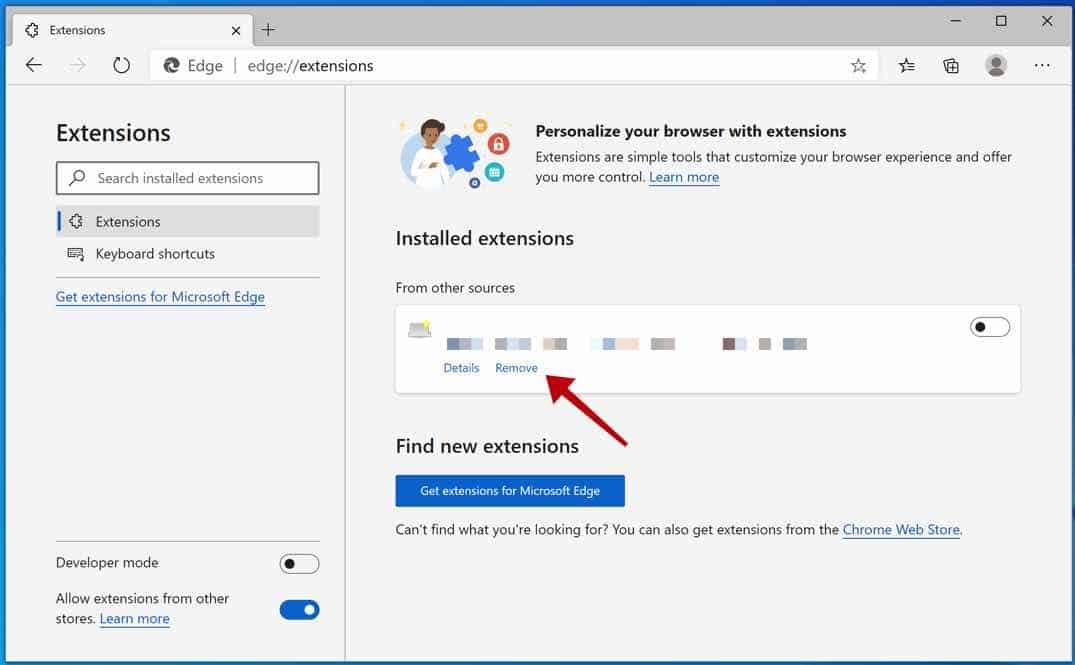
Suchen Sie die Erweiterung „ Quick-Search “ und klicken Sie auf „Entfernen“.
Wenn Sie weiterhin Probleme mit dem Microsoft Edge-Webbrowser haben, ziehen Sie einen vollständigen Reset in Betracht.
Geben Sie in die Adressleiste von Microsoft Edge ein oder kopieren Sie sie und fügen Sie sie ein: Edge://settings/resetProfileSettings
Klicken Sie auf die Schaltfläche Aktualisieren, um Edge vollständig auf die Standardeinstellungen zurückzusetzen. Wenn Sie fertig sind, starten Sie den Microsoft Edge-Browser neu.

Fahren Sie mit dem nächsten Schritt fort, entfernen Sie mit Malwarebytes Malware von Ihrem Computer.
Safari (Mac)
Öffnen Sie Safari . Klicken Sie in der linken oberen Ecke auf das Safari-Menü.
Klicken Sie im Safari-Menü auf „Einstellungen“ . Klicken Sie auf den Tab „Erweiterungen“.
Klicken Sie auf die Quick-Search- Erweiterung, die Sie entfernen möchten, und klicken Sie anschließend auf Deinstallieren.
Entfernen Sie anschließend Malware mit Malwarebytes für Mac.
Weiterlesen : Mac-Malware mit Anti-Malware entfernen oder Mac-Malware manuell entfernen.
Entfernen Sie Malware mit Sophos HitmanPRO
In diesem Schritt zur Malware-Entfernung starten wir einen zweiten Scan, um sicherzustellen, dass auf Ihrem Computer keine Malware-Reste mehr vorhanden sind. HitmanPRO ist ein cloud Scanner, der jede aktive Datei auf Ihrem Computer auf bösartige Aktivitäten überprüft und an den Sophos cloud zur Erkennung. Im Sophos cloud Sowohl Bitdefender Antivirus als auch Kaspersky Antivirus scannen die Datei auf bösartige Aktivitäten.
Wenn Sie HitmanPRO heruntergeladen haben, installieren Sie HitmanPro 32-Bit oder HitmanPRO x64. Downloads werden im Ordner Downloads auf Ihrem Computer gespeichert.
Öffnen Sie HitmanPRO, um die Installation zu starten und zu scannen.

Akzeptieren Sie die Sophos HitmanPRO-Lizenzvereinbarung, um fortzufahren. Lesen Sie die Lizenzvereinbarung, aktivieren Sie das Kontrollkästchen und klicken Sie auf Weiter.

Klicken Sie auf die Schaltfläche Weiter, um die Installation von Sophos HitmanPRO fortzusetzen. Stellen Sie sicher, dass Sie für regelmäßige Scans eine Kopie von HitmanPRO erstellen.

HitmanPRO beginnt mit einem Scan. Warten Sie auf die Ergebnisse des Antivirenscans.

Wenn der Scan abgeschlossen ist, klicken Sie auf Weiter und aktivieren Sie die kostenlose HitmanPRO-Lizenz. Klicken Sie auf Kostenlose Lizenz aktivieren.

Geben Sie Ihre E-Mail-Adresse ein, um eine kostenlose XNUMX-Tage-Lizenz für Sophos HitmanPRO zu erhalten. Klicken Sie auf Aktivieren.

Die kostenlose HitmanPRO-Lizenz wurde erfolgreich aktiviert.

Die Ergebnisse der Malware-Entfernung werden Ihnen angezeigt. Klicken Sie auf Weiter, um fortzufahren.

Schädliche Software wurde teilweise von Ihrem Computer entfernt. Starten Sie Ihren Computer neu, um das Entfernen abzuschließen.

Setzen Sie ein Lesezeichen für diese Seite, bevor Sie Ihren Computer neu starten.
Vielen Dank für das Lesen!
