SmashTab ist ein Browser-Hijacker . Dieser Browser-Hijacker ersetzt die Standardsuchmaschine des Webbrowsers durch SmashTab.net und installiert die Adware-Erweiterung SmashTab.
SmashTab wird im Internet häufig als hilfreiche neue Tab- oder Startseite empfohlen. Tatsächlich handelt es sich bei SmashTab jedoch um einen Browser-Hijacker, der alle möglichen Browserdaten aus Ihren Browsereinstellungen sammelt.

Die von der SmashTab- Adware gesammelten Webbrowserdaten werden zu Werbezwecken verwendet. Diese Daten werden an Werbenetzwerke verkauft. Da SmashTab Browserdaten sammelt, wird es auch als potenziell unerwünschtes Programm (PUP) eingestuft.
Die SmashTab- Browsererweiterung installiert sich automatisch in Google Chrome, Firefox, Internet Explorer und Edge. Bislang hat kein großer Browserhersteller diesen Browser-Hijacker als gefährlich eingestuft.
Falls Ihre Startseite oder die Seite für neue Tabs auf SmashTab.net geändert wurde und die SmashTab- Browsererweiterung installiert ist, entfernen Sie die SmashTab- Erweiterung so schnell wie möglich mithilfe dieser Anleitung zur SmashTab- Entfernung.
 Deinstallieren SmashTab Erweiterung von Google Chrome
- Öffnen Sie Google Chrome
- Typ chrome://extensions/ in der Google Chrome-Adressleiste und drücken Sie die EINGABETASTE auf Ihrer Tastatur.
- Finde das "SmashTab“ Browsererweiterung und klicken Sie auf Entfernen.

 Deinstallieren SmashTab Erweiterung von Firefox
- Öffne Firefox
- Typ about:addons in der Firefox-Adressleiste und drücken Sie die EINGABETASTE auf Ihrer Tastatur.
- Finde das "SmashTab” Browsererweiterung und klicke auf die drei Punkte rechts von der SmashTab Erweiterung.
Auswählen Entfernen aus dem Menü zu entfernen SmashTab aus dem Firefox-Browser.
 Deinstallieren SmashTab Add-on vom Internet Explorer
- Öffnen Sie den Internet Explorer
- Klicken Sie auf die menü (Schraubenschlüssel-Symbol) oben rechts.
- Öffne Add-Ons verwalten aus dem Menü.
- Entfernen SmashTab ab Erweiterungen und Symbolleisten.
- Links offen Search Providers zu üben.
- Finde SmashTab Suche und Entfernen SmashTab Suche.
Gibt es SmashTab noch im Internet Explorer?
- Öffne Windows Systemsteuerung.
- Zurück Nach Programm deinstallieren.
- Durch Anklicken von „Installiert auf”-Spalte, um die zuletzt installierten Anwendungen nach Datum zu sortieren.
- Auswählen SmashTab und klicken auf Deinstallieren.
- Folgen Sie uns SmashTab Deinstallationsanweisungen.
Befolgen Sie die nächsten Schritte, um die SmashTab-Adware entweder vollständig zu entfernen Windows oder Mac. Scrollen Sie nach unten für Mac-Anweisungen.
 Entfernen Sie die SmashTab-Adware von Windows
Entfernen Sie die SmashTab-Adware mit Malwarebytes
Malwarebytes ist ein vollständiges Tool zum Entfernen von Malware für Windows.
Malwarebytes kann kostenlos genutzt werden.
Die SmashTab-Adware leitet Ihren Webbrowser zu irreführender Werbung weiter, die Adware-Anwendungen fördert.
Stellen Sie sicher, dass Sie Ihren Computer mit Malwarebytes vollständig von Adware befreien. Malwarebytes ist ein unverzichtbares Werkzeug im Kampf gegen Malware.
Malwarebytes installieren, befolgen Sie die Anweisungen auf dem Bildschirm. Klicken Scan um einen Malware-Scan zu starten.

Warten Sie, bis der Malwarebytes-Scan abgeschlossen ist. Überprüfen Sie anschließend die Adware-Erkennungen von Azoaltou.com.
Klicken Sie auf Quarantäne , um fortzufahren.

rebooten Windows nachdem alle Adware-Erkennungen in die Quarantäne verschoben wurden.

Fahren Sie mit dem nächsten Schritt fort, um unerwünschte Programme und Malware zu entfernen
Entfernen Sie unerwünschte Programme und Malware mit Sophos HitmanPRO
In diesem Schritt zur Malware-Entfernung starten wir einen zweiten Scan, um sicherzustellen, dass auf Ihrem Computer keine Malware-Reste mehr vorhanden sind. HitmanPRO ist ein cloud Scanner, der jede aktive Datei auf Ihrem Computer auf bösartige Aktivitäten überprüft und an den Sophos cloud zur Erkennung. Im Sophos cloud Sowohl Bitdefender Antivirus als auch Kaspersky Antivirus scannen die Datei auf bösartige Aktivitäten.
Wenn Sie HitmanPRO heruntergeladen haben, installieren Sie HitmanPro 32-Bit oder HitmanPRO x64. Downloads werden im Ordner Downloads auf Ihrem Computer gespeichert.
Öffnen Sie HitmanPRO, um die Installation zu starten und zu scannen.

Akzeptieren Sie die Sophos HitmanPRO-Lizenzvereinbarung, um fortzufahren. Lesen Sie die Lizenzvereinbarung, aktivieren Sie das Kontrollkästchen und klicken Sie auf Weiter.

Klicken Sie auf die Schaltfläche Weiter, um die Installation von Sophos HitmanPRO fortzusetzen. Stellen Sie sicher, dass Sie für regelmäßige Scans eine Kopie von HitmanPRO erstellen.

HitmanPRO beginnt mit einem Scan. Warten Sie auf die Ergebnisse des Antivirenscans.

Wenn der Scan abgeschlossen ist, klicken Sie auf Weiter und aktivieren Sie die kostenlose HitmanPRO-Lizenz. Klicken Sie auf Kostenlose Lizenz aktivieren.

Geben Sie Ihre E-Mail-Adresse ein, um eine kostenlose XNUMX-Tage-Lizenz für Sophos HitmanPRO zu erhalten. Klicken Sie auf Aktivieren.

Die kostenlose HitmanPRO-Lizenz wurde erfolgreich aktiviert.

Die Ergebnisse der Malware-Entfernung werden Ihnen angezeigt. Klicken Sie auf Weiter, um fortzufahren.

Schädliche Software wurde teilweise von Ihrem Computer entfernt. Starten Sie Ihren Computer neu, um das Entfernen abzuschließen.

Setzen Sie ein Lesezeichen auf diese Seite, bevor Sie Ihren Computer neu starten, um mit den nächsten Schritten zum Entfernen von SmashTab fortzufahren.
Fahren Sie mit dem nächsten Schritt fort, um den Chrome-, Firefox- oder Microsoft Edge-Webbrowser zurückzusetzen (optional)
Wenn Sie weiterhin Probleme mit dem Webbrowser haben, ziehen Sie einen vollständigen Reset des Webbrowsers in Betracht.
Setzen Sie Google Chrome zurück
Geben Sie in der Adressleiste von Google Chrome Folgendes ein oder kopieren Sie es und fügen Sie es ein: chrome://settings/resetProfileSettings
Klicken Sie auf die Schaltfläche Einstellungen zurücksetzen, um Google Chrome vollständig auf die Standardeinstellungen zurückzusetzen. Wenn Sie fertig sind, starten Sie den Chrome-Browser neu.

Setzen Sie Mozilla Firefox zurück
Geben Sie in die Firefox-Adressleiste Folgendes ein oder kopieren Sie es und fügen Sie es ein: about: support
Klicken Sie auf die Schaltfläche Firefox aktualisieren, um Firefox vollständig auf die Standardeinstellungen zurückzusetzen. Wenn Sie fertig sind, starten Sie den Firefox-Browser neu.

Setzen Sie Microsoft Edge zurück
Geben Sie in die Adressleiste von Microsoft Edge ein oder kopieren Sie sie und fügen Sie sie ein: Edge://settings/resetProfileSettings
Klicken Sie auf die Schaltfläche Aktualisieren, um Edge vollständig auf die Standardeinstellungen zurückzusetzen. Wenn Sie fertig sind, starten Sie den Microsoft Edge-Browser neu.

Ihre Windows Computer ist jetzt frei von Adware, Malware und unerwünschten Programmen. Wenn Sie immer noch Probleme haben, bitten Sie mich um Hilfe, indem Sie die Kommentare verwenden.
 Deinstallieren Sie die SmashTab-Adware vom Mac
Entfernen Sie SmashTab mit Malwarebytes für Mac
In diesem ersten Schritt für Mac müssen Sie die SmashTab-Adware entfernen, die für die unerwünschte Werbung mit Malwarebytes für Mac verantwortlich ist. Malwarebytes ist die beste Software, um unerwünschte Programme, Adware und Browserentführer von Ihrem Mac zu entfernen. Malwarebytes kann kostenlos Adware auf Ihrem Mac-Computer erkennen und entfernen.
Malwarebytes herunterladen (Mac OS X)
Sie finden die Malwarebytes-Installationsdatei im Ordner Downloads auf Ihrem Mac. Doppelklicken Sie auf die Installationsdatei, um zu beginnen.
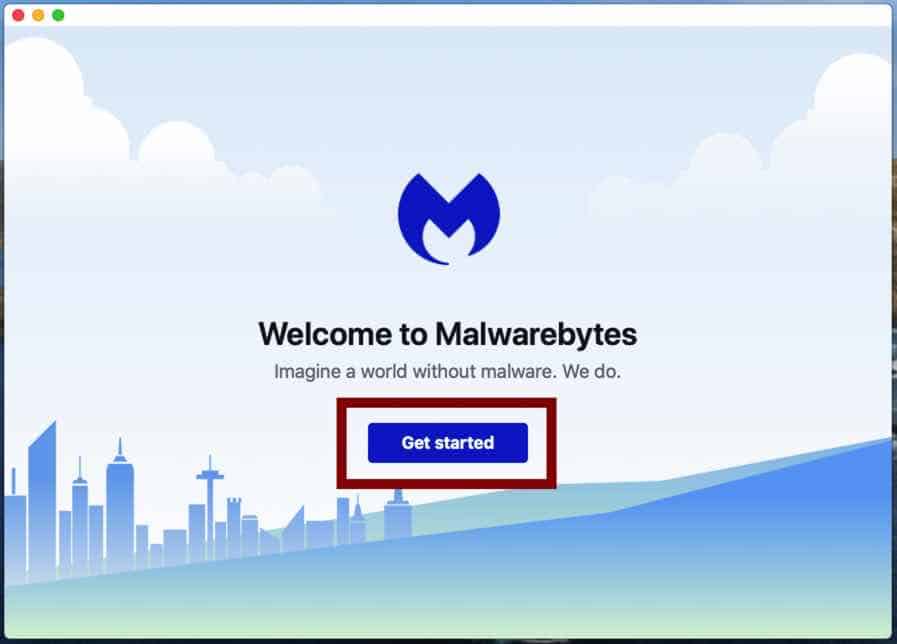
Folgen Sie den Anweisungen in der Malwarebytes-Installationsdatei. Klicken Sie auf die Schaltfläche Erste Schritte.
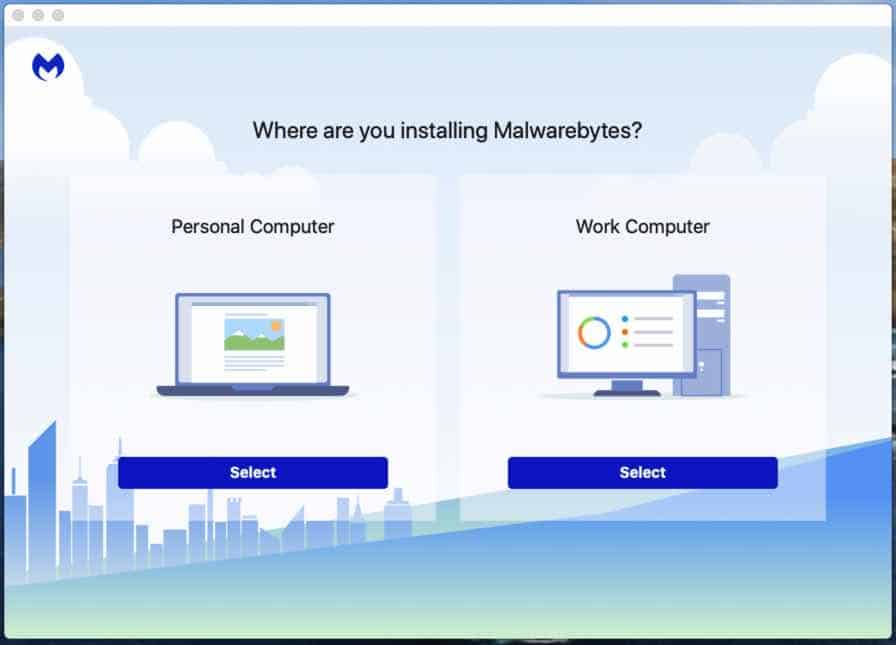
Wo installieren Sie Malwarebytes auf einem PC oder auf einem Arbeitscomputer? Treffen Sie Ihre Wahl, indem Sie auf eine der Schaltflächen klicken.
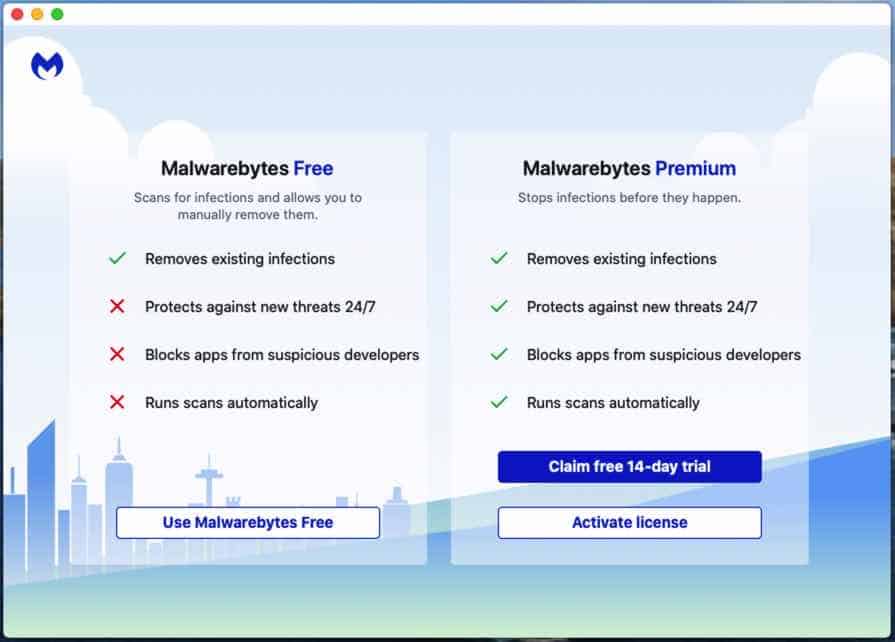
Wählen Sie entweder die kostenlose Version von Malwarebytes oder die Premium-Version. Die Premium-Versionen beinhalten Schutz vor Ransomware und bieten Echtzeit-Schutz vor Malware.
Sowohl Malwarebytes Free als auch Premium können Malware von Ihrem Mac erkennen und entfernen.
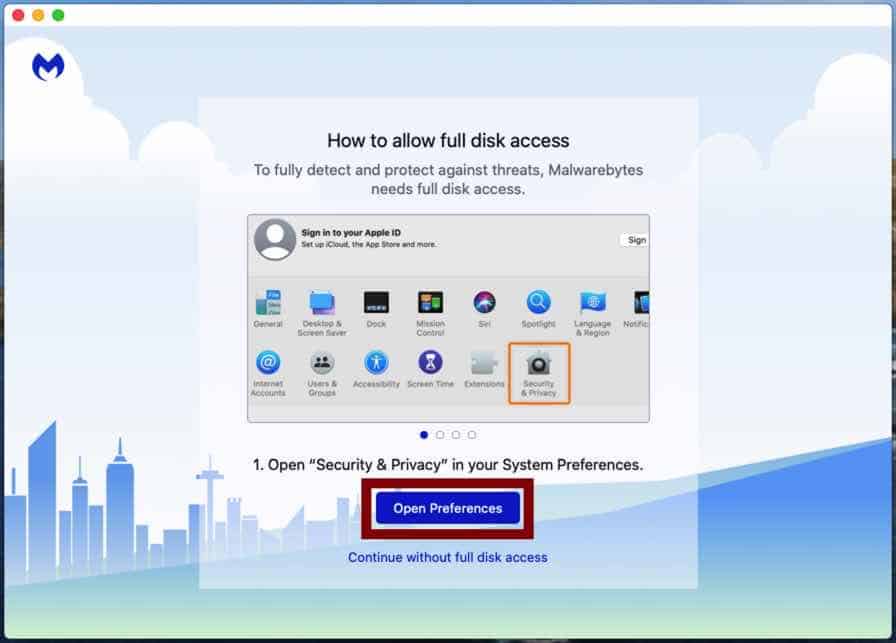
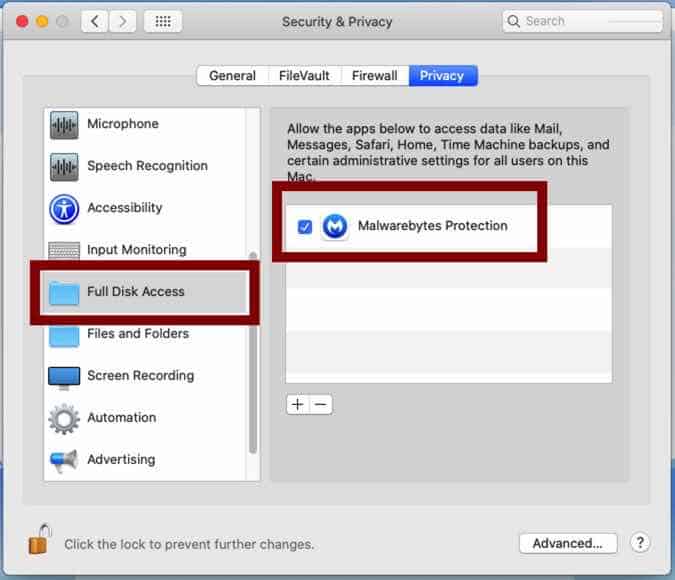
Malwarebytes benötigt in Mac OS X die Berechtigung „Voller Festplattenzugriff“, um Ihre Festplatte auf Malware zu scannen. Klicken Sie auf „Einstellungen öffnen“.
Klicken Sie im linken Bereich auf „Vollständiger Festplattenzugriff“. Überprüfen Sie den Malwarebytes-Schutz und schließen Sie die Einstellungen.
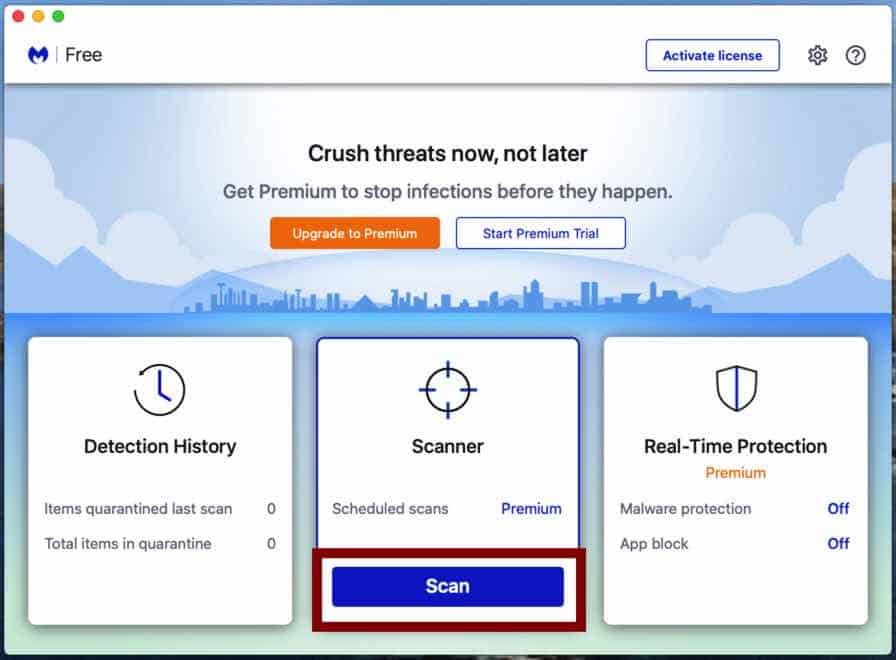
Gehen Sie zurück zu Malwarebytes und klicken Sie auf Scan Schaltfläche, um mit dem Scannen Ihres Mac auf Malware zu beginnen.
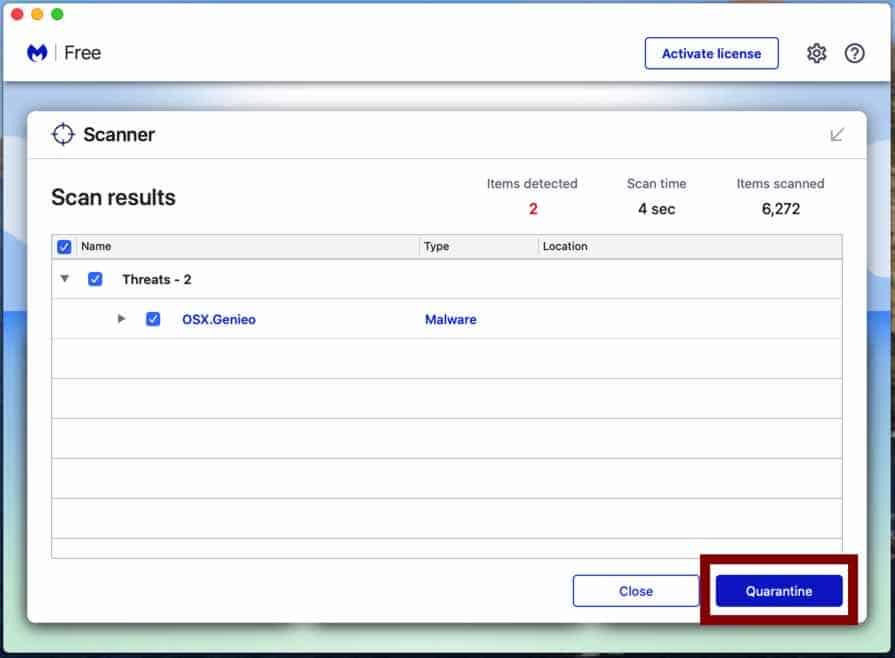
Klicken Sie auf die Schaltfläche Quarantäne, um die gefundene Malware zu löschen.
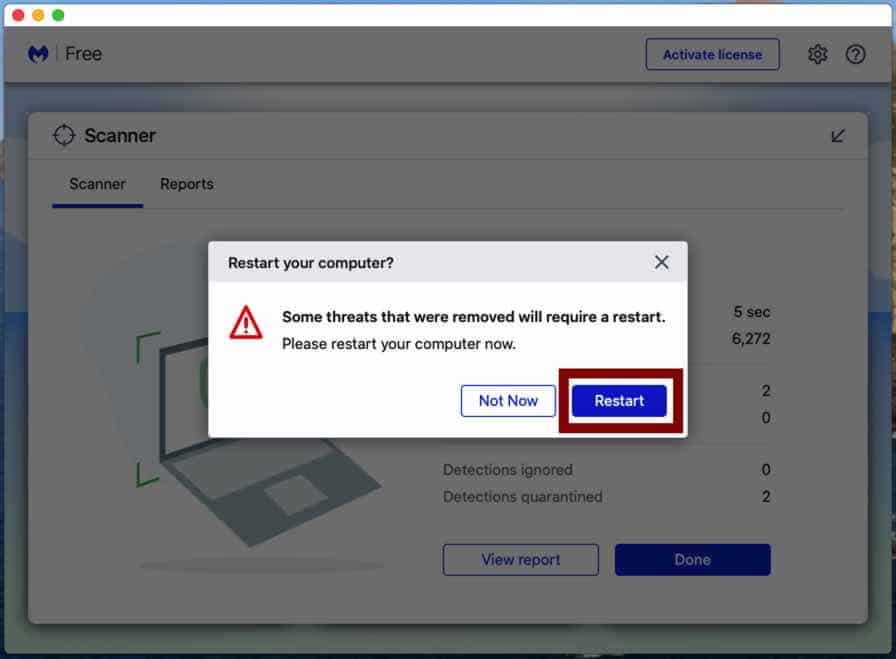
Starten Sie Ihren Mac neu, um den Malware-Entfernungsprozess abzuschließen.
Wenn der Entfernungsprozess abgeschlossen ist, fahren Sie mit dem nächsten Schritt fort.
Fahren Sie mit dem nächsten Schritt fort, um unerwünschte Browsereinstellungen aus Safari, Chrome oder Firefox (Mac) zu entfernen.
Deinstallieren Sie die SmashTab-Adware von Safari für Mac
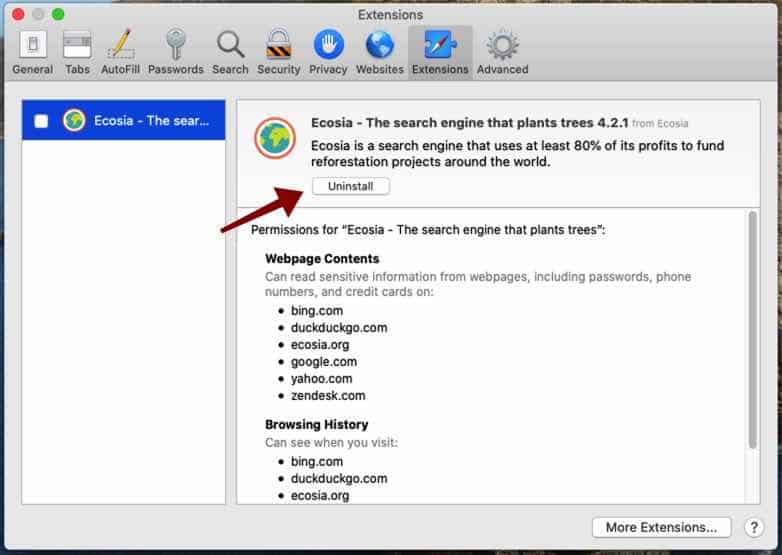
Öffnen Sie den Safari-Browser. Klicken Sie in der linken oberen Ecke auf Safari. Klicken Sie im Safari-Menü auf Einstellungen. Öffnen Sie den Reiter „Erweiterungen“.
Klicken Sie auf die Erweiterung, die Sie entfernen möchten, überprüfen Sie, ob SmashTab die Safari-Erweiterung installiert hat, und klicken Sie auf „Deinstallieren“.
Deinstallieren Sie SmashTab von Google Chrome für Mac
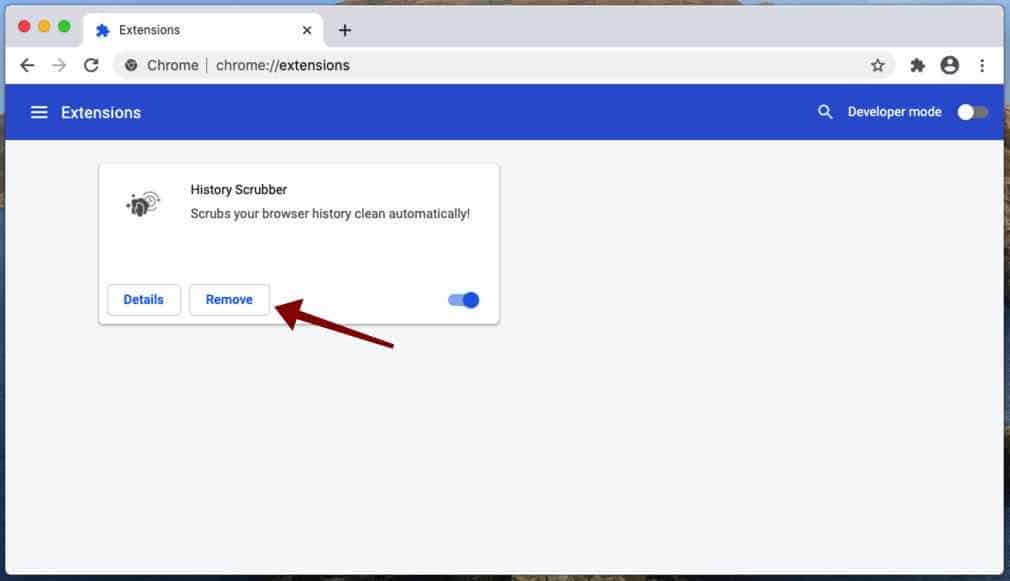
Öffnen Sie den Google Chrome-Browser auf dem Mac. Geben Sie in die Adressleiste Folgendes ein: chrome://extensions/. Überprüfen Sie alle aufgelisteten Browsererweiterungen.
Wenn Sie eine SmashTab-Erweiterung bemerken, klicken Sie auf die Entfernen Schaltfläche, um die SmashTab-Erweiterung von Google Chrome zu deinstallieren.
Einige Malware-Programme erstellen Richtlinien, um zu verhindern, dass Benutzer Browserkonfigurationen wie die Homepage des Webbrowsers und die Suchmaschine zurücksetzen. Wenn Sie Ihre Startseite oder Suchmaschine im Google Chrome-Browser nicht ändern können, möchten Sie möglicherweise die von der Malware erstellten Richtlinien entfernen, um die Konfigurationen des Browsers wiederherzustellen.
Entfernen Sie unerwünschtes Profil von Ihrem Mac
Zuerst müssen Sie unerwünschte Profile von Ihrem Mac entfernen. Befolgen Sie die Schritte.
Klicken Sie unter Mac OS X auf das Apple-Symbol () in der oberen linken Ecke, klicken Sie in der Menüleiste auf „Einstellungen“ und wählen Sie „Profile“. Wenn keine Profile vorhanden sind, ist auf Ihrem Mac kein schädliches Profil installiert.
Wählen Sie „ AdminPrefs “, „ Chrome-Profil “ oder „ Safari-Profil “ aus und löschen Sie es.
Als nächstes müssen Sie überprüfen, ob Richtlinien für Google Chrome erstellt wurden. Öffnen Sie den Chrome-Browser, geben Sie in die Adressleiste Folgendes ein: chrome: // policy.
Wenn Richtlinien in den Chrome-Browser geladen sind, führen Sie die folgenden Schritte aus, um die Richtlinien zu entfernen.
Öffnen Sie auf Ihrem Mac den Ordner „Programme“ und anschließend den Ordner „Dienstprogramme“. Dort können Sie die Terminal- Anwendung starten.
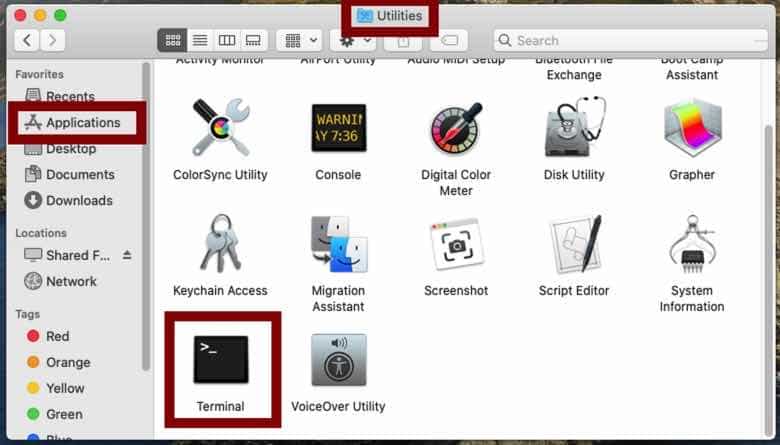
Geben Sie die folgenden Befehle in die Terminal-Anwendung ein, drücken Sie nach jedem Befehl die EINGABETASTE.
- Standardwerte schreiben com.google.Chrome HomepageIsNewTabPage -bool false
- Standardwerte schreiben com.google.Chrome NewTabPageLocation -string „https://www.google.com/“
- Standardwerte schreiben Sie com.google.Chrome HomepageLocation -string "https://www.google.com/"
- Standardeinstellungen löschen com.google.Chrome DefaultSearchProviderSearchURL
- Standardeinstellungen löschen com.google.Chrome DefaultSearchProviderNewTabURL
- Standardeinstellungen löschen com.google.Chrome DefaultSearchProviderName
- Standardeinstellungen löschen com.google.Chrome ExtensionInstallSources
Entfernen Sie „Von Ihrer Organisation verwaltet“ aus Google Chrome auf dem Mac
Einige Adware und Malware auf dem Mac erzwingen die Startseite und Suchmaschine des Browsers mit einer Einstellung, die als „Von Ihrer Organisation verwaltet“ bekannt ist. Wenn Sie sehen, dass die Browsererweiterung oder die Einstellungen in Google Chrome mithilfe der Einstellung "Von Ihrer Organisation verwaltet" erzwungen werden, führen Sie die folgenden Schritte aus.
Stellen Sie sicher, dass Sie diese Webseite als Lesezeichen speichern und sie in einem anderen Webbrowser öffnen . Sie müssen Google Chrome beenden.
Öffnen Sie auf Ihrem Mac den Ordner „Programme“ und anschließend den Ordner „Dienstprogramme“. Dort können Sie die Terminal- Anwendung starten.
Geben Sie die folgenden Befehle in die Terminal-Anwendung ein, drücken Sie nach jedem Befehl die EINGABETASTE.
- Standardwerte schreiben com.google.Chrome BrowserSignin
- Standardwerte schreiben com.google.Chrome DefaultSearchProviderEnabled
- Standardwerte schreiben com.google.Chrome DefaultSearchProviderKeyword
- Standardeinstellungen löschen com.google.Chrome HomePageIsNewTabPage
- Standardeinstellungen löschen com.google.Chrome HomePageLocation
- Standardeinstellungen löschen com.google.Chrome ImportSearchEngine
- Standardeinstellungen löschen com.google.Chrome NewTabPageLocation
- Standardeinstellungen löschen com.google.Chrome ShowHomeButton
- Standardeinstellungen löschen com.google.Chrome SyncDisabled
Starten Sie Google Chrome neu, wenn Sie fertig sind.
Deinstallieren Sie das SmashTab-Add-on von Mozilla Firefox für Mac
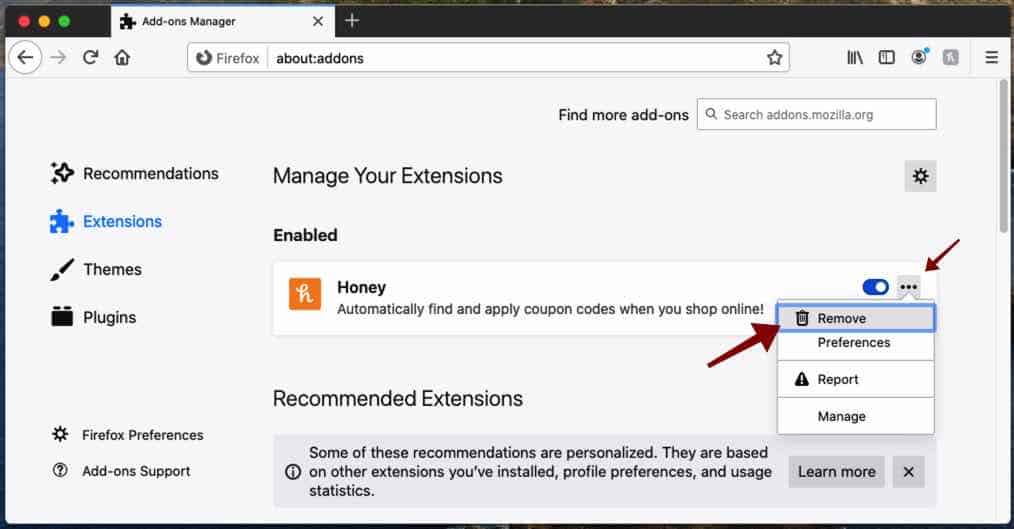
Öffnen Sie den Firefox-Browser. Geben Sie in die Adressleiste Folgendes ein: about:addons. Überprüfen Sie alle installierten Firefox-Add-Ons.
Wenn Sie das SmashTab-Add-on bemerken, klicken Sie auf die Entfernen um das Add-on von Firefox zu deinstallieren.
Ihr Mac sollte frei von Malware und der SmashTab-Adware sein. Wenn Sie noch Hilfe benötigen, fragen Sie mich in den Kommentaren um Hilfe.
