Eateratmo.online ist eine Website, die für Ihren Computer, Ihr Smartphone oder Ihr Tablet gefährlich ist. Die Website Eateratmo.online versucht, Sie durch irreführende Angaben dazu zu verleiten, Benachrichtigungen zu abonnieren, um Ihnen Werbung zuzusenden, ähnlich wie Villesleytr.online.
Wenn dein Windows Computer oder Mac-Computer, Android- oder iOS-Telefon Werbung von Eateratmo.online anzeigt, dann haben Sie Benachrichtigungen von diesem Betrug akzeptiert. Die Benachrichtigung ist eine legitime Webbrowser-Funktion, die von Eateratmo.online missbraucht wird. Eateratmo.online zeigt eine gefälschte Nachricht an, die versucht, Sie davon zu überzeugen, in Ihrem Webbrowser auf die Schaltfläche „Zulassen“ zu klicken.
Lesen Sie weiter unten, wie es funktioniert.

Wenn Sie Benachrichtigungen von der Eateratmo.online-Website zugelassen haben, zeigt Eateratmo.online über Ihren Webbrowser gefälschte und oft aufdringliche Werbung an.
Viele der von Eateratmo.online angezeigten Anzeigen sind mit betrügerischen Websites und Adware-Programmen verbunden. Außerdem führen einige dieser Benachrichtigungen zu Malware-Websites, die Ihre Online-Privatsphäre gefährden.
Adware-Programme erscheinen normalerweise legitim und harmlos. Benutzer werden angezogen, diese Programme mit verschiedenen Angeboten herunterzuladen und zu installieren, die nützlich aussehen. Die Programmfunktionen sind jedoch selten das, was sie vorgeben. Der einzige Zweck von Adware-Programmen besteht darin, Einnahmen für die Entwickler von Adware-Programmen zu erzielen. Daher erstellen Adware-Programme Weiterleitungen, zeigen aufdringliche Werbung an und sammeln Webbrowser-Daten von Ihrem Computer.
Eateratmo.online entfernen
Wählen Sie Ihren Webbrowser
Google Chrome
Öffnen Sie den Google Chrome-Browser, geben Sie in die Adressleiste Folgendes ein: chrome://settings/content/notifications
oder folgen Sie den Schritten unten.
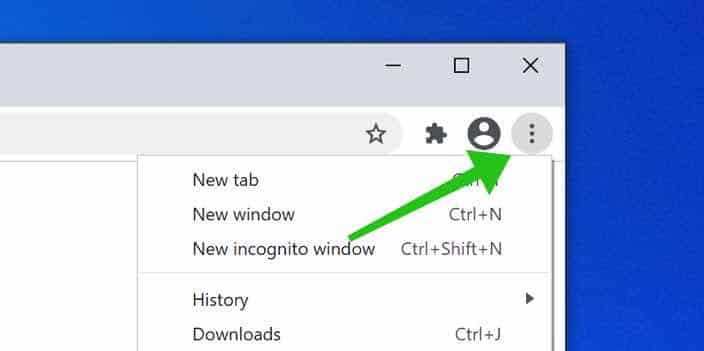
Öffnen Sie Google Chrome . Klicken Sie in der oberen rechten Ecke auf das Chrome-Menü.
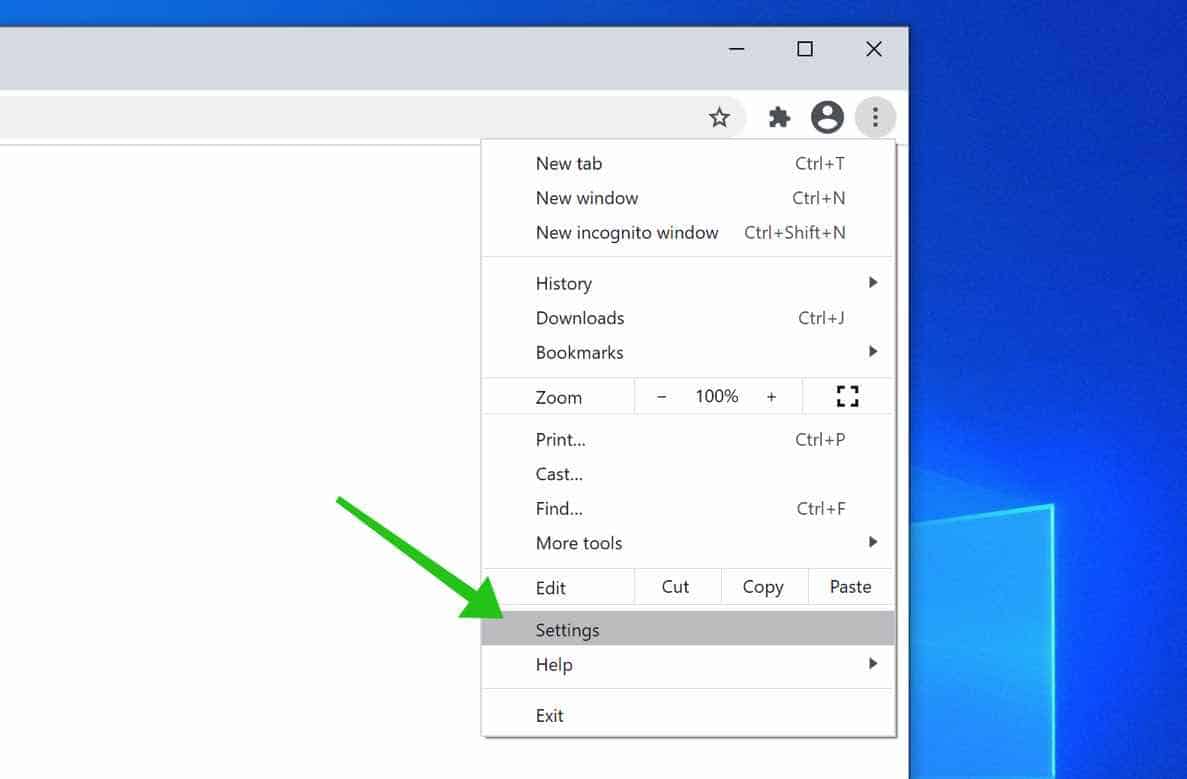
Klicken Sie im Google Chrome-Menü auf Einstellungen.
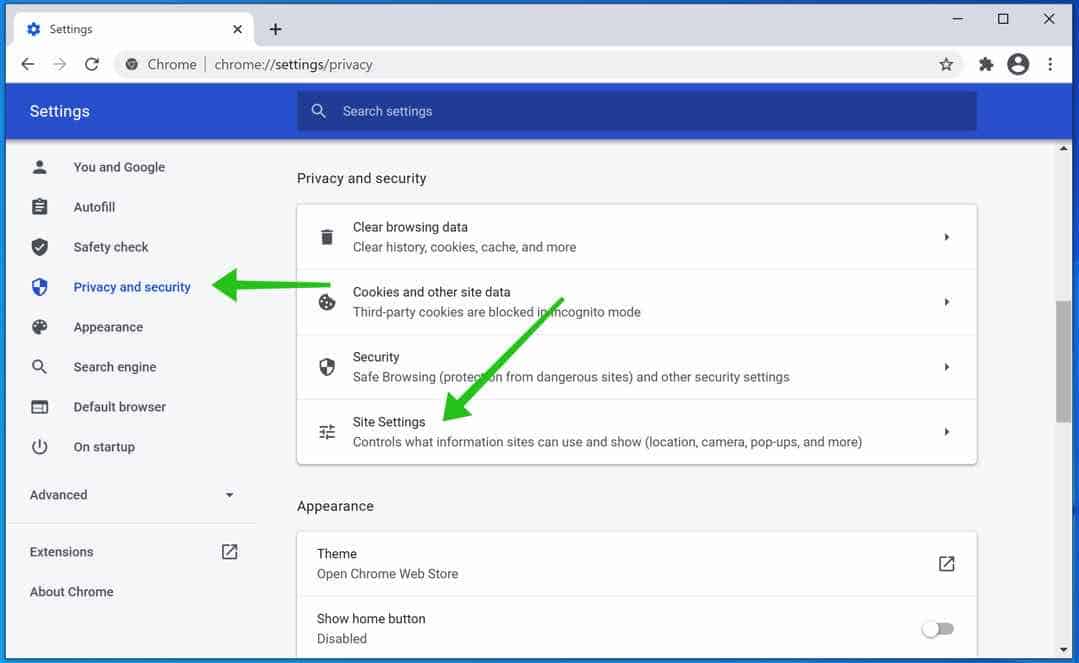
Klicken Sie im Abschnitt „Datenschutz und Sicherheit“ auf „Website-Einstellungen“.
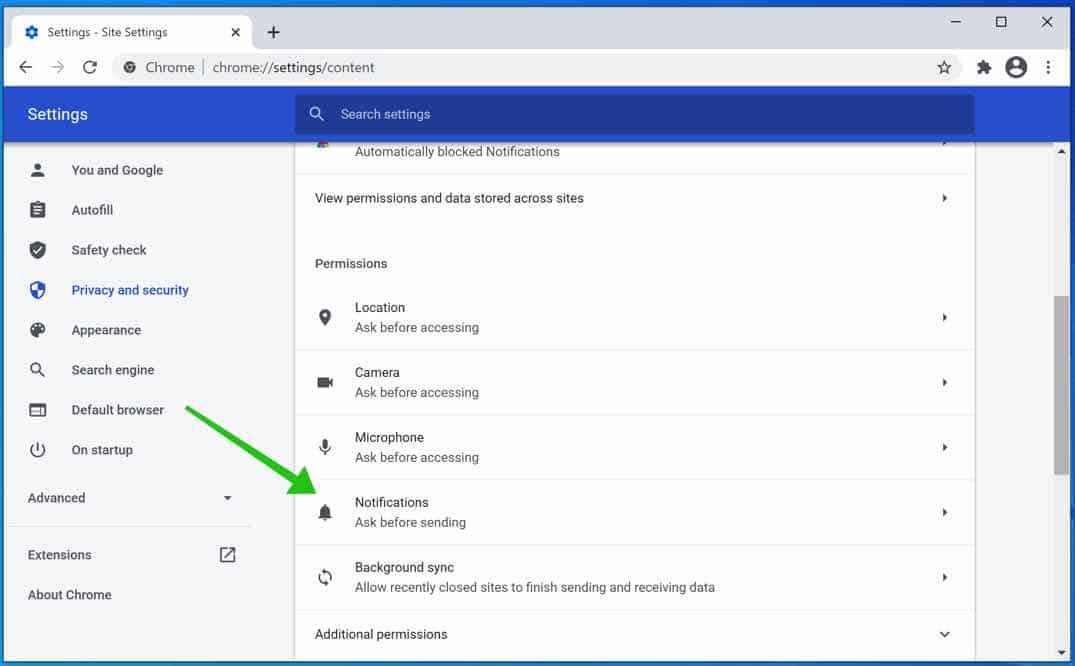
Klicken Sie auf die Benachrichtigungseinstellungen.
Um Eateratmo.online zu entfernen, klicken Sie auf die drei Punkte rechts neben der Eateratmo.online-URL und anschließend auf „ Entfernen“.

Android
Öffnen Sie Google Chrome . Klicken Sie oben rechts auf das Chrome-Menü.
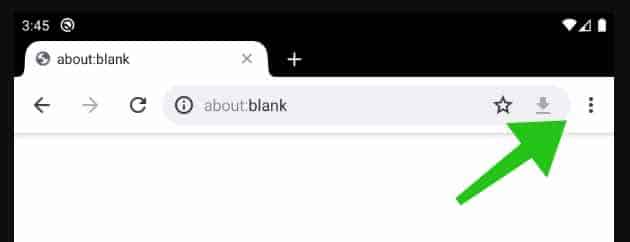
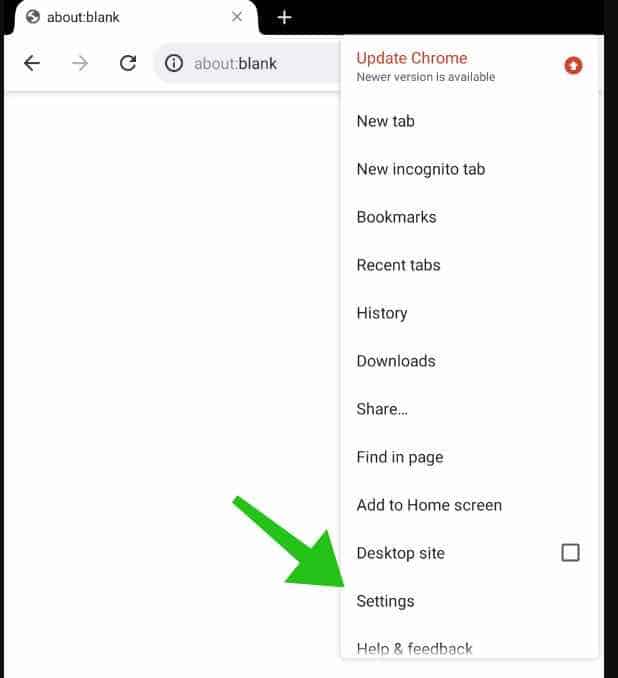
Tippe im Menü auf Einstellungen.
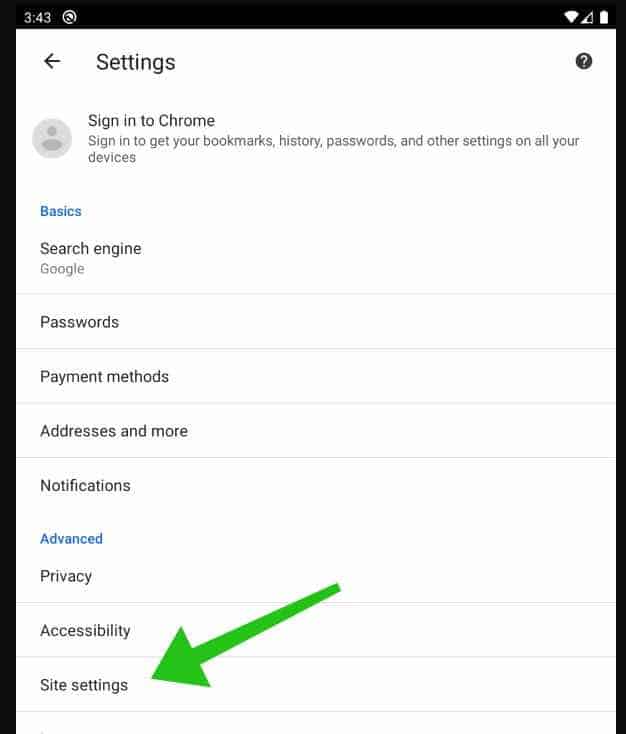
Scrollen Sie nach unten zu „Erweitert“ und klicken Sie auf „Website-Einstellungen“.
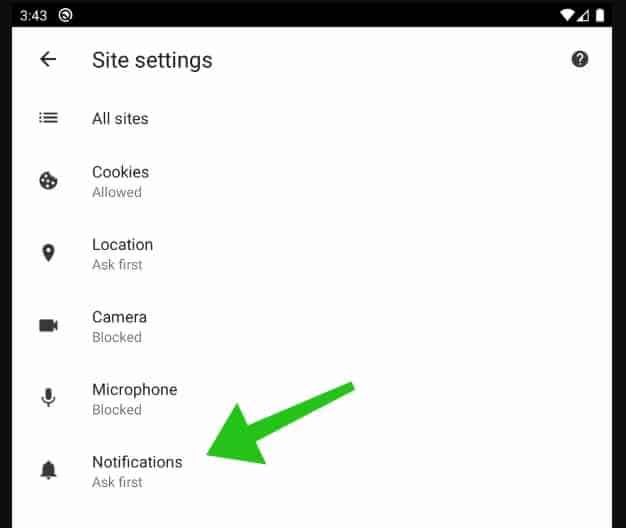
Tippen Sie im Abschnitt „Website-Einstellungen“ auf die Benachrichtigungseinstellungen.
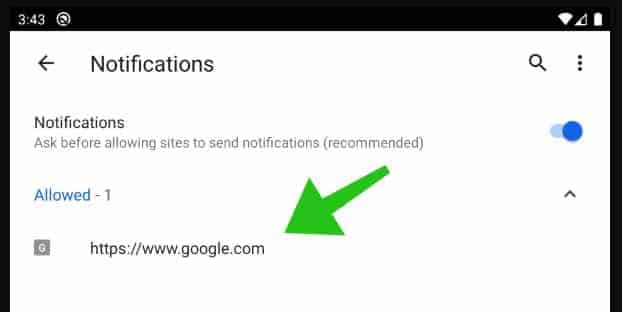
Suchen Sie die Domain Eateratmo.online und tippen Sie darauf.
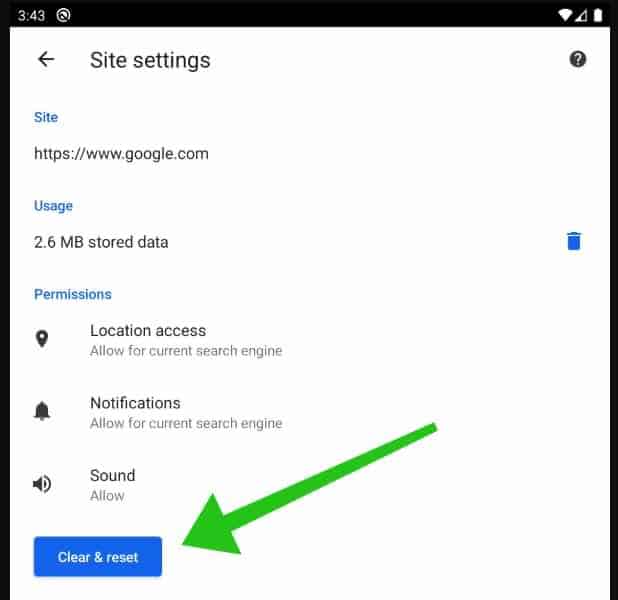
Tippen Sie auf die Schaltfläche „Bereinigen & Zurücksetzen“ und bestätigen Sie.
Schützen Sie Ihr Mobilgerät mit Malwarebytes.
Firefox
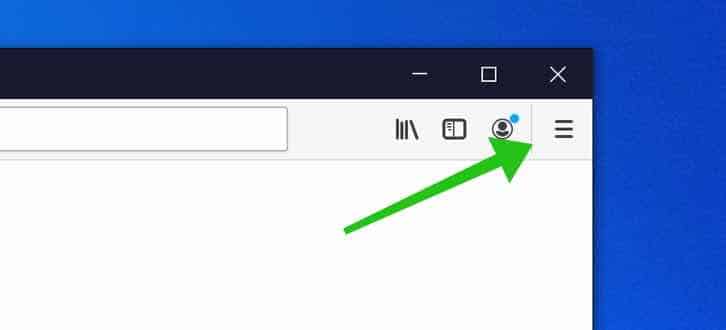
Öffnen Sie Firefox . Klicken Sie oben rechts auf die Firefox-Menüschaltfläche (drei horizontale Streifen).
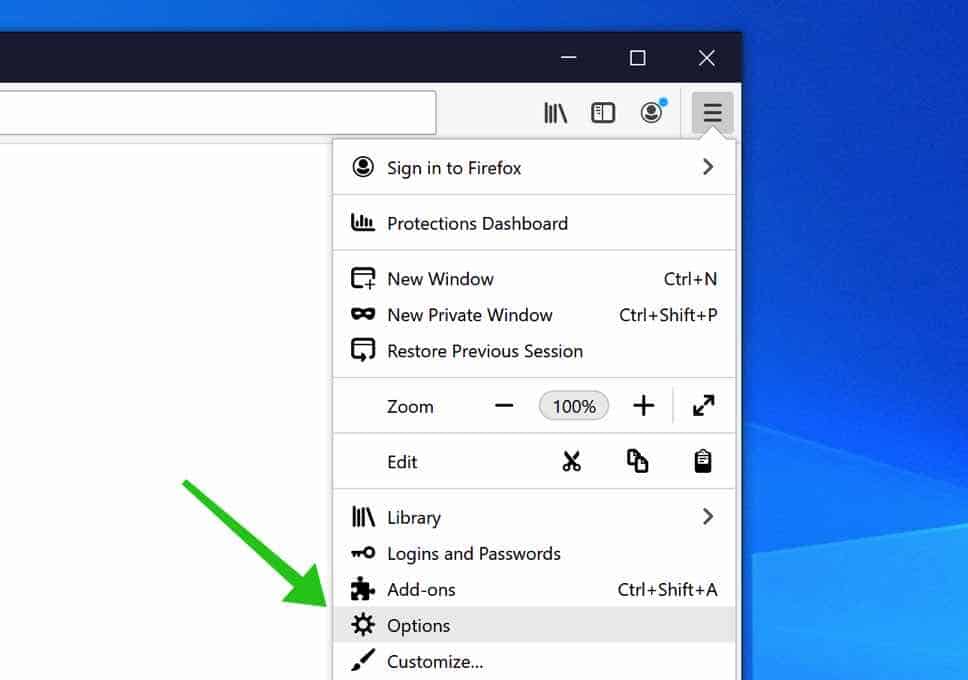
Klicken Sie im Firefox-Menü auf Optionen.
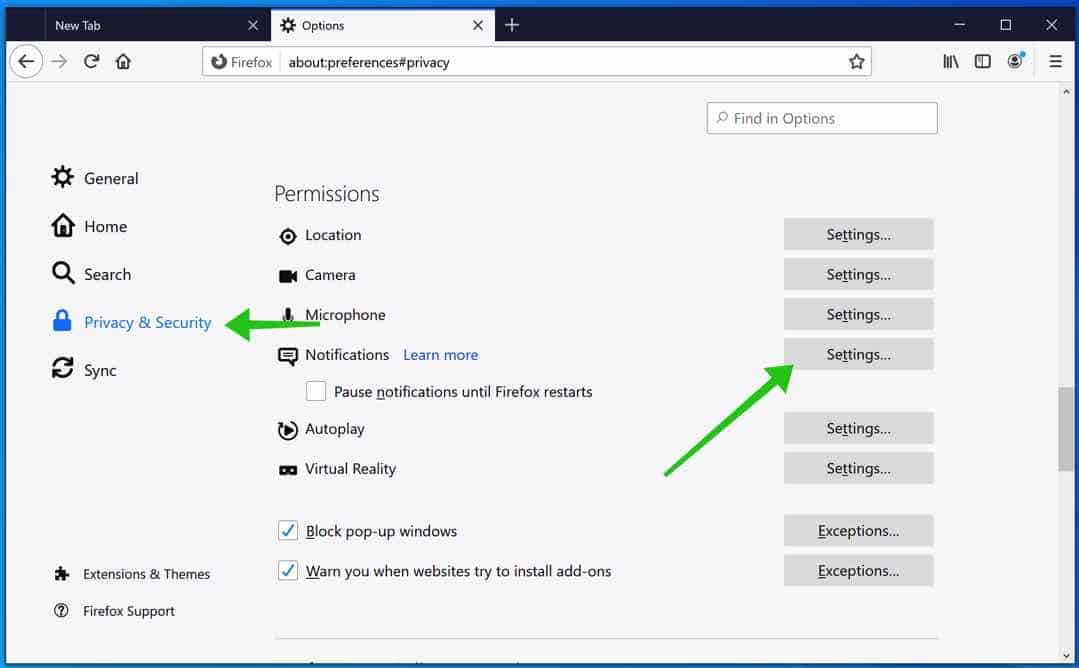
Klicken Sie in der Liste links auf „Datenschutz & Sicherheit“ . Scrollen Sie nach unten zu „Berechtigungen“ und dann neben „Benachrichtigungen“ auf „Einstellungen“.
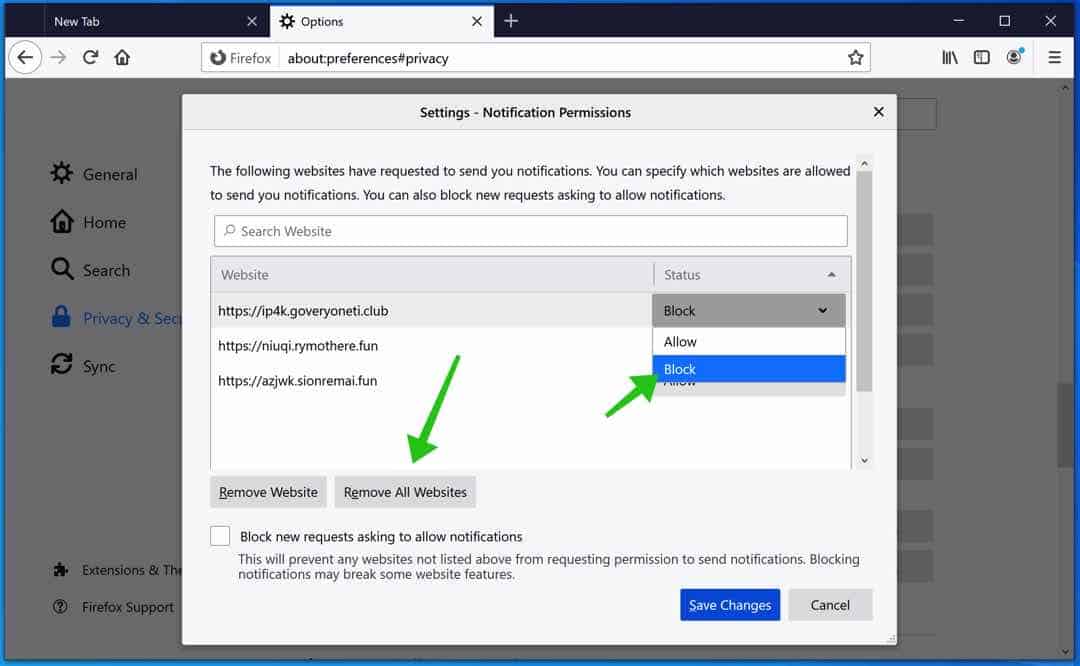
Klicken Sie in der Liste auf die URL Eateratmo.online und ändern Sie den Status auf Blockieren . Speichern Sie die Firefox-Änderungen.
[tabby title=“MS Edge“ icon=“edge“]
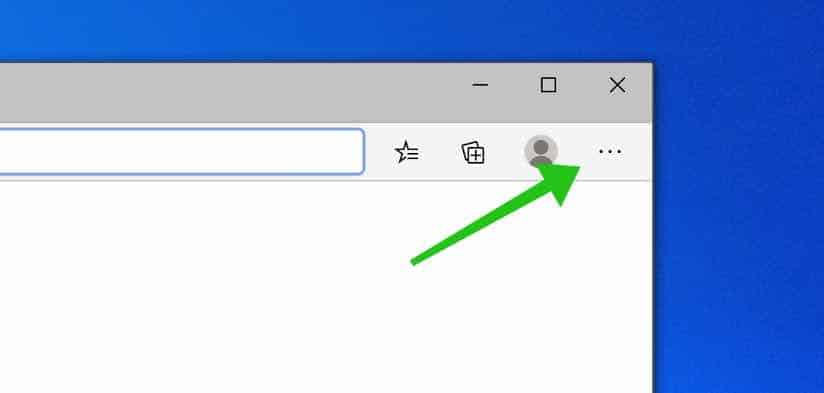
Öffnen Sie Microsoft Edge . Klicken Sie oben rechts auf die drei Punkte, um das Edge-Menü zu erweitern.
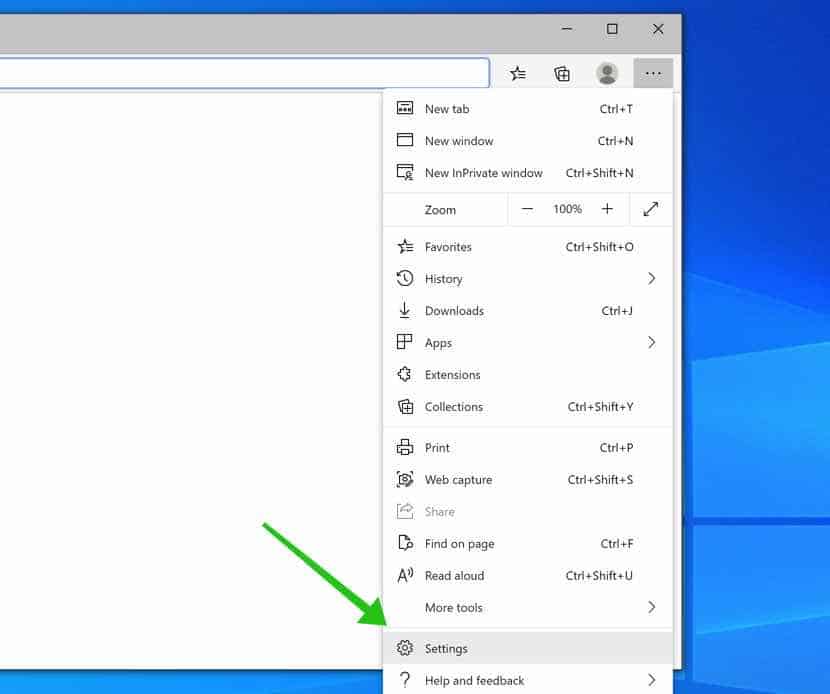
Scrollen Sie nach unten zu Einstellungen.
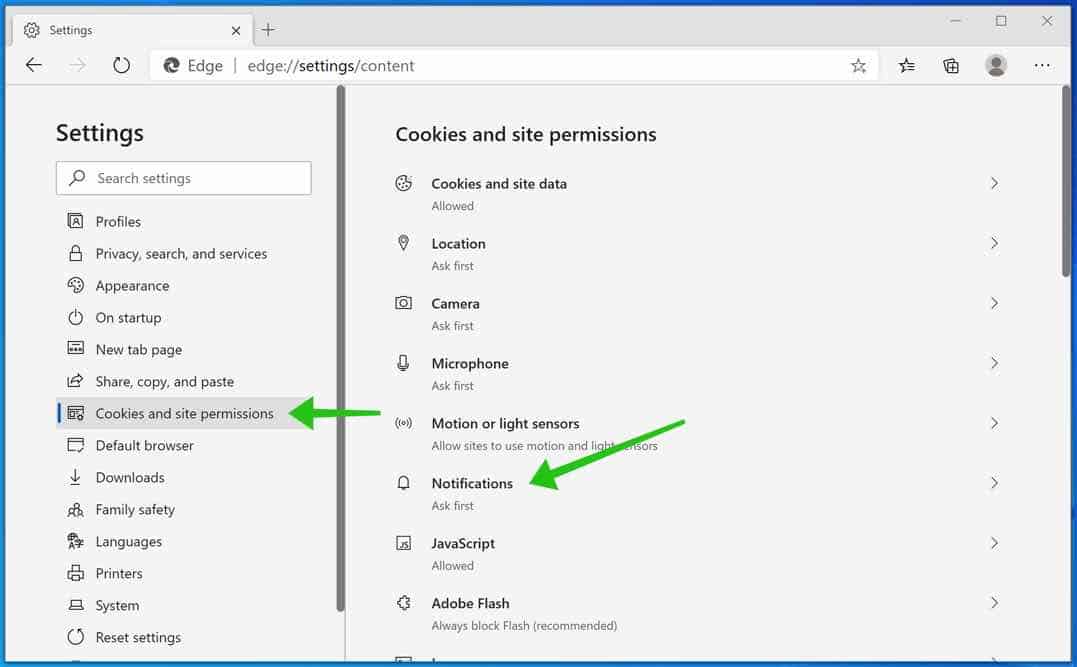
Klicken Sie im linken Menü auf Websiteberechtigungen und anschließend auf Benachrichtigungen.
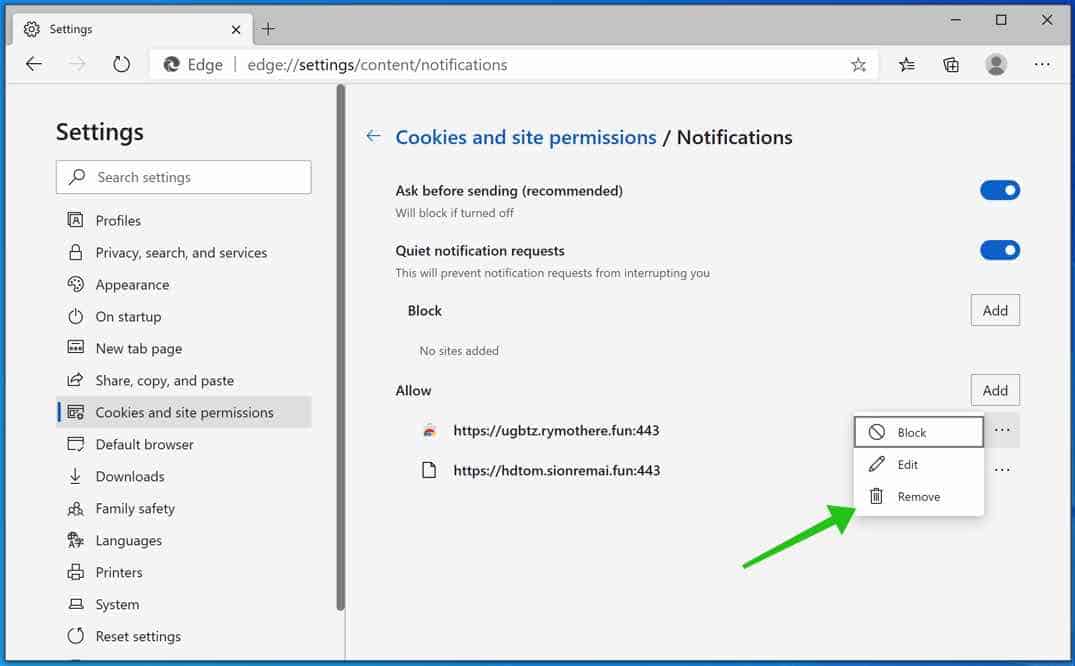
Klicken Sie auf die drei Punkte rechts neben der Domain Eateratmo.online und wählen Sie „Entfernen“.
Safari
- Öffnen Sie Safari. Klicken Sie in der oberen linken Ecke auf Safari.
- Zurück Nach Einstellungen Öffnen Sie nun im Safari-Menü die Webseiten Tab.
- Klicken Sie im linken Menü auf Benachrichtigungen
- Finden Sie die Eateratmo.online Domäne und wählen Sie sie aus, klicken Sie auf die Ablehnen .
Mehr erfahren: Mac-Malware mit Anti-Malware entfernen oder Mac-Malware manuell entfernen.
Wenn Sie mit den obigen Schritten fertig sind. Fahren Sie mit dem nächsten Schritt fort.
Entfernen Sie Malware mit Malwarebytes
Stellen Sie sicher, dass Sie Ihren Computer mit Malwarebytes vollständig von Malware befreien.
Malwarebytes kann kostenlos genutzt werden.
Malwarebytes ist ein unverzichtbares Werkzeug im Kampf gegen Malware. Malwarebytes kann viele Arten von Malware entfernen, die andere Software oft vermisst. Malwarebytes kostet Sie absolut nichts. Wenn es um die Bereinigung eines infizierten Computers geht, war Malwarebytes immer kostenlos und ich empfehle es als unverzichtbares Werkzeug im Kampf gegen Malware.
Malwarebytes installieren, befolgen Sie die Anweisungen auf dem Bildschirm. Klicken Scan um einen Malware-Scan zu starten.

Warten Sie, bis der Malwarebytes-Scan abgeschlossen ist. Überprüfen Sie anschließend die Malware-Erkennungen.
Klicken Sie auf Quarantäne , um fortzufahren.

rebooten Windows nachdem alle Malware-Erkennungen in die Quarantäne verschoben wurden.

Fahren Sie mit dem nächsten Schritt fort, um unerwünschte Programme und Malware zu entfernen
Entfernen Sie Malware mit Sophos HitmanPRO
In diesem Schritt zur Malware-Entfernung starten wir einen zweiten Scan, um sicherzustellen, dass auf Ihrem Computer keine Malware-Reste mehr vorhanden sind. HitmanPRO ist ein cloud Scanner, der jede aktive Datei auf Ihrem Computer auf bösartige Aktivitäten überprüft und an den Sophos cloud zur Erkennung. Im Sophos cloud Sowohl Bitdefender Antivirus als auch Kaspersky Antivirus scannen die Datei auf bösartige Aktivitäten.
Wenn Sie HitmanPRO heruntergeladen haben, installieren Sie HitmanPro 32-Bit oder HitmanPRO x64. Downloads werden im Ordner Downloads auf Ihrem Computer gespeichert.
Öffnen Sie HitmanPRO, um die Installation zu starten und zu scannen.

Akzeptieren Sie die Sophos HitmanPRO-Lizenzvereinbarung, um fortzufahren. Lesen Sie die Lizenzvereinbarung, aktivieren Sie das Kontrollkästchen und klicken Sie auf Weiter.

Klicken Sie auf die Schaltfläche Weiter, um die Installation von Sophos HitmanPRO fortzusetzen. Stellen Sie sicher, dass Sie für regelmäßige Scans eine Kopie von HitmanPRO erstellen.

HitmanPRO beginnt mit einem Scan. Warten Sie auf die Ergebnisse des Antivirenscans.

Wenn der Scan abgeschlossen ist, klicken Sie auf Weiter und aktivieren Sie die kostenlose HitmanPRO-Lizenz. Klicken Sie auf Kostenlose Lizenz aktivieren.

Geben Sie Ihre E-Mail-Adresse ein, um eine kostenlose XNUMX-Tage-Lizenz für Sophos HitmanPRO zu erhalten. Klicken Sie auf Aktivieren.

Die kostenlose HitmanPRO-Lizenz wurde erfolgreich aktiviert.

Die Ergebnisse der Malware-Entfernung werden Ihnen angezeigt. Klicken Sie auf Weiter, um fortzufahren.

Schädliche Software wurde teilweise von Ihrem Computer entfernt. Starten Sie Ihren Computer neu, um das Entfernen abzuschließen.

Setzen Sie ein Lesezeichen für diese Seite, bevor Sie Ihren Computer neu starten, um mit den nächsten Schritten zum Entfernen von Malware fortzufahren.
Fahren Sie mit dem nächsten Schritt fort.
Wenn Sie weiterhin Probleme mit dem Webbrowser haben, ziehen Sie einen vollständigen Reset des Webbrowsers in Betracht.
Setzen Sie den Google Chrome-Browser zurück
Geben Sie in der Adressleiste von Google Chrome Folgendes ein oder kopieren Sie es und fügen Sie es ein: chrome://settings/resetProfileSettings
Klicken Sie auf die Schaltfläche Einstellungen zurücksetzen, um Google Chrome vollständig auf die Standardeinstellungen zurückzusetzen. Wenn Sie fertig sind, starten Sie den Chrome-Browser neu.

Setzen Sie den Firefox-Browser zurück
Geben Sie in die Firefox-Adressleiste Folgendes ein oder kopieren Sie es und fügen Sie es ein: about: support
Klicken Sie auf die Schaltfläche Firefox aktualisieren, um Firefox vollständig auf die Standardeinstellungen zurückzusetzen. Wenn Sie fertig sind, starten Sie den Firefox-Browser neu.

Setzen Sie den Microsoft Edge-Browser zurück
Geben Sie in die Adressleiste von Microsoft Edge ein oder kopieren Sie sie und fügen Sie sie ein: Edge://settings/resetProfileSettings
Klicken Sie auf die Schaltfläche Aktualisieren, um Edge vollständig auf die Standardeinstellungen zurückzusetzen. Wenn Sie fertig sind, starten Sie den Microsoft Edge-Browser neu.

Wenn Sie noch Hilfe benötigen, bitten Sie in den Kommentaren um meine Hilfe.
