Verwijder Fastsolvecaptcha.com. De website Fastsolvecaptcha.com is oplichterij. Fastsolvecaptcha.com is identiek aan Indexspotcaptcha.com , Localindexcaptcha.com en Ssionsupre.fun.
Als uw Windows Als uw computer, Mac, Android- of iOS-telefoon advertenties van Fastsolvecaptcha.com weergeeft, hebt u meldingen van deze oplichterij geaccepteerd. Notificatie is een legitieme webbrowserfunctie die door Fastsolvecaptcha.com wordt misbruikt. Fastsolvecaptcha.com toont een nepbericht waarin u wordt overgehaald om op de knop 'Toestaan' in uw webbrowser te klikken.
Lees hieronder meer over hoe het werkt.

Als u meldingen van de website Fastsolvecaptcha.com hebt toegestaan, toont Fastsolvecaptcha.com nep- en vaak opdringerige advertenties via uw webbrowser.
Veel van de advertenties die Fastsolvecaptcha.com toont, zijn gekoppeld aan frauduleuze websites en adwareprogramma's. Bovendien leiden sommige van deze meldingen naar websites met malware die gevaarlijk zijn voor uw online privacy.
Adwareprogramma's lijken doorgaans legitiem en onschadelijk. Gebruikers worden verleid om deze programma's te downloaden en te installeren met allerlei aantrekkelijke aanbiedingen. De functies van de programma's zijn echter zelden wat ze beloven. Het enige doel van adwareprogramma's is het genereren van inkomsten voor de ontwikkelaars. Daarom creëren adwareprogramma's redirects, tonen ze opdringerige advertenties en verzamelen ze surfgegevens van uw computer.
Verwijder Fastsolvecaptcha.com
Kies uw webbrowser
Google chrome
Open de Google Chrome-browser en typ in de adresbalk: chrome://settings/content/notifications
of volg de onderstaande stappen.
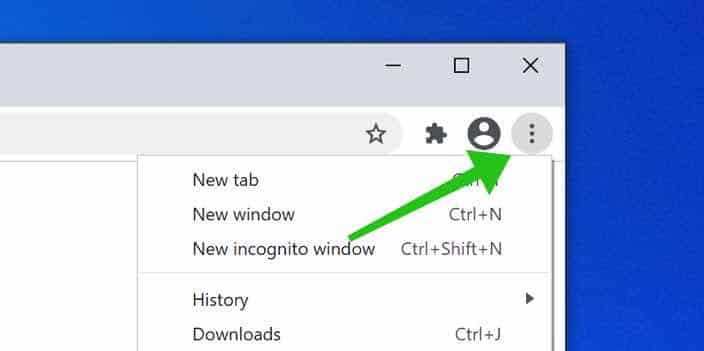
Open Google Chrome . Klap in de rechterbovenhoek het Chrome-menu uit.
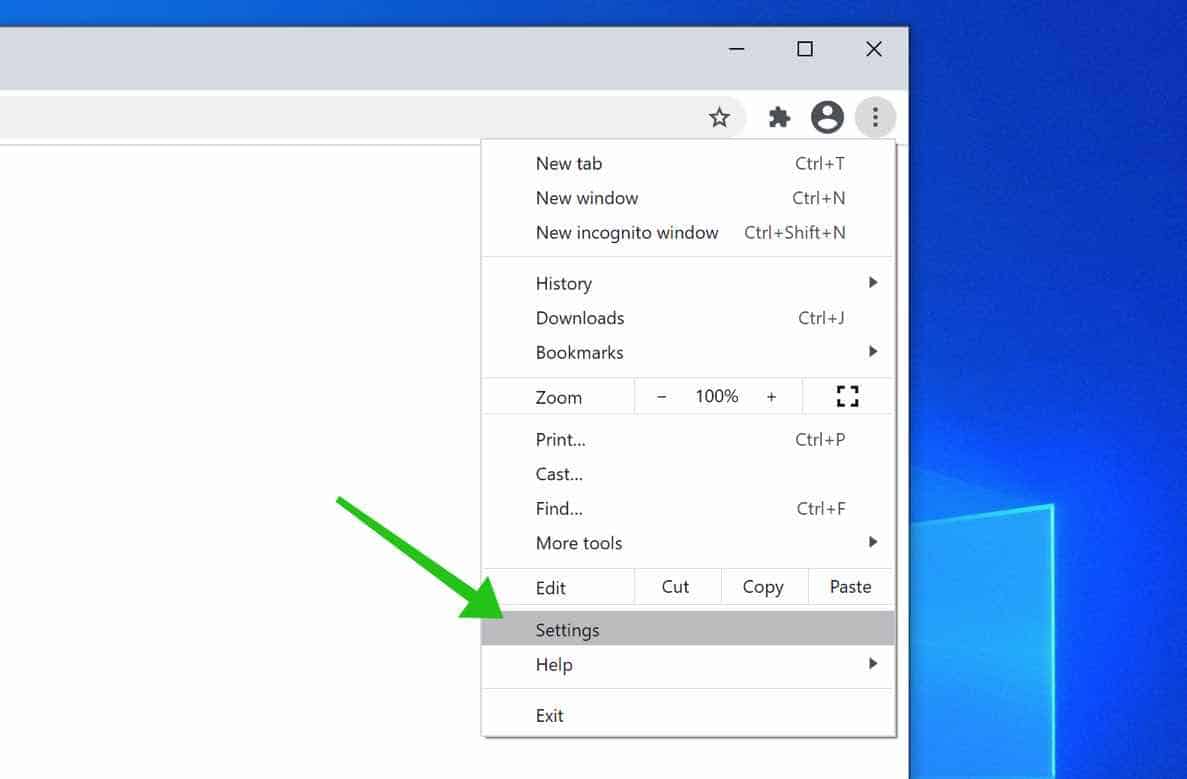
Klik in het Google Chrome-menu op Instellingen.
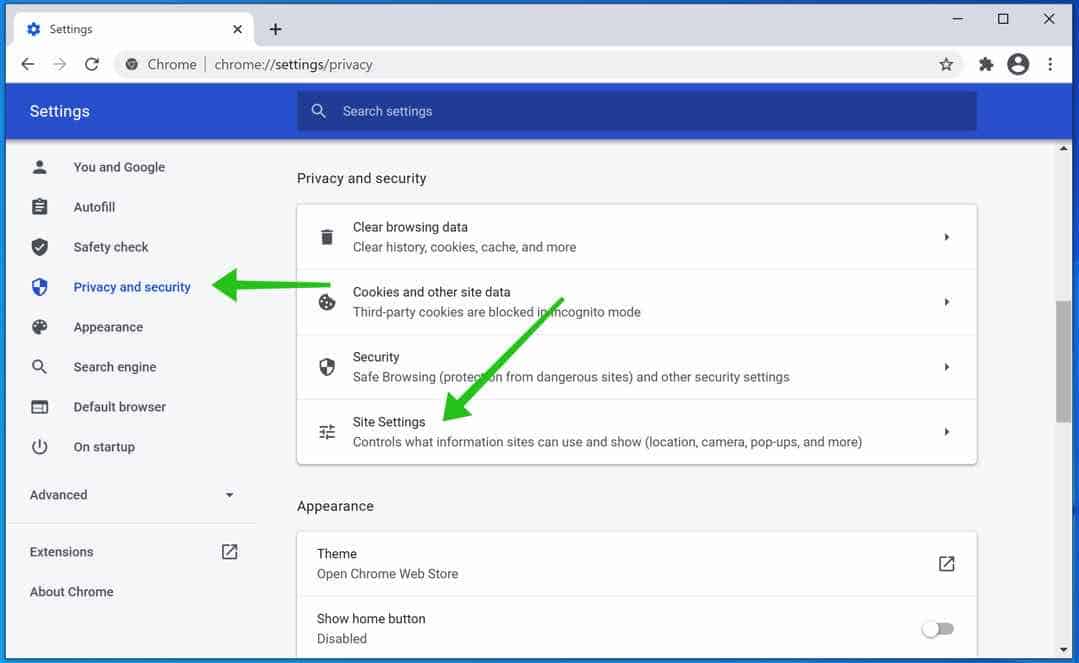
Klik in het gedeelte Privacy en beveiliging op Site-instellingen.
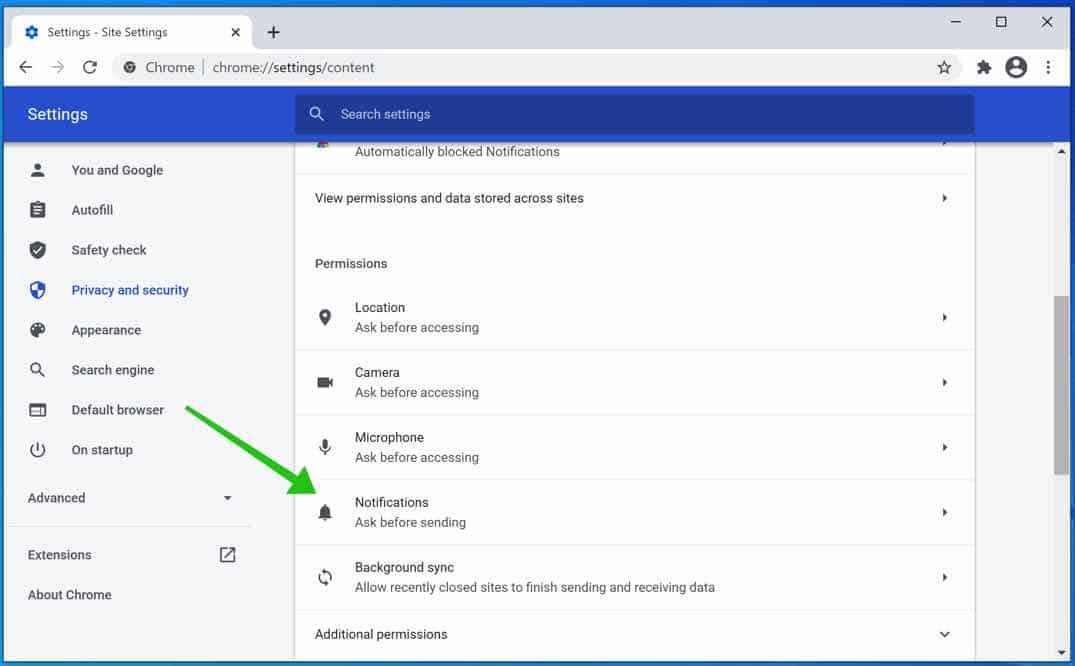
Klik op de instellingen voor meldingen.
Verwijder Fastsolvecaptcha.com door op de drie puntjes rechts naast de URL van Fastsolvecaptcha.com te klikken en vervolgens op 'Verwijderen' te klikken.

Android
Open Google Chrome . Klik in de rechterbovenhoek op het Chrome-menu.
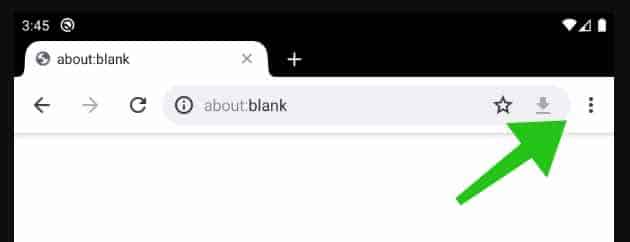
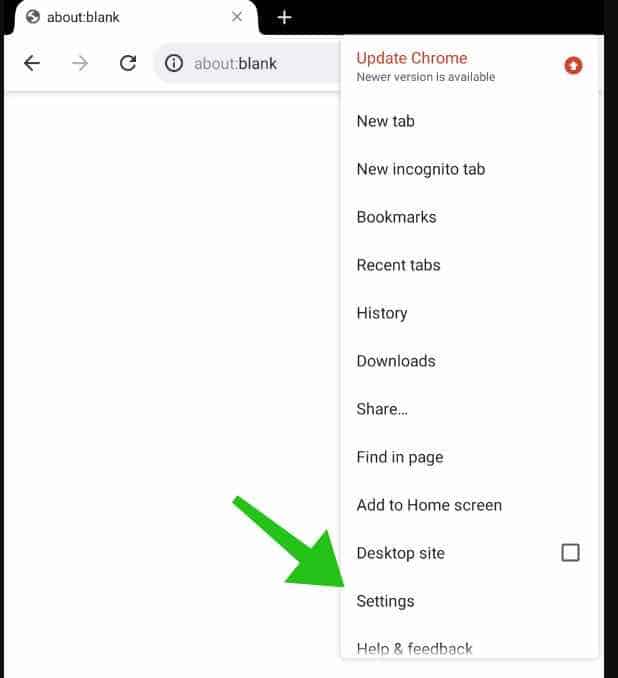
Tik in het menu op Instellingen.
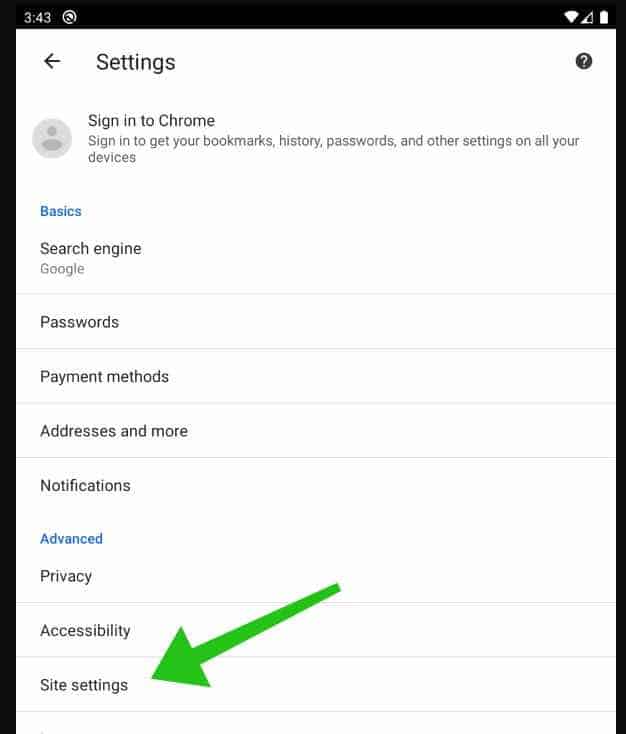
Scrol omlaag naar Geavanceerd en klik op Site-instellingen.
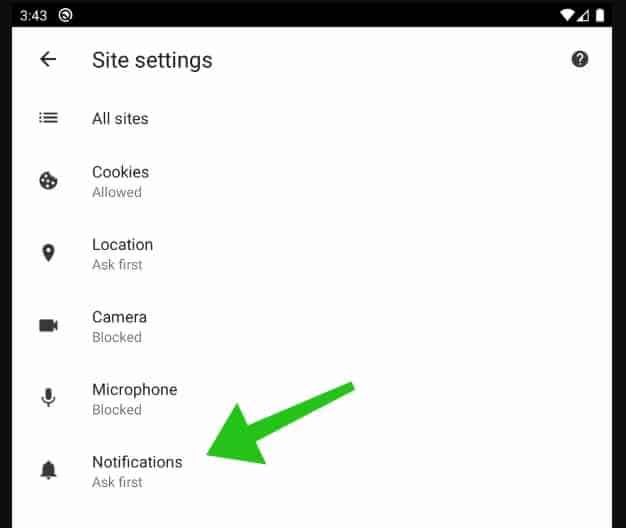
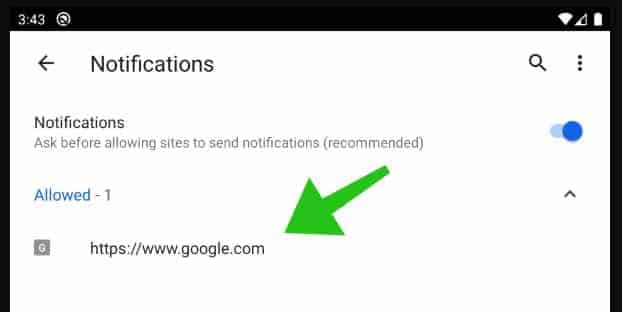
Tik in het gedeelte Site-instellingen op de instellingen voor meldingen.
Zoek het domein Fastsolvecaptcha.com en tik erop.
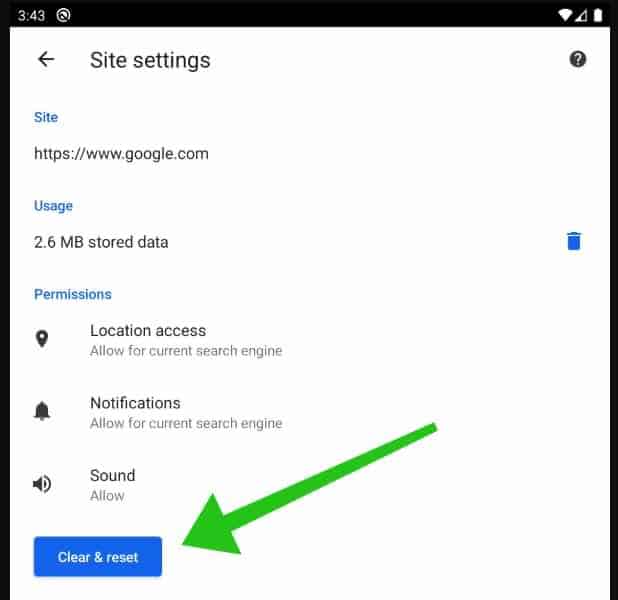
Tik op de knop 'Opschonen en opnieuw instellen' en bevestig.
Bescherm uw mobiele apparaat met Malwarebytes.
Firefox
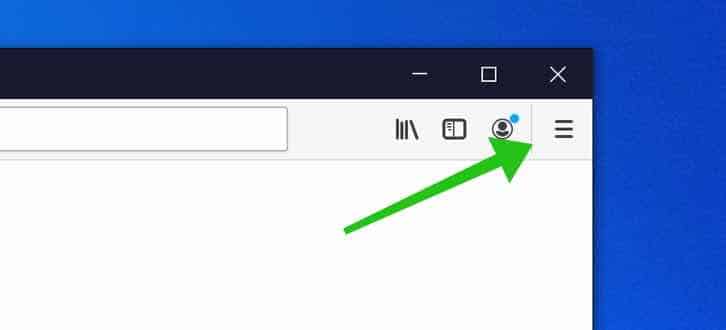
Open Firefox . Klik in de rechterbovenhoek op de Firefox-menuknop (drie horizontale streepjes).
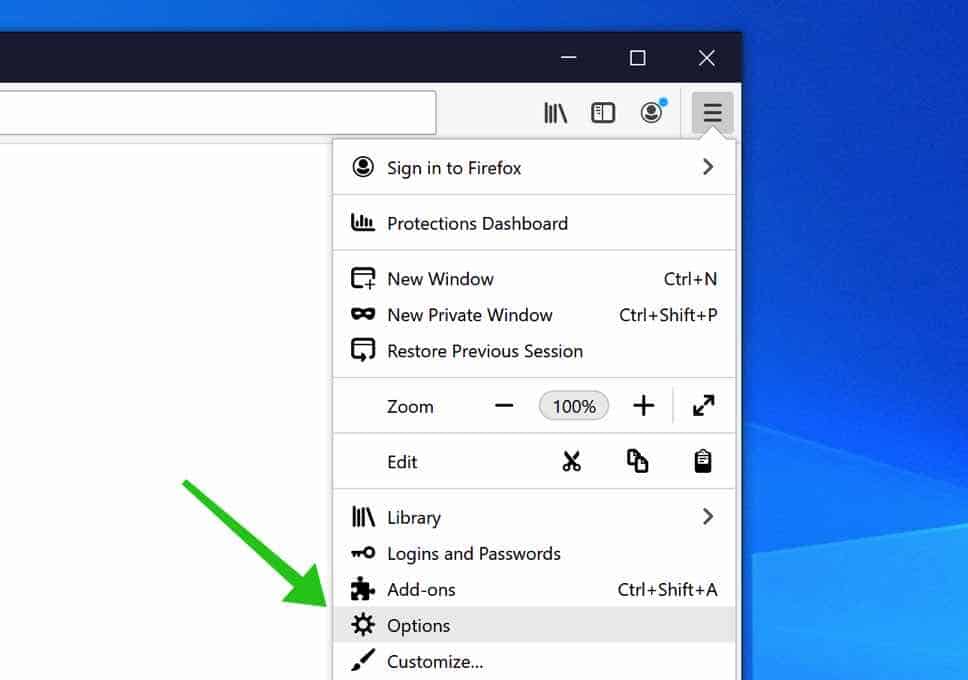
Klik in het Firefox-menu op Opties.
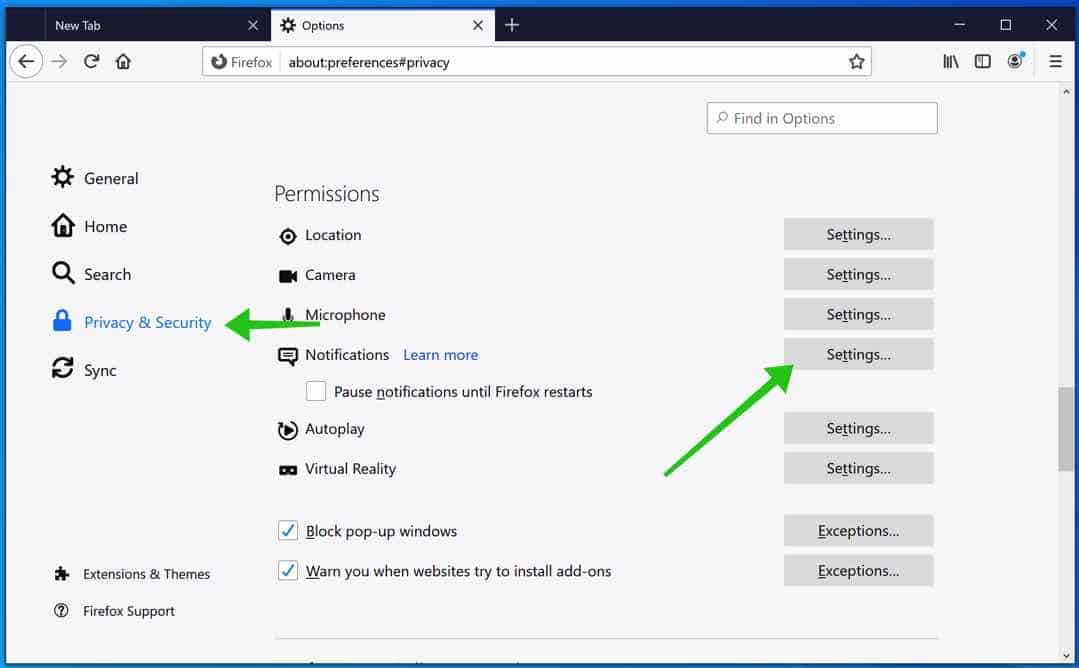
Klik in de lijst aan de linkerkant op Privacy en beveiliging . Scroll naar beneden naar Machtigingen en vervolgens naar Instellingen naast Meldingen.
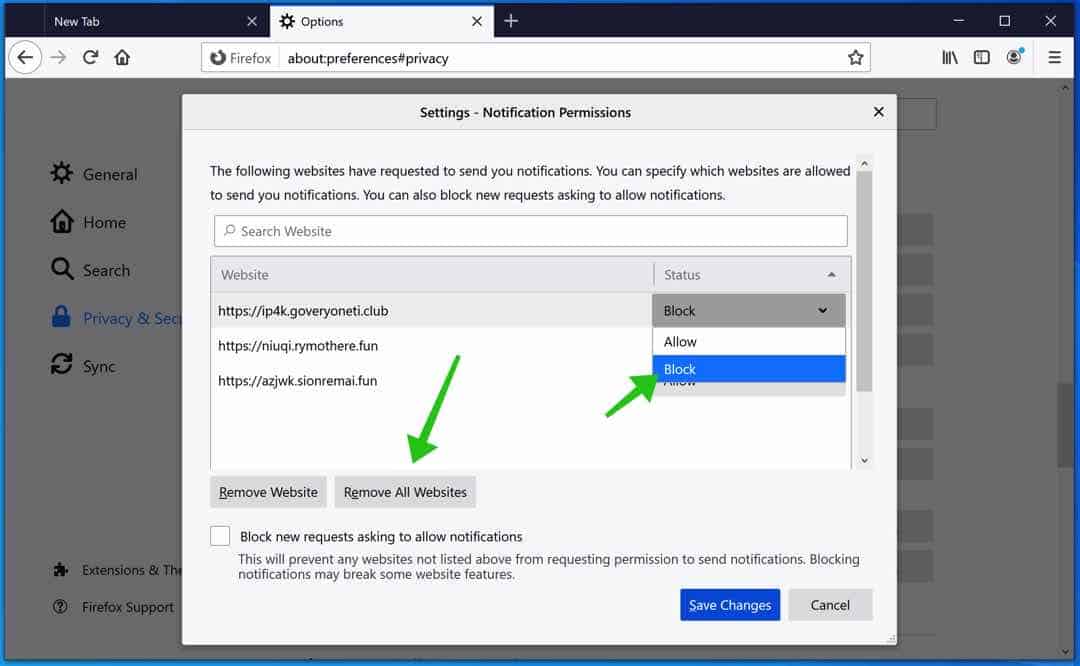
Klik op de URL Fastsolvecaptcha.com in de lijst en wijzig de status naar Blokkeren . Sla de wijzigingen in Firefox op.
[tabby title=”MS Edge” icon=”edge”]
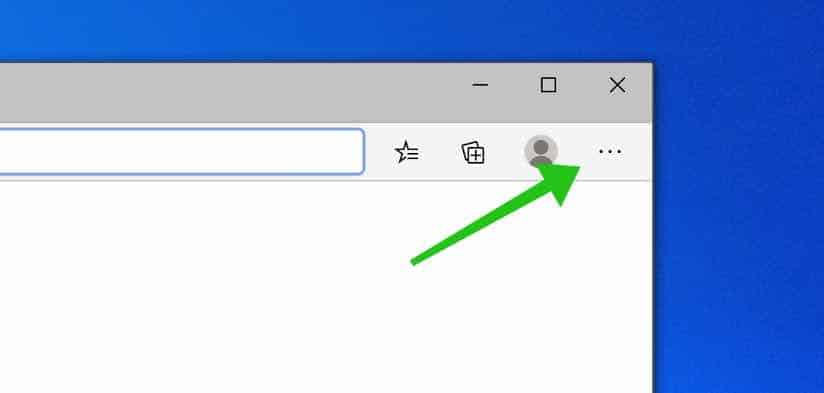
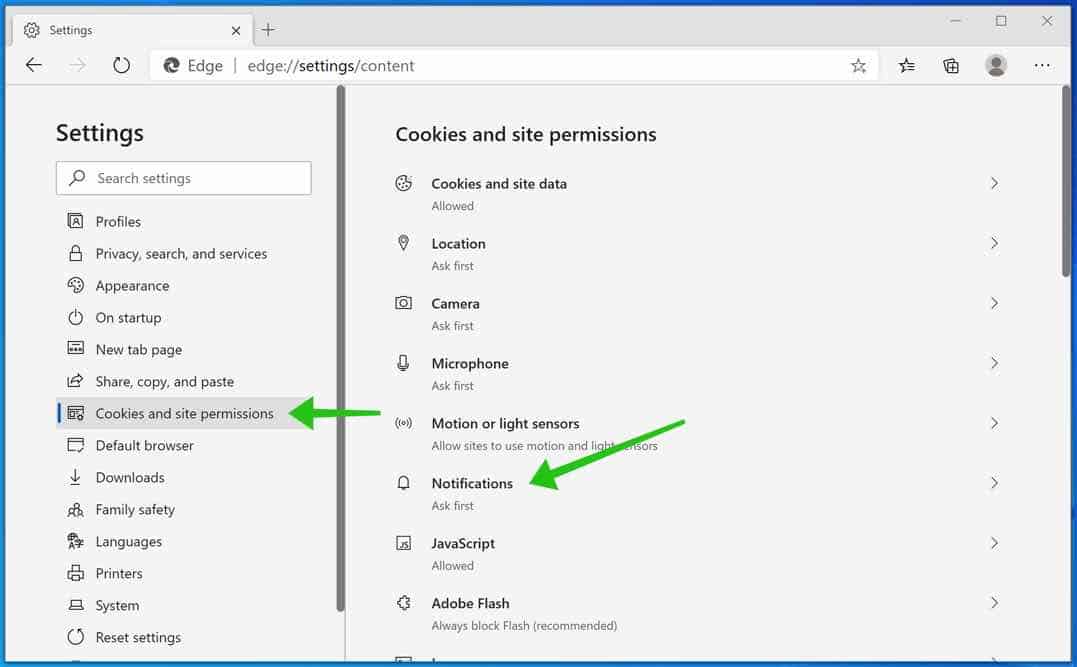
Open Microsoft Edge . Klik in de rechterbovenhoek op de drie puntjes om het Edge-menu uit te vouwen.
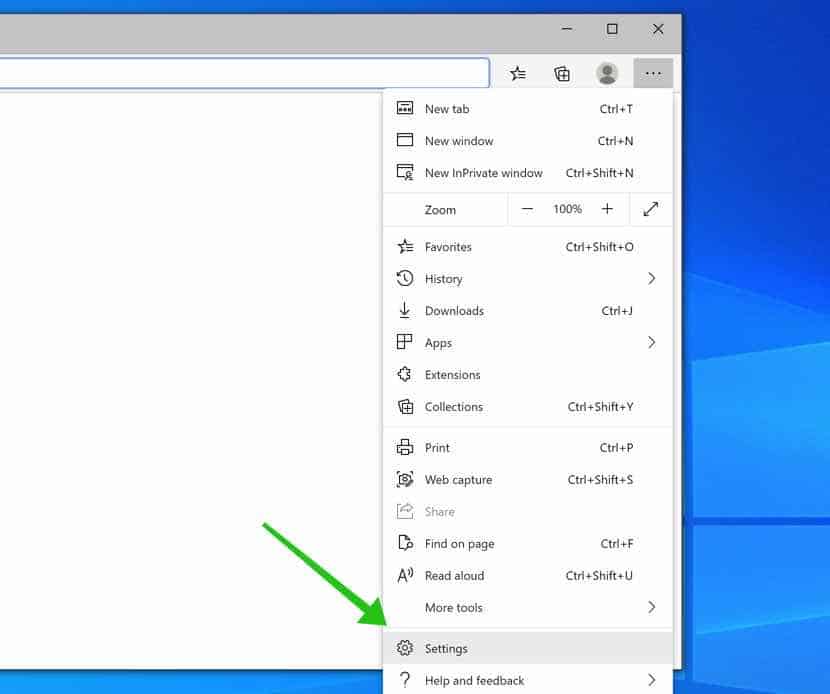
Scrol omlaag naar Instellingen.
Klik in het menu aan de linkerkant op 'Sitemachtigingen' en vervolgens op 'Meldingen'.
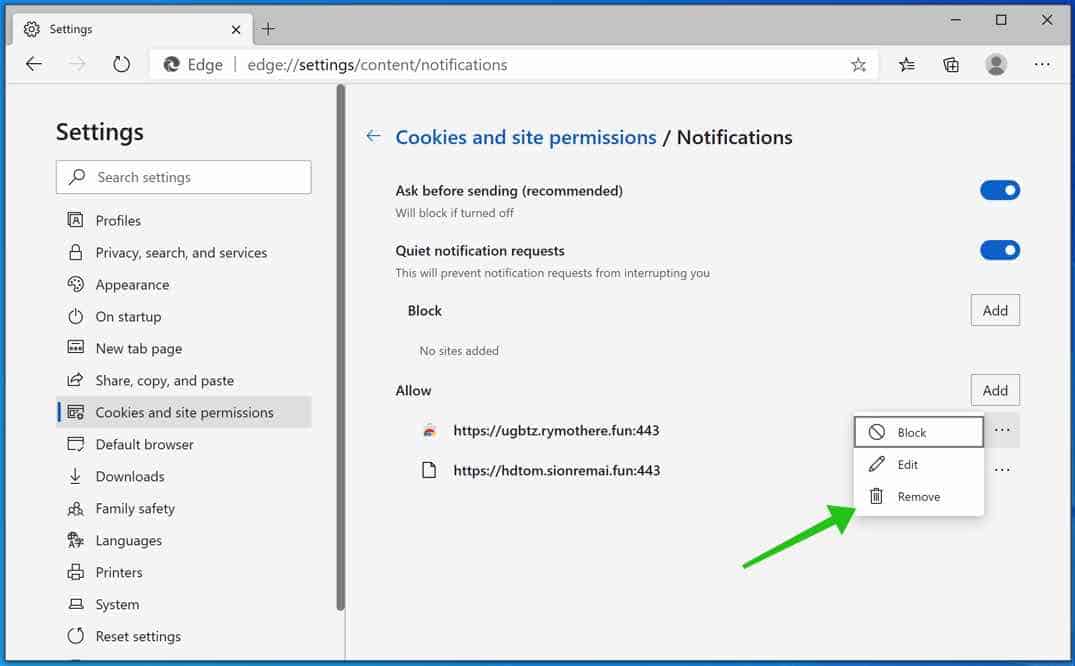
Klik op de drie puntjes rechts van het domein Fastsolvecaptcha.com en vervolgens op Verwijderen.
Safari
- Open SafariKlik in de linkerbovenhoek op Safari.
- Ga naar voorkeuren Open nu het Safari-menu. Websites Tab.
- Klik in het linkermenu op Meldingen
- Vind de Fastsolvecaptcha.com domein selecteren, klikken op Weigeren knop.
Lees meer: Verwijder Mac-malware met antimalware of Verwijder Mac-malware handmatig.
Als je de bovenstaande stappen hebt voltooid, ga dan verder met de volgende stap.
Verwijder malware met Malwarebytes.
Zorg ervoor dat u uw computer volledig ontdoet van malware met Malwarebytes.
Malwarebytes is gratis te gebruiken.
Malwarebytes is een essentieel hulpmiddel in de strijd tegen malware. Malwarebytes kan veel soorten malware verwijderen die andere software vaak over het hoofd ziet, en Malwarebytes is helemaal gratis. Als het gaat om het opschonen van een geïnfecteerde computer, is Malwarebytes altijd gratis geweest en ik beveel het van harte aan als een onmisbaar hulpmiddel in de strijd tegen malware.
Installeer MalwarebytesVolg de instructies op het scherm. Klik Scan om een malware-scan te starten.

Wacht tot de Malwarebytes-scan is voltooid. Bekijk daarna de gedetecteerde malware.
Klik op Quarantaine om verder te gaan.

Reboot Windows Nadat alle gedetecteerde malware in quarantaine is geplaatst.

Ga verder naar de volgende stap om ongewenste programma's en malware te verwijderen.
Verwijder malware met Sophos HitmanPRO
In deze stap voor het verwijderen van malware starten we een tweede scan om er zeker van te zijn dat er geen malwareresten meer op uw computer aanwezig zijn. HitmanPRO is een cloud Een scanner die elk actief bestand op uw computer scant op kwaadaardige activiteiten en de resultaten naar Sophos stuurt. cloud voor detectie. In de Sophos cloud Zowel Bitdefender antivirus als Kaspersky antivirus scannen het bestand op schadelijke activiteiten.
Nadat je HitmanPRO hebt gedownload, installeer je HitmanPRO 32-bit of HitmanPRO x64. Downloads worden opgeslagen in de map Downloads op je computer.
Open HitmanPRO om de installatie en scan te starten.

Accepteer de Sophos HitmanPRO-licentieovereenkomst om verder te gaan. Lees de licentieovereenkomst, vink het vakje aan en klik op Volgende.

Klik op de knop Volgende om verder te gaan met de installatie van Sophos HitmanPRO. Zorg ervoor dat u een kopie van HitmanPRO maakt voor regelmatige scans.

HitmanPRO start met een scan; wacht op de resultaten van de antivirusscan.

Klik na de scan op Volgende en activeer de gratis HitmanPRO-licentie. Klik op Gratis licentie activeren.

Voer uw e-mailadres in voor een gratis Sophos HitmanPRO-licentie van dertig dagen. Klik op Activeren.

De gratis HitmanPRO-licentie is succesvol geactiveerd.

Je krijgt de resultaten van de malwareverwijdering te zien. Klik op Volgende om verder te gaan.

Schadelijke software is gedeeltelijk van uw computer verwijderd. Start uw computer opnieuw op om de verwijdering te voltooien.

Voeg deze pagina toe aan uw bladwijzers voordat u uw computer opnieuw opstart, zodat u verder kunt gaan met de volgende stappen voor het verwijderen van malware.
Ga door naar de volgende stap.
Als je nog steeds problemen ondervindt met de webbrowser, overweeg dan een volledige reset van de webbrowser.
Reset de Google Chrome-browser
Typ of kopieer en plak in de adresbalk van Google Chrome: chrome://settings/resetProfileSettings
Klik op de knop 'Instellingen resetten' om Google Chrome volledig terug te zetten naar de standaardinstellingen. Start de Chrome-browser opnieuw op als u klaar bent.

De Firefox-browser resetten
Typ of kopieer en plak het volgende in de adresbalk van Firefox: about: support
Klik op de knop 'Firefox vernieuwen' om Firefox volledig terug te zetten naar de standaardinstellingen. Start de Firefox-browser opnieuw op als u klaar bent.

De Microsoft Edge-browser opnieuw instellen
Typ of kopieer en plak het volgende in de adresbalk van Microsoft Edge: edge://settings/resetProfileSettings
Klik op de knop Vernieuwen om Edge volledig terug te zetten naar de standaardinstellingen. Start de Microsoft Edge-browser opnieuw op als u klaar bent.

Als je nog steeds hulp nodig hebt, kun je in de reacties om mijn hulp vragen.
