
Finding Website ist ein sequestrador de navegador. Localizando-Website Nach der Änderung des Navigationssystems durch die neue Steuerung des Navigationssystems, den Pesquisa-Mechanismus und die erste Seite Windows-10, Windows 11, oder macOS. Dies gilt jedoch auch, da Pesquisas zu Ankündigungen und Pop-ups weitergeleitet werden könnten, die angezeigt werden könnten.
Localizando-Website Wir empfehlen das Internet regelmäßig als eine Erweiterung, um die Funktionalität des Browsers zu verbessern. Kein Entanto, na realidade, Localizando-Website Es handelt sich um einen Navigationsspeicher, der alle Navigationstipps für die Konfigurationen Ihres Navigationsgeräts ansammelt.
Os dados de navegação recolhidos pelo Localizando-Website Die Erweiterung wird für Werbezwecke verwendet. Sie wurden für Werbung und weitere Verdachtsmomente verkauft. Porque Localizando-Website Coleta dados de navegação die configurações do navegador, Localizando-Website Também é conhecido como (PUP) Programa Potencialmente Indesejado.
Localizando-Website Die Erweiterung für den Browser kann nicht auf den Browsern Google Chrome, Firefox, Internet Explorer und Edge installiert werden. Ein Unternehmen, das sich nicht um einen bedeutenden Navigationsdienst kümmert, glaubt, dass es sich bei der Finding-Website um einen böswilligen Benutzer handelt.
entferne das Localizando-Website Eine Verlängerung oder eine schnellere Verlängerung ist mit dieser Option möglich Localizando-Website Instrução de Remoção.
Entferner Encontrar Site com Malwarebytes
Malwarebytes ist ein essentielles Mittel gegen Malware. Malwarebytes ist in der Lage, viele Malware-Typen zu entfernen, von denen viele andere Softwares nichts wissen. Malwarebytes não está lhe cusando absolutamente nada. Als wir versuchten, einen infizierten Computer zu befreien, ist Malwarebytes immer kostenlos in der EU erhältlich oder wir empfehlen es als eine dringende Maßnahme gegen Malware.
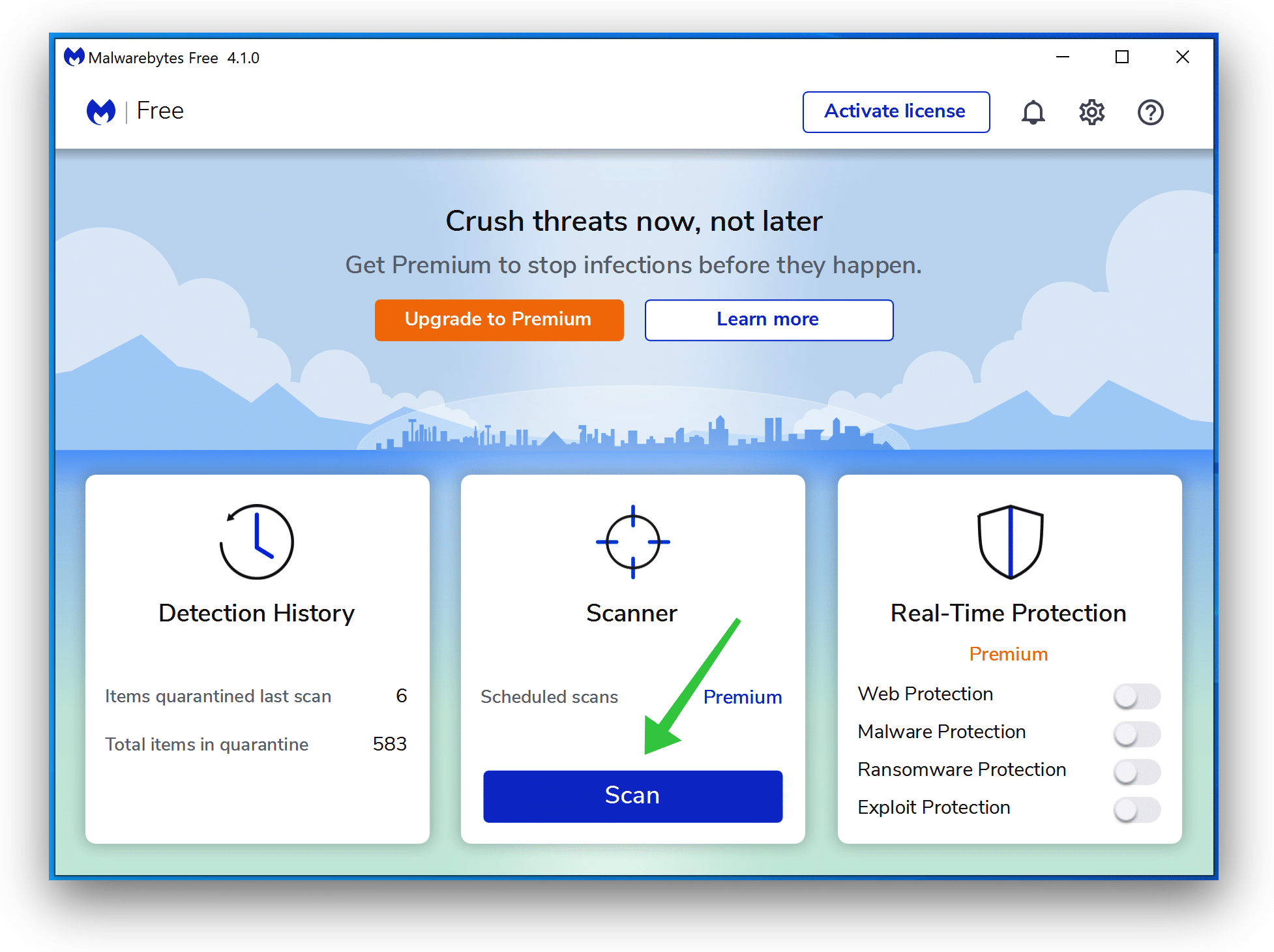
Installieren Sie Malwarebytessiga als instruções na tela.
Klicken Fegen Um eine Überprüfung der Malware einzuleiten.
Achten Sie auf die Schlussfolgerung der Überprüfung durch Malwarebytes. Überprüfen Sie abschließend die Adware-Erkennungen von Lpmxp1095.com.
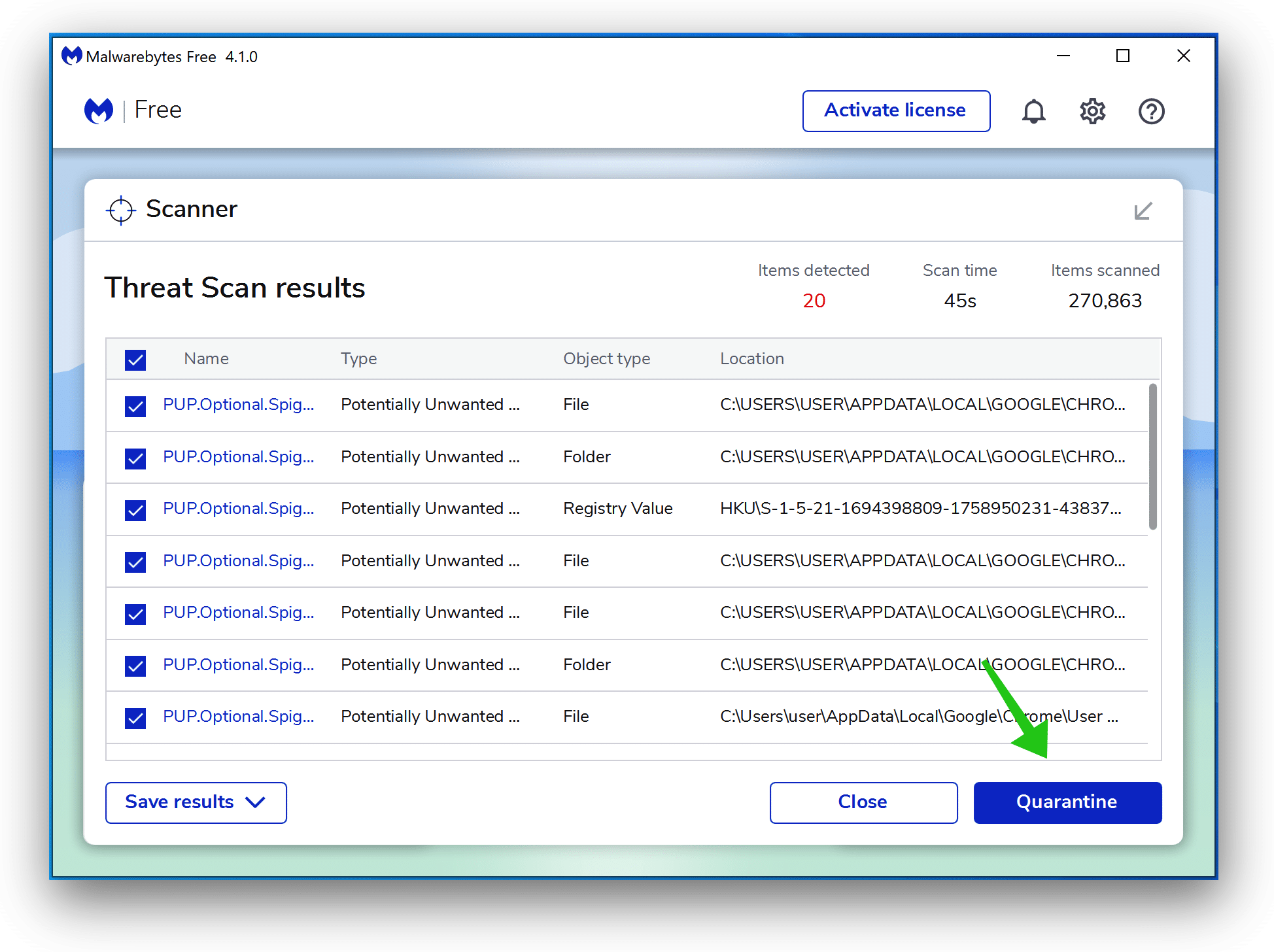
Klicken Quarantäne weiter.
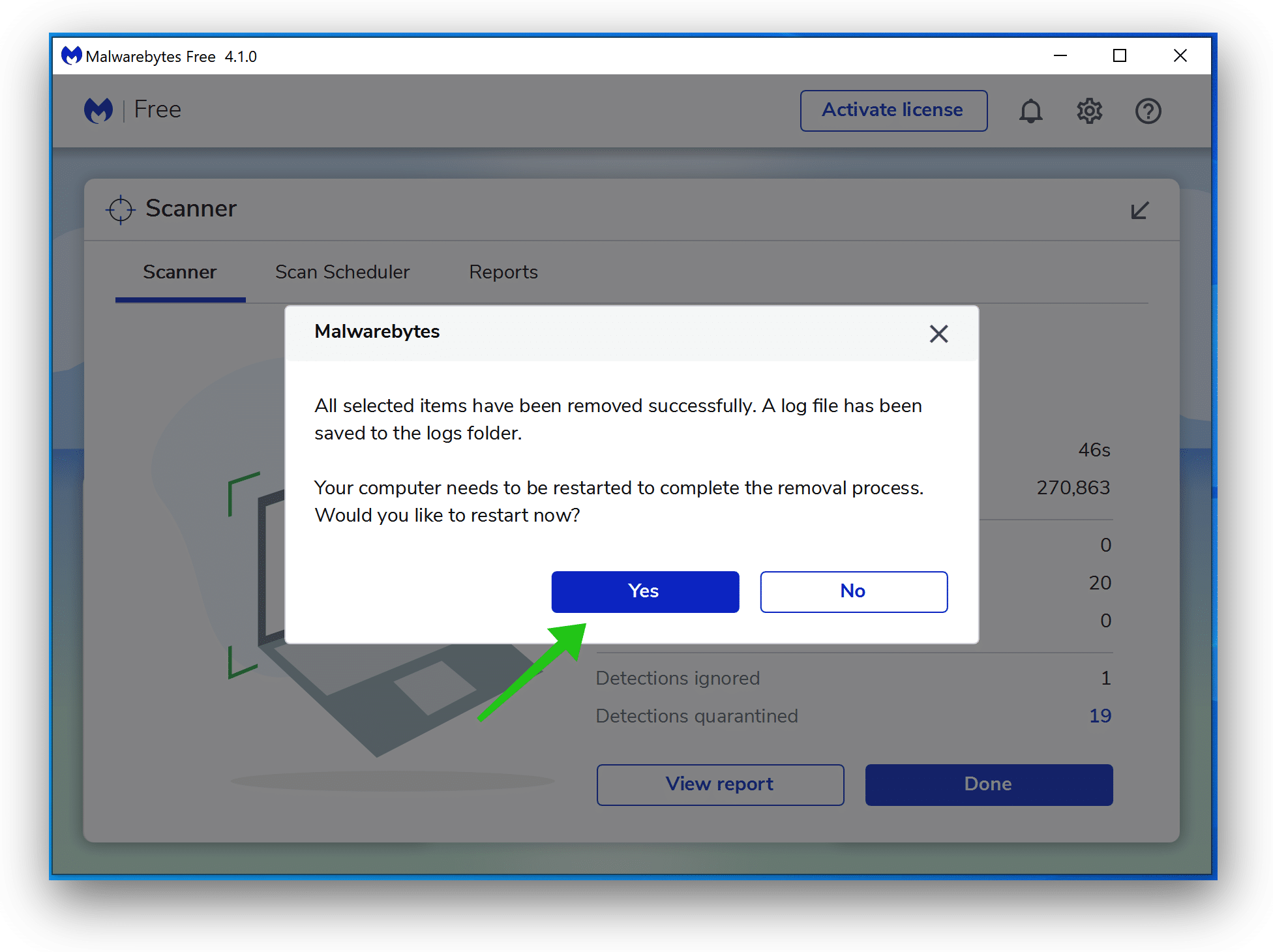
starte den Windows Depois que todas as detecções de adware forem movidas para a quarentena.
Google Chrome
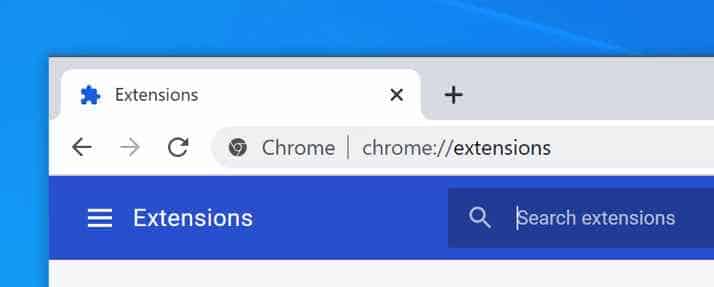
Abra oder Google Chrome und Typ chrome: // Erweiterungen Auf der Barra de endereço do Chrome.
Percorra todas as extensões tun Chrome installiert e encontre o “Localizando-Website” Verlängerung.
Wenn Sie auf etwas stoßen Localizando-Website erweitern Sie Navegador, klicken Sie auf Remover.
Sehen Sie eine Erweiterung für gerenciada por sua organização, baixar removeor de política do chrome.
Zerkleinern Sie Ihre Sammlung, klicken Sie auf die Schaltfläche „Maus Nr.“ .Stockcomo administrador ausführen.
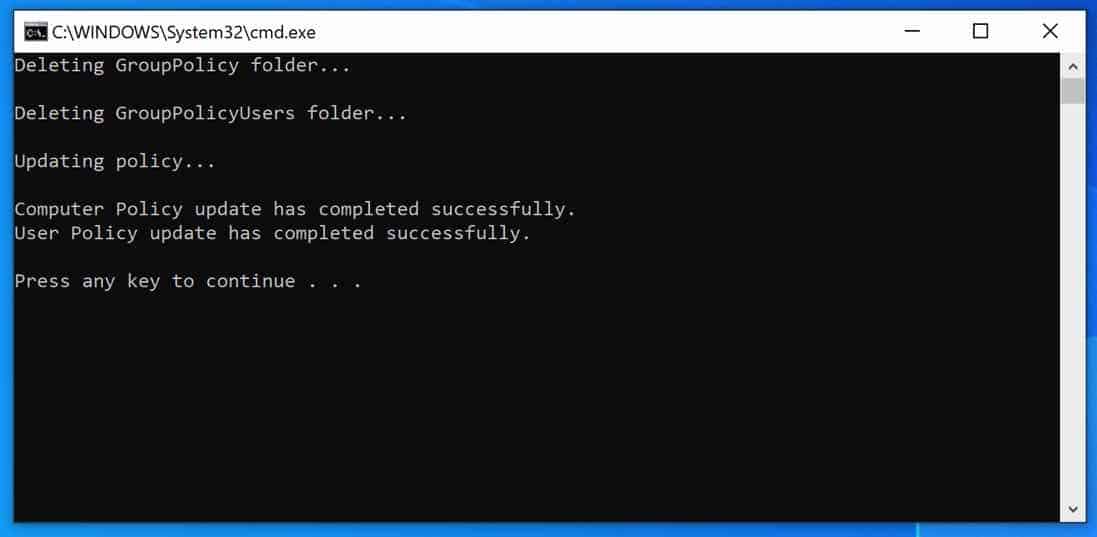
Wenn Sie Probleme mit dem Browser von Web Google Chrome haben, betrachten Sie eine vollständige Neudefinition des Browsers von Web Chrome.
Redefinir Políticas do Chrome com Adwcleaner
Quando a extensão é „Gerenciada pela sua organização“, você também pode Baixar Adwcleaner.
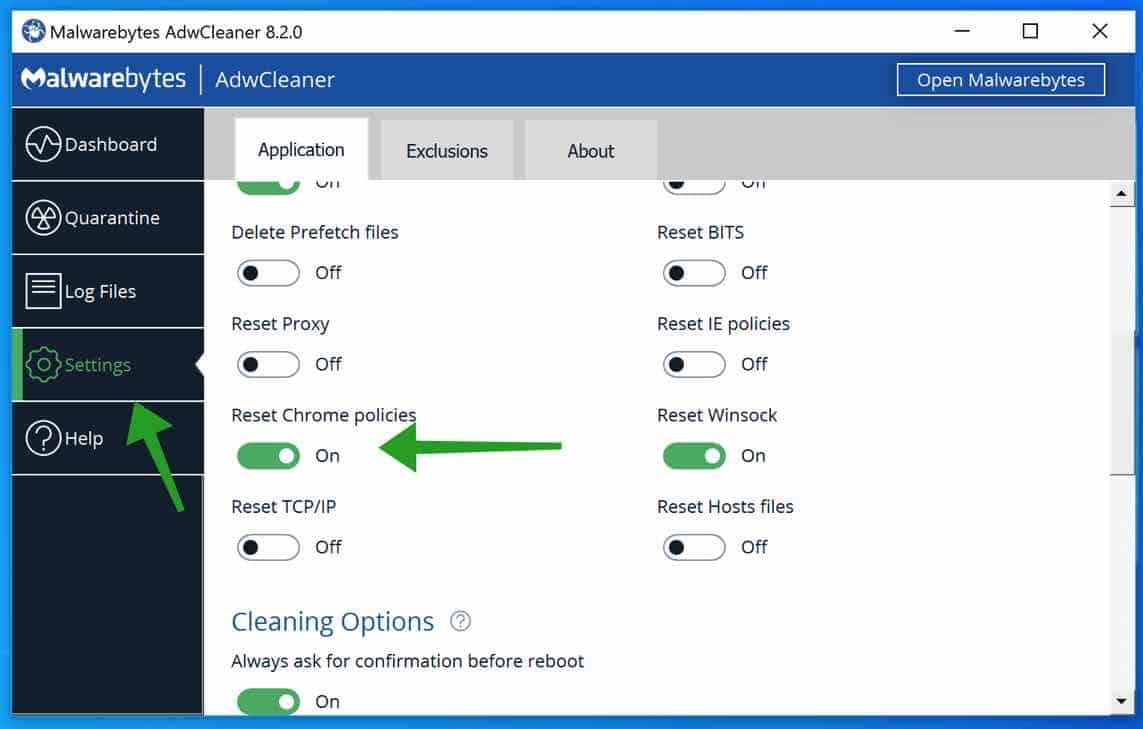
Klicken Sie auf die Konfigurationseinstellungen und aktivieren Sie die Option „Chrome-Richtlinien neu definieren“. Als ich aktiviert war, klicke ich auf das Dashboard und klicke darauf Scan.
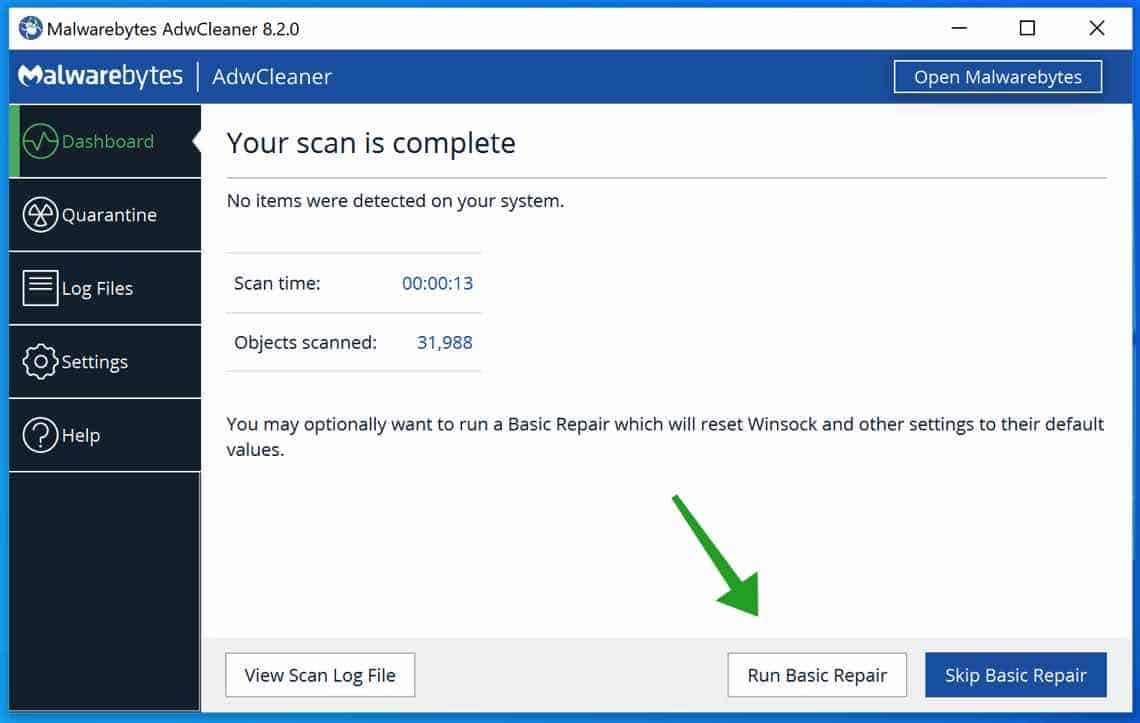
Nachdem die Überprüfung abgeschlossen war, schloss sich der Geschäftsführer einer grundlegenden Reparatur an.
Setzen Sie para als próximas etapas fort.
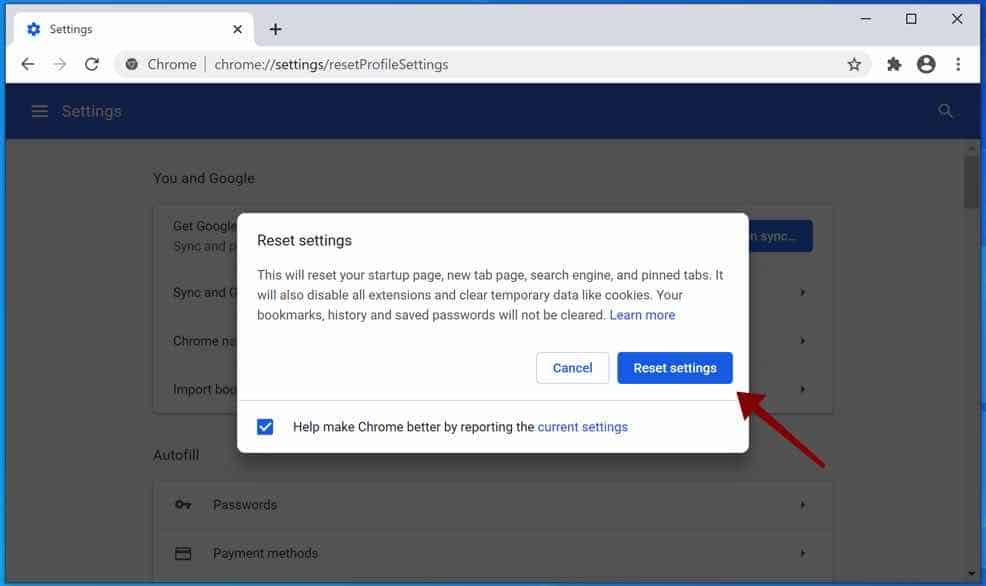
Kein Ende der Google Chrome-Ziffer oder -Kopie: chrome: // settings / resetProfileSettings
Klicken Sie auf den Bot, um die Konfigurationen neu zu definieren, um Google Chrome vollständig als Konfigurationsdatei neu zu definieren. Wenn Sie fertig sind, wird das Chrome-Navigationssystem erneut gestartet.
Fahren Sie fort, um kurz vor dem Ende Malware von Ihrem Computer mit Malwarebytes zu entfernen.
Feuerfuchs
Firefox öffnen und Typ sobre: complementos Drücken Sie in der Firefox-Ende die EINGABETASTE auf der Tastatur.
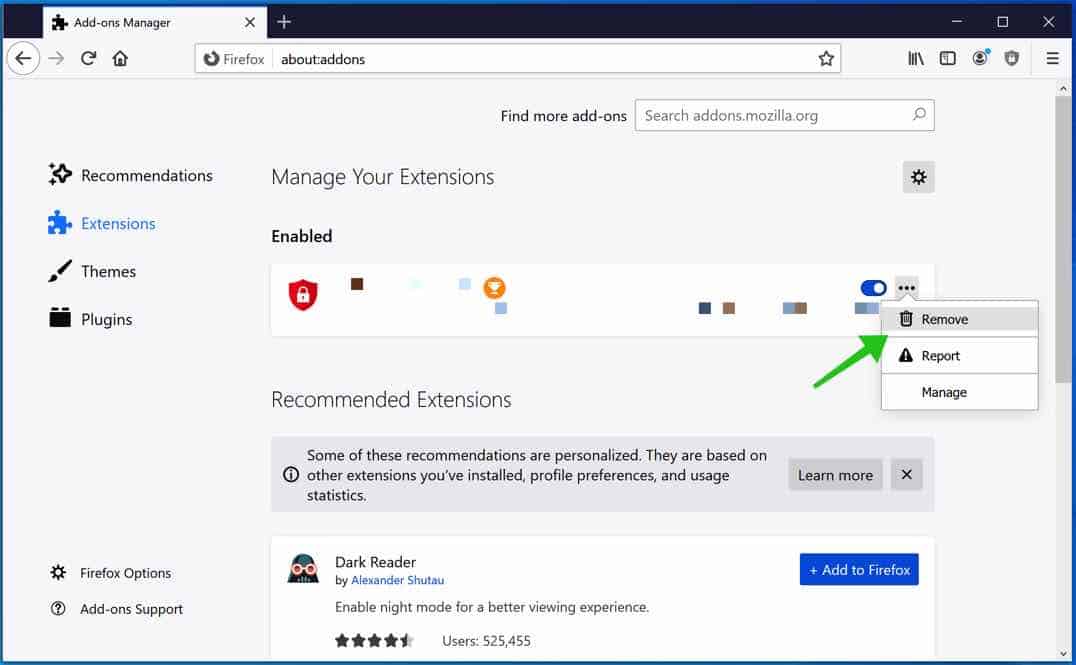
Finde es "Localizando-Website„Extensão do Navegador e Clique unserer drei Pontinhos à direita tun Localizando-Website Verlängerung.
Klicken Sie auf Entferner Menü Para-Entferner tun Localizando-Website ein Teil des Browsers Firefox.
Wenn Sie weitere Probleme mit dem Firefox-Navigationssystem sehen, betrachten Sie eine vollständige Neudefinition des Firefox-Navigationssystems.
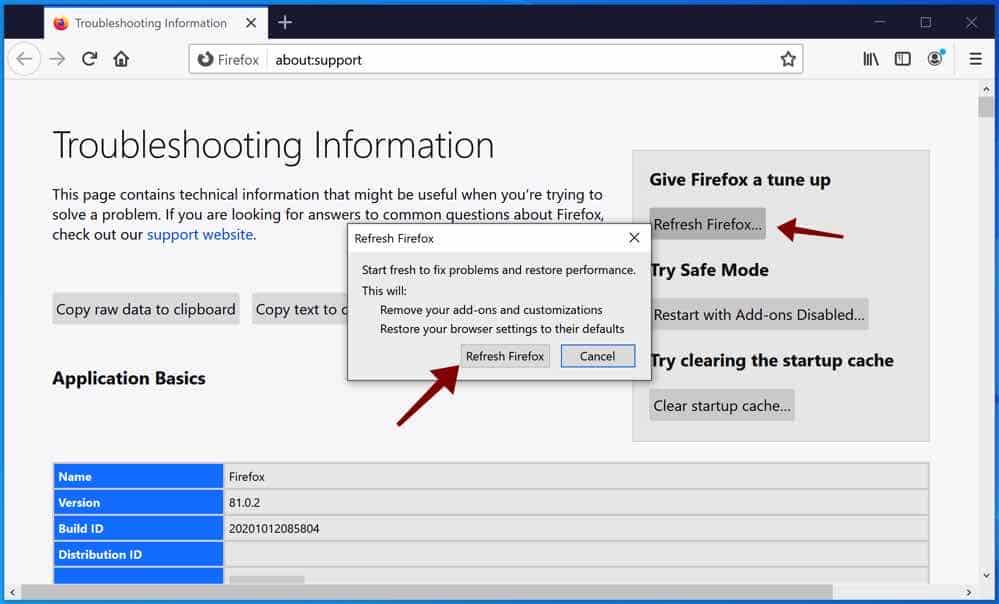
Na barra de endereços do Firefox, digite ou copy e cole: sobre: unterstützung
Klicken Sie auf die Schaltfläche „Firefox aktualisieren“, um Firefox vollständig als Konfigurationsdatei neu zu definieren. Wenn Sie fertig sind, starten Sie den Firefox-Browser erneut.
Fahren Sie fort, um kurz vor dem Ende Malware von Ihrem Computer mit Malwarebytes zu entfernen.
Microsoft Edge
Abra oder Microsoft Edge. Auf der Barra de Endereço Digite: borda://extensões/
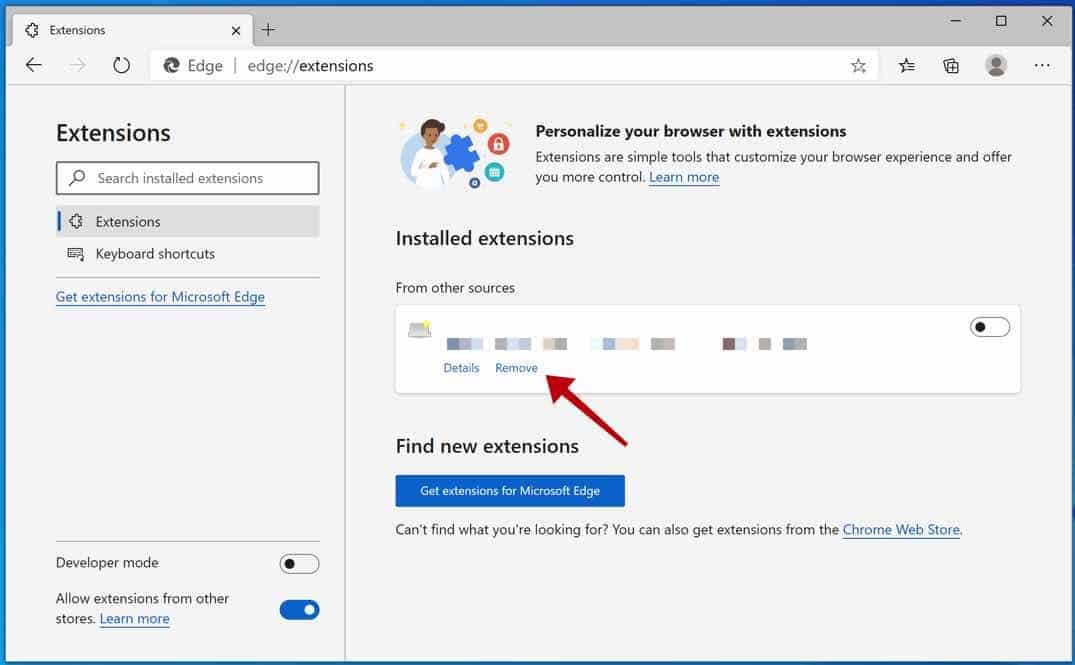
Finde es "Localizando-Website„Erweiterung und Clique em Entferner.
Sehen Sie weitere Probleme beim Navigieren von Web Microsoft Edge, betrachten Sie eine vollständige Neudefinition.
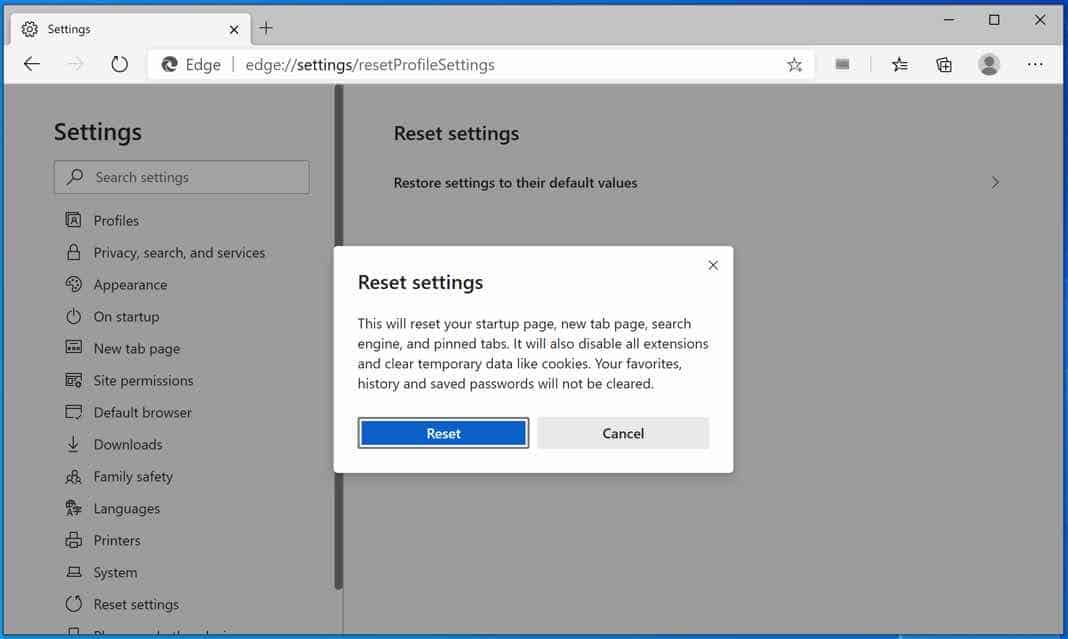
Ohne Ende von Microsoft Edge, oder kopieren Sie es: Edge://settings/resetProfileSettings
Klicken Sie auf die Schaltfläche „Aktualisieren“, um Edge vollständig als Konfigurationsdatei neu zu definieren. Wenn Sie fertig sind, kehren Sie zum Navigieren in Microsoft Edge zurück.
Fahren Sie fort, um kurz vor dem Ende Malware von Ihrem Computer mit Malwarebytes zu entfernen.
Safari (Mac)
Öffnen Sie Safari. Kein Gesang, kein Safari-Menü.
Kein Menü Safari clique em Einstellungen. klicke auf das Erweiterungen Tab.
klicke auf das Localizando-Website Erweiterung, die Sie für Entferner und Cliquen benötigen Deinstallieren.
Em seguida, Entfernung von Malware com Malwarebytes für Mac.
Weitere Informationen anzeigen: Entfernen Sie Malware von Mac com Anti-Malware ou Malware-Entferner für Mac Handbuch.
Entfernen Sie Malware von Sophos HitmanPRO
Nachdem Sie die Malware-Entfernung abgeschlossen haben, beginnen wir mit einer zweiten Überprüfung, um sicherzustellen, dass die Malware nicht auf Ihrem Computer wiederhergestellt wird. HitmanPRO ist ähm eine Wolke scanIch muss alle Dateien überprüfen, die auf der Suche nach böswilligen Aktivitäten auf Ihrem Computer und Ihren Dateien an Sophos gesendet wurden eine Wolke Zur Erkennung. Nun haben Sophos, das Bitdefender-Antivirenprogramm und das Kaspersky-Antivirenprogramm das Archiv auf der Suche nach böswilligen Aktivitäten überprüft.
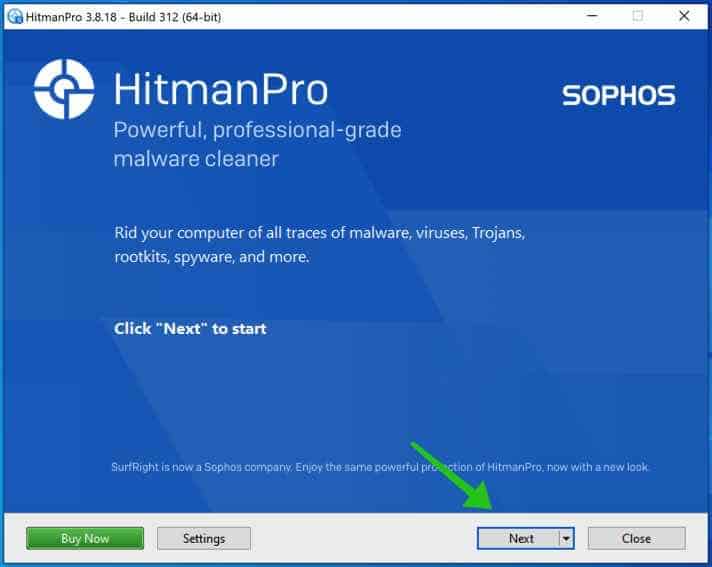
Starten Sie HitmanPRO, installieren Sie HitmanPro 32 Bit oder HitmanPRO x64. Unsere Downloads haben viele Downloads für Ihren Computer.
Abra o HitmanPRO für die Installation einer eescanOhr.
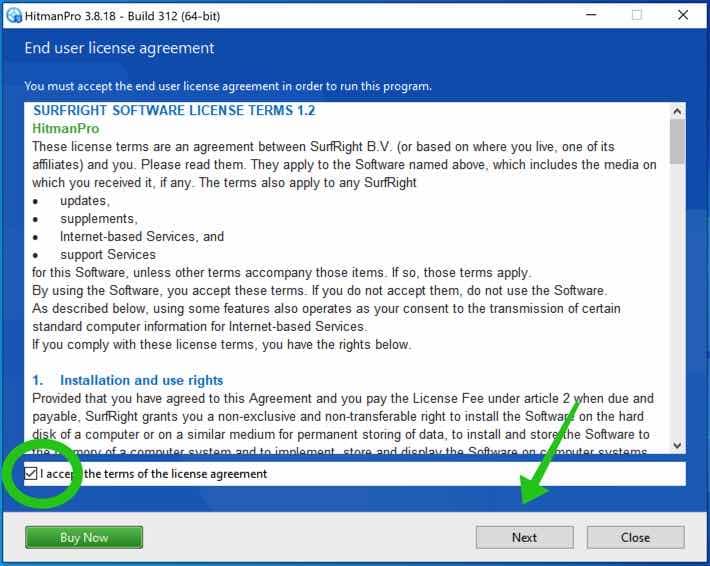
Bitte bestätigen Sie den Lizenzvertrag für Sophos HitmanPRO, um fortzufahren. Leia o contrato de licença, mark a caixa and clique em Avançar.
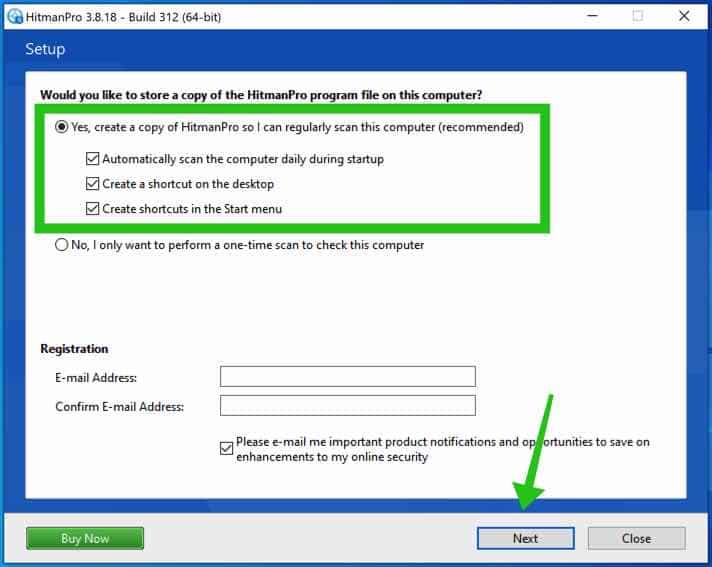
Klicken Sie auf den Bot, um mit der Installation von Sophos HitmanPRO fortzufahren. Bescheinigen Sie uns, eine Kopie von HitmanPRO für die regelmäßige Überprüfung zu erstellen.
HitmanPRO kommt mit einer Varredura, schützt vor Ergebnissen von Varredura Antivirus.
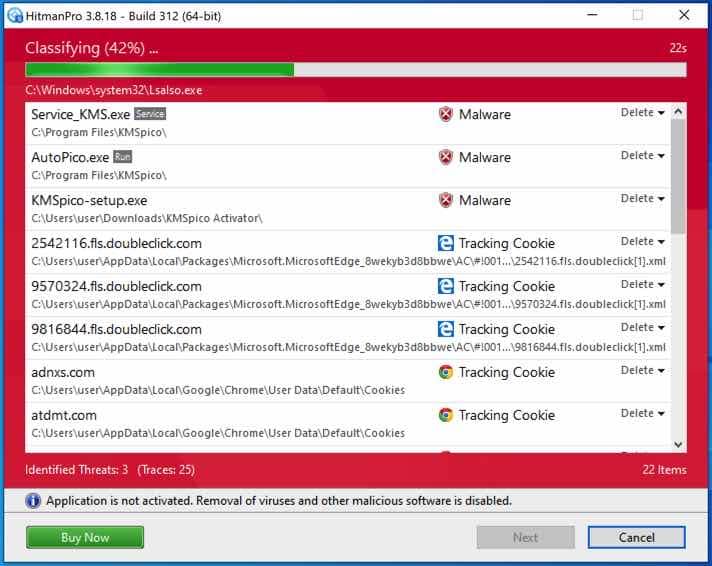
Nachdem die Überprüfung abgeschlossen war, war ich jetzt auf der Suche nach einer kostenlosen HitmanPRO-Lizenz. Klicken Sie auf eine kostenlose Lizenz.
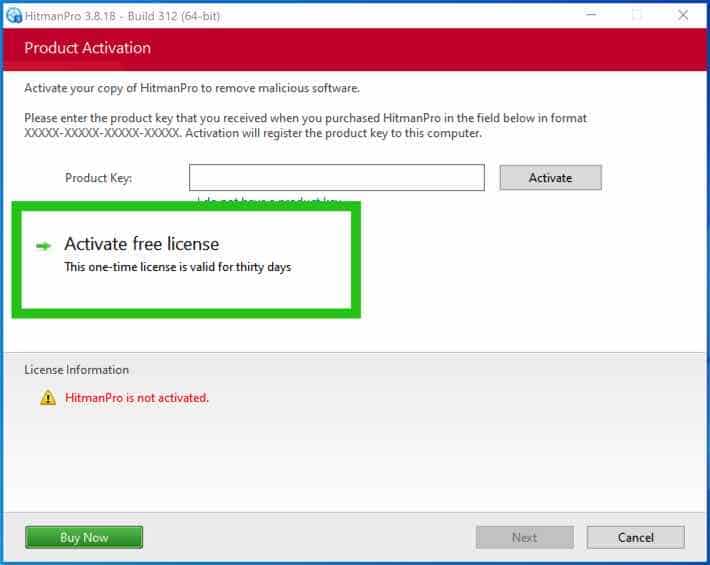
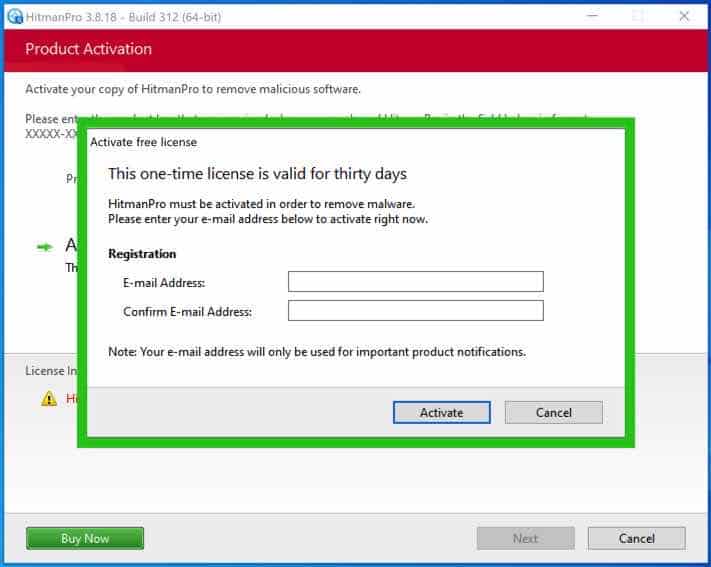
Geben Sie Ihre E-Mail ein, um eine kostenlose Dreijahreslizenz für Sophos HitmanPRO zu erhalten. Clique in Ativar.
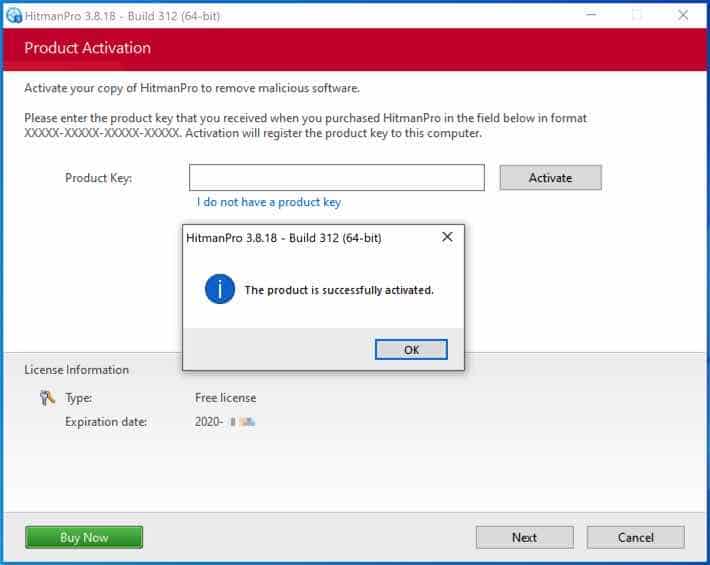
Eine kostenlose Lizenz für HitmanPRO für die Aktivierung mit Erfolg.
Você verá os resultados da remoção de malware, clique em Avançar para Continuear.
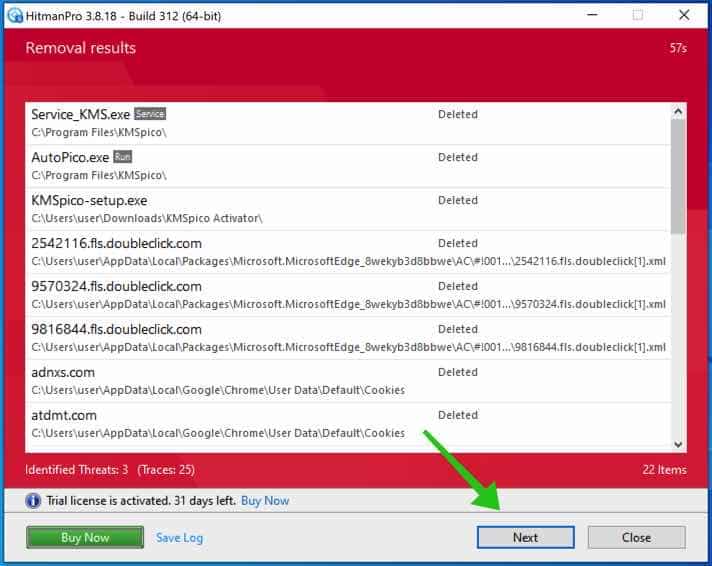
Die böswillige Software kann teilweise von Ihrem Computer entfernt werden. Schließen Sie den Computer ab, um die Entfernung abzuschließen.
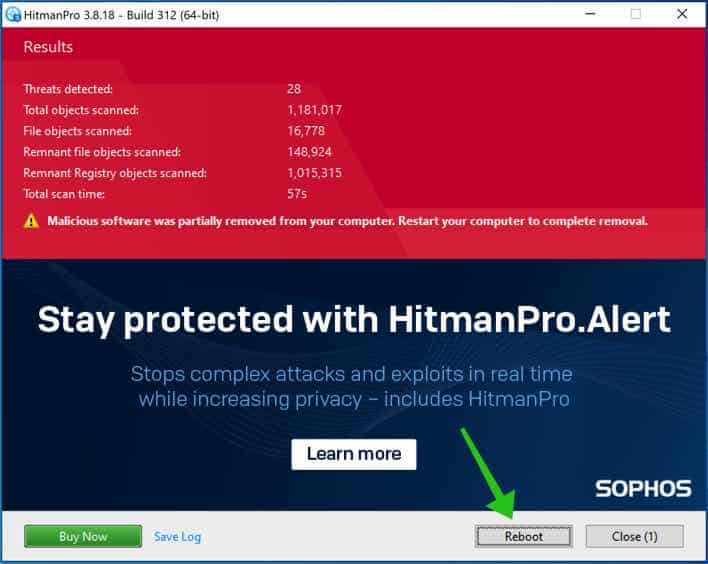
Diese Seite befindet sich vor der Reinifizierung des Computers.
Danke fürs Lesen!
